
"Hilfe! „Ich kann mich nicht bei LinkedIn anmelden.“ Foren, soziale Netzwerke und Chatrooms wurden mit Nachrichten von Leuten überschwemmt, die nicht auf ihre LinkedIn-Konten zugreifen können. Wenn das bei Ihnen der Fall ist, verlieren Sie nicht die Nerven. Nachfolgend haben wir die die effektivsten Lösungen, um Ihren Zugriff wiederzuerlangen zu diesem professionellen Netzwerk.
LinkedIn ist eine stabile Plattform, die verursacht selten Zugriffsprobleme bei seinen Benutzern. Es ist jedoch möglich, dass Sie sich nach mehreren fehlgeschlagenen Versuchen nicht in Ihr Konto einloggen konnten. Was tun in dieser frustrierenden Situation? Die Lösung ist möglicherweise einfacher als Sie denken.
Ich kann mich nicht bei LinkedIn anmelden: Lösungen, um den Zugriff wiederzuerlangen
Was soll ich tun, wenn ich mich nicht bei LinkedIn anmelden kann? Dieses soziale Netzwerk ist zu einem unverzichtbaren Instrument für Berufstätige, Unternehmen und Arbeitssuchende geworden. Dort können Sie berufliche Kontakte knüpfen und hervorragende Jobmöglichkeiten finden. Deshalb ist es so frustrierend, sich in das Konto einloggen zu wollen und Auftreten einer Fehlermeldung, einer leeren Seite oder einer Endlosschleife beim Anmelden.
Zugriffsprobleme bei LinkedIn kommen selten vor, können aber schwierig zu lösen sein. Dies gilt insbesondere Wenn wir die Profildaten, beispielsweise das Abrufen Ihrer E-Mails oder das Hinzufügen einer Telefonnummer. Und sie können ohne Warnung sowohl in der mobilen LinkedIn-App als auch beim Anmeldeversuch von Ihrem Computer aus erscheinen, unabhängig davon, welches Betriebssystem oder welchen Browser Sie verwenden.
Welche Lösungen gibt es, wenn ich mich nicht bei LinkedIn anmelden kann? Erklären wir die effektivste Methoden um wieder Zugriff auf Ihr Konto zu erhalten. Wir haben außerdem einige Empfehlungen aufgenommen, um die Wahrscheinlichkeit eines erneuten Auftretens dieser Art von Problemen zu verringern. Lass uns anfangen.
Was ist, wenn das Problem LinkedIn ist?
Bevor Sie in Panik geraten, Stellen Sie sicher, dass das Problem nicht weit verbreitet ist. Obwohl LinkedIn eine stabile Plattform ist, kann es aufgrund von Wartungsarbeiten, Updates oder technischen Störungen zu vorübergehenden Serverausfällen kommen. Um herauszufinden, ob das Problem bei LinkedIn liegt, können Sie auf die Website gehen Downdetector und stellen Sie die Abfrage.
Es ist auch eine gute Idee LinkedIn-Konto auf X (Twitter) prüfen um zu sehen, ob Benutzer Abstürze melden. Wenn ja, müssen wir einfach warten, bis der Dienst wiederhergestellt ist und wieder normal funktioniert. „Was ist, wenn auf der Plattform alles in Ordnung ist, ich mich aber trotzdem nicht bei LinkedIn anmelden kann?“ Dann ist es an der Zeit, die folgenden Schritte in der angegebenen Reihenfolge durchzuführen.
Geben Sie Ihre Anmeldeinformationen manuell ein
Der zweite Schritt, um wieder Zugriff auf LinkedIn zu erhalten, besteht darin, zu überprüfen, ob Sie Ihre Anmeldeinformationen richtig eingeben. Es tut nie weh Stellen Sie sicher, dass Benutzername und Passwort fehlerfrei sind. Und obwohl uns die automatische Vervollständigung in der Vergangenheit nie im Stich gelassen hat, ist es eine gute Idee, den Benutzernamen und das Passwort manuell einzugeben.
Starten Sie Ihr Gerät neu und leeren Sie den App- oder Browser-Cache
„Ich kann mich nicht bei LinkedIn anmelden und meine Anmeldedaten sind in Ordnung.“ In diesem Fall liegt der Fehler möglicherweise an dem Gerät, mit dem Sie sich bei Ihrem Konto anmelden. Wenn es auf Ihrem Handy ist, starten Sie es neu. Diese einfache Aktion schließt Hintergrundprozesse, die Ihren Zugriff auf LinkedIn möglicherweise beeinträchtigen.
Wenn der Fehler weiterhin besteht, versuchen Sie Cache der LinkedIn Mobile App leeren. Sie wissen nicht, wie sehr dies der App zugutekommt, da sie danach wieder wie neu aussieht und für die erneute Anmeldung bereit ist. Um den Cache einer mobilen App zu leeren, folgen Sie diesen einfachen Schritten:
- Gehen Sie auf Ihrem Handy zu Einstellungen oder Einstellungen.
- Suchen Sie nach dem Abschnitt Anwendungen.
- Wählen Sie die LinkedIn-App aus.
- Tippen Sie auf Speicher.
- Wählen Sie die Option „Cache leeren“.
Wenn letzteres nicht zu funktionieren scheint, wiederholen Sie den Vorgang und wählen Sie die Option App-Daten löschen. Durch diesen Schritt werden Ihre Anmeldeinformationen aus der App gelöscht. Sie müssen sie daher zum Anmelden erneut eingeben. Es kann auch nützlich sein Aktualisieren Sie die mobile App oder löschen Sie sie und installieren Sie sie erneut.
Wenn Sie sich hingegen von Ihrem Computer aus bei Ihrem LinkedIn-Konto anmelden, ist es ratsam Browser-Cache und Cookies löschen. Auch dieser Vorgang ist einfach und löst viele der mit der Anmeldung verbundenen Probleme. Ganz einfach, folgen Sie diesen Schritten:
- Klicken Sie auf das Menü mit den drei horizontalen Balken in der oberen rechten Ecke des Browsers.
- Gehen Sie zu Einstellungen oder Einstellungen.
- Suchen Sie nach der Option „Datenschutz und Sicherheit“.
- Klicken Sie unter „Cookies und Websitedaten“ auf Daten löschen.
- Wählen Sie die LinkedIn-Website und löschen Sie Daten und Cookies.
Verwenden Sie einen anderen Browser oder den Inkognito-Modus
"Nichts. Ich kann mich noch nicht bei LinkedIn anmelden." Versuchen Sie es dann mit einem anderen Webbrowser. LinkedIn funktioniert im Allgemeinen problemlos auf gängigen Browsern wie Chrome, Edge und Safari. Wenn Sie dieses Mal nicht reinkommen können, Probieren Sie andere wie Firefox, Opera oder Brave um eine Fehlkonfiguration in Ihrem gewohnten Browser auszuschließen.
Und wenn wir schon von Browsern sprechen: Warum versuchen Sie nicht, sich bei LinkedIn anzumelden? Inkognito-Modus verwenden? Mit dieser Einstellung deaktiviert der Browser Erweiterungen und andere Optionen, die Ihren Zugriff auf LinkedIn beeinträchtigen könnten. Um den Inkognito-Modus zu aktivieren, klicken Sie einfach auf das Menü mit den drei horizontalen Balken und wählen Sie den Inkognito-Modus oder die Option „Neues privates Fenster“.
Ich kann mich nicht bei LinkedIn anmelden: Versuchen Sie, Ihr Passwort zurückzusetzen
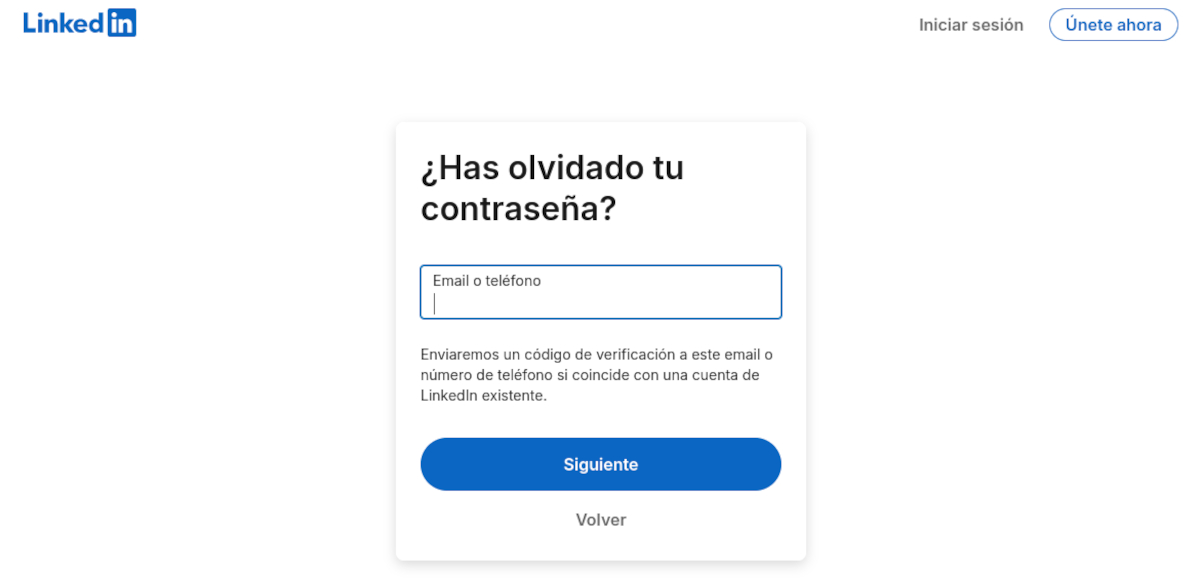
Bisher haben wir alle möglichen Methoden ausprobiert, um uns bei LinkedIn anzumelden, ohne die Benutzerdaten zurücksetzen zu müssen. Wenn jedoch nichts funktioniert, müssen Sie auf die Option klicken Hast du dein Passwort vergessen?aus LinkedIn Homepage. Dort kann man Fordern Sie die Zusendung eines Bestätigungscodes an an die Telefonnummer oder E-Mail-Adresse, die mit Ihrem Konto verknüpft ist.
Das Problem besteht darin, dass sich viele Benutzer darüber beschweren, dass der Bestätigungscode weder auf ihrem Mobiltelefon noch per E-Mail ankommt. Probieren Sie beide Methoden aus und Bitte warten Sie einige Minuten, bevor Sie eine neue Anfrage stellen. Und denken Sie daran, dass Sie das Supportteam nur kontaktieren können, wenn Sie bei Ihrem Konto angemeldet sind.
Wenn Sie vermeiden möchten, dass sich diese Situation wiederholt, ist es wichtig, dass Sie Ihre E-Mail-Adresse bestätigen, eine Telefonnummer hinzufügen und Vervollständigen Sie Ihr Profil auf der Plattform. Es ist außerdem eine gute Idee, eine Authentifizierungs-App zu verwenden, um sicherzustellen, dass nur Sie Zugriff auf Ihr Profil haben.

Seit ich sehr jung war, war ich sehr neugierig auf alles, was mit wissenschaftlichen und technologischen Fortschritten zu tun hat, insbesondere auf solche, die unser Leben einfacher und unterhaltsamer machen. Ich liebe es, über die neuesten Nachrichten und Trends auf dem Laufenden zu bleiben und meine Erfahrungen, Meinungen und Ratschläge zu den von mir verwendeten Geräten und Gadgets zu teilen. Dies führte dazu, dass ich vor etwas mehr als fünf Jahren Webautor wurde und mich hauptsächlich auf Android-Geräte und Windows-Betriebssysteme konzentrierte. Ich habe gelernt, Kompliziertes mit einfachen Worten zu erklären, damit meine Leser es leicht verstehen können.
Kommentare sind geschlossen.