
Ist Ihr Desktop-Ordner in Windows spurlos verschwunden? Diese Situation kann sehr beunruhigend und vor allem frustrierend sein. Aber geben Sie nicht so schnell auf. Dieser Ordner ist höchstwahrscheinlich versteckt oder wurde verschoben., Sie können es also nicht sehen. Dieses Mal sehen wir uns einige Lösungen an, die für Sie funktionieren könnten.
Was tun, wenn Ihr Desktop-Ordner in Windows verschwunden ist?

Wenn Ihr Desktop-Ordner in Windows verschwunden ist, Sie möchten sie wahrscheinlich unbedingt finden.. Vor allem, wenn Sie dort wichtige Dokumente, Fotos oder Dateien gespeichert haben. Und es gibt einige Benutzer, die ihre Dateien auf ihrem PC-Desktop ablegen, da sie so einfacher und schneller dorthin gelangen.
Nun denn, Warum ist Ihr Desktop-Ordner in Windows verschwunden? Die Gründe können je nach den auf Ihrem PC ausgeführten Aktionen unterschiedlich sein. Beispielsweise wurde der Ordner möglicherweise nach einem Systemupdate gelöscht, die Desktopsymbole wurden ausgeblendet, ein temporäres Profil erstellt, das Ihren Desktop nicht enthält, usw.
Der Schlüssel liegt darin, so schnell wie möglich eine Lösung für Ihr Problem zu finden. Als Nächstes Wir werden versuchen, Ihnen zu helfen, indem wir Ihnen die gängigsten und effektivsten Lösungen vorstellen. Wenn Ihr Desktop-Ordner in Windows verschwunden ist, hoffen wir, dass Sie Ihre Dateien wiederherstellen können, ohne etwas zu verlieren.
Überprüfen Sie die Sichtbarkeit von Desktopsymbolen
Wenn auf dem Windows-Desktop nichts angezeigt wird, lässt sich das Problem möglicherweise leicht beheben. In diesem Fall gibt es eine recht einfache, aber sehr effektive Lösung: Überprüfen Sie, ob die Sichtbarkeit der Desktopsymbole aktiviert ist.
Klicken Sie dazu mit der rechten Maustaste auf einen leeren Bereich des Desktops, wählen Sie Ansicht und stellen Sie sicher, dass „Mostrar iconos del escritorio" ist aktiviert. Wenn nicht, haben Sie möglicherweise versehentlich darauf gedrückt. Aktivieren Sie einfach diese Option, und Ihre Desktopsymbole werden wieder angezeigt.
Revisa la papelera de reciclaje

Was passiert, wenn Sie versehentlich den Desktop-Ordner oder die darin enthaltenen Dateien gelöscht haben? In diesem Fall ist das Beste, was Sie tun können, Öffnen Sie den Papierkorb, suchen Sie die verlorenen Ordner oder Dateien und stellen Sie sie wieder her. an seinen ursprünglichen Speicherort. Problem gelöst.
Was wäre, wenn Sie es versehentlich gelöst hätten?
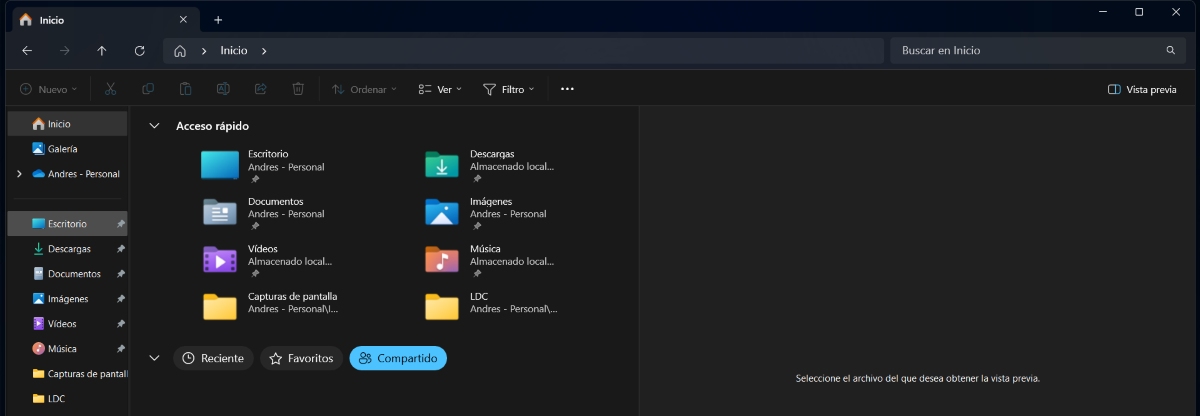
Ein weiterer möglicher Grund, warum Ihr Desktop-Ordner in Windows verschwunden ist, ist, dass wurde vom Schnellzugriff im Datei-Explorer gelöstWenn der Ordner zuvor in der Hauptordnerliste von Windows angezeigt wurde, dies nun jedoch nicht mehr der Fall ist, sollten Sie Folgendes tun:
- Klicken Sie mit der rechten Maustaste auf eine leere Stelle neben den Ordnern und wählen Sie „Alle Ordner anzeigen“.
- Wenn der Desktop in dieser Liste angezeigt wird, klicken Sie mit der rechten Maustaste darauf und wählen Sie „An Schnellzugriff anheften“.
- Und das war's. Der Ordner wird nun wieder dort angezeigt, wo er vorher war.
Stellen Sie sicher, dass Sie sich nicht in einem temporären Profil befinden
Wie gesagt, vielleicht Ihr Desktop-Ordner ist nach dem letzten Update in Windows verschwunden das hast du getan. Tatsächlich ist es möglich, dass Sie können sich nicht einmal richtig bei Ihrem Benutzer anmeldenDas Problem liegt möglicherweise darin, dass Sie nur mit einem temporären Profil angemeldet sind und daher weder auf Ihren Desktop noch auf andere dort vorhandene Elemente zugreifen können. Was können Sie in diesem Fall tun?
In den meisten Fällen Dieses Problem wird durch einen Neustart Ihres PCs gelöst. Wenn Sie sich trotz aller Bemühungen nicht in Ihr vorheriges Profil einloggen können, müssen Sie als Administrator ein neues erstellen. Als Nächstes müssen Sie Ihren Desktop, Ihre Dokumente, Fotos und Musik, die sich unter „C:/DieserPC/Benutzer/VorherigerBenutzername/…“ befinden, kopieren und alles in das neue Verzeichnis einfügen.
Überprüfen Sie den Speicherort des Desktop-Ordners im Datei-Explorer
Ein weiterer möglicher Grund, warum Ihr Desktop-Ordner in Windows verschwunden ist, ist, dass Ihr Standort wurde versehentlich geändertDaher ist es ratsam, den tatsächlichen Standort zu überprüfen. Wie mache ich das? Folgen Sie diesen Schritten:
- Öffnen Sie den Windows-Datei-Explorer.
- Haz clic en Este equipo.
- Navigieren Sie zu C:\Benutzer\[IhrBenutzer]\Desktop (ändern Sie „Ihr Benutzer“ in Ihren Windows-Benutzerprofilnamen).
- Überprüfen Sie, ob die Desktop-Dateien und -Ordner vorhanden sind. Wenn ja, kopieren Sie sie einfach wieder auf den Desktop oder erstellen Sie Verknüpfungen dafür.
Wiederherstellen des Ordnerspeicherorts
Wenn Ihr Desktop-Ordner den Speicherort geändert hat, dann Sie können den Standort in seinen ursprünglichen Zustand zurückversetzenKlicken Sie hierzu mit der rechten Maustaste auf den Desktop-Ordner im Datei-Explorer, wählen Sie „Eigenschaften“, wechseln Sie zur Registerkarte „Speicherort“, klicken Sie auf „Standard wiederherstellen“ und dann auf „Übernehmen“.
Ermöglicht die Anzeige versteckter Ordner oder Dateien
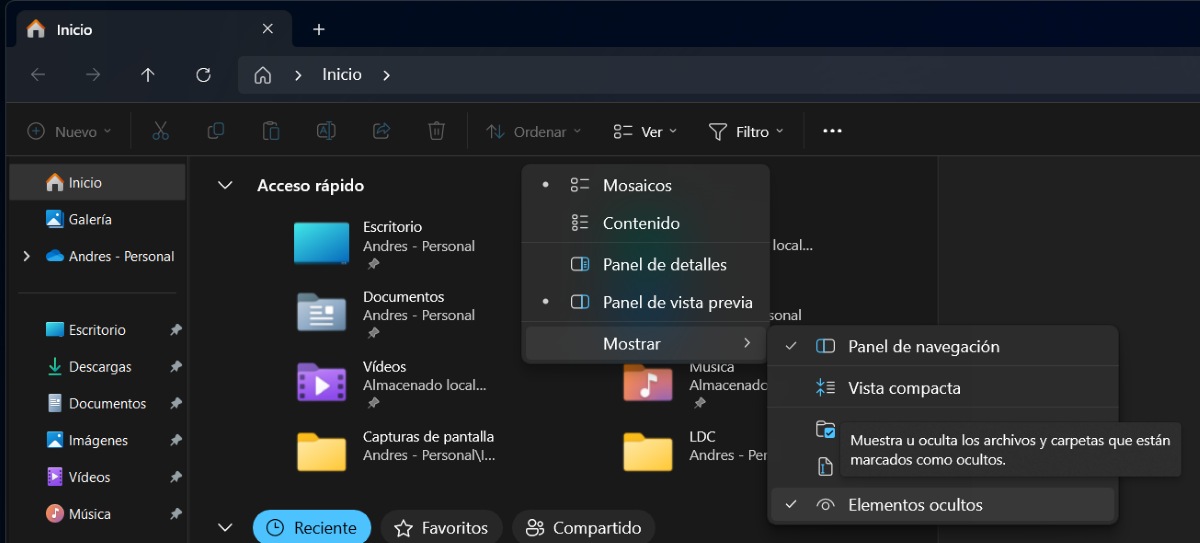
Möglicherweise ist Ihr Desktop-Ordner in Windows verschwunden, weil Es wurde aufgrund einer Systemänderung oder Konfiguration ausgeblendetUm dies als Ursache auszuschließen, öffnen Sie den Datei-Explorer und klicken Sie auf die Registerkarte „Ansicht“. Stellen Sie sicher, dass „Ausgeblendete Elemente“ aktiviert ist. Ist dies nicht der Fall, aktivieren Sie es und klicken Sie auf „Übernehmen“ und dann auf „OK“.
Starten Sie den Explorer.exe-Prozess neu
Nun, es kann sein, Der Datei-Explorer weist einen Fehler auf Und deshalb ist Ihr Desktop-Ordner in Windows verschwunden. Was tun Sie in dieser Situation? Sie können den Prozess neu starten. Drücken Sie dazu Strg + Umschalt + Esc, um den Task-Manager zu öffnen. Suchen Sie auf der Registerkarte „Prozesse“ nach dem Datei-Explorer (oder explorer.exe). Klicken Sie mit der rechten Maustaste darauf und wählen Sie „Neustart“. Das war’s.
Verwenden Sie den Dateiversionsverlauf oder Systemwiederherstellungspunkte, um Ihre Dateien wiederherzustellen, wenn der Desktop-Ordner in Windows fehlt
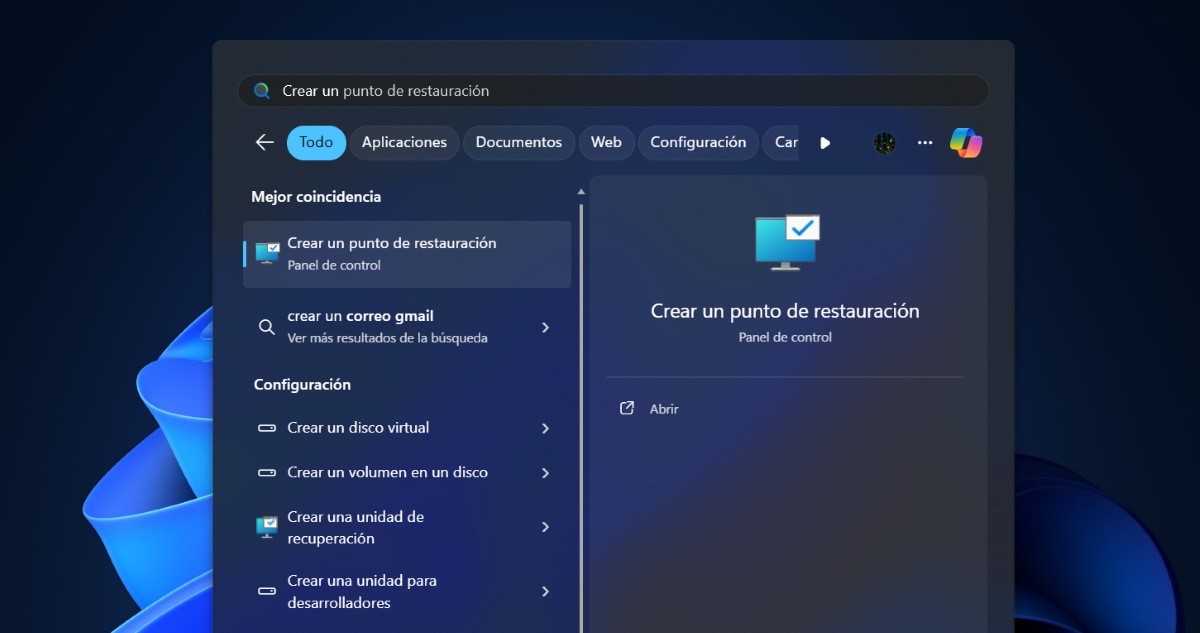
Finalmente, ¿Was Sie tun können, wenn keine der oben genannten Maßnahmen Ihr Problem löst Und Sie haben wirklich Angst, Ihre Dateien zu verlieren? Wenn Sie Funktionen wie den Dateiversionsverlauf oder Systemwiederherstellungspunkte aktiviert hatten, ist es am besten, eine frühere Version wiederherzustellen.
Erste, Versuchen Sie es mit dem Dateiversionsverlauf: Suchen Sie im Startmenü nach „Dateiversionsverlauf“. Suchen Sie die vorherige Version, auf die Sie Ihr System zurücksetzen möchten, und führen Sie die Wiederherstellung aus. Alternativ können Sie „Erstellen Sie einen Wiederherstellungspunkt” im Startmenü und öffnen Sie Systemeigenschaften – Systemschutz – Systemwiederherstellung, um zu versuchen, Windows auf einen früheren Zeitpunkt zurückzusetzen, als sich der Desktop-Ordner befand.

Schon seit meiner Kindheit bin ich von allem Wissenschaftlichen und Technologischen fasziniert, insbesondere von den Fortschritten, die unser Leben einfacher und angenehmer machen. Ich liebe es, mich über die neuesten Nachrichten und Trends auf dem Laufenden zu halten und meine Erfahrungen, Meinungen und Tipps zu den von mir verwendeten Geräten und Gadgets zu teilen. Das führte mich vor etwas mehr als fünf Jahren dazu, Webautorin zu werden, mit Schwerpunkt auf Android-Geräten und Windows-Betriebssystemen. Ich habe gelernt, komplexe Sachverhalte einfach und verständlich zu erklären, damit meine Leser sie leicht nachvollziehen können.