- Überprüfen Sie die unabhängigen Lautstärke- und Audioeinstellungen in Ihrem Auto, auf Ihrem Mobiltelefon und in Apps.
- Verwenden Sie vorzugsweise ein hochwertiges USB-Kabel. Wenn es drahtlos ist, reparieren Sie es und vermeiden Sie Störungen.
- Aktualisieren, Cache/Daten löschen und Berechtigungen korrigieren; bei Bedarf den Entwicklermodus verwenden.
- Behebt App-Konflikte (Messaging, Spotify/YouTube Music) und Benachrichtigungen.
Wird Ihre Musik bei Android Auto unterbrochen? Erhalten Sie beim Starten Ihres Autos eine Benachrichtigung oder starten Sie die Navigation? Sie sind nicht allein. Viele Autofahrer berichten von Pausen, Lautstärkeabfall oder Stille, die ohne Vorwarnung auftreten. Tatsächlich steckt fast immer eine bestimmte Ursache dahinter. Dieser Leitfaden stellt Lösungen zusammen, die wirklich funktionieren, sortiert nach Erfolgswahrscheinlichkeit und inklusive Tricks, die nicht immer sofort ersichtlich sind.
Lassen Sie uns einen Rückblick auf die unabhängige Lautstärken des Autos und des Mobiltelefons, von der Streaming-Qualität bei Spotify oder YouTube Music über Verkabelungsprobleme, Bluetooth, Berechtigungen, Energiesparmodi, Konflikte mit Apps (wie Messenger oder WhatsApp) bis hin zu weniger bekannten Android Auto-Einstellungen. Wir bieten auch Alternativen wie Verwenden Sie ein hochwertiges USB-Kabel, laden Sie Musik herunter, um sie ohne Empfang anzuhören, und aktivieren Sie sogar den Entwicklermodus von Android Auto, um eine hartnäckige Verbindung zu debuggen.
Häufige Ursachen für Audioaussetzer in Android Auto
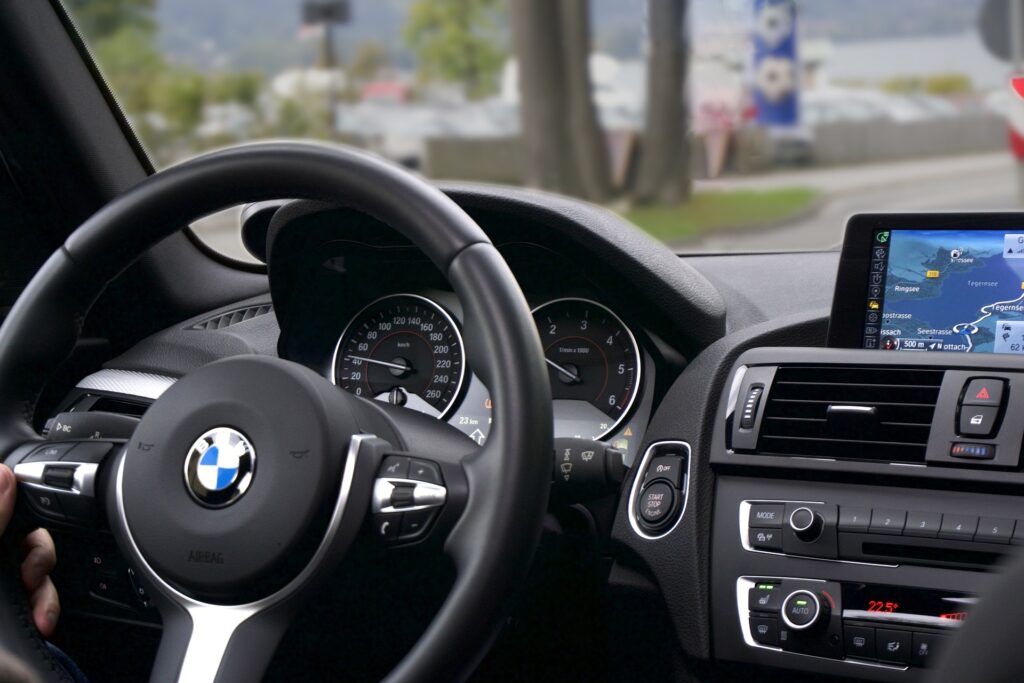
Eine der häufigsten Ursachen ist die Audiofokusänderung Beim Eintreffen einer Benachrichtigung (z. B. von Messenger) oder beim Öffnen bestimmter Apps schaltet das System die Musik stumm oder pausiert sie, setzt sie aber nicht immer fort. Dieses Verhalten wird durch aggressive Benachrichtigungseinstellungen oder die Aktivierung der Funktion „Nicht stören“ auf dem Telefon noch verstärkt.
Auch Streaming-Qualität und Empfang spielen eine Rolle. Dienste wie Spotify passen ihre Qualität oft an die Netzwerkgeschwindigkeit an: Je höher die Qualität, desto wahrscheinlicher sind Unterbrechungen, wenn Sie durch Gebiete mit schlechtem Empfang reisen. Auf Strecken mit ungleichmäßiger Abdeckung kann Ihre Musik ausfallen oder verzerrt klingen, insbesondere wenn Sie Bluetooth statt Kabel verwenden.
Eine weitere Quelle von Problemen ist die Inkompatibilität von Audioeffekten wie Dolby Atmos mit Android Auto oder über die Autolautsprecher. Wenn Sie die Funktion auf Ihrem Telefon aktiviert haben und Ihr Infotainmentsystem sie nicht ordnungsgemäß unterstützt, hören Sie möglicherweise Artefakte, Lautstärkeabfälle oder zeitweise Stille.
Es gibt spezielle Fälle, in denen die Google Maps-Interaktion (Kartenrotationen, Routenneuberechnung, Warnmeldungen) verursachen Ruckeln bei der Wiedergabe, insbesondere wenn die Telefonressourcen knapp sind oder die drahtlose Verbindung instabil ist. Wenn sich die Karte dreht und die Musik beim Losfahren aussetzt, ist dies ein möglicher Grund.
Schließlich, wenn Sie Mods von Drittanbietern verwenden (wie z. B. inoffizielle Integrationen Beachten Sie bei älteren Mazda-Systemen (wie MZD-AIO), dass diese möglicherweise nicht mehr gewartet werden und Inkompatibilitäten mit neueren Versionen von Android Auto verursachen.
Überprüfen Sie die Lautstärke und Audioeinstellungen in Ihrem Auto, Mobiltelefon und in Apps
Viele Fahrzeuge trennen die Multimedia, Navigation und SprachlautstärkeWenn die Lautstärke niedrig oder stummgeschaltet ist, können Musik und Anweisungen verschwinden. Suchen Sie auf dem Fahrzeugdisplay nach den entsprechenden Schiebereglern. Oft befindet sich die Navigationslautstärke in einem separaten Menü.
Überprüfen Sie auf dem Handy die Multimedia-Volume (Nicht zu verwechseln mit dem Klingelton) und dass „Nicht stören“ nicht aktiviert ist. Gehen Sie zu den Toneinstellungen Ihres Telefons und erhöhen Sie die Lautstärke während der Wiedergabe, damit die Änderung in Echtzeit wirksam wird.
Schlüssel können in jeder App versteckt werden. Überprüfen Sie in Google Maps die Navigationseinstellungen um zu bestätigen, dass Ihre Stimme nicht stummgeschaltet ist oder dass die Option zum Reduzieren der Musiklautstärke beim Sprechen aktiviert ist. Passen Sie in Spotify oder YouTube Music die Audioqualität (Auf „Auto“ oder „Normal“ reduzieren, um Aussetzer bei nachlassender Abdeckung zu reduzieren).
Ein Trick, der viele Ausfallzeiten verhindert, ist das Herunterladen von Playlists oder Alben. Wenn Sie hinsichtlich der Abdeckung misstrauisch sind, Laden Sie Musik herunter, um sie offline anzuhören und eliminiert den Netzwerkfaktor während der Reise aus der Gleichung.
Bevor Sie fortfahren, schließen Sie einen Fehler am Auto selbst aus: Ändern Sie die Quelle auf UKW/MW-Radio oder USB und etwas abspielen. Wenn auch dort ein Fehler auftritt, liegt möglicherweise ein Problem mit dem Audiosystem des Fahrzeugs vor, nicht mit Android Auto.
Verbindung: USB vs. Kabellos
Die drahtlose Verbindung ist sehr praktisch, aber die Latenz und Interferenzen kann sich negativ auswirken. Wenn Sie über Bluetooth oder WLAN Mikroaussetzer feststellen, versuchen Sie es mit einem Kabel: Es verringert die Komprimierung, reduziert Engpässe und stabilisiert häufig den Ton.
Wenn Sie ein Kabel verwenden, achten Sie darauf, dass es ein gutes ist: USB-IF zertifiziert, kurz (Google empfiehlt, die Länge nicht über ca. 1,8 m zu überschreiten), ohne Verlängerungskabel und in gutem Zustand. Tauschen Sie das Kabel im Zweifelsfall aus; viele Probleme sind auf ältere Kabel oder langsame Ladekabel zurückzuführen, die für Hochgeschwindigkeitsdaten ungeeignet sind. Reinigen Sie die Anschlüsse und Stecker mit einem trockenen Tuch.
Für die drahtlose Verbindung führen Sie einen Neustart durch: Tippen Sie auf Ihrem Telefon bei der Bluetooth-Kopplung des Autos auf „Vergessen“ und führen Sie die Kopplung erneut durch. Zurückgerufene Autos löschen in Android Auto (Einstellungen > Zuvor verbundene Autos > Alle vergessen) und so einrichten, als wäre es das erste Mal.
Prüfen Sie, ob keine vorhanden sind. andere Bluetooth-Geräte Störend. Ein Headset oder eine Smartwatch kann den Anrufkanal oder Multimedia-Audio „stehlen“. Schalten Sie sie aus oder deaktivieren Sie das Kontrollkästchen „Für Anrufe verwenden“ in ihren Einstellungen, um unerwartete Audioabweichungen zu vermeiden.
Wenn das Kabel noch dasselbe ist, ändern Sie die Anschlussreihenfolge: zuerst das Auto starten, und verbinden Sie dann Ihr Telefon oder umgekehrt. Manchmal ändert sich der Handshake und die Sitzung bleibt stabil.
Auch Ihr Telefon bestimmt: Akku, Modi, Berechtigungen und Netzwerk
Bei schwacher Batterie kann Android aktivieren Energieeinsparungen die Hintergrundprozesse oder Verbindungen einschränken. Deaktivieren Sie die Energiesparfunktion, laden Sie Ihr Telefon auf und ziehen Sie bei stark beschädigtem Akku einen Austausch in Erwägung: Ein beschädigter Akku führt zu Leistungseinbußen und Bluetooth-Verbindungsunterbrechungen.
Überprüfen Sie das. Flugmodus und „Nicht stören“ deaktiviert sind und dass der „Fahrmodus“ keine Benachrichtigungen blockiert oder die Audioverwaltung ändert. Diese Profile können Töne stummschalten oder verzögern, ohne dass Sie es merken.
Wenn Bluetooth unregelmäßig reagiert, setzen Sie das Netzwerkeinstellungen von Ihrem Telefon aus (Einstellungen > System > Zurücksetzen > Netzwerkeinstellungen zurücksetzen). Sie müssen WLAN und Bluetooth neu konfigurieren, dies behebt jedoch normalerweise beschädigte Kopplungen.
Aktualisieren Sie das System und die Apps. Android-Update oder Google Play Services behebt viele Fehler. Wenn Android Auto abstürzt, leeren Sie Cache und Daten (Einstellungen > Apps > Android Auto > Speicher > Cache leeren und Daten löschen) und wiederholen Sie den Vorgang mit Google Play Services.
Das Auto und sein System: Grundlagen und Fortgeschrittene
Beginnen Sie mit einem kompletten Neustart des Multimediasystems. Manchmal genügt es Aus- und Einschalten das Gerät (oder entfernen und ersetzen Sie die Zündung), um hängende Prozesse zu beheben, die sich auf den Ton auswirken.
Wenn es so weitergeht, überlegen Sie, Werksreset vom Infotainmentsystem (siehe Handbuch Ihres Modells). Dadurch werden Kopplungen und Einstellungen gelöscht, aber auch angesammelte Fehler, die zu Unterbrechungen führen, werden beseitigt.
Aktualisieren Sie die Software Ihres Autos beim Händler. Viele Marken veröffentlichen Firmware für das Radio oder die Headunit mit Kompatibilitätsverbesserungen und Fixes für Android Auto. Fragen Sie nach Aktionen oder Newslettern für Ihr Modell.
Ist Ihr Radio sehr alt oder ein Nachrüstprodukt? Es ist möglicherweise nicht vollständig kompatibel oder eines, das auf einen UKW-Sender angewiesen ist. Überprüfen Sie, ob die Frequenz richtig eingestellt ist und keine Störungen auftreten. Eine schlechte Abstimmung führt zu Rauschen und Aussetzern.
Wenn Sie Zweifel an der Kompatibilität haben, testen Sie Ihr Mobiltelefon in ein anderes kompatibles AutoFunktioniert es dort einwandfrei, verweisen Sie auf das Originalsystem des Fahrzeugs, fällt es bei beiden aus, liegt das Problem beim Handy oder beim Kabel.
Erweiterte Lösungen: Entwicklermenü und Debugging
Wenn keine der oben genannten Optionen funktioniert, öffnen Sie die Android Auto-EntwicklermodusGehen Sie auf Ihrem Telefon zu Einstellungen > Android Auto und tippen Sie wiederholt auf „Version“, bis die Aktivierungsmeldung angezeigt wird.
Aktivieren Sie im Inneren die Protokoll-Debugging und verwenden Sie „USB zurücksetzen“, um Zertifikate zu löschen und eine saubere Neuverhandlung zu erzwingen, egal ob kabelgebunden oder drahtlos. Dies behebt festgefahrene Sitzungen, die zu Stille oder Mikroaussetzern führen.
Wenn weiterhin Fehler auftreten, aktivieren Sie „Protokollfehler", spielen Sie es eine Minute lang ab und senden Sie die Aufnahme. Normalerweise gibt Google Anweisungen zurück, oder Sie erhalten zumindest technische Informationen für den Support.
Sobald die Stabilität gewährleistet ist, deaktivieren Sie das Debuggen, um kontinuierliche Aufzeichnung das verbraucht Akku und Speicher. Beschränken Sie die Einstellungen auf das für den täglichen Gebrauch notwendige Minimum.
Benachrichtigungen, die Musik und andere Störungen stummschalten
Wenn jedes Mal Sie erhalten eine Nachricht Wenn die Musik aussetzt (häufig bei Messenger oder anderen Apps), überprüfen Sie die Benachrichtigungen und deren Priorität auf Ihrem Telefon. Deaktivieren Sie Popup-Töne, die die Benachrichtigungen während der Fahrt überlagern, oder schränken Sie sie ein.
Passen Sie in Google Maps die Interaktion mit dem Audio an: Wenn die Navigationsstimme für die Musik zu leise ist, ändern Sie die Option in Audiomix sodass die Anweisungen nicht vollständig stummgeschaltet oder in ihrer Lautstärke reduziert werden.
Überprüfen Sie Wearables und Freisprecheinrichtungen in der Nähe. Eine Uhr oder ein Armband kann die Anrufe übernehmen und den Ton umleiten. Trennen Sie die Kopplung vorübergehend oder deaktivieren Sie „Für Anrufe verwenden“, um abrupte Änderungen der Audioausgabe zu vermeiden.
Bedenken Sie, dass einige Autos die Bluetooth-Kopplung für unterwegs Führen Sie aus Sicherheitsgründen die ersten Anschlüsse und Einstellungen bei stehendem Fahrzeug durch, damit die Prozesse nicht durch Systemeinschränkungen unterbrochen werden.
Wenn alles andere sowohl bei drahtloser als auch bei kabelgebundener Verbindung fehlschlägt, vermuten Sie ein App-Konflikt. Starten Sie Ihr Telefon im abgesicherten Modus, testen Sie Android Auto und identifizieren und deinstallieren Sie die störende App, wenn es funktioniert.
Spotify, YouTube Music und Cover Art: Typische Probleme und Lösungen
Wenn bei Spotify keine Verbindung hergestellt wird oder macht Pausen ohne Grund, aktualisieren Sie Spotify und Android Auto, starten Sie Ihr Telefon und Auto neu, löschen Sie den Cache und die Daten für beide Apps und melden Sie sich erneut an. Wenn Sie die Streaming-Qualität auf „Automatisch“ ändern, werden Aussetzer in Gebieten mit schlechter Abdeckung reduziert.
Wenn die Cover erscheinen nicht und Sie sehen allgemeine Bilder. Löschen Sie den Cache und die Daten von Spotify/Android Auto und starten Sie neu. Manchmal hilft es, zwischen den Qualitäten zu wechseln oder den Datensparmodus auszuschalten, um eine neue Bildsynchronisierung zu erzwingen.
Auf YouTube Music gibt es Benutzer, die berichten, dass der Ton im Stillstand perfekt ist, aber bei Bewegung aussetzt, wenn Karten drehen oder neu berechnenVerringern Sie die Qualität, deaktivieren Sie Soundeffekte auf Ihrem Telefon, verwenden Sie nach Möglichkeit ein Kabel und stellen Sie sicher, dass Ihr Telefon nicht mit Aufgaben überlastet ist.
Wenn Ihre Clippings mit Messaging-Benachrichtigungen zusammenfallen, überprüfen Sie deren Einstellungen: Es hilft, zu verhindern, dass sie den Ton „belegen“. Aufdringliche Banner einschränken und Prioritätstöne in diesen Apps während der Fahrt.
Wenn der Fehler nach einem Android Auto-Update auftritt, sollten Sie vorübergehend ein vorherige Version (APK) aus vertrauenswürdigen Repositories wie APK Mirror oder APK Pure. Dies ist eine Überbrückungsmaßnahme, bis ein offizieller Patch verfügbar ist. Behalten Sie es nicht unbegrenzt.
WhatsApp und Sprachbefehle: Klar gelesen und verstanden werden
Wenn sie nicht ankommen WhatsApp-Benachrichtigungen Überprüfen Sie in Android Auto, ob Benachrichtigungen in den Einstellungen Ihres Telefons und dann unter „Android Auto-Einstellungen > Benachrichtigungen“ zulässig sind. Überprüfen Sie außerdem, ob der Google Assistant die Berechtigung hat, auf die Benachrichtigungen zuzugreifen und sie zu lesen.
Wenn Sie nicht diktieren oder Nachrichten senden, überprüfen Sie die Automikrofon (insbesondere bei Aftermarket-Empfängern) und passen Sie die Sprache des Assistenten an. Wenn er Ihnen in einer anderen Sprache vorliest, gehen Sie zu Google App > Sprache > Sprache und belassen Sie „Spanisch“ als Standard.
Um Ihnen ein besseres Verständnis zu ermöglichen, reduzieren Sie die UmgebungsgeräuscheWarten Sie auf den Signalton, bevor Sie sprechen, und sprechen Sie deutlich. Wenn Sie die Lenkradtaste verwenden, halten Sie diese gedrückt, bis Sie den Ton hören, damit das System mithören kann.
Wenn WhatsApp scheinbar sendet, der Empfänger aber nichts empfängt, Aktualisieren Sie auf die neueste Version.; Es gab einen Fehler, der kürzlich behoben wurde. Leeren Sie anschließend den Cache und starten Sie neu, falls noch Reste vorhanden sind.
Wenn Android Auto seine Taskleiste und Sie können nicht zwischen Apps wechseln. Aktualisieren Sie die Google-App: In einigen Fällen wurde sie als Ursache des Problems identifiziert und mit den neuesten Versionen behoben.
Weitere nützliche Kontrollen, die oft unbemerkt bleiben
Wenn der Ton schlecht ist oder Sie gar nichts hören, greifen Sie auf das Einfache zurück: Drehen Sie die Lautstärke im Auto und HandyÜberprüfen Sie den Lautsprecherausgang an der Haupteinheit und stellen Sie sicher, dass das Kabel richtig angeschlossen ist. Durch Reinigen der Anschlüsse wird jeglicher Schmutz entfernt, der die Verbindung beeinträchtigen könnte.
Wenn Android Auto anzeigt riesige Symbole oder unverhältnismäßige Benutzeroberfläche, halten Sie das Auto sicher an, stellen Sie den Motor ab, ziehen Sie das Kabel ab, schalten Sie es wieder ein und stecken Sie es wieder ein. Dadurch wird die Benutzeroberfläche in der Regel zurückgesetzt. Halten Sie Ihr Telefon und Ihre Apps auf dem neuesten Stand, um ein erneutes Auftreten zu verhindern.
Aktivieren Sie in den mobilen Entwickleroptionen „Unbenannte Bluetooth-Geräte anzeigen„Wenn Ihr Auto nicht aufgeführt ist. Manche Teams werden ohne Namen aufgeführt und werden erst dann für das Matchmaking sichtbar.“
Wenn Bluetooth auf Ihrem Mobiltelefon nach all den oben genannten Schritten nicht angezeigt wird oder fehlschlägt, versuchen Sie Netzwerkeinstellungen zurücksetzen und ziehen Sie als letzten Ausweg eine technische Diagnose in Betracht: Eine durch Stöße oder Flüssigkeit beschädigte Antenne könnte die Ursache für ständige Verbindungsabbrüche sein.
Vermeiden Sie es, zu viele gleichzeitige Verbindungen zu mischen: Wenn Sie Kopfhörer, Uhr, Tablet und Auto Wenn mehrere Geräte gleichzeitig gekoppelt sind, schalten Sie aus, was Sie nicht verwenden. Weniger Geräte bedeuten weniger Chancen, dass Audiosignale an unerwünschte Orte umgeleitet werden.
Normalerweise, Sie finden eine klare Schwachstelle: eine falsch eingestellte Lautstärke, ein mittelmäßiges Kabel, eine App, die Ihnen den Fokus stiehlt, oder ein Energiesparprofil, das Ihre Verbindung drosselt. Beginnen Sie mit den einfachen Dingen (Lautstärke, Neustarts, ein hochwertiges Kabel), löschen Sie anschließend Kopplungen und Berechtigungen und beenden Sie den Vorgang bei Bedarf mit dem Entwicklermodus. Tritt das Problem nach einem Update auf, kann Ihnen das vorübergehende Herunterladen einer älteren APK oder das Aktualisieren der Google-App den Aufwand bis zum Eintreffen des endgültigen Patches ersparen.

Seit seiner Kindheit begeistert er sich für Technik. Ich liebe es, in der Branche auf dem neuesten Stand zu sein und es vor allem zu kommunizieren. Deshalb widme ich mich seit vielen Jahren der Kommunikation auf Technologie- und Videospiel-Websites. Ich schreibe über Android, Windows, MacOS, iOS, Nintendo oder jedes andere verwandte Thema, das mir in den Sinn kommt.