- Aktivieren und passen Sie Snap-Fenster unter System > Multitasking an, um Snap-Layouts zu aktivieren.
- Verwenden Sie Layouts, Tastenkombinationen oder ziehen Sie die App per Drag & Drop, um vier Apps in einem dynamisch skalierbaren 2x2-Layout zu platzieren.
- Verbessern Sie Ihren Workflow mit Tastenkombinationen (Win+Pfeile, Win+Z, Win+Tab) und virtuellen Desktops zur Trennung von Kontexten.
Multitasking ist bei der Computernutzung mittlerweile alltäglich geworden, und in Windows 11 ist es dank der anpassbaren Layouts einfacher denn je. Wenn Sie vier Fenster gleichzeitig sehen möchten (Zum Beispiel ein Browser, ein Dokument, eine Tabellenkalkulation und ein Chat) – das System bietet verschiedene Möglichkeiten, dies schnell, effizient und ohne umständliche Mausbedienung zu erledigen. Diese Anleitung erklärt, wie das geht. In Windows 11 kann der Bildschirm in vier Bereiche aufgeteilt werden..
In diesem Leitfaden finden Sie alles, was Sie brauchen: Was ist Split Screen und warum lohnt es sich?, wie Sie das Aneinanderreihen von Fenstern aktivieren, wichtige Tastenkombinationen, die genauen Schritte zum Aufteilen Ihres Bildschirms in vier Teile, fortgeschrittenere Techniken (einschließlich der Verwendung von PowerToys) und einen Abschnitt zur Fehlerbehebung. Ziel ist es, Ihnen bei der Einrichtung Ihres idealen Arbeitsplatzes zu helfen. mit möglichst geringer Reibung und in wenigen Minuten.
Was ist Splitscreen und welche Vorteile bietet er?
Die Split-Screen-Funktion ermöglicht es Ihnen, den Bildschirmbereich in Zonen aufzuteilen, in denen Sie verschiedene Anwendungen platzieren können, entweder in zwei, drei oder vier Bereichen. Der offensichtlichste Vorteil ist die Steigerung der Produktivität.Sie vermeiden das ständige Hin- und Herwechseln zwischen Fenstern und haben alles im Blick.
Neben der Effizienzsteigerung ergeben sich weitere klare Vorteile: Besserer Ansatz durch Konzentration relevanter Informationen Auf der gleichen Ebene ermöglicht es den sofortigen Vergleich von Dokumenten oder Bildern sowie einen reibungsloseren Arbeitsablauf beim Verschieben von Inhalten zwischen Anwendungen per Drag & Drop.
Es hilft auch bei der Organisation komplexer Projekte: Sie können jeden Quadranten einem Teil Ihrer Arbeit widmen. (zum Beispiel Referenzen, Schreiben, Daten und Kommunikation), wodurch Ablenkungen reduziert und Zeit gespart wird.
Bei Verwendung mehrerer Monitore oder eines Ultrawide-Monitors wird die Funktion noch nützlicher: Sie können die Anpassung auf jedem Bildschirm wiederholen. und vervielfachen Sie den für Ihre Aufgaben verfügbaren Platz ohne Komplikationen.
Fensteranordnung in Windows 11 aktivieren und konfigurieren
Bevor Sie den Bildschirm in vier Teile aufteilen, stellen Sie sicher, dass die Fensteranordnungsfunktion von Windows 11 aktiviert ist. Die Einstellungen befinden sich im Multitasking-Panel. und es ist in Sekundenschnelle aktiviert.
- Öffnen Sie die Einstellungen mit Gewinn + ichGehen Sie zu System und wählen Sie Multitasking.
- Leg den Schalter um Andockfenster (Fenster anheften). Erweitern Sie anschließend die Optionen und aktivieren Sie die Kontrollkästchen in diesem Abschnitt, um alle Systemhilfen bei der Anpassung nutzen zu können.
Sind diese Kontrollkästchen aktiviert, zeigt Windows Ihnen Vorschläge, Andockflächen und Vorschauen an und erleichtert das Anpassen beim Verschieben eines Fensters. Es ist die Grundlage dafür, dass Snap reibungslos funktioniert. und ermöglicht es Ihnen, mühelos Raster aus 2, 3 oder 4 Fenstern zu erstellen.
Bildschirmaufteilung in vier Bereiche unter Windows 11: Schritt-für-Schritt-Anleitung
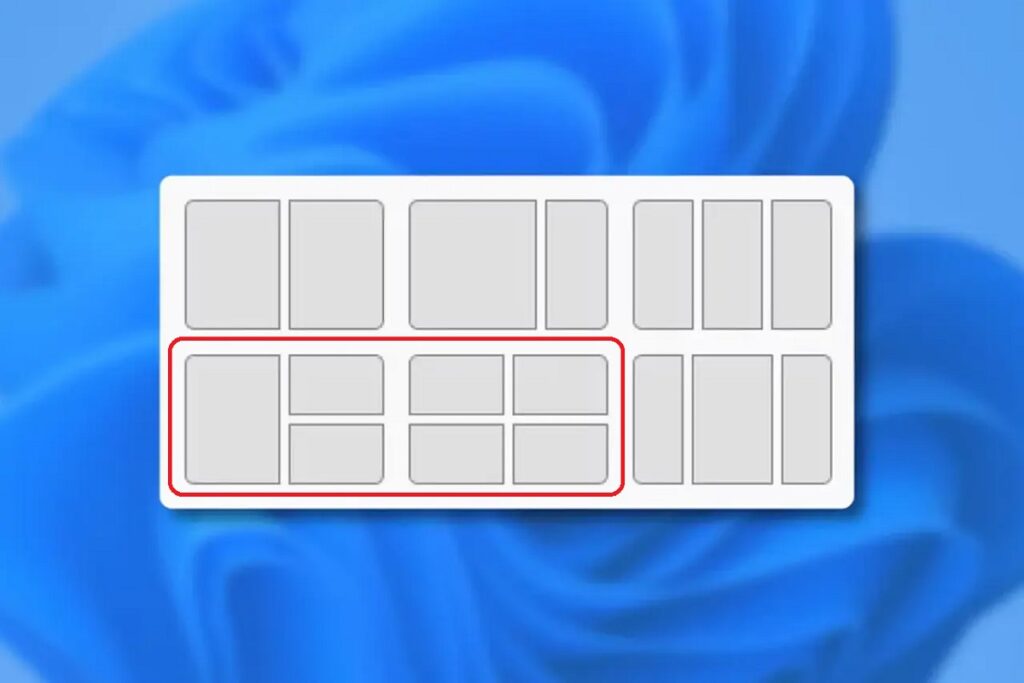
Windows 11 beinhaltet die PassformdesignsDiese erscheinen, wenn Sie mit dem Mauszeiger über die Schaltfläche zum Maximieren eines beliebigen Fensters fahren. Dort können Sie das Muster mit vier Zonen auswählen und jeden Bereich mit einer geöffneten Anwendung füllen.
Nachfolgend finden Sie drei Möglichkeiten, das gleiche Ergebnis zu erzielen (vier Fenster gleichzeitig). Wählen Sie diejenige aus, die Ihnen am natürlichsten erscheint. Probieren Sie jede Methode ein paar Mal aus. Und Sie werden sehen, dass Sie schnell das Richtige für sich finden werden.
Methode 1: Layouts über die Schaltfläche „Maximieren“ anpassen
- Platzieren Sie den Mauszeiger über der Schaltfläche zum Maximieren des Fensters, das Sie positionieren möchten. Ohne KlickenDas Designmenü wird sich öffnen.
- Wählen Sie das Design mit vier Quadranten aus und klicken Sie auf die Stelle, an der Sie das Fenster platzieren möchten. Die App wird in diesen Bereich integriert. automatisch
- Windows zeigt Ihnen die verbleibenden Lücken an und schlägt Ihnen weitere offene Fenster vor, um diese zu füllen. Wählen Sie für jeden Quadranten einen aus. bis die 2x2-Konstruktion fertiggestellt ist.
Methode 2: Tastenkombinationen für Quadranten
- Bei ausgewähltem Fenster drücken Sie Sieg + Pfeil nach links o Win + Pfeil nach rechts um es an der entsprechenden Hälfte zu verankern.
- Ohne das Fenster loszulassen (oder sobald es verankert ist), verwenden Sie Win + Pfeil nach oben o Win + Pfeil nach unten um es in die obere oder untere Ecke dieser Hälfte zu verschieben. So platzieren Sie es in einem Viertel des Bildschirms..
- Wiederholen Sie die Kombination mit den anderen Anwendungen, bis Sie vier Fenster haben, eines in jeder Ecke. Diese Methode ist extrem schnell. Wenn man sich an Abkürzungen gewöhnt hat.
Methode 3: Zu den Ecken ziehen
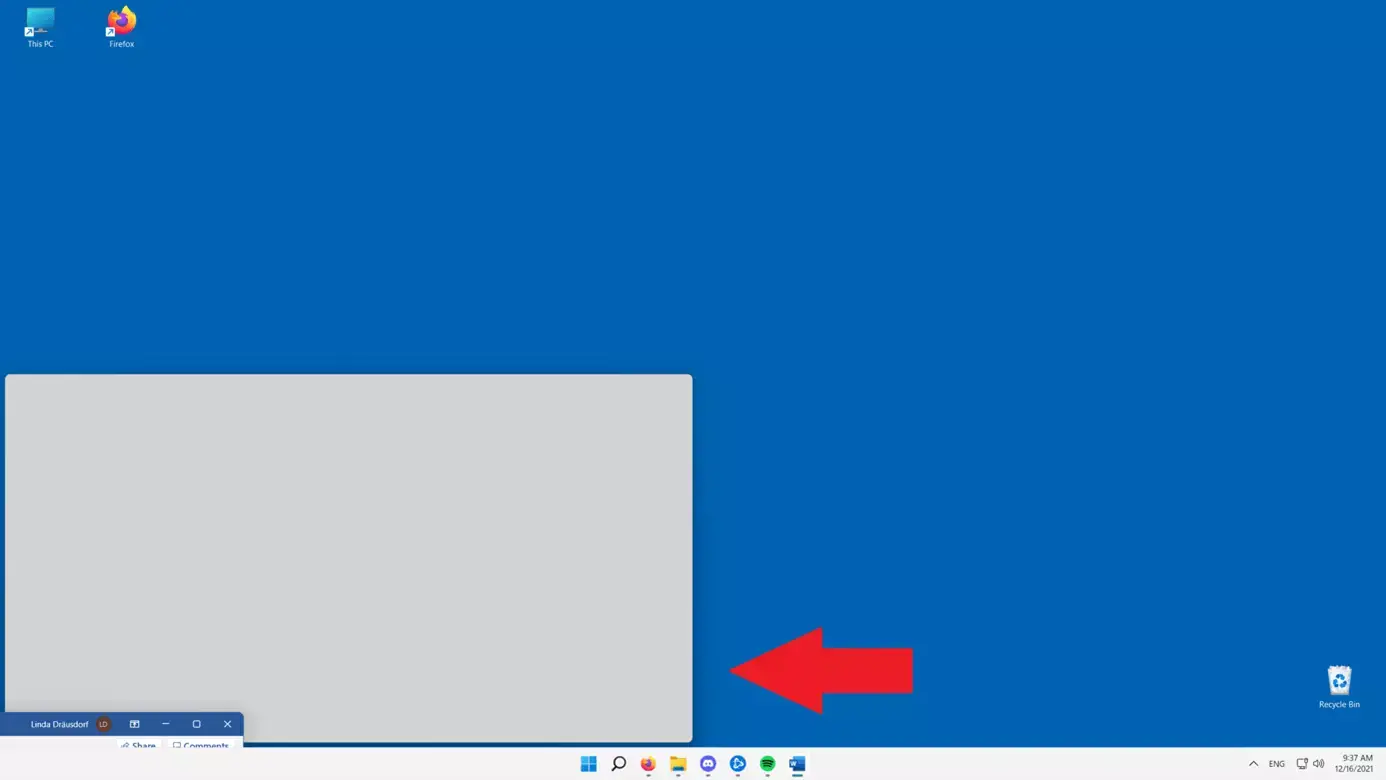
- Klicken Sie auf die Titelleiste eines Fensters und ziehen Sie sie in eine Ecke des Bildschirms, bis die Docking-Silhouette erscheint. Nach der Veröffentlichung bleibt es in diesem Quadranten fixiert..
- Wiederholen Sie den Vorgang mit den anderen Fenstern, um alle vier Ecken fertigzustellen. Es ist sehr visuell und funktioniert hervorragend mit einer Maus. oder Trackpad.
Denken Sie daran, dass Sie das Quadrantenverhältnis ändern können: Platzieren Sie den Cursor über den Kanten, die die Fenster trennen, bis Sie den Anpassungszeiger sehen, und ziehen Sie ihn. Die übrigen Fenster werden angepasst. das Design beizubehalten.

Weitere Möglichkeiten zur Fensterorganisation in Windows 11
Neben dem 2x2-Layout bietet Windows 11 auch Layouts für zwei und drei Anwendungen und ermöglicht es Ihnen außerdem, die Breite jeder Spalte oder Zeile anzupassen. Entdecken Sie die verfügbaren Varianten Wenn Sie mit der Maus über die Schaltfläche „Maximieren“ fahren, sehen Sie sechs grundlegende Optionen, die die meisten Anwendungsfälle abdecken.
Sie können den Layout-Selektor auch öffnen mit Gewinn + Z und navigieren Sie mit den Pfeiltasten der Tastatur, um das gewünschte Muster und die gewünschte Position auszuwählen. Wenn Sie die Tastatur der Maus vorziehen., ist der direkteste Weg.
Während der Bearbeitung eines Designs werden Sie in jedem Slot aufgefordert, eine Anwendung aus den geöffneten auszuwählen. Wählen Sie diejenige aus, die am besten passt. in jedem Abschnitt und, falls Sie etwas verschieben müssen, ziehen Sie es innerhalb des Designs oder verwenden Sie erneut das Snap-Menü.
Sollten die vordefinierten Designs nicht ausreichen, gibt es weitere Optionen: PowerToys (FancyZones) ermöglicht die Erstellung benutzerdefinierter Raster. Mit Größen und Zonen, die Ihren Bedürfnissen entsprechen, ideal für große oder ultrabreite Bildschirme; sehen Sie selbst. geteilter Bildschirm Alternativen und praktische Beispiele ansehen.
Vollbild-, Halbbild- und Viertelbildmodus in Windows 11 erstellen
Es gibt Momente, in denen man den gesamten Bildschirm einer einzigen App widmen und anschließend wieder zu einem geteilten Layout zurückkehren möchte. Zwischen Vollbild- und Layoutmodus umschalten Es ist sehr einfach.
- Vollbild: Klicken Sie auf das Maximieren-Symbol im Fenster, um es zu vergrößern. Um das geteilte Design wiederherzustellenWechseln Sie zurück zur Verwendung von Snap (Menü oder Tastenkombinationen).
- Halber Bildschirm: Bewegen Sie den Mauszeiger über die Schaltfläche zum Maximieren, wählen Sie eine der linken oder rechten Positionen und wählen Sie die App auf der gegenüberliegenden Seite aus. Ideal zum Vergleich zweier Elemente.
- Ein Viertel des Bildschirms: zeigt die Designs an, wählen Sie das Vierermuster aus und klicken Sie auf eine der Ecken. Wiederholen Sie den Vorgang, um alle vier Positionen auszufüllen. mit den übrigen Fenstern.
Wichtige Tastenkombinationen
Wenn Sie sich ein paar Kombinationen merken, sparen Sie sich Dutzende von Klicks. Dies sind die Tastenkombinationen, die Sie am häufigsten verwenden werden. mit Splitscreen.
- Win + Pfeil nach links/rechts: Verankert das aktuelle Fenster an der linken/rechten Hälfte.
- Win + Pfeil nach oben: maximiert das Fenster oder verschiebt es innerhalb einer Hälfte in den oberen Quadranten.
- Win + Pfeil nach unten: stellt wieder her oder minimiert; in Kombination mit links/rechts verschiebt es in einen unteren Quadranten.
- Gewinn + Z: Öffnet die Layoutauswahl in Windows 11.
- Win + Tab: Zeigt die Aufgabenansicht mit allen Fenstern und Desktops an.
- Gewinnen + Starten: Minimiert alle Fenster außer dem aktiven, um die Ansicht freizugeben.
- Win + Strg + D: Erstellt einen neuen virtuellen Desktop, um Arbeitskontexte zu trennen.
- Win + Strg + Pfeil links/rechts: Wechselt zwischen virtuellen Desktops.
Praktische Tipps für die komfortable Nutzung des Splitscreens
Eine gute technische Grundlage ist erkennbar. Wenn möglich, verwenden Sie einen größeren Monitor oder einen mit höherer Auflösung.Mit vier Fenstern gewinnen Sie an nutzbarem Raum und visuellem Komfort.
Lernen Sie die Tastenkombinationen nach und nach und üben Sie mit den vordefinierten Designs. Finde dein Lieblingsmuster Es wird Ihnen ein unglaubliches Gefühl geben, wenn Sie Apps zum Schreiben, Recherchieren oder Analysieren von Daten organisieren.
Falls Sie noch mehr Kontrolle benötigen, als Windows 11 bietet, sollten Sie Optionen von Drittanbietern in Betracht ziehen. Es gibt kostenlose und kostenpflichtige Dienste. die den Einstellbereich erweitern, obwohl Snap und PowerToys für die meisten Benutzer mehr als ausreichend sein dürften.
Unter Einstellungen, im Menüpunkt Multitasking, können Sie das Verhalten der Einstellung anpassen (Beispiele, Vorschläge, Gruppengrößenänderung usw.). Wenn es genau so ist, wie Sie es mögen, werden Reibungen vermieden. Im Alltag.
Und noch ein Hinweis zur Hardware: Mehr Arbeitsspeicher und eine SSD helfen dabei, Anwendungen ohne Wartezeit zu öffnen und zwischen ihnen zu wechseln. Halten Sie Windows auf dem neuesten Stand und führen Sie grundlegende Wartungsarbeiten durch. damit alles reibungslos abläuft.
Weitere Empfehlungen und bewährte Verfahren
Falls Ihnen ein Rastermuster fehlt, probieren Sie PowerToys aus und erstellen Sie Ihre eigenen Zonen. FancyZones bietet ein hohes Maß an Kontrolle was hervorragend zu Ultrawide-Monitoren und komplexen Arbeitsabläufen passt.
Wenn ein Abschnitt zu klein wird, ändern Sie die Größe des Trennzeichens und passen Sie die Platzpriorität an. Windows behält das Layout bei, während Breite und Höhe neu verteilt werden. sodass sich nichts überschneidet.
Denken Sie daran, dass Sie dieses Vorgehen auf mehreren Monitoren wiederholen können: Jeder Bildschirm mit seinem eigenen 2×2-Panel. Arbeiten Sie in getrennten Bereichen Es hilft Ihnen, Kontexte nicht zu vermischen und konzentriert zu bleiben.
Falls die nativen Optionen nicht ausreichen, gibt es Drittanbieter-Fenstermanager mit erweiterten Funktionen (einige kostenlos, andere kostenpflichtig). Schätze sie nur, wenn du sie wirklich brauchst.weil Windows 11 bereits viele Anwendungsfälle abdeckt.
Die perfekte Passform zu erreichen, erfordert zwei oder drei Versuche und etwas Übung mit Kniffen. Wenn Sie die Gesten und Kombinationen verinnerlichenIn Windows 11 ist das Aufteilen des Bildschirms in vier Bereiche so selbstverständlich wie das Öffnen eines neuen Browser-Tabs.

Auf Technologie- und Internetthemen spezialisierter Redakteur mit mehr als zehn Jahren Erfahrung in verschiedenen digitalen Medien. Ich habe als Redakteur und Content-Ersteller für E-Commerce-, Kommunikations-, Online-Marketing- und Werbeunternehmen gearbeitet. Ich habe auch auf Websites aus den Bereichen Wirtschaft, Finanzen und anderen Sektoren geschrieben. Meine Arbeit ist auch meine Leidenschaft. Nun, durch meine Artikel in TecnobitsIch versuche, alle Neuigkeiten und neuen Möglichkeiten zu erkunden, die uns die Welt der Technologie jeden Tag bietet, um unser Leben zu verbessern.