Brauchen Sie Bereiten Sie Ihren neuen Computer vorDas Installieren und Testen von Programmen einzeln ist zwar immer noch eine gute Sache, aber manchmal hat man keine Zeit zu verlieren. Deshalb erklären wir Ihnen in diesem Beitrag, wie Sie Programme installieren. alle Ihre Lieblingssendungen auf einmal Wir verwenden WinGet. Wir werden sehen, wie dieses native Windows-Tool funktioniert und wie man es optimal nutzt.
So installieren Sie alle Ihre Lieblingsprogramme gleichzeitig mit WinGet
Nach dem Kauf eines neuen Computers ist die Priorität Installieren Sie alle notwendigen Programme Für die erste Nutzung. Und dasselbe gilt, wenn Sie Ihren PC gerade formatiert haben: Sie müssen von vorne beginnen. Wenn Sie genügend Zeit haben, ist es kein Problem, jede Anwendung einzeln zu installieren und zu testen. Was aber, wenn Ihr PC so schnell wie möglich wieder einsatzbereit sein muss?
Glücklicherweise haben Windows-Nutzer eine Werkzeug zur Automatisierung des gesamten ProzessesLinux-Nutzer nutzen so etwas schon seit Jahrzehnten, während Microsoft es mit Windows 10 offiziell eingeführt hat. Die Rede ist von WinGet, dem Windows-Befehlszeilen-Paketmanager.
WinGet (Windows-PaketmanagerDer Microsoft Package Manager (früher bekannt als Package Manager) ist der offizielle Paketmanager von Microsoft. Im Wesentlichen handelt es sich um eine riesige digitale Bibliothek, die von der Community und Microsoft selbst unterstützt wird. Diese Bibliothek enthält Tausende von Programmen, die zur Installation bereit sind direkt von der Befehlskonsole (PowerShell).
Dank dieses Tools können Sie alle Ihre Lieblingsprogramme auf einmal installieren, ohne auch nur Ihren Browser öffnen zu müssen. Die Installation von 10, 20 oder 50 Programmen mit einer einzigen Textzeile anordnen.WinGet lädt die Programme im Hintergrund herunter und installiert sie nahezu unbemerkt. Sehen wir uns an, welche Mindestanforderungen für die Verwendung von WinGet gelten.
Voraussetzungen: Woran erkenne ich, ob ich WinGet installiert habe?
Um alle Ihre Lieblingsprogramme gleichzeitig mit WinGet zu installieren, ist der erste Schritt folgender: Prüfen Sie, ob es auf Ihrem PC läuft.Wenn Sie eine aktuelle Version von Windows 11 oder Windows 10 (Version 1809 oder höher) verwenden, ist es höchstwahrscheinlich bereits installiert. Um sicherzugehen, klicken Sie mit der rechten Maustaste auf die Windows-Startschaltfläche und wählen Sie „Terminal“ (oder „PowerShell“). Geben Sie anschließend den Befehl ein. Flügel und drücken Sie die Eingabetaste.
Wenn das System eine Liste mit Befehlen und Hilfeoptionen zurückgibt, haben Sie es geschafft. wenn ein Fehler auftritt Wenn die Meldung „winget wird nicht als interner oder externer Befehl erkannt“ erscheint, müssen Sie im Microsoft Store nach „winget“ suchen. Anwendungsinstallationsprogramm (App-Installer) und aktualisieren Sie es. Sobald das erledigt ist, sehen wir uns einige Möglichkeiten an, wie Sie mit WinGet all Ihre Lieblingsprogramme gleichzeitig installieren können.
Einzelinstallation in einer Kette
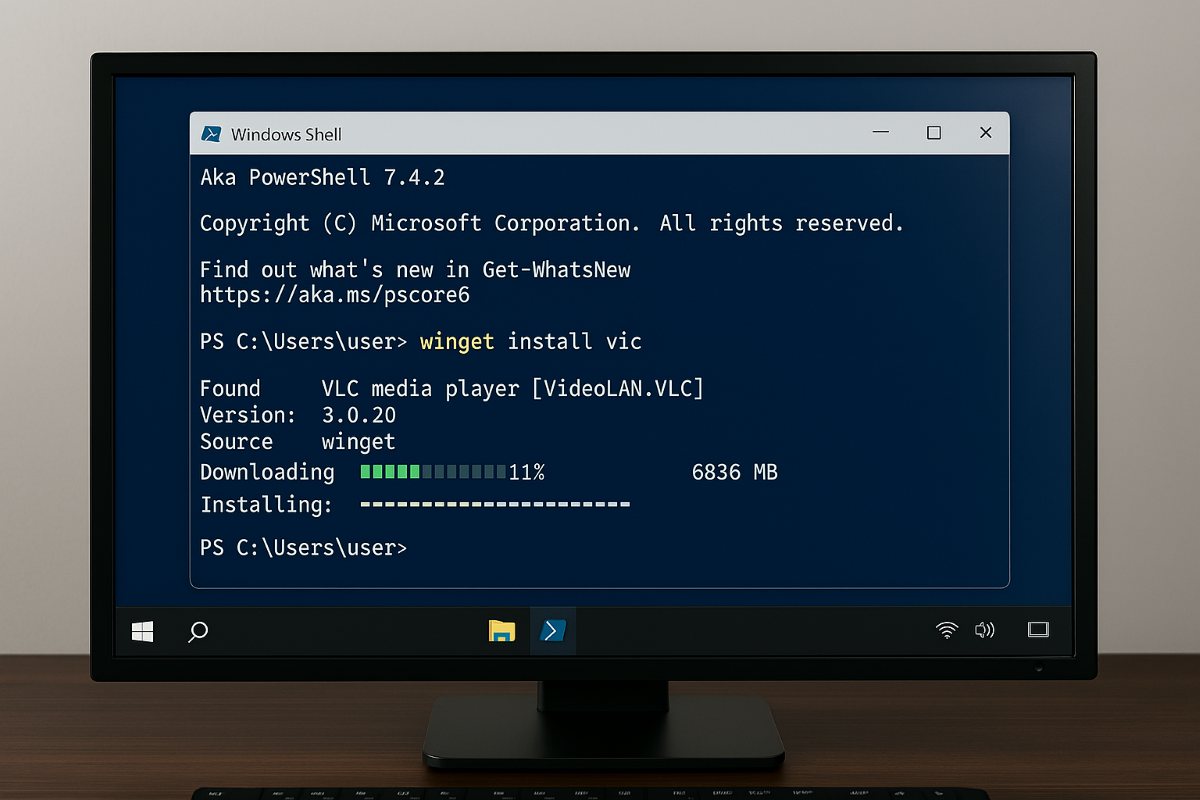
Mit WinGet Sie können von einem Programm bis hin zu beliebig vielen Programmen alles installieren.Wenn Sie beispielsweise nur Google Chrome installieren möchten, öffnen Sie PowerShell als Administrator und geben Sie Folgendes ein: winget install Google.ChromeWas aber, wenn Sie zwei oder drei Ihrer Lieblingsprogramme nacheinander installieren möchten?
In diesem Fall können Sie Verkette die Befehle mit dem &&-OperatorDas ist so, als würde man dem System sagen, es solle die erste Installation ausführen und, sobald diese erfolgreich abgeschlossen ist, mit der nächsten fortfahren. Angenommen, Sie möchten drei Programme installieren: Google Chrome, VLC und Spotify. Der verkettete Befehl lautet:
winget install Google.Chrome --silent && winget install VideoLAN.VLC --silent && winget install Spotify.Spotify --silent
La Etikett -still Es ist optional, aber dringend empfohlen. Dadurch wird WinGet angewiesen, eine unbeaufsichtigte Installation durchzuführen. Das bedeutet, dass die Installationsassistenten ausgeblendet und die Standardeinstellungen automatisch angewendet werden. So können Sie letztendlich drei Ihrer Lieblingsprogramme gleichzeitig und ohne manuelle Eingriffe installieren.
Noch etwas: Wie findet man den Namen für das Programm heraus, das man installieren möchte? Es gibt den bekannten Namen (vlc) und dann die Programm-ID (VideoLAN.VLC), die man für die Installation benötigt. Finde die ID deiner Lieblingsprogramme heraus, in PowerShell schreiben Winget-Suche gefolgt vom Namen, zum Beispiel: winget search vlc.
Installieren Sie alle Ihre Lieblingsprogramme gleichzeitig mit einer .bat-Datei.
Die Verkettung von Befehlen ist für drei oder vier Anwendungen in Ordnung. Wenn Sie jedoch eine komplette Arbeitsumgebung mit 15 Programmen von Grund auf neu erstellen, wird die Befehlszeile extrem lang. In solchen Fällen können Sie alle Ihre Lieblingsprogramme mit WinGet gleichzeitig installieren. Verwendung einer .bat-Datei.
Eine .bat-Datei ist ein Stapelverarbeitungsskript, ideal für Aufgaben in Windows automatisierenzum Beispiel die gleichzeitige Installation mehrerer Programme. Das Beste daran ist, dass Man muss nicht programmieren können, um es zu benutzen.Sie müssen lediglich diese einfachen Schritte befolgen:
- Öffnen Sie Windows Notepad.
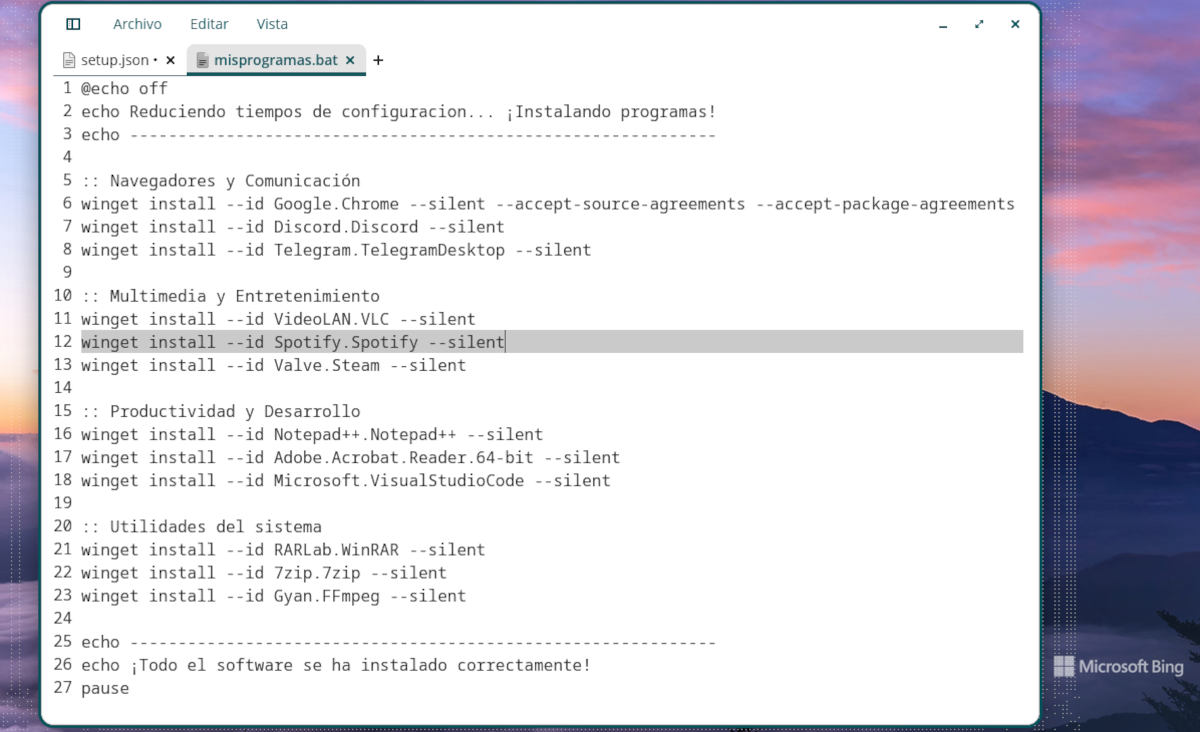
- Geben Sie in der ersten Zeile @echo off ein, um den Bildschirm von unnötigen Befehlen zu befreien.
- Direkt darunter geben Sie eine Liste der Installationsbefehle ein, einen pro Zeile.
- Speichern Sie die Datei unter einem beliebigen Namen, aber achten Sie darauf, dass er mit der Dateiendung .bat endet (z. B. my_programs.bat).
Im obigen Bild sehen Sie ein Beispiel, wie die .bat-Datei aussieht. Bei genauerem Hinsehen erkennen Sie, dass der Befehl hinzugefügt wurde. -still, sowie –accept-source-agreements y –accept-package-agreementsDiese letzten Sie automatisieren die Annahme der Lizenzbedingungen. von Microsoft und den Entwicklern. So müssen Sie während des gesamten Installationsvorgangs keine einzige Taste berühren.
Jetzt müssen Sie nur noch die .bat-Datei ausführen, um alle Ihre Lieblingsprogramme gleichzeitig mit WinGet zu installieren. Klicken Sie mit der rechten Maustaste auf die Datei und wählen Sie „Installieren“. Als Administrator ausführenAnschließend öffnet sich die Konsole und beginnt, jedes Programm nacheinander herunterzuladen und zu installieren.
Mit einer JSON-Masseninstallationsdatei
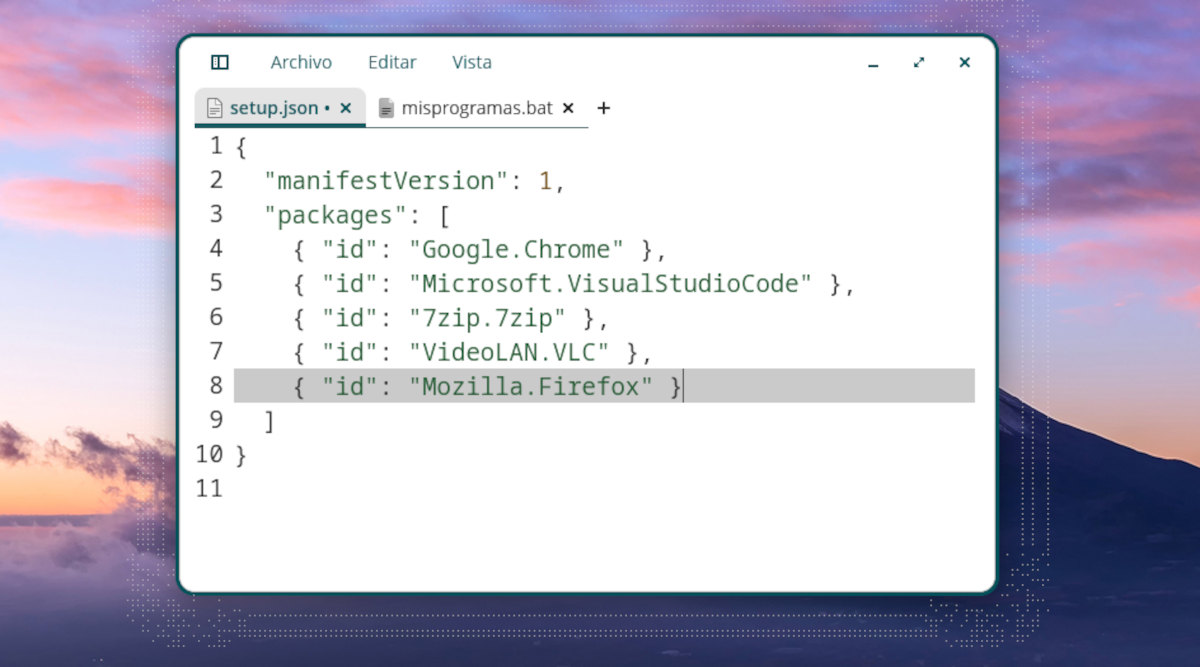
Es gibt noch eine weitere Möglichkeit, alle Ihre Lieblingsprogramme gleichzeitig mit WinGet zu installieren, und zwar mithilfe einer JSON-Datei. Wie funktioniert das? Öffnen Sie Notepad und erstellen Sie eine Datei mit folgender Struktur::
{ "manifestVersion": 1, "packages": [ { "id": "Google.Chrome" }, { "id": "Microsoft.VisualStudioCode" }, { "id": "7zip.7zip" }, { "id": "VideoLAN.VLC" }, { "id": "Mozilla.Firefox" } ] }
Sie können beliebig viele Programme hinzufügen. Achten Sie nur darauf, die korrekten Bezeichner zu verwenden: innerhalb der Schlüssel, genaue IDs und eine pro ZeileSpeichern Sie die Datei abschließend unter folgendem Namen: setup.jsonÖffnen Sie nun PowerShell und führen Sie folgenden Befehl aus: `winget configure --file setup.json`. WinGet liest die Datei und beginnt automatisch mit der Installation der einzelnen Programme.
Du hast es erfasst! Drei verschiedene Modi Installieren Sie all Ihre Lieblingsprogramme gleichzeitig mit WinGet. Ob verkettete Befehle, eine .bat-Datei oder eine JSON-Datei – das Ergebnis ist immer dasselbe: eine schnelle, saubere und sichere Installation aller Anwendungen, die Sie täglich benötigen.
