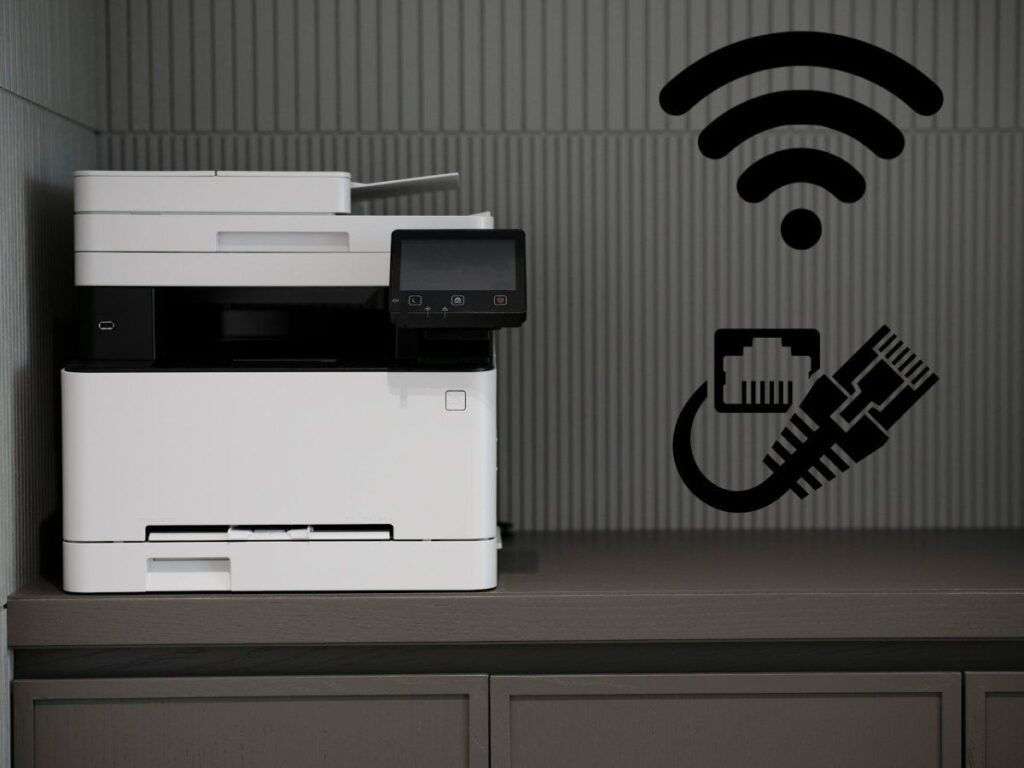
Um Geschwindigkeits- oder Verbindungsprobleme zu beheben, ist es wichtig zu verstehen, wie Ihr Drucker mit Ihren Geräten verbunden ist. Ob per WLAN oder Ethernet-Kabel – die Ermittlung Ihrer aktuellen Konfiguration kann die Leistung Ihres Druckers optimieren. In dieser Anleitung zeigen wir Ihnen, wie das geht. So erkennen Sie, ob Ihr Drucker über WLAN oder ein lokales Netzwerk verbunden istWir werden uns auch die Vorteile jeder Verbindung ansehen.
So erkennen Sie, ob Ihr Drucker über WLAN oder ein lokales Netzwerk verbunden ist
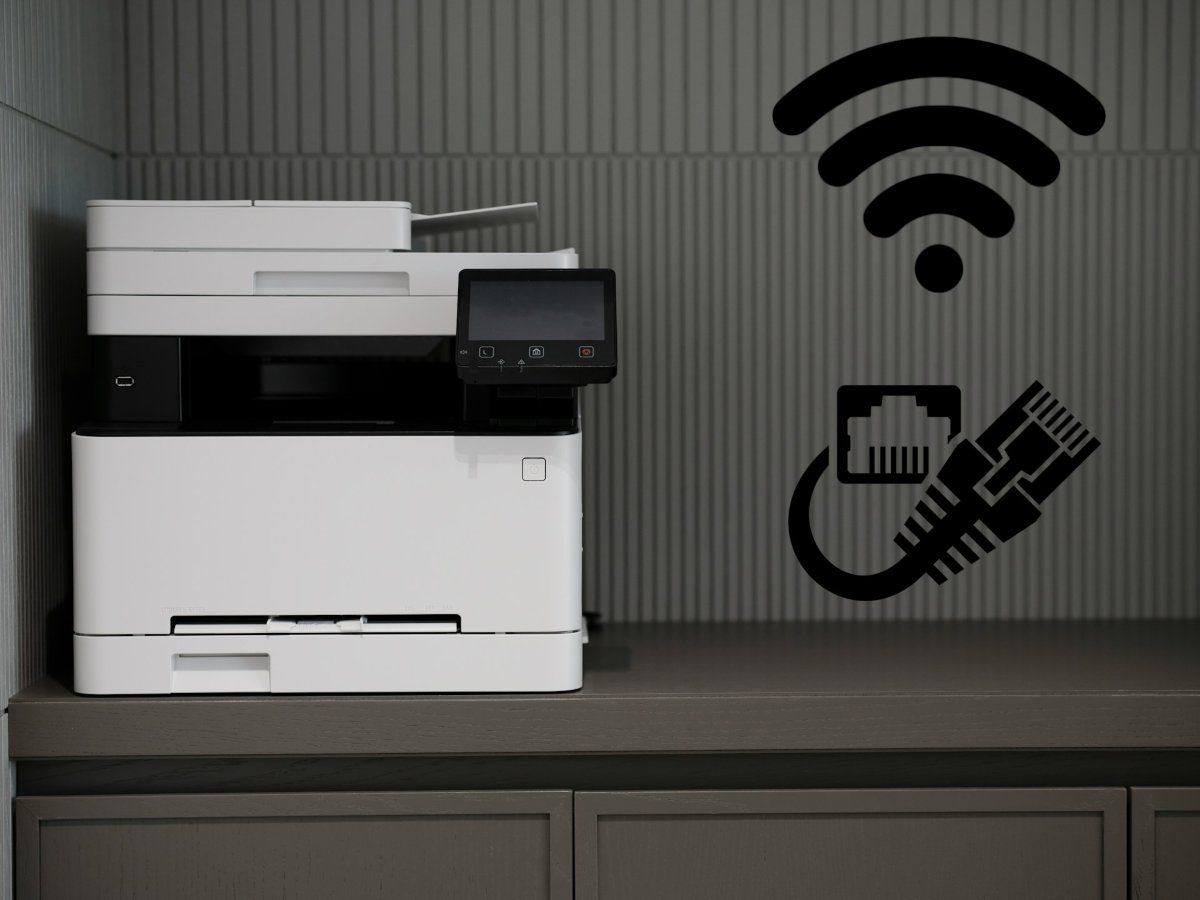
Um herauszufinden, ob Ihr Drucker über WLAN oder ein lokales Netzwerk verbunden ist, stehen Ihnen mehrere zuverlässige und schnelle Methoden zur Verfügung. Zum Beispiel können Sie Folgendes tun: physische Überprüfung der Ausrüstung Und andererseits können Sie Überprüfen Sie die Einstellungen unter Windows.Das Gute daran ist, dass Sie, egal für welche Methode Sie sich entscheiden, sehr schnell die Antwort erhalten.
Als nächstes werden wir uns die Schritte zur Feststellung, ob Ihr Drucker über WLAN oder ein lokales Netzwerk verbunden ist durch:
- Die physische Inspektion.
- Einstellungen in Windows 11.
- Die Seite mit den Netzwerkeinstellungen.
Sichtprüfung (Die schnellste Methode)
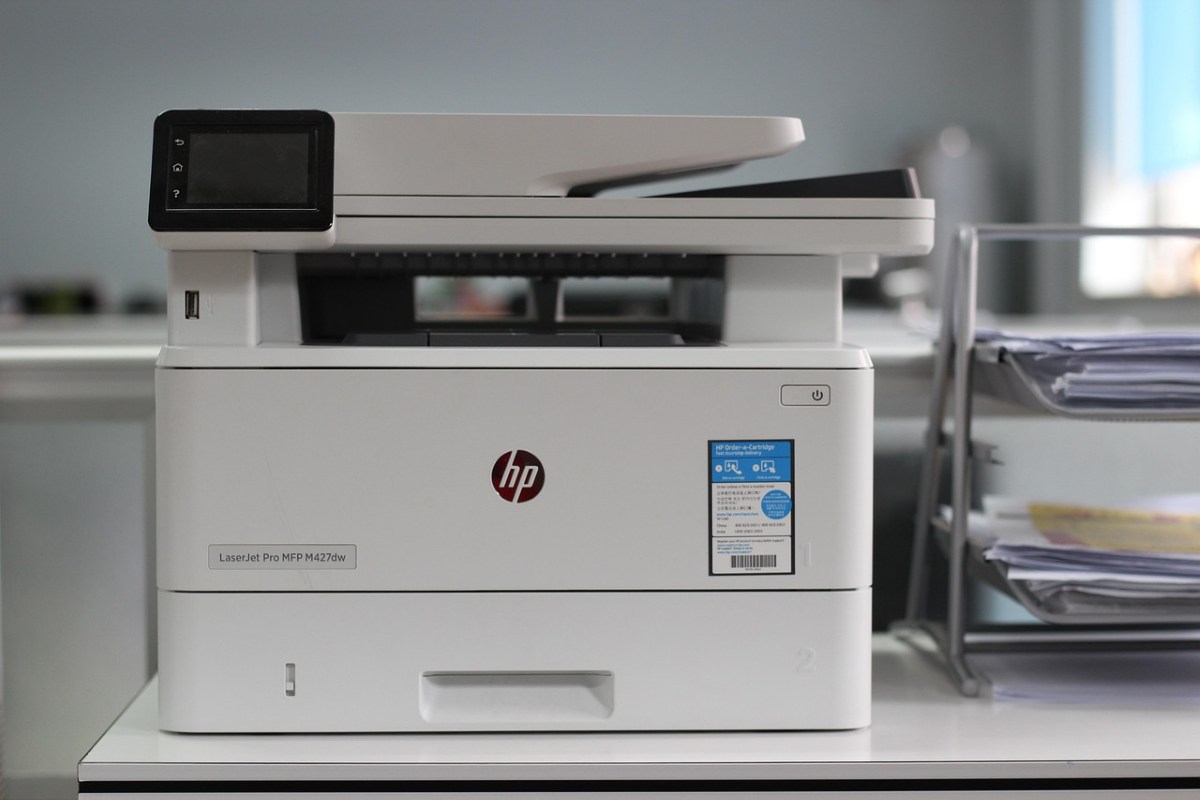
Als Erstes können Sie herausfinden, ob Ihr Drucker über WLAN oder ein lokales Netzwerk verbunden ist, indem Sie Folgendes tun: Betrachten Sie die Rückseite und das Bedienfeld.Worauf sollten Sie achten? Wenn Sie auf der Rückseite ein Kabel sehen, das aussieht wie die Kabel, die bei alten Telefonen verwendet wurden, und das direkt vom Drucker zum Router führt, bedeutet dies, dass Sie eine lokale Netzwerkkabelverbindung verwenden.
Wenn außer dem Stromkabel kein weiteres Netzwerkkabel vorhanden ist und Auf der Vorderseite sehen Sie ein Antennensymbol oder ein dauerhaft blaues Licht.Die Verbindung erfolgt drahtlos oder über WLAN. Wenn eine blaue LED blinkt, bedeutet dies, dass das Gerät versucht, eine Verbindung herzustellen oder offline ist.
- Kurz gesagt: Wenn ein dickes Kabel zum Router führt, ist Ihr Drucker über das lokale Netzwerk verbunden. Wenn nicht, nutzt er definitiv WLAN.
So finden Sie mithilfe der Einstellungen in Windows 11 heraus, ob Ihr Drucker über WLAN oder ein lokales Netzwerk verbunden ist
Durch die Windows 11-Setup Sie können auch überprüfen, ob Ihr Drucker über WLAN oder ein lokales Netzwerk verbunden ist. Diese Methode ist ideal, wenn Ihr Drucker kann auf beide Arten angeschlossen werden.. Um dies zu erreichen, gehen Sie folgendermaßen vor:
- Gehen Sie zu Einstellungen (Windows-Taste + I).
- Klicken Sie auf Bluetooth & Geräte – Drucker & Scanner.
- Wählen Sie Ihren Drucker aus und klicken Sie auf Druckereigenschaften.
- Wechseln Sie zum Reiter „Anschlüsse“.
- Hier ist eine Beschreibung des markierten Anschlusses. Steht dort WSD (Web Services for Devices) oder HP, handelt es sich wahrscheinlich um WLAN. Steht dort USB, ist es eine lokale Verbindung.
Seite mit Netzwerkeinstellungen
Wenn Sie jedoch einen zuverlässigen und absolut sicheren Bericht über die Verbindung Ihres Druckers erhalten möchten, können Sie Drucken einer NetzwerkkonfigurationsseiteUnd fast alle modernen Drucker verfügen über diese Funktion. Um herauszufinden, ob Ihr Drucker über WLAN oder ein lokales Netzwerk verbunden ist, gehen Sie wie folgt vor:
- Im Druckermenü finden Sie die Option Einstellungen oder Einrichtung.
- Wählen Sie die Option „Berichte“ oder „Netzwerkkonfigurationsseite drucken“.
- Sobald Sie das ausgedruckte Blatt haben, suchen Sie nach dem Abschnitt Netzwerkstatus.
- Der aktive Verbindungstyp wird als „Drahtlos“ (Wi-Fi) oder „Ethernet/Kabelgebunden“ (Netzwerkkabel) angezeigt.
WLAN vs. Ethernet-Kabel: Was ist besser?
Neben der Information, ob Ihr Drucker über WLAN oder ein lokales Netzwerk verbunden ist, ist es gut zu wissen, dass Vorteile der Verwendung der einen oder anderen VerbindungUnd das nicht nur aus Neugier; es hat direkte Auswirkungen auf die Leistung und Sicherheit Ihres Workflows. Die Kenntnis dieser Informationen kann Ihnen auf folgende Weise helfen:
Druckstabilität und Geschwindigkeit
WLAN ist anfälliger für Störungen durch andere Geräte. Dauert das Drucken von Dokumenten lange oder wird der Druckauftrag mittendrin abgebrochen, ist das WLAN-Signal schwach. Andererseits… Das lokale Netzwerk (Ethernet) weist praktisch keine Störungen auf.Die Bestätigung, dass Sie eine kabelgebundene Verbindung verwenden, garantiert Ihnen die maximal mögliche Geschwindigkeit.
Netzwerksicherheit
Das WLAN-Netzwerk ist mehr anfällig für unbefugten Zugriff Wenn es nicht ausreichend geschützt ist. Umgekehrt verringert eine Kabelverbindung des Druckers das Risiko potenzieller Angriffe.
Problemlösung
Wenn Ihr Drucker als „Nicht verbunden“ angezeigt wird, Wenn Sie wissen, welche Art von Verbindung Sie verwenden, können Sie die Lösung leichter finden.Bei einem WLAN-Problem liegt es meist daran, dass sich die IP-Adresse des Druckers geändert hat oder der Router das Signal blockiert. Bei einem Problem im lokalen Netzwerk ist die Ursache höchstwahrscheinlich ein Hardwaredefekt; möglicherweise ist ein Kabel beschädigt oder ein Router-Anschluss defekt.
Druckerstandort
Herauszufinden, ob Ihr Drucker über WLAN oder ein lokales Netzwerk verbunden ist, wird Ihnen helfen entscheiden, wo es platziert werden sollWarum sagen wir das? Wenn Sie sich vergewissert haben, dass es über WLAN einwandfrei funktioniert, können Sie es frei platzieren, ohne an ein Kabel gebunden zu sein. Wenn jedoch mehrere Benutzer gleichzeitig drucken sollen, empfiehlt sich eine lokale Netzwerkverbindung.
Wussten Sie, dass Wenn Sie die IP-Adresse Ihres Druckers kennen, können Sie dessen Einstellungen von jedem beliebigen Browser aus verwalten.Ja, sobald Sie die IP-Adresse haben, können Sie sie direkt in die Adressleiste Ihres Browsers eingeben, egal ob ChromEdge usw. Damit können Sie auf das Administrationspanel des Druckers zugreifen und beispielsweise den Tintenstand oder die Sicherheitseinstellungen überprüfen.
Wenn Sie die Einstellungsseite ausgedruckt haben, können Sie Die IP-Adresse finden Sie im Abschnitt IPv4.Falls nicht, lässt sich dies am einfachsten wie folgt herausfinden:
- Drücken Sie die Windows-Taste + I, um die Einstellungen zu öffnen.
- Gehen Sie zu Bluetooth & Geräte – Drucker & Scanner.
- Wählen Sie Ihren Drucker aus der Liste aus.
- Klicken Sie auf Hardwareeigenschaften oder scrollen Sie nach unten, um den Informationsbereich zu finden.
- Suchen Sie nach dem Abschnitt mit der Bezeichnung IP-Adresse, um zu sehen, was das ist.
Zu wissen, ob Ihr Drucker über WLAN oder ein lokales Netzwerk verbunden ist, ist entscheidend für einen effizienten Arbeitsablauf. Egal, ob Sie den Komfort von WLAN oder die Stabilität eines lokalen Netzwerks bevorzugen, Wenn Sie wissen, wie Ihr Drucker kommuniziert, können Sie Fehler leichter beheben und die Sicherheit Ihrer Dokumente optimieren.So erhalten Sie immer schnelle und zuverlässige Ausdrucke.
Index

Schon seit meiner Kindheit bin ich von allem Wissenschaftlichen und Technologischen fasziniert, insbesondere von den Fortschritten, die unser Leben einfacher und angenehmer machen. Ich liebe es, mich über die neuesten Nachrichten und Trends auf dem Laufenden zu halten und meine Erfahrungen, Meinungen und Tipps zu den von mir verwendeten Geräten und Gadgets zu teilen. Das führte mich vor etwas mehr als fünf Jahren dazu, Webautorin zu werden, mit Schwerpunkt auf Android-Geräten und Windows-Betriebssystemen. Ich habe gelernt, komplexe Sachverhalte einfach und verständlich zu erklären, damit meine Leser sie leicht nachvollziehen können.