- Jellyfin ist ein kostenloser Open-Source-Medienserver, der mit Fire TV kompatibel ist.
- Die Installation kann über den Amazon App Store oder durch Hochladen von APK-Dateien für Android TV erfolgen.
- Es ermöglicht Ihnen, Film- und Serienbibliotheken mit erweiterten Filtern und hochauflösendem Streaming zu organisieren.

Jellyfin auf Fire TV installieren Mit dieser App können Sie direkt von Ihrem Fernseher aus auf Filme, Fernsehsendungen, Musik und Fotos zugreifen, die auf Ihrem eigenen Server gespeichert sind. Die App ist für die Amazon-Fernbedienung optimiert und bietet eine speziell für die bequeme Bedienung vom Sofa aus entwickelte Benutzeroberfläche.
Der Fire TV fungiert lediglich als Client. Bevor Sie beginnen, benötigen Sie einen laufenden Jellyfin-Server auf einem Computer, NAS oder Heimserver. Falls Sie noch keinen besitzen, können Sie Jellyfin mit Docker installieren und fügen Sie anschließend Ihre Medienordner hinzu.
Die offizielle App ist für verschiedene Amazon-Geräte verfügbar, darunter zahlreiche Fire TV Stick- und Fire TV Cube-Modelle sowie Fernseher mit integriertem Fire TV. Die Kompatibilität mit Codecs wie HEVC, AV1, Dolby Vision und bestimmten Audioformaten ist jedoch eingeschränkt. Das hängt vom jeweiligen Modell ab..
Was Sie vor der Installation von Jellyfin auf Fire TV benötigen
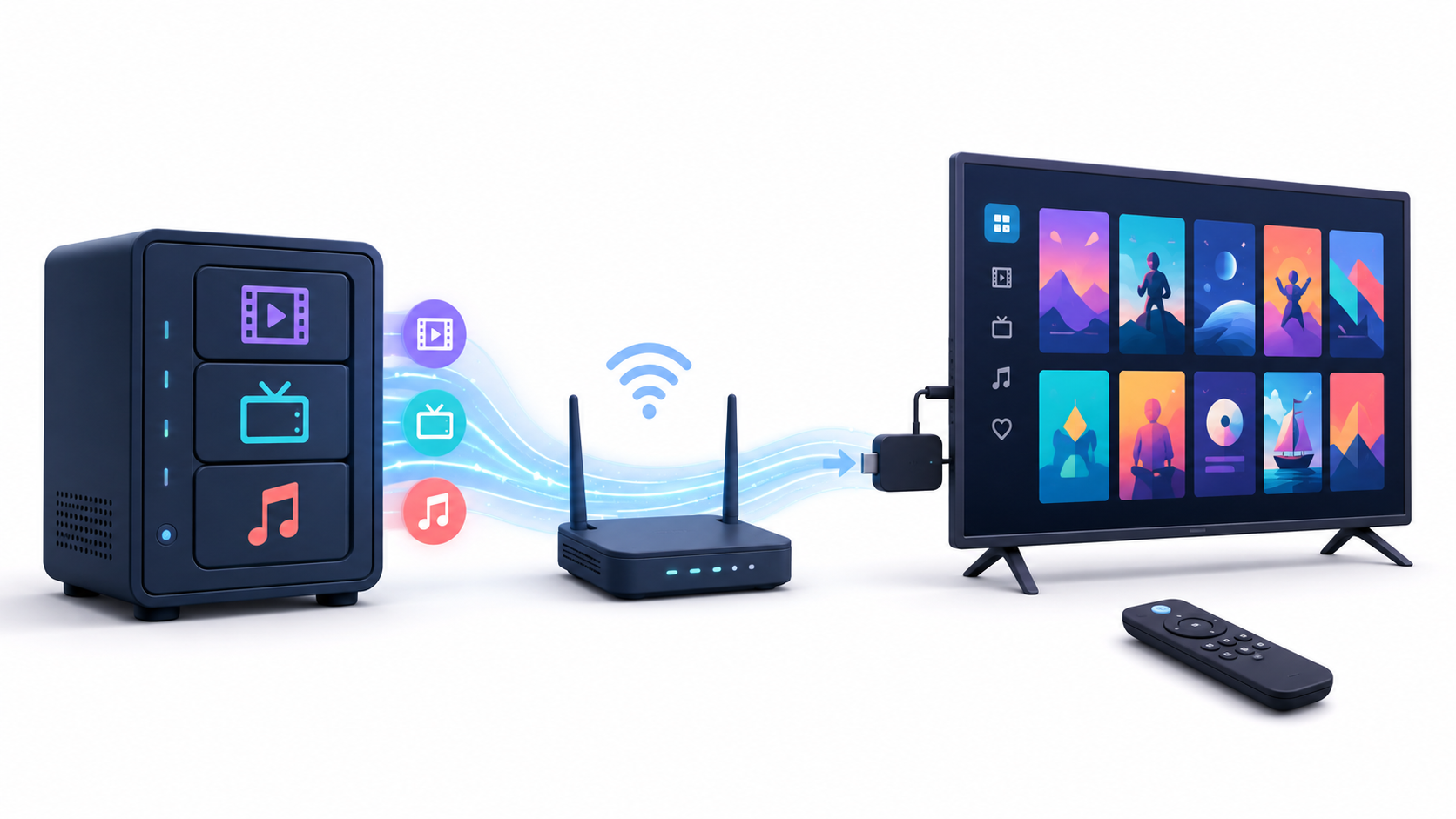
Bevor Sie die Anwendung installieren, prüfen Sie bitte, ob Sie Folgendes haben:
- Ein kompatibles und aktuelles Fire TV-Gerät.
- Ein mit dem Gerät verknüpftes Amazon-Konto.
- Ein Jellyfin-Server ist eingeschaltet und erreichbar.
- Die IP-Adresse oder Domain des Servers.
- Ein Jellyfin-Benutzerkonto.
- Eine Netzwerkverbindung, die für die Bitrate der Videos stabil genug ist.
Befinden sich Fire TV und Server im selben Haus, ist es ratsam, sie über dasselbe lokale Netzwerk zu verbinden. Verbinden Sie den Server nach Möglichkeit per Ethernet. Fire TV kann zwar auch WLAN nutzen, jedoch kann ein schwaches Signal bei hochauflösenden 4K-Dateien zu Pufferproblemen führen.
Sie müssen außerdem mindestens eine Bibliothek erstellt und eingescannt haben. Wie das geht, erfahren Sie hier. Füge Filme und Fernsehsendungen in Jellyfin hinzu und organisiere sie. falls der Server noch keine Inhalte anzeigt.
So installieren Sie Jellyfin aus dem Amazon Appstore
Die empfohlene Installationsmethode für den Client ist die Verwendung des offiziellen Amazon-Shops:
- Schalten Sie den Fire TV ein und öffnen Sie den Startbildschirm.
- Zugang Suchen oder benutzen Sie die Sprachtaste auf der Fernbedienung.
- Sucht Jellyfin für Fire TV.
- Prüfen Sie, ob die Anwendung zum Jellyfin-Projekt gehört.
- Drücken Erhalten o Entladung.
- Warten Sie, bis die Installation abgeschlossen ist, und öffnen Sie die Anwendung.
Die Sichtbarkeit einer App kann vom Land Ihres Amazon-Kontos, Ihrem Fire OS-Modell und Ihrer Version abhängen. Falls Jellyfin nicht aufgeführt ist, überprüfen Sie bitte zunächst, ob Ihr Gerät auf dem neuesten Stand ist und die Region Ihres Kontos korrekt eingestellt ist.
Installieren Sie keine Apps mit ähnlichen Namen, ohne vorher den Entwickler zu überprüfen. Sie könnten im App Store auftauchen. Jellyfin-kompatible Drittanbieter-Clients die nicht die offizielle Anwendung sind.
So verbinden Sie Fire TV mit dem Jellyfin-Server
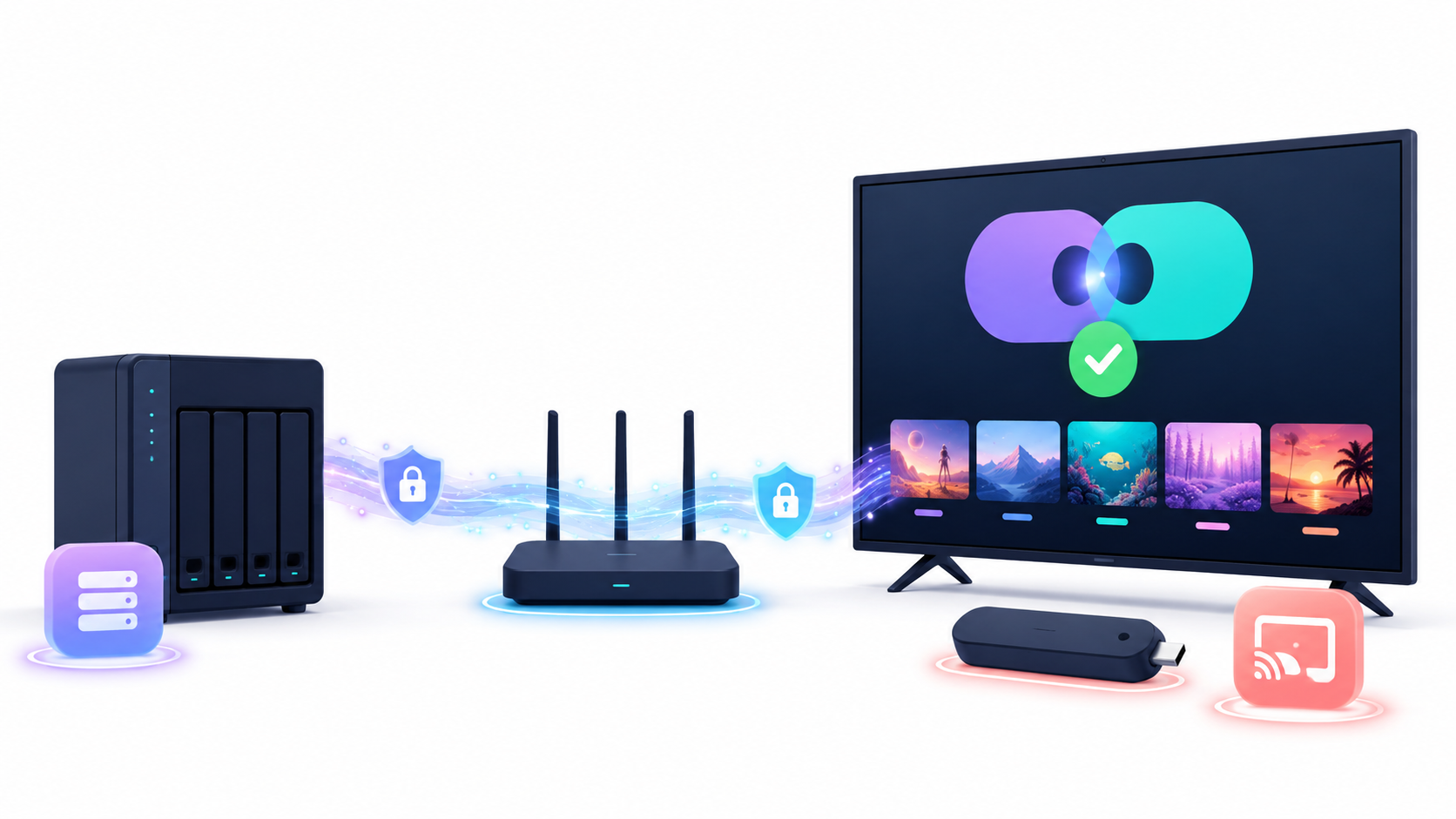
Beim Öffnen der Anwendung versucht Jellyfin automatisch, verfügbare Server im lokalen Netzwerk zu ermitteln. Dieser Vorgang verwendet Port 10. 7359/UDPDie Erkennung kann jedoch fehlschlagen, wenn mehrere Subnetze, Gastnetzwerke oder Wi-Fi-Isolationsregeln vorhanden sind.
Wenn der Server nicht angezeigt wird, wählen Sie die Option zum manuellen Hinzufügen und geben Sie seine Adresse ein. In einem Heimnetzwerk hat diese üblicherweise folgendes Format:
http://192.168.1.50:8096Ersetzen Sie die Adresse durch die tatsächliche IP-Adresse des Servers. Verwenden Sie nicht localhost.Denn die Adresse des Fire TV verweist auf das Gerät selbst und nicht auf den Computer, auf dem Jellyfin ausgeführt wird.
Wenn Sie über eine Domain und einen Reverse-Proxy zugreifen, geben Sie die vollständige HTTPS-Adresse ein:
https://jellyfin.tudominio.esNachdem der Server gefunden wurde, zeigt die Anwendung den Authentifizierungsbildschirm an. Geben Sie Ihren Benutzernamen und Ihr Passwort ein oder verwenden Sie die Schnellverbindung.
So melden Sie sich mit Quick Connect an
Schnellverbindung Vermeiden Sie die Eingabe eines langen Passworts über die Bildschirmtastatur des Fernsehers:
- Wählen Sie auf dem Fire TV-Anmeldebildschirm „Schnellverbindung“ aus.
- Notieren Sie den sechsstelligen temporären Code.
- Öffnen Sie Jellyfin über einen Browser oder ein Mobilgerät, auf dem Sie bereits angemeldet sind.
- Eingeben Einstellungen > Schnellverbindung.
- Geben Sie den auf dem Fernseher angezeigten Code ein.
- Bestätigen Sie die Autorisierung.
Fire TV meldet sich mit diesem Konto an. Der Code ist nur kurze Zeit gültig und kann nur einmal verwendet werden. Sollte er ungültig sein, generieren Sie einen neuen Code und wiederholen Sie den Vorgang.
Quick Connect muss auf dem Server aktiviert sein. Der Administrator kann dies überprüfen von Systemsteuerung > Allgemein.
Es wird empfohlen, für jede Person ein separates Konto anzulegen. Dadurch bleiben Wiedergabeverlauf, Favoriten und Spielfortschritt getrennt. Sie können auch Kinderprofile in Jellyfin konfigurieren Inhalte nach Alter einschränken.
So passen Sie die Wiedergabe auf Fire TV an
Jellyfin kann Dateien auf vier Arten abspielen:
- Direktwiedergabe: Bitte reichen Sie die Originaldatei unverändert ein.
- Remux: Es ändert den Container, erhält aber die Audio- und Videospuren.
- Direktstream: Es konvertiert den Ton unter Beibehaltung des Videos.
- Transcodierung: Das Video muss für Fire TV konvertiert werden.
Die direkte Wiedergabe bietet den geringsten Ressourcenverbrauch, funktioniert aber nur, wenn das Gerät den Codec, den Container, das Videoprofil, den Ton, die Untertitel und die Bitrate der Datei unterstützt.
In den Wiedergabeeinstellungen der App können Sie Folgendes überprüfen:
- Höchste Qualität: begrenzt die vom Server angeforderte Bitrate.
- Bevorzugter Spieler: bestimmt, welche Engine die Dateien abspielt.
- Audio-Durchleitung: Sendet bestimmte Titel an einen kompatiblen Receiver oder eine Soundbar.
- Untertitel: Bei manchen Formaten muss der Server das Video möglicherweise transkodieren.
Belassen Sie den Player zunächst auf seinen Standardeinstellungen. Die Verwendung eines externen Players kann sich auf die Fortschrittsanzeige, die Steuerung, die Titelauswahl oder die Funktion „Weiter ansehen“ auswirken.
Während der Wiedergabe kann der Administrator das Server-Panel öffnen, um zu überprüfen, ob Fire TV die direkte Wiedergabe oder die Transkodierung nutzt. Falls der Server ständig Videos konvertiert, sollten die verwendeten Formate überprüft oder die entsprechenden Einstellungen konfiguriert werden. Hardwarebeschleunigung.
So installieren Sie die offizielle APK-Datei, falls Jellyfin nicht angezeigt wird
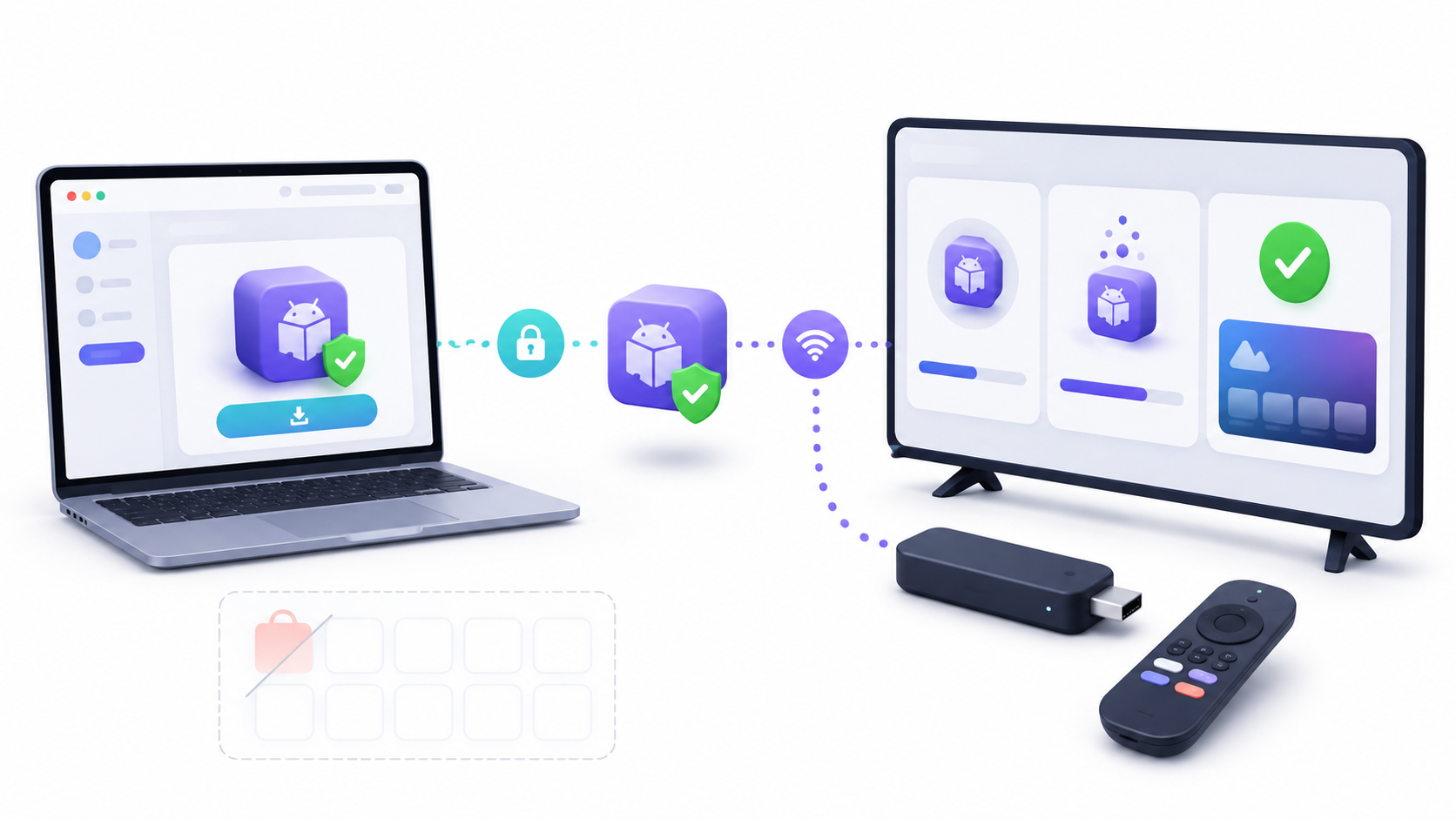
Die manuelle Installation sollte nur dann erfolgen, wenn die offizielle App für Ihr Konto oder Gerät nicht verfügbar ist. Laden Sie die Datei immer von der [Quelle/Quelle] herunter. Offizielle Android TV-Veröffentlichungen von Jellyfin.
Laden Sie keine APKs von unbekannten Quellen, Downloadseiten oder Links aus Foren herunter. Eine kompromittierte Anwendung könnte auf Ihre Serverzugangsdaten und den Inhalt Ihrer Bibliothek zugreifen.
So aktivieren Sie die Entwickleroptionen
- Offen Einstellungen > Mein Fire TV > Über.
- Wählen Sie den Gerätenamen aus.
- Drücken Sie siebenmal die mittlere Taste auf der Fernbedienung.
- Zurück zu Mein Fire TV.
- Eingeben Entwickleroptionen.
- ADB-Debugging aktivieren.
Die genauen Namen der Menüs können je nach Fire OS-Version variieren. Auf manchen Geräten werden sie wie folgt angezeigt: Gerät und Software.
So installieren Sie die APK-Datei mit ADB
Ermitteln Sie die IP-Adresse des Fire TV von Einstellungen > Mein Fire TV > Info > NetzwerkVerbinden Sie anschließend Ihren Computer mithilfe der Android Platform Tools:
adb connect IP_DEL_FIRE_TV:5555Bestätigen Sie die Autorisierungsanfrage, die auf Ihrem Fernseher erscheint. Installieren Sie anschließend die offizielle APK-Datei.
adb install -r jellyfin-fire-tv.apkErsetzen Sie den Namen durch den Namen der heruntergeladenen Datei. Die Option -r Es aktualisiert eine bestehende Installation unter Beibehaltung ihrer Daten, sofern Signatur und Version kompatibel sind.
Manuell installierte Apps erhalten möglicherweise keine automatischen Updates aus dem Amazon Appstore. Sie müssen daher regelmäßig die offiziellen Versionen überprüfen und bei Bedarf eine neue Version installieren.
So greifen Sie mit Fire TV auch außerhalb Ihres Zuhauses auf Jellyfin zu
Ein kommerzielles VPN, das nur auf dem Fire TV installiert ist Dadurch wird der Heimserver nicht automatisch zugänglich.Diese Art von Dienst verändert die Internetverbindung des Geräts, stellt aber keine sichere Verbindung zu Ihrem Heimnetzwerk her.
Um von einem anderen Standort aus eine Verbindung herzustellen, müssen Sie den Server mit einer der folgenden Methoden vorbereiten:
- Ein privates VPN, das den Fire TV mit dem Heimnetzwerk verbindet.
- Eine HTTPS-Domain hinter einem Reverse-Proxy.
- Ein entfernter Server, der als sicherer Proxy fungiert.
Den Port nicht direkt freigeben 8096 zum Internet. Sie können nachsehen, wie Greifen Sie von außerhalb Ihres Hauses auf Jellyfin zu, ohne die Ports öffnen zu müssen. vor der Einrichtung der Lautsprecheranlage auf dem Fire TV.
Spiegeln und Abbilden sind nicht dasselbe.
Die native App ist die beste Möglichkeit, Jellyfin auf Fire TV zu nutzen. Sie bietet Fernbedienungsnavigation, Titelwechsel, Untertitel, Verlauf und Synchronisierung des Wiedergabefortschritts.
Einige Modelle ermöglichen die Bildschirmspiegelung über MiracastZum Überprüfen die Home-Taste auf dem Controller gedrückt halten oder die Eingabetaste drücken Einstellungen > Anzeige und Ton und suchen Sie nach der Duplizierungsoption.
Wird diese Option nicht angezeigt, unterstützt das Gerät diese Spiegelungsmethode nicht. Außerdem kann die Bildschirmspiegelung die Qualität verringern, die Latenz erhöhen und den Akku des Telefons schneller entladen.
Die Google Cast-Schaltfläche bestimmter Android-Apps verwandelt Ihren Fire TV nicht automatisch in einen Chromecast. Die Unterstützung hängt von der jeweiligen App, dem Modell und den von Amazon integrierten Funktionen ab.
So aktualisieren Sie Jellyfin auf Fire TV
Wenn die App aus dem Amazon Appstore stammt, werden Updates möglicherweise automatisch installiert. Sie können auch manuell in der Fire TV-App-Bibliothek nach Updates suchen.
Wenn Sie es über ADB installiert haben, laden Sie die neue APK-Datei aus dem offiziellen Repository herunter und führen Sie sie aus:
adb install -r nueva-version-jellyfin.apkBitte lesen Sie die Versionshinweise für jede Version. Zukünftige Hauptversionen des Clients erfordern möglicherweise eine Mindestversion des Jellyfin-Servers.
Häufige Fehler bei der Verwendung von Jellyfin auf Fire TV
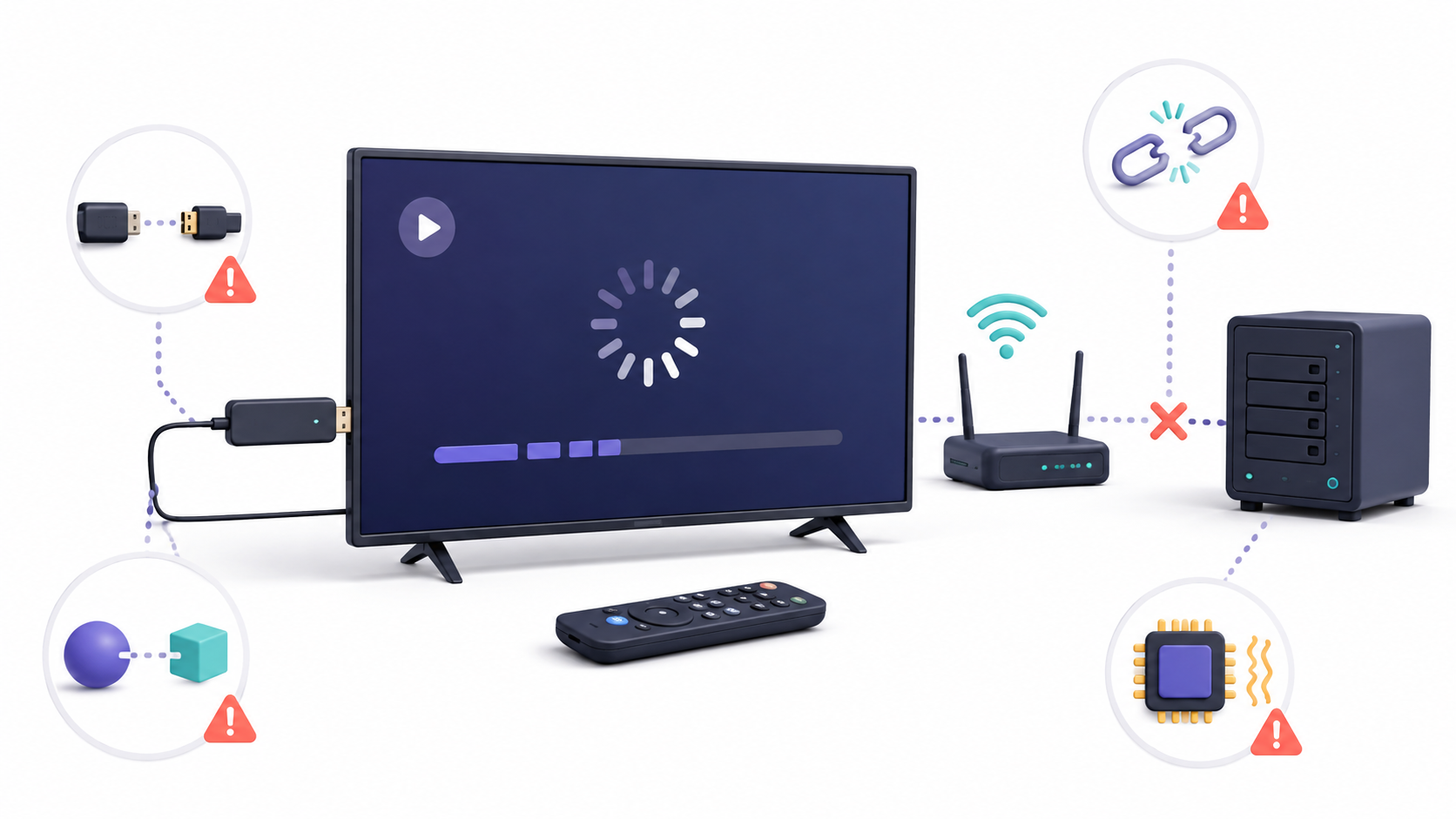
Jellyfin ist nicht im Amazon Appstore gelistet.
Überprüfen Sie Ihre Kontoregion, die Gerätekompatibilität und verfügbare Fire OS-Updates. Falls es weiterhin nicht angezeigt wird, verwenden Sie ausschließlich die vom Jellyfin-Projekt veröffentlichte APK-Datei.
Die Anwendung kann den Server nicht finden.
Stellen Sie sicher, dass sich beide Geräte im selben Netzwerk befinden und dass der Fire TV nicht mit einem Gastnetzwerk verbunden ist. Geben Sie die Server-IP-Adresse und den Port manuell ein. 8096.
Verbindung abgelehnt
Der Server ist möglicherweise nicht erreichbar, der Port ist gesperrt oder die Adresse ist falsch. Überprüfen Sie zunächst von einem anderen Gerät aus, ob diese Adresse funktioniert:
http://IP_DEL_SERVIDOR:8096Quick Connect zeigt einen ungültigen Code an
Die Codes sind zeitlich begrenzt und können nur einmal verwendet werden. Generieren Sie einen neuen Code und autorisieren Sie ihn von einem bereits angemeldeten Benutzer.
Die Videos stoppen oder laden ständig.
Prüfen Sie Ihre WLAN-Signalstärke und ob die Datei im Server-Kontrollfeld transkodiert wird. Reduzieren Sie vorübergehend die maximale Qualität, um festzustellen, ob das Problem an der Bandbreite liegt.
Bei der Wiedergabe von HDR oder Dolby Vision erscheint das Bild schwarz.
Die Unterstützung hängt vom Fire TV-Modell, dem Fernseher, dem Dolby Vision-Profil und dem Container ab. Versuchen Sie eine kompatible Version der Datei oder lassen Sie den Server den Inhalt in SDR konvertieren.
Es ist kein Ton zu hören
Deaktivieren Sie vorübergehend die Audiopassthrough-Funktion und prüfen Sie, ob Ihr Fernseher, Ihre Soundbar oder Ihr Receiver das verwendete Format unterstützt. Jellyfin kann den Ton konvertieren, falls das Gerät nicht kompatibel ist.
Untertitel erfordern Transkodierung
Manche bildbasierte oder aufwändig gestaltete Untertitel müssen in das Video eingebettet werden. Dies zwingt den Server zur Transkodierung und erhöht den Ressourcenverbrauch erheblich.
Die APK-Datei lässt sich nicht installieren.
Stellen Sie sicher, dass ADB-Debugging aktiviert ist, Ihr Computer autorisiert ist und die APK-Datei von einer kompatiblen, stabilen Version stammt. Versuchen Sie nicht, eine ältere Version über eine neuere zu installieren.
Die Option zum Duplizieren des Bildschirms wird nicht angezeigt.
Nicht alle Fire TV-Geräte unterstützen Miracast. Das fehlende Menü ist kein Problem von Jellyfin und lässt sich nicht durch Ändern der Servereinstellungen beheben.
Jellyfin auf Fire TV verwenden Es bietet eine komfortable Möglichkeit, eine selbst gehostete Mediathek auf Ihren Fernseher zu bringen. Die empfohlene Vorgehensweise ist, den Client aus dem Amazon Appstore zu installieren, die Serveradresse hinzuzufügen und sich über Quick Connect anzumelden.
Für eine reibungslose Wiedergabe empfiehlt sich die direkte Wiedergabe, eine stabile Verbindung und die Kompatibilität Ihres Geräts mit den verwendeten Codecs. Falls die App nicht im Store verfügbar ist, verwenden Sie ausschließlich die vom Projekt veröffentlichte APK-Datei und halten Sie sowohl Client als auch Server auf dem neuesten Stand.

Ich bin ein Technik-Enthusiast, der seine „Geek“-Interessen zum Beruf gemacht hat. Ich habe mehr als 10 Jahre meines Lebens damit verbracht, modernste Technologie zu nutzen und aus purer Neugier an allen möglichen Programmen herumzubasteln. Mittlerweile habe ich mich auf Computertechnik und Videospiele spezialisiert. Das liegt daran, dass ich seit mehr als fünf Jahren für verschiedene Websites zum Thema Technologie und Videospiele schreibe und Artikel erstelle, die Ihnen die Informationen, die Sie benötigen, in einer für jeden verständlichen Sprache vermitteln möchten.
Bei Fragen reicht mein Wissen von allem rund um das Windows-Betriebssystem bis hin zu Android für Mobiltelefone. Und mein Engagement gilt Ihnen, ich bin immer bereit, ein paar Minuten zu investieren und Ihnen bei der Lösung aller Fragen in dieser Internetwelt zu helfen.