
Wer kennt das nicht: Das Handy klingelt oder leuchtet mitten im Film auf. Mit dem automatisch aktivierten Kinomodus von Samsungs „Modi & Routinen“ müssen Sie Ihr Handy nicht mehr manuell stumm schalten. In dieser Anleitung zeigen wir Ihnen Schritt für Schritt, wie es geht. Wie man den Kino-Modus automatisch aktiviertWir zeigen Ihnen außerdem, wie Sie Ihre Galaxy Watch so einrichten, dass sie sich nahtlos in die Einstellungen Ihres Telefons integriert.
So aktivieren Sie den Kinomodus automatisch mit Samsung Modes and Routines

Aktivieren Sie den Kinomodus automatisch mit Samsung Modes & Routines. Das ist eine hervorragende Möglichkeit, Ablenkungen beim Filme schauen zu vermeiden.Dieser Modus versetzt Ihr Smartphone und Ihre Smartwatch in einen „unauffälligen“ Zustand, was in dunkler Umgebung wie einem Kino unerlässlich ist. Im aktivierten Zustand führen Ihr Smartphone und Ihre Smartwatch gleichzeitig und automatisch folgende Aktionen aus:
- Die Bildschirmhelligkeit sinkt auf den Minimalwert.
- Der Dunkelmodus ist aktiviert.
- Funktionen, die den Bildschirm versehentlich einschalten könnten, sind gesperrt.
- Benachrichtigungen werden stummgeschaltet (Anrufe, Systemwarnungen, Timer und Vibrationen).
Schritt 1: Kinomodus konfigurieren
Beginnen wir mit dem Schritte zum Erstellen oder Konfigurieren des Kinomodus:
- Öffne die Einstellungen von Ihrem Samsung-Gerät.
- Gehe zu Modi und Routinen und wählen Sie die Registerkarte aus Modi.
- Wenn Sie die Kinomodus Oder wählen Sie „Theater“ aus. Falls es nicht angezeigt wird, tippen Sie auf „Modus hinzufügen“ und wählen Sie „Kino“ (oder erstellen Sie einen benutzerdefinierten Modus).
- Wählen Was soll passieren, wenn es aktiviert wird?Es wird empfohlen, den „Nicht stören“-Modus für Anrufe und Benachrichtigungen zu aktivieren (hier können Sie Ausnahmen für Notfallkontakte hinzufügen). In den Anzeigeeinstellungen können Sie die Helligkeit reduzieren und den Augenschonmodus oder das dunkle Design aktivieren, um andere nicht zu blenden.
Schritt 2: Kinomodus automatisch aktivieren
Um den Kinomodus mithilfe von Samsung Modes & Routines automatisch zu aktivieren, gibt es zwei Möglichkeiten: nach Standort (wenn du im Kino ankommst) oder durch Antrag (Wenn Sie zu Hause Filme über eine Streaming-App ansehen möchten). Gehen Sie unter „Modi und Routinen“ zum entsprechenden Tab. Routinen (unten rechts) und tippen Sie auf das Symbol von Routine hinzufügen (+). Dort angekommen, können Sie den Vorgang nach Ihren Bedürfnissen automatisieren:
Nach Standort
Wenn Sie einen Film in einem herkömmlichen Kino ansehen möchten, dann ist das in Ihrem besten Interesse. Kinomodus automatisch standortabhängig aktivierenGehen Sie dazu wie folgt vor:
- Im Abschnitt Ja (Bedingung): Tippen Sie auf Fügen Sie hinzu, dass diese Routine beginnt und wählen OrtWählen Sie anschließend den Standort Ihres üblichen Kinos aus und aktivieren Sie die Option „Wenn ich ankomme“.
- Im Abschnitt „Dann“ (Aktion): Tippen Sie auf Ergänzen Sie, was diese Routine bewirken soll.sucht Modi und auswählen Kinomodus aktivieren (oder Theater).
Durch Antrag
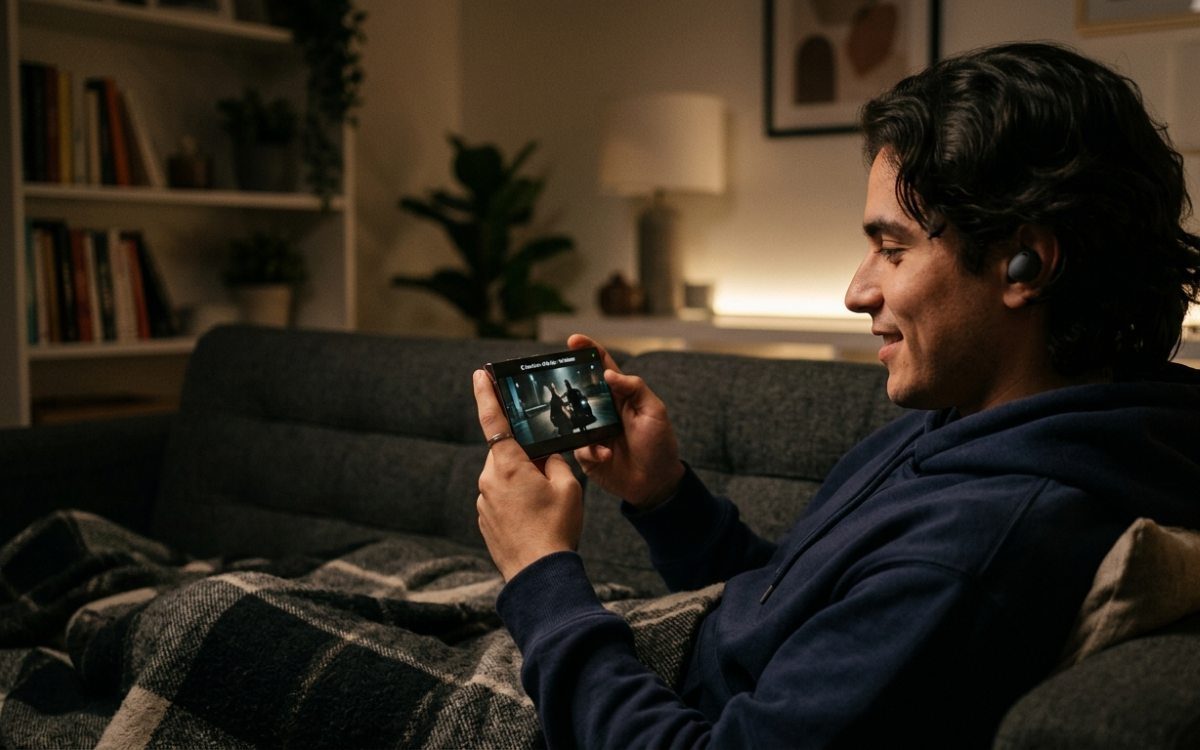
Wenn Sie Filme auf Ihrem Mobiltelefon streamen möchten, müssen Sie Folgendes tun: Kinomodus automatisch über die App aktivierenWenn Sie möchten, dass es sich aktiviert, wenn Sie zu Hause sind und Apps wie Netflix öffnen, Disney+ Okay Max, folge diesen Schritten:
- Im Abschnitt Ja: Wählen Antrag öffnen und wählen Sie Ihre Streaming-Apps aus.
- Im Abschnitt Dann: Wählen Kinomodus aktivierenSie können außerdem die Lautstärke stumm schalten oder auf ein Minimum reduzieren, den „Nicht stören“-Modus aktivieren, um Unterbrechungen zu vermeiden, und die Always-On-Display-Funktion deaktivieren sowie die Helligkeit verringern.
Schritt 3: Speichern und fertig!
Sobald Sie die Bedingung und die Aktion festgelegt haben, die die Routine ausführen soll (Wenn und Dann), Tippen Sie auf SpeichernGeben Sie der Routine einen Namen, zum Beispiel „Automatischer Kinomodus“, und weisen Sie ihr optional eine Farbe oder ein Symbol zu. Die Routine kümmert sich ab sofort um alles, und das Beste daran: Sie deaktiviert sich automatisch, sobald Sie das Kino verlassen oder die Streaming-App schließen, und Ihr Smartphone kehrt in den Normalzustand zurück.
Aktivieren Sie den Kinomodus automatisch auf Ihrer Galaxy Watch
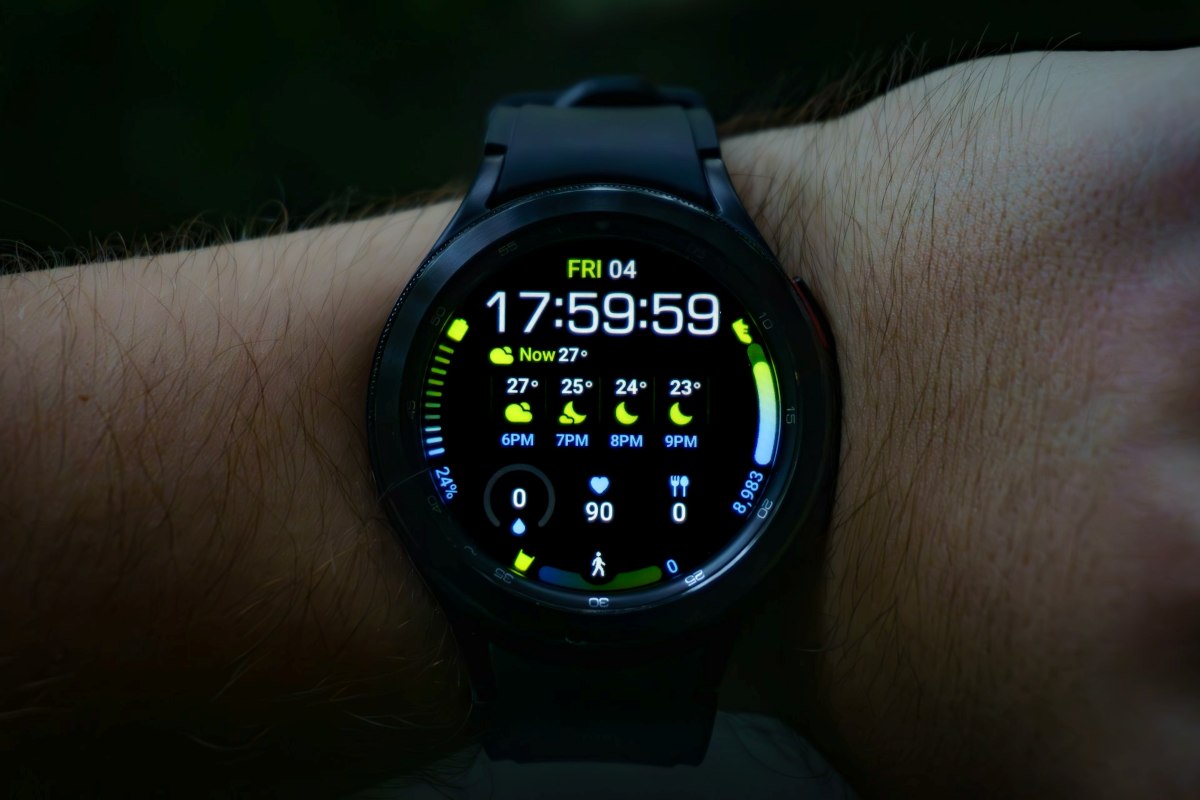
Zusätzlich zur automatischen Aktivierung des Kinomodus auf Ihrem Mobilgerät, Das kannst du während deiner Zeituhr erledigen.Sowohl Mobiltelefone als auch Smartwatches können in dunkler Umgebung, beispielsweise im Kino oder beim Filmabend zu Hause, durch Licht- oder Toneffekte ablenkend wirken. Dies gilt insbesondere für Galaxy Watches (vor allem für die Modelle der Galaxy-Serie). Wear OS (wie bei der Galaxy Watch 4, 5, 6, 7, FE oder Ultra) ist der Kino-Modus sehr nützlich, da er den Bildschirm komplett ausschaltet.
Durch Aktivieren dieses Modus auf Ihrer UhrFolgendes geschieht:
- Die Always-On-Display-Funktion ist deaktiviert.
- Die Geste „Aktivieren durch Anheben des Handgelenks“ ist deaktiviert. Das bedeutet, dass sich die Uhr während des Films nicht einschaltet, wenn Sie sich auf Ihrem Sitz bewegen.
- Und um die Uhrzeit abzulesen? Dazu müssen Sie einen physischen Knopf drücken oder den Bildschirm der Uhr berühren.
So aktivieren Sie den Kinomodus gleichzeitig auf Ihrer Uhr und Ihrem Mobiltelefon
Die Idee ist, dass beim Aktivieren des Kinomodus auf einem Gerät das andere automatisch reagiert. Stellen Sie sicher, dass beide synchronisiert sind.Führen Sie folgende Schritte auf Ihrem Telefon aus:
- Öffne die App Galaxy Wearable auf Ihrem Mobiltelefon.
- Gehe zu Uhreinstellungen – Modi und Routinen.
- Stellen Sie sicher, dass die Option aktiviert ist. Synchronisierungsmodi mit dem Telefon.
Sie können auch Synchronisieren Sie die Modi aus den Einstellungen Ihrer Uhr.Öffnen Sie dazu den App-Bildschirm durch Wischen nach oben – tippen Sie auf Einstellungen, wählen Sie Modi und Routinen und aktivieren Sie die Synchronisierungsmodi mit dem Telefon.
Indem Sie die oben genannten Schritte ausführen, Die automatische Routine, die Sie zuvor per Standort oder App auf Ihrem Mobiltelefon eingerichtet haben, steuert auch Ihre Uhr im Hintergrund.Sollten Sie unerwartet ins Kino gehen und Ihre Routine nicht parat haben, wischen Sie einfach auf der Uhr das Schnellzugriffsfeld herunter, tippen Sie auf das Symbol „Modi“ (ein Uhrensymbol) und wählen Sie „Kino“.
Genießen Sie Ihre Filme ohne Unterbrechungen.
Die automatische Aktivierung des Kino-Modus mit Samsungs Modi & Routinen kann Ihr Multimedia-Erlebnis grundlegend verändern. Dadurch erhalten Sie ein Umgebung frei von störenden Lichtern und plötzlichen Geräuschen Während Sie Ihre Filme schauen. Richten Sie diese Abläufe nur einmal ein, sodass sowohl Ihr Smartphone als auch Ihre Smartwatch die ganze Arbeit für Sie erledigen und Sie Filme ohne Unterbrechungen genießen können.

Schon seit meiner Kindheit bin ich von allem Wissenschaftlichen und Technologischen fasziniert, insbesondere von den Fortschritten, die unser Leben einfacher und angenehmer machen. Ich liebe es, mich über die neuesten Nachrichten und Trends auf dem Laufenden zu halten und meine Erfahrungen, Meinungen und Tipps zu den von mir verwendeten Geräten und Gadgets zu teilen. Das führte mich vor etwas mehr als fünf Jahren dazu, Webautorin zu werden, mit Schwerpunkt auf Android-Geräten und Windows-Betriebssystemen. Ich habe gelernt, komplexe Sachverhalte einfach und verständlich zu erklären, damit meine Leser sie leicht nachvollziehen können.