- Die meisten Probleme bei der Installation von Xbox-Spielen unter Windows sind auf ausstehende Updates oder vorübergehende App-Störungen zurückzuführen.
- Vor der Installation eines Spiels ist es wichtig, Ihre Sitzung, den freien Speicherplatz und die Internetverbindung zu überprüfen.
- Fehler mit bestimmten Codes erfordern möglicherweise spezielle Lösungen durch Rücksprache mit dem offiziellen Microsoft-Support.
In vielen Fällen können beim Versuch, Xbox-Spiele auf einem Windows-Computer zu installieren, verschiedene Fehler auftreten. Probleme, die den Abschluss des Installationsvorgangs verhindern. Wenn dies bei Ihnen der Fall ist, sind Sie hier richtig. Hier finden Sie einen umfassenden Leitfaden, der verschiedene Ursachen und Lösungen basierend auf den aktuellsten Informationen aus den wichtigsten offiziellen Quellen und Benutzerforen zusammenstellt und erklärt.
In diesem Artikel werden wir Warum Xbox-Spiele unter Windows möglicherweise nicht richtig installiert werden, wobei der Schwerpunkt auf Lösungen liegt, die Sie selbst umsetzen können. Darüber hinaus helfen wir Ihnen dabei, zu erkennen, wann Sie den Microsoft-Support kontaktieren müssen, und geben Ihnen praktische Tipps, um Ihre Erfahrungen mit der Xbox-App unter Windows optimal zu gestalten. Machen Sie sich keine Sorgen, wenn Sie mit dieser Art von Problem noch nicht vertraut sind: Alles wird Schritt für Schritt und in verständlicher Sprache erklärt.. Also, lasst uns loslegen.
Die häufigsten Gründe, warum Xbox-Spiele unter Windows nicht installiert werden können
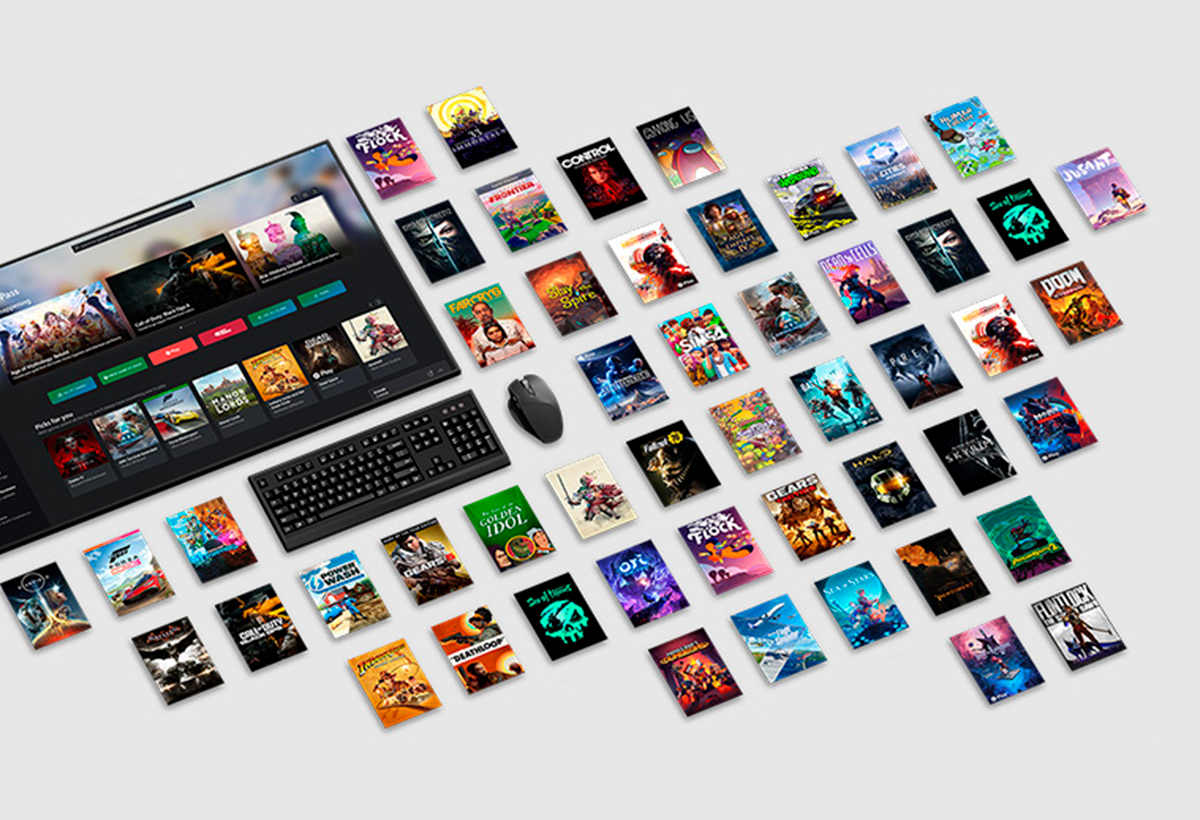
Das Erste, was Sie wissen sollten, ist, dass es sie gibt Verschiedene Faktoren, die die Installation von Spielen verhindern können aus der Xbox-App oder dem Microsoft Store auf Ihrem PC. Die Ursache liegt häufig in Kompatibilitätsproblemen, vorübergehenden Systemfehlern, falschen Konfigurationen oder sogar gelegentlichen Störungen im Microsoft Store. Nachfolgend erläutern wir die Hauptursachen auf Grundlage offizieller Quellen und in Foren gesammelter Benutzererfahrungen:
- Ausstehende Windows-UpdatesWenn auf Ihrem Betriebssystem nicht die neuesten Updates installiert sind, kann es zu Inkompatibilitäten mit der Xbox-App oder den Microsoft Store-Diensten kommen. Dies ist ein sehr häufiges Problem und wird normalerweise durch ein vollständiges Systemupdate behoben.
- Fehler im Microsoft Store oder in der Xbox-App: Sowohl im digitalen Store als auch in der Anwendung kann es zu vorübergehenden Ausfällen, Verbindungsfehlern oder sogar Dateibeschädigungen kommen. In diesem Fall werden die Spiele nicht richtig heruntergeladen oder installiert.
- Probleme mit dem Microsoft-KontoWenn ein Problem mit Ihrer Sitzung, Ihren Berechtigungen oder dem mit Ihrem Microsoft-Konto verknüpften Land vorliegt, werden beim Versuch, Spiele vom Xbox Game Pass oder aus dem Store herunterzuladen oder zu installieren, möglicherweise Fehler angezeigt.
- Nicht genügend Festplattenspeicher: Überprüfen Sie vor der Installation, ob Sie über ausreichend freien Speicherplatz verfügen. Ein häufiger Fehler besteht darin, die Größe der Spiele und den freien Speicherplatz auf dem ausgewählten Laufwerk nicht zu überprüfen.
- Internetverbindungsfehler: Eine instabile oder sehr langsame Verbindung kann dazu führen, dass die Installation gestoppt wird, hängen bleibt oder wiederholt fehlschlägt.
- Beschädigte InstallationsdateienWenn der Download zuvor angehalten wurde, die App während des Downloads geschlossen wurde oder es auf dem PC zu einem Stromausfall kam, können die Dateien beschädigt werden, was die Installation verhindert.
- Sicherheitsbeschränkungen oder -berechtigungen: Einstellungen der Kindersicherung, Systemsicherheitsrichtlinien oder Administratorberechtigungen können die Installation neuer Software blockieren.
- Spezifische Fehler (z. B. Codes 0x80073D22 oder 0x80073D23): Microsoft identifiziert mehrere häufige Store-Fehler, die sich auf die Installation von Spielen und Apps auswirken.

Schritt-für-Schritt-Lösungen zum Installieren von Xbox-Spielen unter Windows
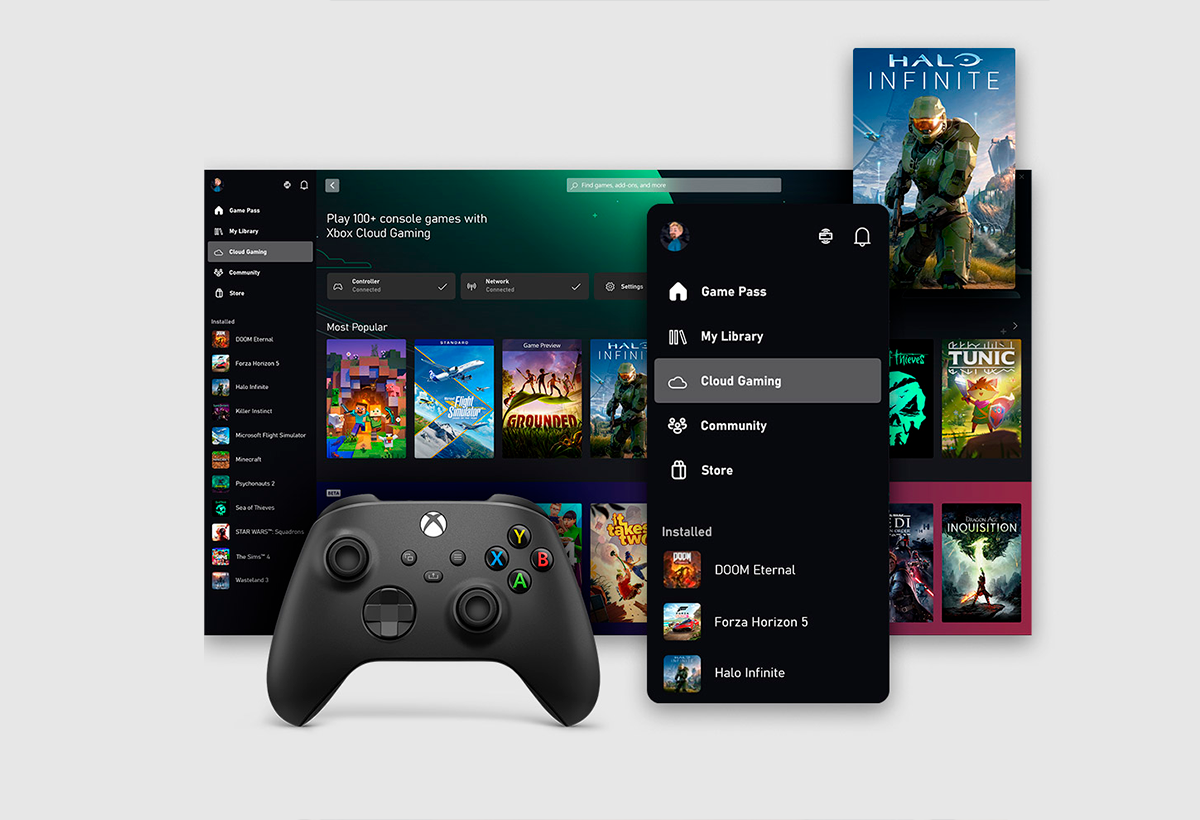
Nachdem Sie nun die häufigsten Ursachen kennen, gehen wir zu einem detaillierter Prozess zur Lösung des Problems. Denken Sie daran, die Reihenfolge einzuhalten und nach jedem Schritt zu prüfen, ob das Problem behoben wurde.
- Überprüfen und aktualisieren Sie Windows
- Öffnen Sie „Einstellungen“ und gehen Sie zu „Update & Sicherheit“.
- Klicken Sie auf „Nach Updates suchen“ und lassen Sie Windows alles herunterladen und installieren, was es braucht.
- Starte den Computer neu um sicherzustellen, dass neue Versionen korrekt angewendet werden.
Diese Aktion behebt normalerweise die meisten Kompatibilitätsprobleme mit der Xbox-App und dem Microsoft Store.
- Überprüfen Sie Ihr Microsoft-Konto
- Überprüfen Sie, ob Sie mit dem dasselbe Konto unter Windows, im Microsoft Store und in der Xbox-App.
- Bitte melden Sie sich ab und erneut an, wenn Sie Fragen haben oder Ihre Sitzung abgelaufen zu sein scheint.
- Überprüfen Sie das zugewiesene Land und die Region. Manchmal gelten in bestimmten Regionen Einschränkungen für bestimmte Spiele.
Ein Kontofehler kann dazu führen, dass Sie keine Spiele herunterladen, kaufen oder installieren können.
- Bereinigen und aktualisieren Sie den Microsoft Store und die Xbox-App
- Wählen Sie unter „Einstellungen“ → „Apps“ den Microsoft Store und die Xbox-App aus und verwenden Sie die Funktion „Zurücksetzen“.
- Suchen Sie im Microsoft Store nach Updates für die App selbst oder die Xbox-App.
- Wenn alles andere fehlschlägt, versuchen Sie, die Xbox-App zu deinstallieren und neu zu installieren.
Um Installationsabstürze zu vermeiden, ist es wichtig, diese Apps auf dem neuesten Stand und fehlerfrei zu halten.
- Überprüfen Sie den Speicherplatz
- Klicken Sie mit der rechten Maustaste auf das Laufwerk, auf dem Sie das Spiel installieren möchten, und wählen Sie „Eigenschaften“, um den freien Speicherplatz anzuzeigen.
- Geben Sie bei Bedarf Speicherplatz frei, indem Sie temporäre Dateien, Spiele oder Apps löschen, die Sie nicht verwenden.
Viele Leute vergessen, dies zu überprüfen, und es ist eine der albernsten, aber häufigsten Ursachen.
- Überprüfen Sie die Internetverbindung
- Versuchen Sie es mit einem anderen WLAN-Netzwerk oder starten Sie Ihren Router neu.
- Vermeiden Sie die Installation großer Spiele, wenn Ihre Verbindung instabil ist.
- Verwenden Sie für eine höhere Stabilität nach Möglichkeit eine kabelgebundene (Ethernet-)Verbindung.
Eine gute Verbindung verhindert beschädigte Downloads oder Abstürze während des Vorgangs.
- Löschen Sie beschädigte Dateien und versuchen Sie eine Neuinstallation
- Wenn der Download unterbrochen wurde, löschen Sie alle unvollständigen Installationsdateien.
- Wählen Sie in der Xbox-App das problematische Spiel aus und wählen Sie „Deinstallieren“, wenn es angezeigt wird.
- Starten Sie Ihren PC neu und versuchen Sie die Neuinstallation erneut.
Dies ist besonders nützlich, wenn es zu Stromausfällen, unerwarteten App-Schließungen oder Fehlern beim Herunterladen gekommen ist.
- Überprüfen Sie die Berechtigungen und Sicherheitseinstellungen
- Überprüfen Sie, ob Ihr Benutzer über Administratorberechtigungen verfügt.
- Deaktivieren Sie vorübergehend alle Antivirenblocker oder Firewalls, die den Download/die Installation verhindern könnten.
- Überprüfen Sie die Kindersicherung und Gruppenrichtlinien, wenn es sich um einen Familien- oder Firmen-PC handelt.
Manchmal blockieren Sicherheitssysteme die Installation neuer Spiele ohne deutliche Warnung.
- Suchen Sie nach Microsoft Store-spezifischen Fehlern
- Wenn Sie einen Code wie 0x80073D22 oder 0x80073D23 sehen, suchen Sie auf der Xbox-Supportseite oder im Microsoft Store nach spezifischer Hilfe. Dort finden Sie normalerweise spezifische Details zur Lösung des Problems.
- Einige Fehler erfordern das Löschen bestimmter Systemordner, das Zurücksetzen des Stores oder sogar das Ausführen erweiterter Befehle (z. B. PowerShell oder Eingabeaufforderung mit offiziellen Anweisungen).
Codefehler können behoben werden, obwohl für jeden Fehler ein anderer Prozess erforderlich sein kann.
Und wenn alles schief geht?
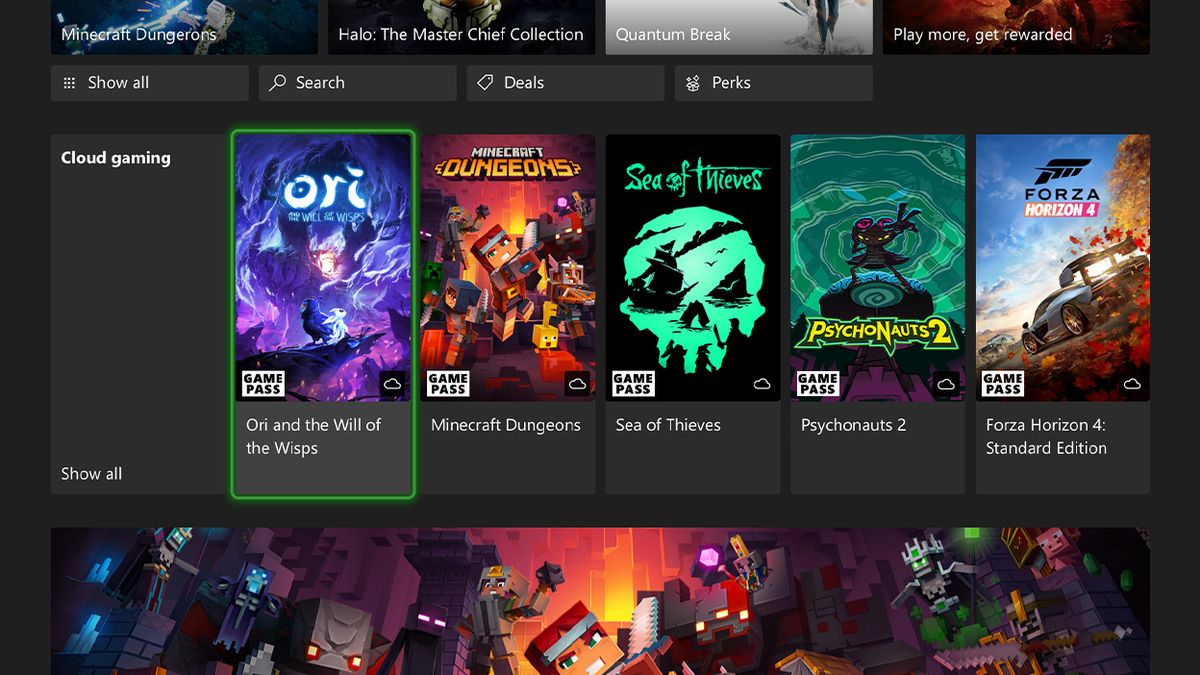
Wenn Sie nach der Anwendung aller vorherigen Lösungen die Spiele immer noch nicht installieren können, ist es Zeit, Kontaktieren Sie den offiziellen technischen Support von Microsoft. Die meisten offiziellen Hilfeseiten, beispielsweise der Microsoft Store, führen Sie durch die Beschreibung Ihres Problems und teilen Ihnen anschließend die nächsten Schritte mit (per Chat oder E-Mail).
- Sie können direkt auf die Option "Holen Sie sich Hilfe" auf der offiziellen Microsoft- oder Xbox-Website.
- Zusätzlich Wenn Sie spezielle Fehlermeldungen oder Codes haben, notieren Sie diese bitte. damit der Support schnell die beste Lösung finden kann.
- Bei einer offizielle Microsoft-Foren oder in der Xbox-Community haben andere Benutzer möglicherweise dieselben Probleme wie Sie festgestellt und können Tricks und Problemumgehungen vorschlagen.
Es empfiehlt sich immer, zunächst offizielle Quellen zu konsultieren und bei Fragen Foren oder Communities nur dann zu konsultieren, wenn Sie sicher sind, dass es über offizielle Kanäle keine direkte Lösung gibt.

Ich bin ein Technik-Enthusiast, der seine „Geek“-Interessen zum Beruf gemacht hat. Ich habe mehr als 10 Jahre meines Lebens damit verbracht, modernste Technologie zu nutzen und aus purer Neugier an allen möglichen Programmen herumzubasteln. Mittlerweile habe ich mich auf Computertechnik und Videospiele spezialisiert. Das liegt daran, dass ich seit mehr als fünf Jahren für verschiedene Websites zum Thema Technologie und Videospiele schreibe und Artikel erstelle, die Ihnen die Informationen, die Sie benötigen, in einer für jeden verständlichen Sprache vermitteln möchten.
Bei Fragen reicht mein Wissen von allem rund um das Windows-Betriebssystem bis hin zu Android für Mobiltelefone. Und mein Engagement gilt Ihnen, ich bin immer bereit, ein paar Minuten zu investieren und Ihnen bei der Lösung aller Fragen in dieser Internetwelt zu helfen.