- Die meisten USB-Erkennungsprobleme lassen sich lösen, wenn die Ursachen richtig identifiziert werden.
- Wichtige Schritte sind das Aktualisieren von Treibern, das Überprüfen der Energieeinstellungen und das Testen anderer Ports.
- Durch ordnungsgemäßes Auswerfen und Warten werden zukünftige Fehler bei Peripheriegeräten und USB-Laufwerken vermieden.
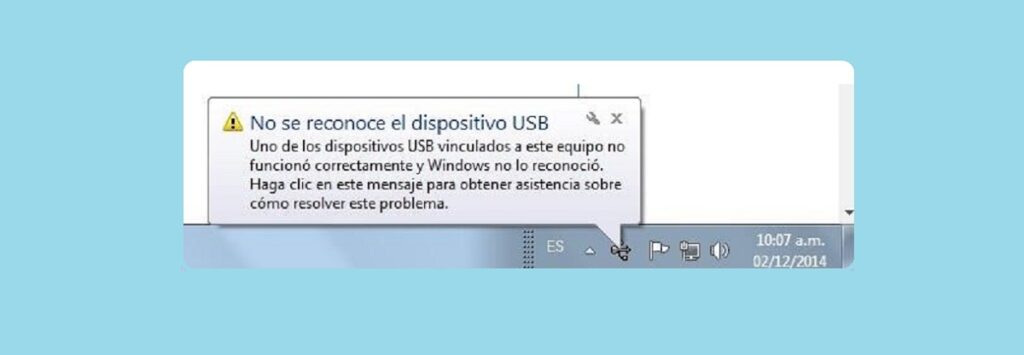
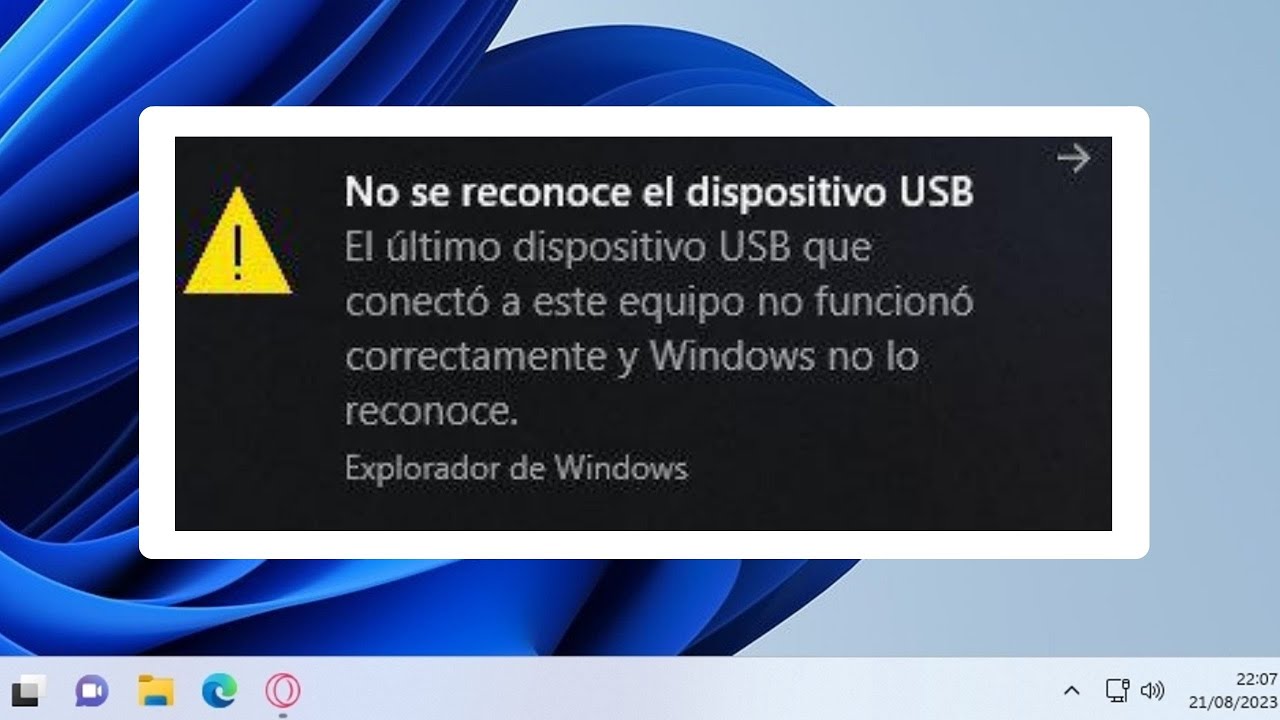
Möglicherweise haben Sie dieses nervige Beim Versuch, ein USB-Gerät, einen Drucker oder ein anderes Zubehör an Ihren Computer anzuschließen, wird die Meldung „Gerät nicht erkannt“ angezeigt. Obwohl es ärgerlich ist, kommt dieses Problem häufiger vor, als Sie vielleicht denken, und es gibt einfache Lösungen, um es zu beheben.
In diesem Artikel analysieren wir alle Ursachen und Lösungen für Geräte, die in Windows nicht erkannt werden. Wir bieten außerdem einige Tipps, um zu verhindern, dass dieser Fehler in Zukunft erneut auftritt.
Warum wird mein USB-Gerät oder Peripheriegerät nicht erkannt?
Es gibt verschiedene Gründe, warum Windows die Meldung „Gerät nicht erkannt“ anzeigen kann. Wenn Sie die häufigsten Gründe kennen, können Sie die Ursache des Problems besser identifizieren und die entsprechende Lösung anwenden. Dies sind die häufigsten Ursachen:
- Probleme mit dem USB-Anschluss: Anschlüsse können durch den Gebrauch verschleißen oder beschädigt werden, wodurch eine ordnungsgemäße physische Verbindung verhindert wird.
- Ausfall des Kabels oder des Geräts selbst: Wenn der USB-Stick, die Festplatte oder das Zubehör einen Schlag abbekommen hat, beschädigt wurde oder einfach ausgefallen ist, wird es möglicherweise von keinem Gerät erkannt.
- Beschädigte oder veraltete Treiber: Treiber verwalten die Kommunikation zwischen Windows und Geräten. Werden sie beschädigt oder veralten, sind Fehler vorprogrammiert.
- Fehlkonfigurationen der Stromversorgung: Windows kann so konfiguriert werden, dass durch das Abschalten der USB-Anschlüsse Strom gespart wird, wodurch das Peripheriegerät verschwindet.
- Interne Windows-Fehler: Manchmal kann ein ausstehendes Update oder eine fehlerhafte Installation von Systemkomponenten diesen Konflikt verursachen.
- BIOS/UEFI-Probleme: Wenn die Firmware des Mainboards veraltet ist, kann es zu Inkompatibilitäten mit neueren Geräten kommen.
Häufige Fehler und häufige Meldungen
Zu den häufigsten Meldungen und Fehlern beim Anschließen eines USB-Geräts, eines externen Laufwerks, eines Druckers oder eines anderen Zubehörs gehören die folgenden:
- Nicht erkanntes USB-Gerät
- Gerätedeskriptoranforderung fehlgeschlagen
- Fehlercode 43 im Geräte-Manager
- Das Gerät wird im Datei-Explorer nicht angezeigt
- Auf das Gerät kann nicht zugegriffen werden
Schnelle erste Schritte zur Erkennung des Problems
Bevor wir uns mit technischen Lösungen für das Problem „Gerät nicht erkannt“ befassen, sollten wir einige grundlegende Aspekte prüfen, die uns viel Zeit sparen können:
- Starte den Computer neu: Ein einfacher Neustart behebt vorübergehende Fehler und gibt blockierte Ressourcen frei.
- Testen Sie den USB-Anschluss mit einem anderen Gerät: Wenn dieser Anschluss mit anderem Zubehör funktioniert, liegt das Problem beim Gerät. Werden auch andere Geräte nicht erkannt, liegt der Fehler beim Computer.
- USB-Anschlüsse ändern: Es ist möglich, dass ein Port beschädigt ist, während andere ordnungsgemäß funktionieren.
- Überprüfen Sie das Gerät auf einem anderen PC: Wird es auch auf einem anderen Rechner nicht erkannt, liegt vermutlich ein Defekt vor.
- Trennen Sie andere USB-Geräte: Manchmal kann eine Portüberlastung oder ein Konflikt zwischen Geräten den Fehler verursachen.

Detaillierte Lösungen für jeden Fall
Wenn das Problem nach diesen Schritten weiterhin besteht, zeigen wir Ihnen die wirksamsten Lösungen je nach Ursache:
Aktualisieren Sie Windows und Treiber
Haben Sie Windows und alle aktualisierte Treiber ist unerlässlich. Erkennungsprobleme werden häufig durch die Installation ausstehender Updates behoben. Gehen Sie folgendermaßen vor:
- Öffnen Konfiguration im Startmenü.
- Zugang zu Update und Sicherheit.
- wählen Windows Update und klicken Sie auf Nach Updates suchen.
zu USB-Treiber aktualisieren:
- Presse Windows-+ R und schreibe devmgmt.msc um den Geräte-Manager zu öffnen.
- Zeigen Sie den Abschnitt an Universelle serielle Bussteuerungen und suchen Sie Ihr USB-Gerät (es weist möglicherweise ein Warnsymbol auf).
- Rechtsklick und auswählen Treibersoftware aktualisieren.
- Wählen Sie die Option von Suchen Sie automatisch nach aktualisierter Treibersoftware.
Wenn das automatische Update das Problem nicht löst, versuchen Sie Deinstallieren Sie den Treiber und starten Sie den Computer neu für Windows, um es neu zu installieren.
Treiber manuell neu installieren oder reparieren
Manchmal ist der Treiber beschädigt und erfordert eine komplette Neuinstallation oder wählen Sie manuell das Richtige aus:
- Wählen Sie im Geräte-Manager Ihr USB Gerät und klicken Sie mit der rechten Maustaste auf Gerät deinstallieren.
- Starten Sie Ihren Computer neu, damit Windows den Standardtreiber neu installieren kann.
- Wenn das Problem nicht gelöst ist, versuchen Sie im selben Menü die Option Treiber aktualisieren > Durchsuchen Sie Ihren Computer nach Treibersoftware und dann Ermöglicht Ihnen die Auswahl aus einer Liste verfügbarer Treiber.
- Wählen Sie die Allgemeiner USB-Hub und drücke Nächste Seite.
Ändern der USB-Root-Hub-Einstellungen
Windows schaltet USB-Geräte häufig aus, um Strom zu sparen, was dazu führen kann, dass sie verschwinden, bis der PC neu gestartet wird. Dann erhalten wir die gefürchtete Meldung „Gerät nicht erkannt“. Deaktivieren Sie diese Option, um Unterbrechungen zu vermeiden:
- Öffnen Sie den Geräte-Manager und gehen Sie zu Universelle serielle Bussteuerungen.
- doppelklicken Sie auf USB-Root-Hub.
- Tab EnergieverwaltungDeaktivieren Sie das Kontrollkästchen Erlauben Sie dem Computer, dieses Gerät auszuschalten, um Strom zu sparen.
- Wiederholen Sie den Vorgang für alle USB-Root-Hubs und starten Sie Ihren Computer neu.
Deaktivieren Sie den Windows-Schnellstart
Die Schnellstartfunktion kann nach Neustarts und Herunterfahren Konflikte mit externen Geräten verursachen. Deaktivieren Sie es, indem Sie die folgenden Schritte ausführen:
- Öffnen Sie die Schalttafel und geh zu Hardware und Sound > Energieoptionen.
- wählen Wählen Sie, was der Netzschalter bewirkt und dann Ändern Sie die derzeit nicht verfügbaren Einstellungen.
- Deaktivieren Sie die Option Aktivieren Sie den Schnellstart und speichern Sie die Änderungen.
Durchsucht die Hardware nach Änderungen und führt die Fehlerbehebung aus
Nachdem Sie kürzlich Änderungen an der Hardware oder Software vorgenommen oder ein neues Gerät angeschlossen haben, Es ist sinnvoll, manuell nach Änderungen zu suchen oder die integrierte Windows-Problembehandlung auszuführen:
- Schließen Sie den problematischen USB-Stick an.
- Öffnen Sie die Geräte-ManagerKlicken Sie auf Aktion > Überprüfen Sie, ob Hardwareänderungen vorliegen.
- Sie können die Hardware-Fehlerbehebung auch starten, indem Sie Folgendes eingeben: msdt.exe -id DeviceDiagnostic im Feld „Ausführen“ (Windows + R).
- Befolgen Sie die Anweisungen auf dem Bildschirm, um die vorgeschlagenen Korrekturen anzuwenden.
Deaktivieren des selektiven USB-Suspends
Die selektive Suspendierung ist eine Funktion, die USB-Anschlüsse suspendiert, um Strom zu sparen. Dabei kann es jedoch zu zufälligen Verbindungsabbrüchen und der Meldung „Gerät nicht erkannt“ kommen. Um dies zu vermeiden, können Sie Folgendes tun:
- Öffnen Sie die Schalttafel > Energieoptionen.
- Klicken Sie auf Kambiar Konfiguration del Plan Ihres aktiven Energieprofils.
- Zugang zu Erweiterte Energieeinstellungen ändern.
- Erweitern USB-Konfiguration und dann USB Selective Suspend-Einstellungen.
- Stellen Sie sicher, dass es in Deaktiviert sowohl „mit Batterie“ als auch „an das Stromnetz angeschlossen“.
- Übernehmen Sie die Änderungen und starten Sie das System neu.
Aktualisieren Sie das BIOS/UEFI Ihres Computers
La BIOS oder UEFI auf Ihrem Motherboard verwaltet die Low-Level-Kompatibilität mit externen Geräten. Wenn Ihr PC relativ alt ist oder Sie das BIOS nie aktualisiert haben, Es kann zu Inkompatibilitäten mit modernen Geräten oder Problemen mit der Energieverwaltung kommen.
- Gehen Sie auf die offizielle Website Ihres Motherboard-Herstellers/Ihrer Laptop-Marke.
- Suchen Sie den Support-Bereich und laden Sie das kompatible BIOS-Update herunter.
- Befolgen Sie die offiziellen Schritte des Herstellers, um das BIOS zu aktualisieren. Gehen Sie dabei mit großer Vorsicht vor (bei einer Unterbrechung des Vorgangs besteht die Gefahr, dass Ihr PC unbrauchbar wird).
Hinweis: Sichern Sie Ihre Daten, bevor Sie das BIOS aktualisieren.
Spezifische Lösungen je nach angezeigtem Fehler
Wenn die Nachricht eindeutiger ist, können Sie die Lösung verfeinern:
Unbekanntes USB-Gerät (Anforderung der Gerätebeschreibung fehlgeschlagen)
- Suchen Sie gemäß den Anweisungen nach Hardwareänderungen.
- Verwenden Sie die Problembehandlung.
- Deaktiviert den selektiven USB-Suspend.
- Aktualisieren Sie das BIOS, wenn keine der oben genannten Maßnahmen funktioniert.
Fehlercode 43 im Geräte-Manager
- Aktualisieren oder installieren Sie die USB-Treiber neu.
- Trennen Sie alle Geräte und schließen Sie nur das problematische Gerät an.
- Versuchen Sie es mit einem anderen PC, um einen physischen Fehler auszuschließen.
So verhindern Sie, dass es erneut passiert
Durch die Umsetzung bestimmter Gewohnheiten kann die Wahrscheinlichkeit verringert werden, dass der nicht erkannte Gerätefehler erneut auftritt:
- Verwenden Sie immer die sichere Auswurffunktion bevor Sie ein USB-Laufwerk oder eine externe Festplatte entfernen. Dadurch werden logische Schäden am Gerät und Dateisystem verhindert.
- Erzwingen Sie keine Verbindungen und entfernen Sie keine Geräte abrupt. Durch einfaches Ziehen können die Stifte beschädigt werden oder es kann zu internen Unterbrechungen kommen.
- Aktualisieren Sie Windows und alle Treiber regelmäßig um optimale Kompatibilität zu gewährleisten.
- Überprüfen Sie den Status der Anschlüsse und Kabel: Verwenden Sie keine beschädigten oder minderwertigen USB-Kabel oder -Hubs.
Was ist, wenn es nicht repariert werden kann?
Wenn Sie alle Methoden ausprobiert haben und Ihr Gerät immer noch nicht funktioniert, gibt es zwei Möglichkeiten:
- Wenn der Gerät funktioniert auf einem anderen PC, das Problem liegt in Ihrem System. Zur Lösung interner Konflikte kann eine Windows-Formatierung oder -Wiederherstellung erforderlich sein.
- Si wird auf keinem Computer erkannt, ist es wahrscheinlich physisch beschädigt. In diesen Fällen sind professionelle Wiederherstellungsdienste eine Option, insbesondere wenn die Festplatten oder Speicherkarten wertvolle Dateien enthalten.
Obwohl nicht erkannte Gerätefehler frustrierend sind, können die meisten davon durch Befolgen der richtigen Schritte behoben werden. Halten Sie Ihr System auf dem neuesten Stand, warten Sie Anschlüsse und Kabel und zögern Sie nicht, Diagnosetools oder technischen Support in Anspruch zu nehmen, wenn das Problem weiterhin besteht. Jetzt haben Sie alle Informationen und Schritte zur Hand, um fast jedes Problem mit der Geräteerkennung in Windows zu lösen.

Auf Technologie- und Internetthemen spezialisierter Redakteur mit mehr als zehn Jahren Erfahrung in verschiedenen digitalen Medien. Ich habe als Redakteur und Content-Ersteller für E-Commerce-, Kommunikations-, Online-Marketing- und Werbeunternehmen gearbeitet. Ich habe auch auf Websites aus den Bereichen Wirtschaft, Finanzen und anderen Sektoren geschrieben. Meine Arbeit ist auch meine Leidenschaft. Nun, durch meine Artikel in TecnobitsIch versuche, alle Neuigkeiten und neuen Möglichkeiten zu erkunden, die uns die Welt der Technologie jeden Tag bietet, um unser Leben zu verbessern.