„Mein iPhone lässt sich nicht einschalten. Ist er völlig tot?“. Obwohl es kaum zu glauben scheint, sind Sie weder die erste noch die letzte Person, der dies passiert ist. In Wirklichkeit kommt es häufiger vor, als es scheint. Aber warum? Dieses Mal werden wir die Gründe sehen, warum sich Ihr iPhone nicht einschaltet, was Sie tun können, um das Problem zu lösen und was Sie tun können, wenn es passiert ist definitiv tot.
Wenn sich Ihr iPhone nicht einschalten lässt, Das bedeutet nicht unbedingt, dass es völlig tot ist.. Höchstwahrscheinlich ist die Lösung einfacher, als Sie sich vorstellen. Einerseits kann es an einem Problem in der Software liegen. Andererseits kann es sein, dass ein Hardwarefehler dafür verantwortlich ist, dass sich Ihr Telefon nicht einschaltet. Mal sehen, was Sie jeweils tun können.
Mein iPhone lässt sich nicht einschalten: Was könnte passieren?
„Mein iPhone lässt sich nicht einschalten. Ist er völlig tot?“ Geben Sie Ihr iPhone zunächst nicht zu schnell als verloren ab. Wenn es bis zu diesem Zeitpunkt normal funktioniert hat, können Sie es höchstwahrscheinlich selbst beheben. Einige davon Gründe, warum sich Ihr iPhone möglicherweise nicht einschalten lässtSie lauten wie folgt:
- Ihr Akku ist zu schwachHinweis: Wenn das Mobiltelefon längere Zeit nicht benutzt wurde, kann es sein, dass der Akku vollständig entladen ist und es sich daher nicht sofort einschaltet.
- Es liegt ein Problem mit der Software vor: Wenn im System ein Fehler vorliegt, beispielsweise ein fehlendes Update oder ein anderer Fehler, kann dies der Grund dafür sein, dass es sich nicht einschaltet.
- Ein Hardwarefehler: Falls ein physisches Problem mit dem Mobiltelefon vorliegt, z. B. eine Beschädigung des Ein-/Ausschalters oder des Ladeanschlusses, ein Schlag oder Kontakt mit Flüssigkeiten im Inneren des Mobiltelefons, ist dies wahrscheinlich der Grund dafür, dass es sich nicht einschalten lässt.
Mein iPhone lässt sich nicht einschalten: Was kann ich tun, um das Problem zu beheben?
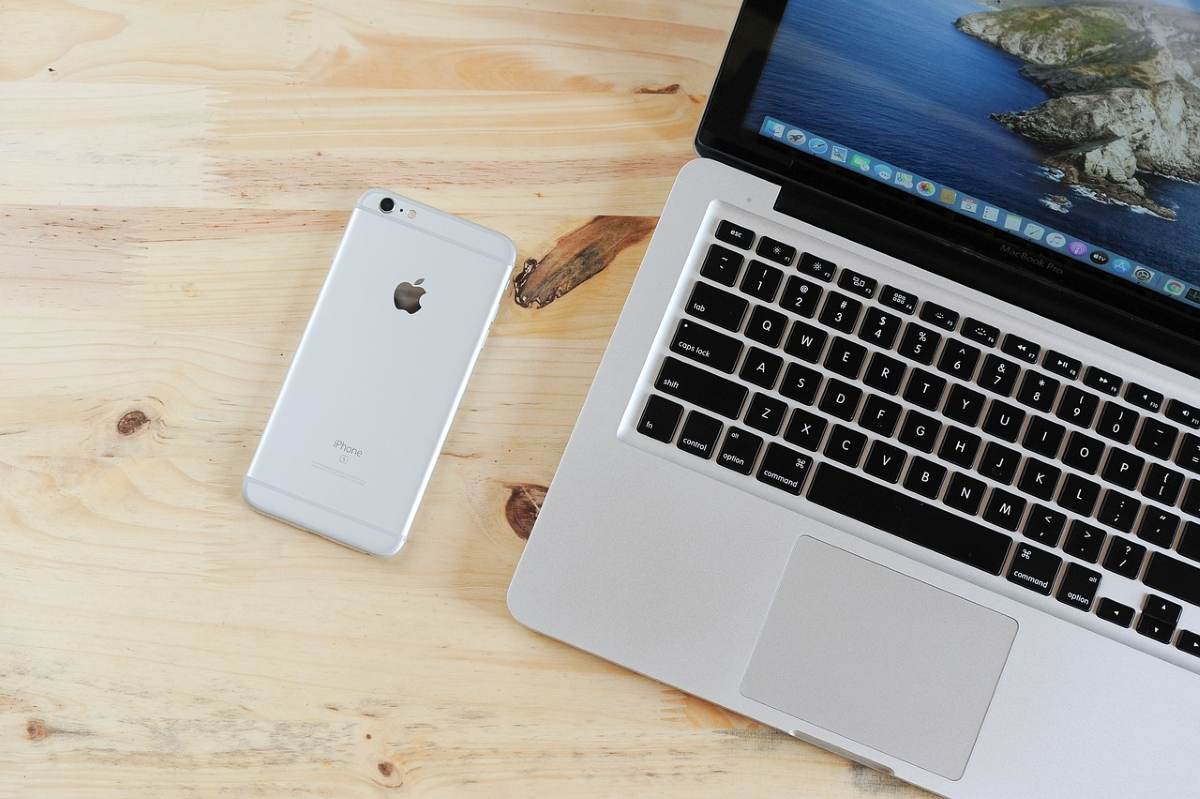
„Mein iPhone lässt sich nicht einschalten, Was kann ich tun, um es zu reparieren?„Sobald Sie den möglichen Grund dafür erkannt haben, dass sich Ihr iPhone nicht einschaltet, ist es Zeit, sich an die Arbeit zu machen. Als nächstes sagen wir Ihnen, was Sie tun sollten, um das Problem je nach Modell selbst zu lösen.
An Ladegerät oder Computer anschließen
Eines der ersten Dinge, die Sie überprüfen sollten, wenn sich mein iPhone nicht einschalten lässt, ist, ob der Akku vorhanden ist. Wie bereits erwähnt, ist es möglich, dass Ihr Akku vollständig entladen ist. Was können Sie tun? Schließen Sie Ihr Mobiltelefon mindestens eine Stunde lang an das Ladegerät an. Wenn das Batteriesymbol erscheint, ist es soweit. Problem gelöst.
Nun: „Was mache ich, wenn sich mein iPhone nicht einschaltet, egal wie lange ich das Telefon an das Ladegerät anschließe?“ Also Sie können versuchen, es an den Computer anzuschließen. In diesem Fall müssen Sie abwarten, ob sich das iPhone einschaltet und auf dem Computer angezeigt wird. Wenn die Antwort „Ja“ lautet, müssen Sie lediglich überprüfen, ob die physischen Tasten funktionieren, und das war’s.
Neustart erzwingen
„Mein iPhone lässt sich nicht einschalten, auch wenn ich es an das Ladegerät oder an den Computer anschließe“. Sollte das iPhone immer noch keine Antwort erhalten, funktioniert die folgende Methode sehr gut. Dabei wird das iPhone mithilfe einer Tastenkombination, die je nach Modell Ihres Telefons unterschiedlich sein kann, zum Neustart gezwungen.
Auf dem iPhone 8 oder höher
Wenn Sie ein iPhone 8 oder eine neuere Version haben, müssen Sie einen Neustart erzwingen, indem Sie Folgendes tun:
- Drücken Sie kurz die Lauter-Taste und lassen Sie sie wieder los.
- Drücken Sie kurz die Leiser-Taste und lassen Sie sie dann wieder los.
- Halten Sie die Seitentaste gedrückt, bis der Apfel erscheint (dies dauert mindestens etwa 10 Sekunden).
- Wenn das Apple-Logo erscheint und sich Ihr Telefon problemlos einschalten lässt, ist das der Fall. Problem gelöst.
- Wenn sich Ihr iPhone nicht einschalten lässt, laden Sie es eine Stunde lang auf und wiederholen Sie die oben genannten Schritte.
Auf dem iPhone 7
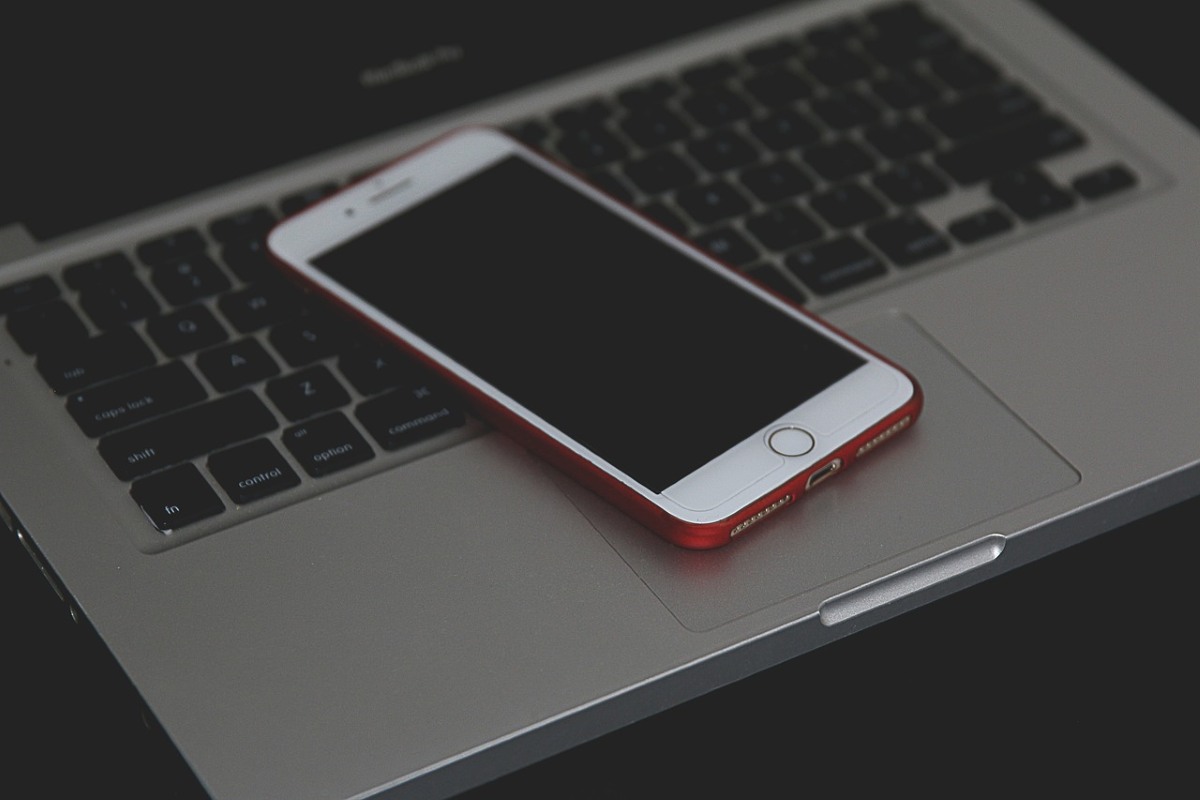
Falls Sie haben ein iPhone 7 oder iPhone Plus, die Dinge ändern sich ein wenig, da dieses Modell keinen physischen Startknopf hat. Bei diesen Modellen müssen Sie folgende Schritte ausführen:
- Halten Sie die Seitentaste und die Leiser-Taste gedrückt, bis das Apple-Logo angezeigt wird. (Vergessen Sie nicht, dass es etwa 10 Sekunden dauern wird).
- Wenn dies nicht funktioniert, laden Sie das Telefon eine Stunde lang auf und wiederholen Sie den Vorgang.
Auf dem iPhone 6
Endlich, Wenn Sie ein iPhone 6, 6s, iPhone SE der ersten Generation oder frühere Geräte besitzen, müssen Sie den Home-Button verwenden. Halten Sie in diesem Fall die Seitentaste und die Home-Taste gedrückt, bis das Apple-Logo auf dem Bildschirm erscheint. Wenn das Problem dadurch nicht behoben wird, laden Sie Ihr Telefon eine Stunde lang auf und versuchen Sie es erneut.
iPhone aktualisieren oder zurücksetzen
„Mein iPhone lässt sich nicht einschalten, selbst wenn ich die oben beschriebene Tastenkombination ausführe“. Wenn Ihnen das passiert, können Sie jetzt versuchen, das iPhone mit Hilfe des Computers zurückzusetzen oder zu aktualisieren. Wenn Sie einen Mac-Computer verwenden, perfekt. Und wenn Sie Windows verwenden, müssen Sie iTunes oder die Apple-Geräte-App installiert haben, um auf Ihr Mobiltelefon zugreifen zu können. Gehen Sie dazu folgendermaßen vor:
- Verbinde dein iPhone mit deinem Computer.
- Wählen Sie das iPhone auf Ihrem Computer aus: Unter macOS erscheint es in der Finder-Seitenleiste. Bei Apple-Geräten erscheint in der Seitenleiste ein Gerätesymbol. In iTunes erscheint es in der oberen linken Ecke des Fensters.
- Gehen Sie bei angeschlossenem iPhone wie folgt vor: Wenn es sich um ein iPhone 8 oder höher handelt, drücken Sie kurz die Lauter-Taste und dann die Leiser-Taste. Halten Sie dann die Seitentaste gedrückt. Halten Sie auf einem iPhone 7 oder 7 Plus die Seitentaste und die Leiser-Taste gedrückt. Und wenn es sich um ein iPhone 6 oder früher handelt, halten Sie die Home- und Seitentasten gedrückt.
- Halten Sie die Tasten gedrückt, bis der Wiederherstellungsmodus angezeigt wird.
- Wenn dann auf dem Bildschirm die Meldung „Es liegt ein Problem mit Ihrem iPhone vor, das eine Aktualisierung oder Wiederherstellung erfordert“ angezeigt wird, tippen Sie auf „Aktualisieren“.
- Warten Sie, bis der Computer die Software für Ihr Gerät heruntergeladen und das Problem behoben hat.
„Mein iPhone lässt sich beim Aktualisieren nicht einschalten“. Versuchen Sie in diesem Fall, das iPhone wiederherzustellen. Aber Vorsicht! Denken Sie daran, dass durch diese Maßnahme alle Ihre Einstellungen und Inhalte gelöscht werden. Um alles wiederherzustellen, müssen Sie eine Sicherungskopie erstellt haben.
Bringen Sie es zum technischen Service von Apple
„Was passiert, wenn sich mein iPhone nicht einschaltet, obwohl ich alle oben genannten Schritte befolgt habe?“ In einem solchen Fall, Die schnellste Lösung ist die Kontaktaufnahme Apple-Support. Sie sind diejenigen, die Ihnen am besten helfen können, falls ein komplizierteres Problem mit Ihrem Telefon vorliegt.

Schon seit meiner Kindheit bin ich von allem Wissenschaftlichen und Technologischen fasziniert, insbesondere von den Fortschritten, die unser Leben einfacher und angenehmer machen. Ich liebe es, mich über die neuesten Nachrichten und Trends auf dem Laufenden zu halten und meine Erfahrungen, Meinungen und Tipps zu den von mir verwendeten Geräten und Gadgets zu teilen. Das führte mich vor etwas mehr als fünf Jahren dazu, Webautorin zu werden, mit Schwerpunkt auf Android-Geräten und Windows-Betriebssystemen. Ich habe gelernt, komplexe Sachverhalte einfach und verständlich zu erklären, damit meine Leser sie leicht nachvollziehen können.