- LatencyMon und PerfMon sind die zuverlässigsten Tools zum Messen und Diagnostizieren der DPC-Latenz unter modernen Windows-Betriebssystemen.
- GPU-, Netzwerk- und USB-Treiber sind häufig die Hauptursache für DPC-Spitzen; ihr Energiemanagement ist entscheidend.
- Prozessor-Energiesparpläne und Leerlaufzustände spielen eine bedeutende Rolle; das Anpassen von Schwellenwerten und das Parken des Prozessorkerns sind hilfreich.
- Durch die Verwendung von DDU/NVCleanstall, MSI-Modus und Chipsatztreibern werden Restprozesse reduziert und die Latenzstabilität verbessert.

Wenn bei Ihrem PC die Audiowiedergabe knistert, er beim Abspielen von Videos stottert oder er scheinbar ohne Grund „hängt“, liegt die Ursache häufig an: DPC-LatenzDiese Verzögerung, die mit bloßem Auge nicht zu erkennen ist, kann ein DJ-Set, eine Aufnahme in Ihrer DAW oder ein Online-Spiel ruinieren, wenn Sie es am wenigsten erwarten. Deshalb ist es wichtig zu wissen Messen Sie die DPC-Latenz in Windows und Lösungen finden.
Um Ihnen zu helfen, haben wir eine Reihe von praktische Verfahren und Werkzeuge, die wirklich funktionierenWir haben das Beste aus mehreren Erfahrungen aus der Praxis integriert: von der Verwendung von LatencyMon und PerfMon bis hin zu Leistungsoptimierungen, Diensten, GPU-Treibern (NVIDIA/AMD) und anderen Tricks.
Warum ist es wichtig, die DPC-Latenz in Windows zu messen?
Die Datenschutzbeauftragten (Verzögerte Prozeduraufrufe) sind Jobs, die der Kernel aufschiebt, um Hardware-Interrupts ruhiger zu verarbeiten. Wenn sie sich ansammeln oder zu lange laufen, die Verzögerung wird ausgelöst und es kommt zu Mikroaussetzern im Audio, Stottern beim Video oder kleinen Einfrierungen der Benutzeroberfläche.
Typische Symptome sind Audio-Klicks, Stottern im Vollbild-Video oder verlorene Frames. Oft treten Spitzen von Zehntausenden von Mikrosekunden auf. Ein typischer Fall: Ein Computer, der etwa 1000–20000 µs und wenn ich ein Video im Vollbildmodus zeige, wird es ausgelöst, selbst nachdem ich einen zweiten Monitor abgetrennt habe.
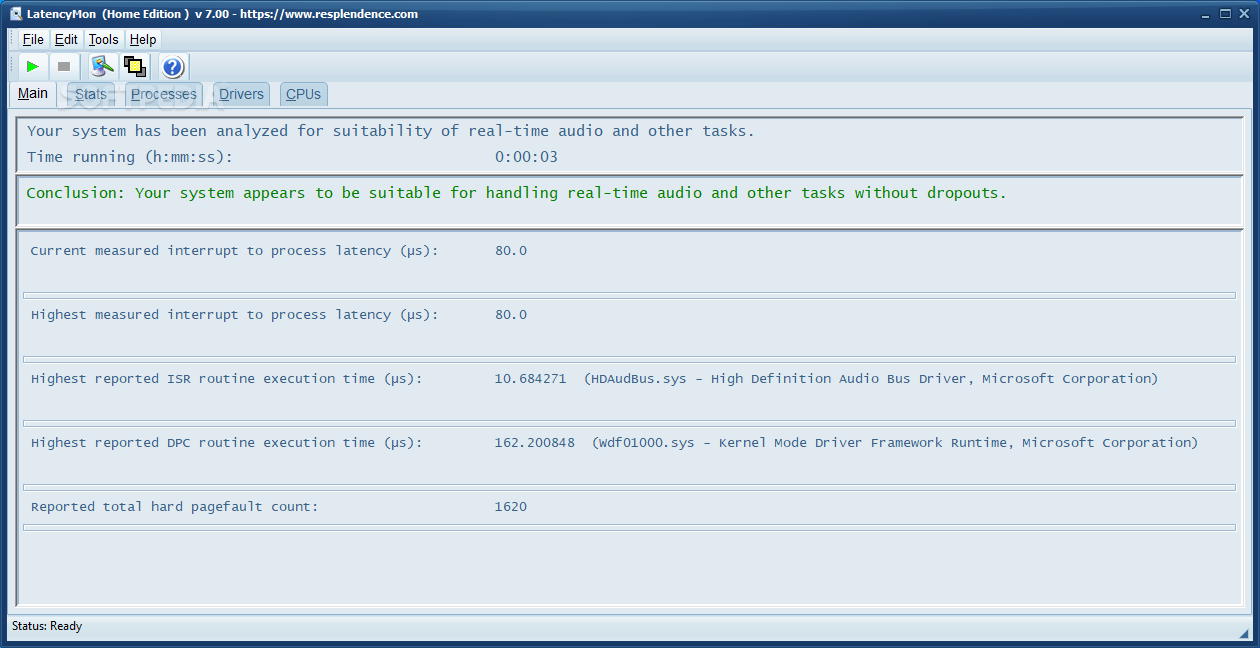
Zuverlässige Tools zum Messen der DPC-Latenz in Windows
In Windows 7 können Sie DPC-Latenzprüfer (DPCLAT)Es ist einfach und zeigt, ob das System Echtzeit-Flows verarbeiten kann, obwohl es in modernen Windows-Versionen nicht mehr die empfohlene Methode ist.
Für Windows 8, 10 und 11 lautet die Referenz Latenzüberwachung. Drücken Sie einfach die Play-Taste und lassen Sie es laufen, während Sie Ihren Computer verwenden (Spiele spielen, Videos abspielen, Programme öffnen). Obwohl es für Audioprofis entwickelt wurde, misst es die Fähigkeit des Systems, in Echtzeit zu verarbeiten und sagt Ihnen, was Treiber oder Prozess verursacht Probleme, auch wenn kein Soundgerät angeschlossen ist.
Übliche Täter und wie man sich verhält
Bevor wir die Methoden zur Messung der DPC-Latenz in Windows analysieren, sehen wir uns an, welche Elemente das Problem am häufigsten verursachen:
- ndis.sys (Netzwerk). Dies hängt normalerweise mit WLAN-/Ethernet-Adaptern zusammen. Versuchen Sie, WLAN und Netzwerkkarten im Geräte-Manager zu deaktivieren und vergleichen Sie die Messungen. Wenn dies fehlschlägt, überprüfen Sie den Netzwerktreiber oder ersetzen Sie den Treiber des Herstellers durch einen generischen (oder umgekehrt).
- ohci1394.sys (FireWire). Wenn Sie IEEE-1394-Geräte verwenden, trennen Sie diese während des Tests; aktualisieren Sie die FireWire-Treiber; und prüfen Sie auf IRQ-Konflikte, insbesondere mit der GPU. Auf Motherboards mit integriertem FireWire kann eine dedizierte PCI/PCIe-Karte eine bessere Leistung bieten. anhaltende Latenz.
- usbport.sys (USB-Controller). Laden Sie die neuesten Chipsatztreiber von der Website Ihres Motherboard-Herstellers herunter. Es wurden Verbesserungen in Windows 7 SP1 (KB2529073) dokumentiert. In seltenen Fällen haben SD-/MMC-/CF-Kartenleser hohe DPC-Werte verursacht. Deaktivieren Sie deren Einträge im Geräte-Manager und prüfen Sie, ob die Grafik verbessert sich.
- nvlddmkm.sys (NVIDIA). Update von nvidia.com, entfernen Sie die Telemetrie bei Neuinstallationen und überprüfen Sie die IRQs. Dieses Modul ist bekannt für DPC-Spitzen bei aggressiver Energieverwaltung; es wird manchmal auch von Chipsatztreibern beeinflusst, daher ist es eine gute Idee, es zu verwenden. Aktualisieren Sie sie immer.
- ACPI.sys (Energieverwaltung). Häufig bei Laptops. Das Deaktivieren des selektiven Ruhezustands, das Anpassen des Energiesparplans und in extremen Fällen das Deaktivieren der ACPI-Batterie im Geräte-Manager können hilfreich sein, da Sie wissen, dass die Ladekapazität der Batterie dadurch beeinträchtigt werden kann. Dies ist eine drastische Lösung und sollte mit klare Vorsichtsmaßnahmen.
Praktische Maßnahmen zur Reduzierung der DPC-Latenz
Beginnen Sie mit den Grundlagen: im BIOS/UEFI und Windows, deaktiviert aggressive Energiesparfunktionen (C-States und ähnliche), verwenden Sie den Hochleistungsplan und überprüfen Sie die Temperaturen. Dies sind grundlegende Anpassungen, die jedoch die Grundlage für die Wirksamkeit der restlichen Änderungen bilden.
Deaktivieren Sie den selektiven USB-Suspend in Ihrem Energiesparplan (sowohl Wechselstrom als auch Batterie). Sie verringern die Latenzen von storport.sys und stabilisieren USB-Speicher- und Audiogeräte.
Mit Energieeinstellungen-Explorer (Als Administrator ausführen) Versteckte Prozessoreinstellungen anzeigen: Suchen Sie nach „Processor Idle Downte Threshold“ und „Processor Idle Promote Threshold“, deaktivieren Sie diese und setzen Sie dann unter „Energieoptionen“ > „Prozessor-Energieverwaltung“ beide Schwellenwerte auf 100 %. Dadurch werden CPU-Leerlaufübergänge reduziert und die Spitzenwerte abgemildert. von Kernel und Treibern.
Passen Sie in denselben Energieoptionen Folgendes an: „Prozessorleistung: minimales Core Parking“ auf 100 % (Netz und Akku), „Minimaler Prozessorstatus“ auf 100 % und „Maximaler Prozessorstatus“ auf 100 %. Lassen Sie bei „Prozessor-Leerlauf deaktivieren“ die Option „Leerlauf aktivieren“ unverändert, wenn Ihr Computer dies besser verträgt. Diese Änderungen minimieren das „Core Parking“ und vermeiden Latenzen beim „Aufwecken“ von Threads, verbrauchen jedoch mehr und erhöhen die Temperatur.
Führen Sie eine Neuinstallation der GPU-Treiber durchWählen Sie in der 3D-Systemsteuerung „Maximale Leistung bevorzugen“. Verwenden Sie bei AMD DDU, extrahieren Sie das Treiberpaket und brechen Sie die Installation ab. Wählen Sie anschließend im Geräte-Manager > Grafikkarten „Treiber aktualisieren“ und zeigen Sie auf das extrahierte Verzeichnis. Dadurch wird der Bare-Metal-Treiber ohne weitere Extras installiert.
MSI-Modus aktivieren Wählen Sie auf Ihrer GPU mit MSI Utility v3 (als Administrator) MSI für die GPU aus und setzen Sie die Priorität auf „Hoch“. Starten Sie neu und testen Sie. Dieser Modus reduziert Interrupt-Konflikte und kann Ruckeln in Spielen reduzieren.
Deinstallieren Sie „Windows Update Health Tools“. Wenn Sie es haben. Aus irgendeinem Grund erleben einige Leute eine geringere Latenz nach dem Entfernen, da sie wissen, dass Sie den Assistenten verlieren, der prüft, ob Ihr PC für Windows 11 geeignet ist und bestimmte Updates blockieren könnte; es ist ein bewusster Austausch.
Installieren Sie die Chipsatztreiber direkt von Ihrem Motherboard-Hersteller. Windows lässt sie normalerweise in Ordnung, aber das offizielle Paket optimiert USB, PCIe, Speicher und Timer – vier Säulen, die DPC viel stärker beeinflussen, als Sie denken.
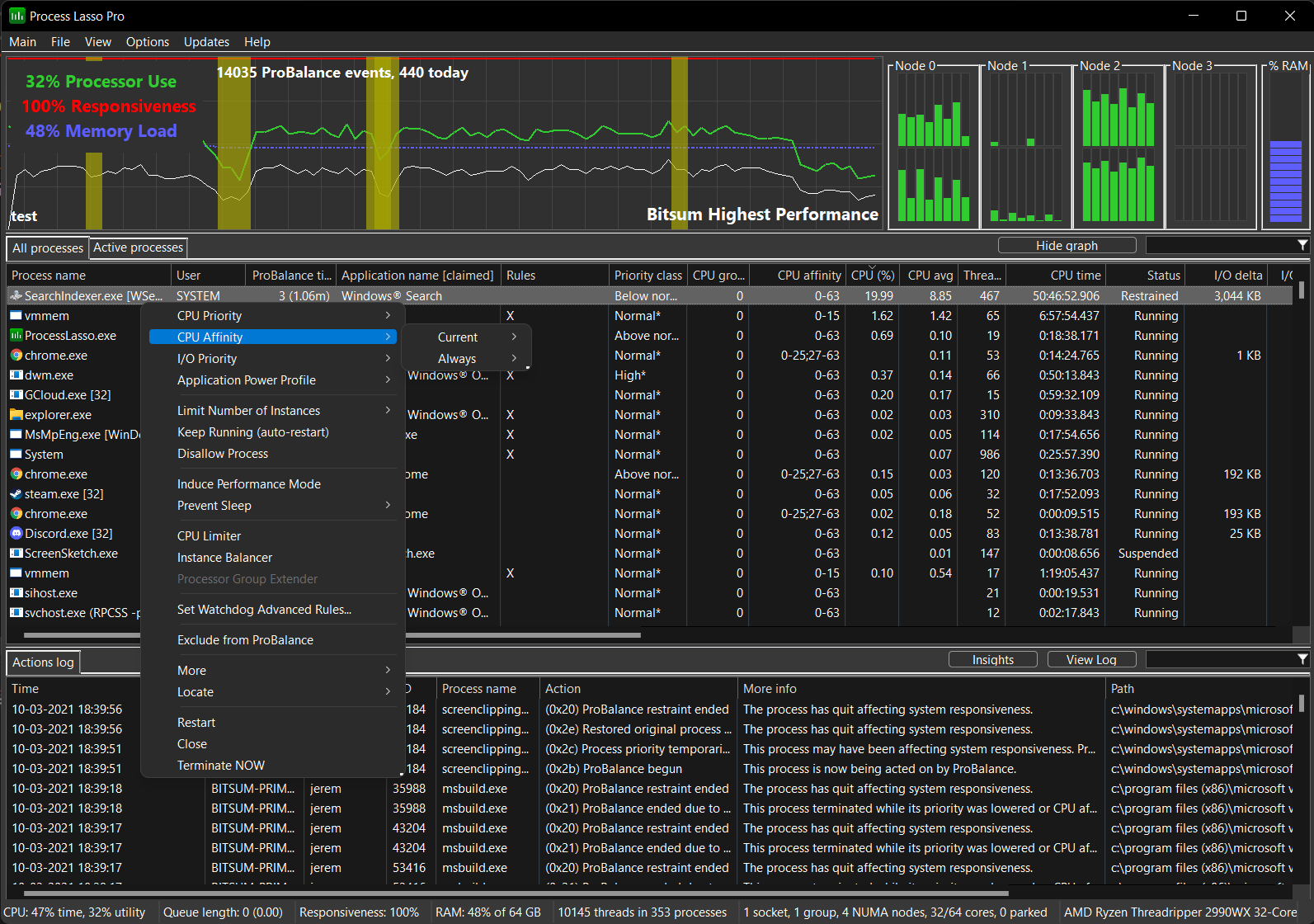
Zusätzliche Optimierung für Echtzeit-Audio (DJs, DAWs, Streaming)
Wenn Sie Ihren Computer nur zum DJing oder Aufnehmen verwenden, können Sie noch weiter gehen. Deaktivieren Sie unter [Task-Manager > Dienste] zusätzliche Dienste Ihres Laptop-Herstellers (z. B. LG), da diese CPU-Belastung verbrauchen und regelmäßige Aufrufe generieren, die letztendlich die Leistung Ihres Computers erhöhen. DPC-Warteschlangen.
Mit Prozess-Lasso (kostenlos), während Ihre DJ-Software (z. B. Traktor) geöffnet ist, suchen Sie es und stellen Sie die CPU-Priorität „Über Normal“ und die E/A-Priorität „Hoch“ ein. Dadurch wird die Verarbeitung vor lauten Prozessen vorangetrieben und Jitter in der Pipeline reduziert. Echtzeit-Audio.
Suchen Sie für Windows-Audiodienste nach „audiosrv“ und „AudioEndpointBuilder“ (beide in svchost.exe) und setzen Sie deren CPU-Priorität auf „Hoch“ und die E/A-Priorität auf „Hoch“. Beschränken Sie außerdem unter CPU-Affinität deren Ausführung auf wenige Kerne (z. B. lassen Sie nur die letzten beiden aktiv), um Caches zu stabilisieren und Migrationen zwischen Kernen zu reduzieren. Dies hilft Puffer halten ohne Spitzen.
Aktivieren Sie unter System > Erweiterte Einstellungen > Leistung die Option „Prozessorplanung: Hintergrunddienste“. Für professionelle Audioanwendungen priorisiert diese Option Systemdienste, die E/A verarbeiten, und verbessert so die Pufferbereitstellung für Treiber und Endpunkte.
Virtueller Speicher: Für dedizierte Audioinstallationen mit ausreichend RAM können Sie „Keine Auslagerungsdatei“ auf allen Laufwerken ausprobieren. Dies reduziert Seitenfehler auf der Festplatte, ist aber riskant, wenn andere Programme viel Speicher benötigen. Wenn Sie unsicher sind, lassen Sie die Auslagerungsdatei vom Betriebssystem.
PerfMon: Systemengpässe Schritt für Schritt messen
PerfMon (Performance Monitor) kann Windows-Metriken in Intervallen aufzeichnen und Diagramme erstellen. Öffnen Sie es mit Windows + R, geben Sie "perfmon" ein und fertig. Es kann verwendet werden, um zu erkennen, ob Festplatte, CPU, Speicher, Netzwerk oder Prozesse ihre Grenzen erreichen und hinter einem DPC-Latenz außerhalb des Standards.
Objekte und Zähler: Ein „Objekt“ gruppiert Daten (z. B. PhysicalDisk), ein „Zähler“ misst etwas Konkretes (z. B. \PhysicalDisk\% Leerlaufzeit) und „Instanzen“ trennen Ressourcen (jede physische Festplatte oder jeder CPU-Kern). Hauptunterschied: PhysicalDisk fasst Hardware zusammen, LogicalDisk misst Partitionen; in LogicalDisk werden Laufwerksbuchstaben oder Mount-Punkte angezeigt, und deren durchschnittlicher _Total summiert die Zugang für alle die Discs.
Zur Anmeldung mit Logmann Über die Konsole (Admin) können Sie generische und SQL-Datasets erstellen. Speichern Sie die Dateien unter C:\perflogs oder an einem beliebigen Ort. Diese Beispielbefehle decken Festplatte, Speicher, Netzwerk, CPU, Prozess und System mit einem 5-Sekunden-Intervall und einer kreisförmigen Größe ab:
Logman.exe erstellt Avamar-Zähler -o "c:\\perflogs\\Emc-avamar.blg" -f bincirc -v mmddhhmm -max 250 -c "\\LogicalDisk(*)\\*" "\\Memory\\*" "\\Network Interface(*)\\*" "\\Paging File(*)\\*" "\\PhysicalDisk(*)\\*" "\\Processor(*)\\*" "\\Process(*)\\*" "\\Redirector\\*" "\\Server\\*" "\\System\\*" -yes 00:00:05 Logman.exe startet Avamar Logman.exe stoppt Avamar
Für Standard-SQL: Zähler hinzufügen spezifisch für SQL Server und passen Sie den Instanznamen an, wenn er nicht der Standardname ist:
Logman erstellt Zähler Avamar_SQL_perf_log -f bin -c "\\Netzwerkschnittstelle(*)\\*" "\\Umleitung\\*" "\\Auslagerungsdatei(*)\\*" "\\Speicher\\*" "\\Physikalische Festplatte(*)\\*" "\\Logische Festplatte(*)\\*" "\\Server\\*" "\\System\\*" "\\Prozess(*)\\*" "\\Prozessor(*)\\*" "\\SQLServer:Datenbanken(*)\\*" "\\SQLServer:Puffermanager\\*" "\\SQLServer:Speichermanager\\*" "\\SQLServer:SQL-Statistiken\\*" -yes 00:00:05 -max 800 -cnf 0 -o C:\\SQL_Performance_Logs\\AvamarSQL_perf_log.blg
Hauptzähler und Schwellenwerte, die für die Diagnose von DPC über Systemressourcen nützlich sind, mit Richtgrenzen:
- Erinnerung: % Zugesicherte verwendete Bytes > 80 % dauerhaft weist auf eine kleine Auslagerungsdatei hin; Verfügbare Bytes unter 5 % des installierten RAM sind besorgniserregend (und <1 % ist definitiv ein Problem); Zugesicherte Bytes sollten nicht stark variieren (wenn sie wachsen, wird die Auslagerungsdatei erweitert); Pool nicht ausgelagerter Bytes > 80 % dauerhaft kann zu Ereignis 2019 führen; Pool ausgelagerter Bytes > 70 % des Maximums kann zu Ereignis 2020 führen.
- Prozessor: Hohe % Interrupt-Zeit zeigt eine hohe Hardware-Aktivität an; % DPC-Zeit über 25 % dauerhaft wird untersucht; % Privileged Time ideal <30 % auf Web-/App-Servern; % Prozessorzeit >90 % (1 CPU) oder >80 % (multi) dauerhaft weist auf Sättigung und mögliche Spitzen hin Warteschlangenlatenz.
- Netz: Empfangene Pakete verworfen > 1 und Empfangene Pakete Fehler > 2 weisen auf Hardware- oder Netzwerkpufferprobleme hin; überprüfen Sie Treiber, Kabel und NIC-Konfigurationen.
- Scheibe: % Leerlaufzeit misst die tatsächliche Inaktivität der Festplatte (je höher, desto besser). Eine durchschnittliche Festplattenwarteschlangenlänge von weniger als der doppelten Anzahl an Spindeln ist normalerweise ein gutes Zeichen. Latenz: Durchschnittliche Festplattensekunden/Lesen (ausgezeichnet < 8 ms; gut < 12 ms; akzeptabel < 20 ms; schlecht > 20 ms) und Durchschnittliche Festplattensekunden/Schreiben (ausgezeichnet < 1 ms; gut < 2 ms; akzeptabel < 4 ms; schlecht > 4 ms). Ideale geteilte E/As nahe Null (Fragmentierung/Stripe-Größe); % freier Speicherplatz auf der logischen Festplatte > 15 % (empfohlen > 25 %), um Folgendes zu vermeiden Abbau durch Füllung.
- Verfahren: Handle Count (Lecks), Virtual Bytes (Reservierung), Working Set (Residents). Unkontrolliert wachsende Werte begleiten DPC-Erhöhungen, wenn der Prozess viele Interrupts oder Blockaden erzeugt. Häufige E/A.
Weitere nützliche Leistungsindikatoren: System\File Control Operations/sec und System\File Data Operations/sec, um die gesamte Dateiaktivität anzuzeigen, System\Processor Queue Length für die CPU-Warteschlange, Processor\Interrupts/sec und Processor\DPCs Queued/sec, um die Interrupt- und DPC-Last auf einem Computer zu quantifizieren. Echtzeit.
BIOS-Einstellungen, Geräte und Warnungen
Deaktivieren Sie im BIOS/UEFI Geräte, die Sie nicht verwenden (Legacy-Laufwerk A, serielle Schnittstelle, parallele Schnittstelle, integriertes Audio, wenn Sie eine externe Schnittstelle verwenden), und Stepping-Technologien wie Intel SpeedstepAMD K8 Cool & Quiet, Intel Virtualization Technology oder C1E-CPUs, wenn Sie diese nicht benötigen. Achtung: Bei Laptops und PCs mit Virtualisierung kann dies kontraproduktiv sein. Änderungen dokumentieren und einzeln testen.
Im Geräte-Manager können Sie unnötige Hardware (doppelte Soundkarten, TV-Tuner, interne Modems, Kartenleser oder redundante Ethernet-Adapter) deaktivieren, ohne Festplatten, IDE/ATAPI/SATA-Controller, Maus, Tastatur oder die primäre GPU zu berühren. Ein Benutzer behob die hohe DPC-Latenz durch die Deaktivierung der Microsoft High Definition Audio-Controller Dadurch wurde der IRQ mit der NVIDIA-GPU geteilt, der Ton wurde mit dem Realtek-Treiber aufrechterhalten und so der Konflikt beseitigt.
Wenn bei NVIDIA die Klickgeräusche verschwinden, wenn Sie die maximale Leistung nutzen und eine 3D-App öffnen, haben Sie bereits einen Hinweis: Die Energieverwaltung war der Übeltäter. Sie können bei dieser stabilen Einstellung bleiben, mit sauberen Treibern und dem MSI-Modus weitere Feineinstellungen vornehmen oder, falls nichts funktioniert, eine GPU ohne aggressive Energiesparmaßnahmen in Betracht ziehen, die Zustandsschwingungen.
Nach dem Durchgehen der Tools, der häufigsten Fehlerquellen und der Feinabstimmung ist klar, dass die Messung der DPC-Latenz in Windows mit LatencyMon/PerfMon und die sorgfältige Berücksichtigung von Stromversorgung, Treibern und Geräten den entscheidenden Unterschied ausmacht: Wo früher Spitzen von 1.000–2.500 µs (oder sogar 20.000 µs) auftraten, sehen Sie jetzt gleichmäßige grüne Balken, sauberen Ton und flüssiges Video. Der zusätzliche Bonus ist, dass Sie genau wissen, was Sie optimiert haben und warum es funktioniert hat. Das ist der sicherste Weg, behalte das DPC-Latenz unter Kontrolle langfristig.

Auf Technologie- und Internetthemen spezialisierter Redakteur mit mehr als zehn Jahren Erfahrung in verschiedenen digitalen Medien. Ich habe als Redakteur und Content-Ersteller für E-Commerce-, Kommunikations-, Online-Marketing- und Werbeunternehmen gearbeitet. Ich habe auch auf Websites aus den Bereichen Wirtschaft, Finanzen und anderen Sektoren geschrieben. Meine Arbeit ist auch meine Leidenschaft. Nun, durch meine Artikel in TecnobitsIch versuche, alle Neuigkeiten und neuen Möglichkeiten zu erkunden, die uns die Welt der Technologie jeden Tag bietet, um unser Leben zu verbessern.