- Microsoft räumt die Langsamkeit des Datei-Explorers in Windows 11 ein und testet dessen Hintergrund-Vorladen.
- Das Feature ist in Insider-Builds (26220.7271 KB5070307) der Dev-, Beta- und Canary-Kanäle standardmäßig aktiviert.
- Das Vorladen zielt darauf ab, das erste Öffnen zu beschleunigen, ohne den RAM-Verbrauch wesentlich zu erhöhen, und kann über die Ordneroptionen deaktiviert werden.
- Die neue Funktion zielt darauf ab, die Bedienungsfreundlichkeit für Heimanwender und professionelle Anwender in Europa zu verbessern; die allgemeine Einführung ist für 2026 geplant.

Es gibt Windows-Tools, die so tief in unseren Alltag integriert sind, dass wir ihnen kaum Beachtung schenken, bis sie anfangen, langsam zu laufen. Der Windows 11 Datei-Explorer hat sich zu einem dieser Reibungspunkte entwickelt.: Öffnet Ordner eher langsam, Manchmal hält er inne, um ein paar Sekunden nachzudenken. und auf weniger leistungsstarken Systemen Es kann im denkbar ungünstigsten Moment einfrieren..
Nach monatelangen Beschwerden und Kommentaren von Nutzern aus aller Welt, darunter auch aus Spanien und dem übrigen Europa, Microsoft hat sich zu Wort gemeldet und eingeräumt, dass der Explorer nicht so funktioniert, wie er sollte.Um die Situation zu verbessern, hat das Unternehmen testet eine stille Änderung: Ein Teil des Explorers wird beim Anmelden im Hintergrund geladen, sodass das erste Fenster nahezu sofort erscheint.
Microsoft bestätigt das Leistungsproblem im Datei-Explorer.
Seit der Veröffentlichung von Windows 11 ist vielen Nutzern aufgefallen, dass Der Datei-Explorer fühlt sich langsamer an als unter Windows 10.Die Benutzeroberfläche ist moderner, mit Registerkarten, OneDrive-Integration, einer Galerie, Empfehlungen und neuen Kontextmenüs, aber hinter dieser optischen Überarbeitung sind einige Nebenwirkungen aufgetreten.
Zu den häufigsten Beschwerden gehören Die Verzögerung beim Öffnen von Ordnern, das leichte Ruckeln beim Navigieren durch Verzeichnisse mit vielen Dateien und gelegentliche Abstürze. Dies zwingt Sie, die Anwendung zu schließen und neu zu öffnen. In manchen Konfigurationen reagiert der Explorer sogar zeitweise nicht mehr auf Mausklicks, insbesondere nach längeren Sitzungen oder bei der Arbeit mit stark frequentierten Pfaden.
All dies hatte eine kuriose Folge: Alternative Dateimanager von Drittanbietern haben sich stark verbreitet.Diese Alternativen sind als Ersatz für den Windows-eigenen Dateimanager konzipiert. Für viele fortgeschrittene Benutzer in Europa ist die Installation eines alternativen Tools zu einer praktischen Lösung geworden, um die Langsamkeit des offiziellen Explorers zu umgehen.
Microsoft selbst gibt nun zu, Das Verhalten des Explorers unter Windows 11 entspricht nicht den Erwartungen.insbesondere im Vergleich zur schnelleren Reaktionszeit von Windows 10. Nach mehreren Update-Wellen mit Schwerpunkt auf Benutzeroberfläche und künstlicher Intelligenz ist es nun an der Zeit, einen Blick unter die Haube zu werfen.
Der Plan: Datei-Explorer im Hintergrund vorladen.
Um das Unternehmen agiler zu gestalten, hat es mit dem Testen begonnen. ein Hintergrund-Vorlademechanismus für den Datei-ExplorerDie Idee ist einfach: Sobald Sie sich anmelden, bereitet Windows einige Explorer-Komponenten im Voraus vor und hält sie im RAM bereit, obwohl der Benutzer noch keine Fenster geöffnet hat.
Diese Funktion wird derzeit experimentell eingeführt in Windows 11 Insider Preview Build 26220.7271 (KB5070307)Es ist in den Entwickler- und Beta-Kanälen verfügbar und wurde auch im Canary-Kanal, dem fortschrittlichsten, erwähnt. In diesen Builds Das Vorladen ist standardmäßig aktiviert.sodass sich das erste Öffnen des Explorers – egal ob über das Taskleistensymbol oder mit der Tastenkombination Win + E – spürbar schneller anfühlen sollte.
Wie Microsoft in den Anmerkungen zum Insider-Build erläutert. Ziel ist es, dass die Änderung für den Benutzer praktisch unsichtbar ist.Es werden keine versteckten Fenster oder seltsame Elemente auf dem Desktop erscheinen: Das Einzige, was Sie bemerken werden, ist eine Verkürzung der Wartezeit, wenn Sie den Explorer nach dem Starten Ihres PCs zum ersten Mal öffnen.
Das Unternehmen behauptet, dass interne Tests Folgendes ergeben hätten: Die Verbesserung der Explorer-Startzeit ist deutlich erkennbar, ohne dass dies einen signifikanten Einfluss auf die gesamte Speichernutzung hat.In einigen Laborszenarien wurden Reduzierungen von rund 30-40 % beim ersten Öffnen berichtet, wobei die Navigation innerhalb großer Ordner weiterhin von der Festplatte, dem Netzwerk und der Komplexität des Verzeichnisses selbst abhängt.
Wie das Vorladen funktioniert und wo man es konfigurieren kann
Die technischen Mechanismen sind relativ klassisch: Windows startet den Explorer-Prozess und lädt wichtige Komponenten beim Sitzungsstart vor.Indem sie im Hintergrund laufen, müssen sie nicht „kalt“ geladen werden, wenn der Benutzer das Fenster zum ersten Mal öffnet. Dies ist ein ähnlicher Ansatz wie bei anderen Systemdiensten, die im Voraus vorbereitet werden, um die Reaktionszeit zu verkürzen.
Obwohl das Verhalten automatisch abläuft, Microsoft hat einen leicht zugänglichen Schalter zum Aktivieren oder Deaktivieren der Funktion integriert.Alles wird direkt im Datei-Explorer verwaltet, ohne dass auf die Registrierung oder externe Tools zurückgegriffen werden muss. Dies ist wichtig für IT-Abteilungen und fortgeschrittene Benutzer, die den Ressourcenverbrauch auf ihren Computern kontrollieren möchten.
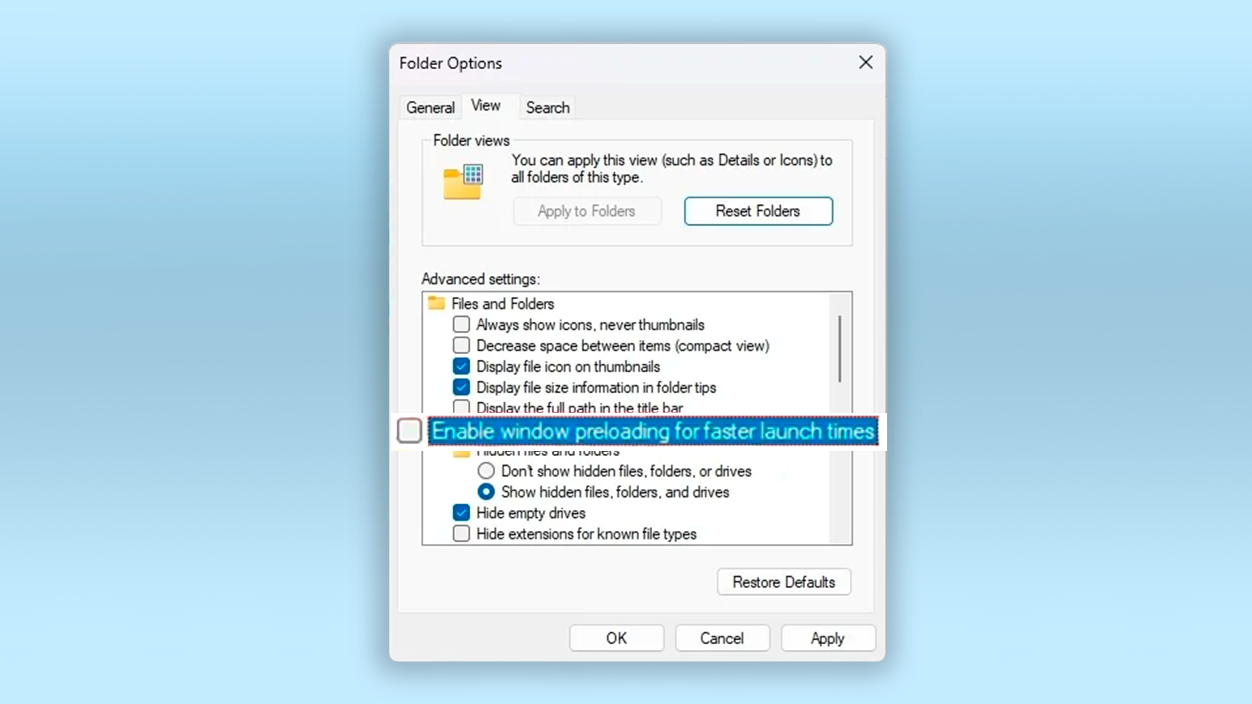
Die Einstellung erscheint als ein Feld mit dem Namen „Fenster-Vorladen aktivieren für schnellere Startzeiten“ Oder, übersetzt in die Ordneroptionen: „Fenster-Vorladen aktivieren für schnellere Startzeiten“. Der Pfad zum Ändern dieser Einstellung lautet wie folgt:
- Öffne die Datei-Explorer von Windows 11.
- Weiter Optionen oder über die „Ordneroptionen“ im Menüband oder Kontextmenü.
- Öffnen Sie die Registerkarte "Sehen".
- Finde die Box „Fenstervorladen für schnellere Startzeiten aktivieren“ – Kontrollkästchen an- oder deaktivieren wie gewünscht.
Mit diesem Schalter Microsoft versucht, ein Gleichgewicht zwischen größerer Flexibilität und Kontrolle über den Speicher zu schaffen.Wer einen reaktionsschnelleren Explorer erleben möchte, kann das Vorladen aktiviert lassen; wer Wert darauf legt, jedes Megabyte RAM optimal zu nutzen, insbesondere auf leistungsschwächeren Computern, kann zum klassischen Verhalten zurückkehren und auf zusätzliche residente Prozesse verzichten.
Vorteile und Einschränkungen des Vorladens des Explorers
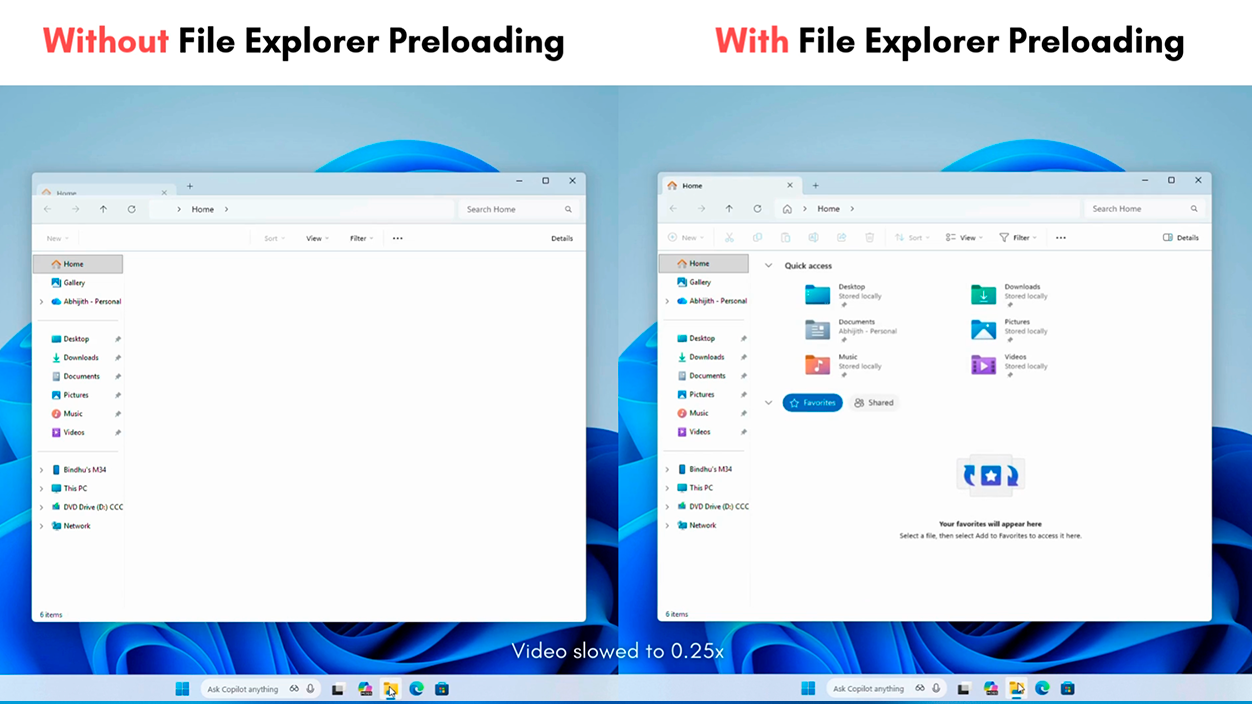
Der größte Vorteil dieser neuen Funktion liegt in das unmittelbare Geschwindigkeitsgefühl beim ersten Öffnen des ExplorersDie Sekunde – oder Bruchteil einer Sekunde –, die das System früher für die Vorbereitung des Fensters benötigte, wird reduziert, wodurch Windows 11 reaktionsschneller erscheint, insbesondere zu Beginn des Arbeitstages oder nach einem Neustart.
In Büros, Schulen und Privathaushalten in Spanien und anderen europäischen Ländern, wo die Dateiverwaltung eine ständige Aufgabe ist, können sich diese kleinen Verzögerungen summieren und ärgerlich werden; die Implementierung eines Leitfaden zur digitalen Hygiene Dies trägt dazu bei, diese Probleme zu minimieren. Durch einen schnelleren Start des Explorers wird die Benutzererfahrung verbessert und die „Mikrounterbrechungen“, die den Arbeitsablauf stören, werden reduziert.
Jedoch, Vorladen ist kein Allheilmittel für alle ProblemeDies betrifft lediglich die anfängliche Öffnungszeit des Fensters. Ist der Flaschenhals eine langsame Festplatte, ein Netzlaufwerk mit hoher Latenz oder Ordner mit Tausenden von Elementen, kann die interne Navigation weiterhin träge wirken. Microsoft räumt ein, dass in diesen Fällen noch Verbesserungspotenzial besteht.
Außerdem, Das Laden von Komponenten im RAM verursacht einen geringen Ressourcenaufwand.Bei modernen Computern mit NVMe-SSDs und 16 GB Arbeitsspeicher oder mehr ist der Einfluss kaum wahrnehmbar, aber bei einfachen Laptops oder älteren Bürorechnern – die in vielen europäischen KMU immer noch sehr verbreitet sind – kann dieser zusätzliche Stromverbrauch mit anderen Anwendungen konkurrieren.
Das Unternehmen besteht darauf, dass Der zusätzliche Speicherverbrauch ist moderat. und dass der Hintergrundprozess andere Programme nicht aggressiv verdrängen sollte. Dennoch haben einige erfahrene Plattformexperten den Ansatz kritisiert und darauf hingewiesen, dass im Zeitalter schneller SSDs die ideale Lösung darin bestünde, den Code des Explorers selbst zu optimieren, anstatt auf Tricks mit dem Vorladen zurückzugreifen.
Kritik und Debatten rund um die Entscheidung von Microsoft

Die Einführung des Vorladens hat Folgendes hervorgebracht Eine interessante Debatte zwischen Entwicklern, ehemaligen Microsoft-Führungskräften und fortgeschrittenen NutzernEine der prominentesten Stimmen hat darauf hingewiesen, dass bei weit verbreiteten NVMe-SSDs eine Anwendung, die theoretisch so einfach ist wie der Explorer, sich nahezu sofort öffnen sollte, ohne dass im Voraus Speicher reserviert werden muss.
Diejenigen, die diese Ansicht teilen, glauben, dass Vorladen ist eine schnelle Lösung für das Symptom, aber nicht für das zugrunde liegende Problem.Sie weisen darauf hin, dass der Windows Explorer in Windows 11 durch zusätzliche Technologien und Funktionen immer komplexer geworden ist, während die Optimierung vernachlässigt wurde. Aus diesem Grund sollte sich das Unternehmen darauf konzentrieren, die Komponente zu verschlanken und zu optimieren, anstatt ihre Komplexität in Hintergrundprozessen zu verbergen.
Andere Nutzer hingegen schätzen das, Die Maßnahme ist zwar nicht perfekt, verbessert aber das tägliche Erlebnis.Viele Benutzer öffnen und schließen einfach Ordner, ziehen Dateien per Drag & Drop oder greifen auf den Download-Ordner zu, und für diesen Benutzer ist das Gefühl einer schnellen Reaktion fast wichtiger als das, was im Hintergrund passiert.
Im europäischen Kontext, wo gemischte Umgebungen im Überfluss vorhanden sind Moderne PCs koexistieren mit umfunktionierter älterer AusrüstungEntscheidend wird die Möglichkeit sein, fallweise zu entscheiden. Systemadministratoren in Unternehmen und öffentlichen Einrichtungen können beurteilen, ob es sinnvoll ist, das Vorladen generell zu aktivieren, es auf bestimmte Benutzerprofile zu beschränken oder es zu deaktivieren, um Speicherplatz auf bestimmten Arbeitsstationen zu sparen.
In jedem Fall macht Microsofts Schritt eines deutlich: Die wahrgenommene Laufruhe des Explorer bleibt für die Nutzer ein sensibles Thema.Und das Unternehmen kann es sich nicht leisten, dies zu ignorieren, wenn Windows 11 sich als vollwertiger Nachfolger von Windows 10 etablieren soll.
Weitere Änderungen am Explorer: übersichtlichere Menüs und ein verbessertes Design
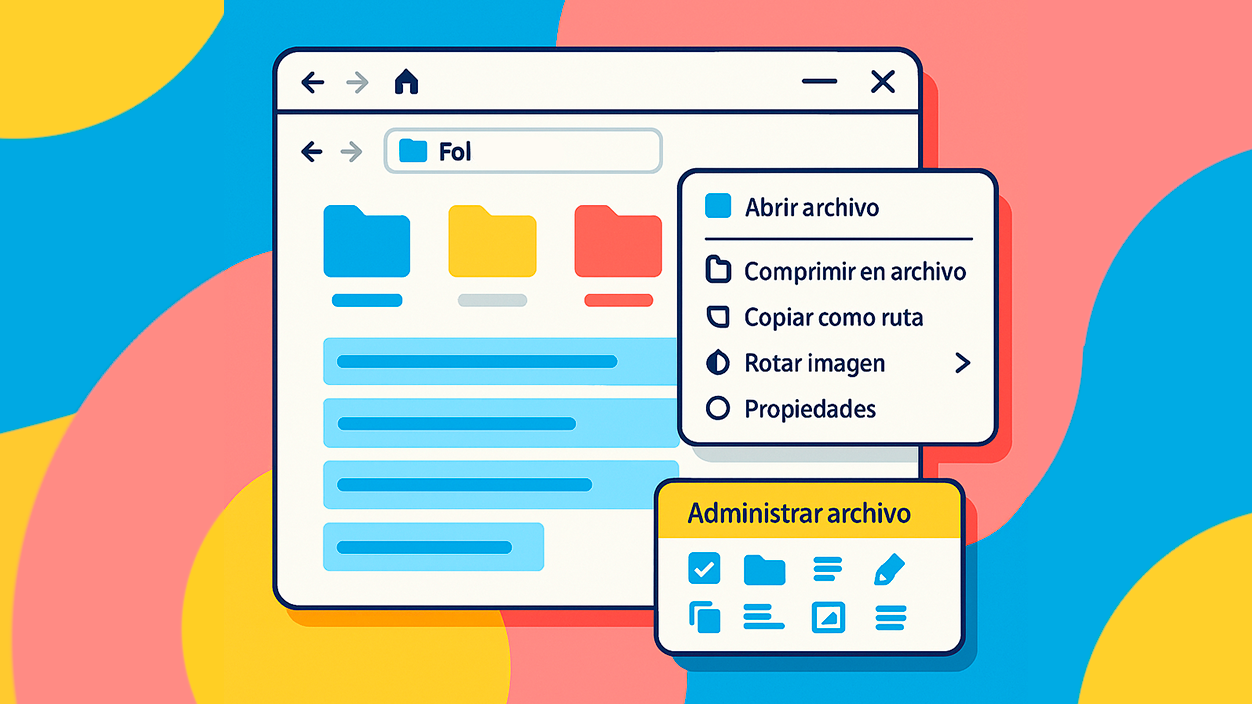
Durch die Nutzung derselben Insider-Build-Gruppe, die das Vorladen einführt, Microsoft passt außerdem das Design und die Menüs des Datei-Explorers an.Das Unternehmen bemüht sich schon seit einiger Zeit um eine Vereinfachung des Kontextmenüs – das beim Rechtsklick erscheint –, das im Laufe der Jahre mit Optionen, Symbolen und Verknüpfungen aus allen möglichen Anwendungen überladen wurde.
In den neuesten Versionen wird das Menü neu organisiert. Gruppieren Sie sekundäre Befehle unter logischeren Elementen.Die am häufigsten verwendeten Aktionen werden zuerst angezeigt. Funktionen wie „Als ZIP-Datei komprimieren“, „Als Pfad kopieren“ oder „Bild drehen“ sind in übersichtlichere Untermenüs und schwebende Menüs integriert, um die visuelle Unordnung zu reduzieren.
Befehle im Zusammenhang mit Cloud-Diensten – zum Beispiel OneDrive-Optionen wie z. B. „Immer auf diesem Gerät behalten“Die Funktionen wurden in herstellerspezifische Dropdown-Menüs verschoben, um das Hauptmenü übersichtlicher zu gestalten. Andere Funktionen, wie z. B. „Ordnerpfad öffnen“, wurden für einen intuitiveren Zugriff neu positioniert.
Parallel dazu testet Microsoft ein neues schwebendes Menü „Datei verwalten“Dadurch werden mehrere häufig verwendete Aktionen an einem zentralen Punkt zusammengefasst und das Kontextmenü übersichtlicher gestaltet. Ziel ist es, den Explorer weniger überfordernd wirken zu lassen, ohne dabei auf wichtige Funktionen für fortgeschrittene Benutzer zu verzichten.
Ein Teil der Gemeinschaft betrachtet diese Veränderungen jedoch als eine Form von Optionen ausblenden, die zuvor nur einen Klick entfernt warenWas Microsoft als „Vereinfachung“ bezeichnet, sehen viele als einen weiteren Schritt hin zu weniger direkten Menüs, wodurch die Benutzer gezwungen werden, sich durch mehrere Ebenen zu navigieren, um Funktionen zu erreichen, die sie täglich nutzen.
Auswirkungen und Roadmap für Nutzer in Spanien und Europa
Die Explorer-Vorladefunktion befindet sich innerhalb des Programms noch in der Testphase. Windows Insider, in den Kanälen Dev, Beta und CanaryDas bedeutet, dass derzeit nur ein Teil der freiwilligen Nutzer die Funktion auf ihren Computern aktiviert hat und über das integrierte Feedbacksystem Feedback an Microsoft senden kann.
Für die breite Öffentlichkeit hat das Unternehmen folgende Ziele: eine breitere Einführung im Laufe des Jahres 2026Bei Standardinstallationen von Windows 11 ist das Vorladen von Ordnern standardmäßig aktiviert. In Europa, wo üblicherweise zusätzliche Transparenzanforderungen und Benutzeroptionen gelten, erleichtert das Vorhandensein des Kontrollkästchens in den Ordneroptionen die Einhaltung interner Unternehmens- und Verwaltungsrichtlinien.
Für Haushalte und kleine Unternehmen in Spanien, Die Änderung sollte zu einem Browser führen, der sich schneller öffnet. Nach dem Einschalten des Computers, ohne dass der Benutzer etwas tun muss. Wer es vorzieht, kann die Funktion in wenigen Schritten deaktivieren und zum vorherigen Verhalten zurückkehren.
In Unternehmensumgebungen werden IT-Manager in der Lage sein, definieren, ob das Vorladen Teil der Standardkonfiguration der Organisation ist oder wenn es durch Richtlinien deaktiviert ist, um Speicherplatz auf Einsteiger-Laptops oder sehr einfachen Systemen zu sparen. Die Möglichkeit zur Entscheidungsfindung ist besonders relevant in heterogenen Umgebungen, in denen verschiedene Hardwaregenerationen parallel eingesetzt werden.
Obwohl Microsoft behauptet, dass das Vorladen die Gesamtleistung des Systems nicht wesentlich beeinträchtigt, Die nächsten Monate der Tests im Rahmen des Insider-Programms werden entscheidend sein. um potenzielle Inkompatibilitäten zu erkennen, die tatsächlichen Auswirkungen auf verschiedene Konfigurationen zu messen und das Verhalten anzupassen, bevor die Funktion Millionen von PCs erreicht.
Microsofts Entscheidung Das Vorladen des Datei-Explorers in Windows 11 verdeutlicht, wie entscheidend die wahrgenommene Geschwindigkeit nach wie vor ist. Die Erfahrung mit dem Betriebssystem. Die Kombination dieser optionalen Funktion, der Anpassungen an den Kontextmenüs und der kontinuierlichen Modernisierung des Explorers deutet auf ein klares Ziel hin: die Dateiverwaltung im Alltag sowohl für private als auch professionelle Anwender in Spanien und Europa reibungsloser und weniger frustrierend zu gestalten, ohne dabei die Kontrolle über die Nutzung der Computerressourcen einzuschränken.


Ich bin ein Technik-Enthusiast, der seine „Geek“-Interessen zum Beruf gemacht hat. Ich habe mehr als 10 Jahre meines Lebens damit verbracht, modernste Technologie zu nutzen und aus purer Neugier an allen möglichen Programmen herumzubasteln. Mittlerweile habe ich mich auf Computertechnik und Videospiele spezialisiert. Das liegt daran, dass ich seit mehr als fünf Jahren für verschiedene Websites zum Thema Technologie und Videospiele schreibe und Artikel erstelle, die Ihnen die Informationen, die Sie benötigen, in einer für jeden verständlichen Sprache vermitteln möchten.
Bei Fragen reicht mein Wissen von allem rund um das Windows-Betriebssystem bis hin zu Android für Mobiltelefone. Und mein Engagement gilt Ihnen, ich bin immer bereit, ein paar Minuten zu investieren und Ihnen bei der Lösung aller Fragen in dieser Internetwelt zu helfen.