- Die Kontrolle der mit Netflix verbundenen Geräte und das Abmelden helfen, Ihr Konto zu schützen und eine unbefugte Nutzung zu verhindern.
- Die maximale Anzahl gleichzeitig nutzbarer Bildschirme hängt von dem von Ihnen erworbenen Tarif ab und kann bei Überschreitung zu Fehlern führen.
- Das Netflix-Haushaltskonzept beschränkt die Kontonutzung auf eine einzige Adresse, bietet aber die Möglichkeit, den Zugriff zu überprüfen.
- Andere Dienste wie HBO, Prime Video oder Spotify bieten ähnliche Steuerungsmöglichkeiten, allerdings mit anderen Einschränkungen.

Wenn Sie schon länger ein Netflix-Konto haben, teilen Sie es wahrscheinlich mit Freunden, Ihrem Partner, Ihrer Familie oder sogar mit jemandem, den Sie schon ganz vergessen haben. Wenn Sie dann Meldungen wie „Zu viele Geräte nutzen das Konto“ erhalten oder Ihnen etwas Ungewöhnliches bei den Empfehlungen auffällt, sollten Sie hellhörig werden. Zu wissen, auf welchen Geräten Ihr Netflix-Konto angemeldet ist und wie man sie verwaltet Es wird zum Schlüssel, um Angstzustände zu vermeiden.
Darüber hinaus gelten nun die Bestimmungen zu den Netflix-Startseite und die Beschränkungen für gleichzeitig genutzte GeräteEs ist wichtig, alles gut im Griff zu haben: Wer nutzt das Konto, von wo aus und wie viele Personen können gleichzeitig Serien oder Filme schauen? In diesem umfassenden Leitfaden erfahren Sie Schritt für Schritt und detailliert, So sehen Sie die mit Ihrem Netflix-Konto verbundenen GeräteWie man Sitzungen beendet und was zu tun ist, wenn man verdächtige Anmeldungen feststellt.
So sehen Sie die Geräte, die Ihr Netflix-Konto nutzen
Um zu kontrollieren, wer Zugriff hat, gehen Sie zunächst zum entsprechenden Bereich, den Netflix dafür anbietet. Dies können Sie direkt über die Website tun. Zugriffe und mit Ihrem Konto verknüpfte Geräte verwaltenAnzeige sowohl aktiver Sitzungen als auch kürzlich erfolgter Anmeldungen.
Auf dieser Verwaltungsseite ist es möglich Auf einem einzelnen Gerät oder auf allen Geräten gleichzeitig abmeldenDiese Informationen sind nicht nur hilfreich, um zu überprüfen, welche Geräte kürzlich auf Ihr Konto zugegriffen haben, sondern auch, um festzustellen, ob jemand Ihr Abonnement ohne Ihre Erlaubnis nutzt.
Melden Sie sich von einem oder allen Geräten Ihres Kontos ab.
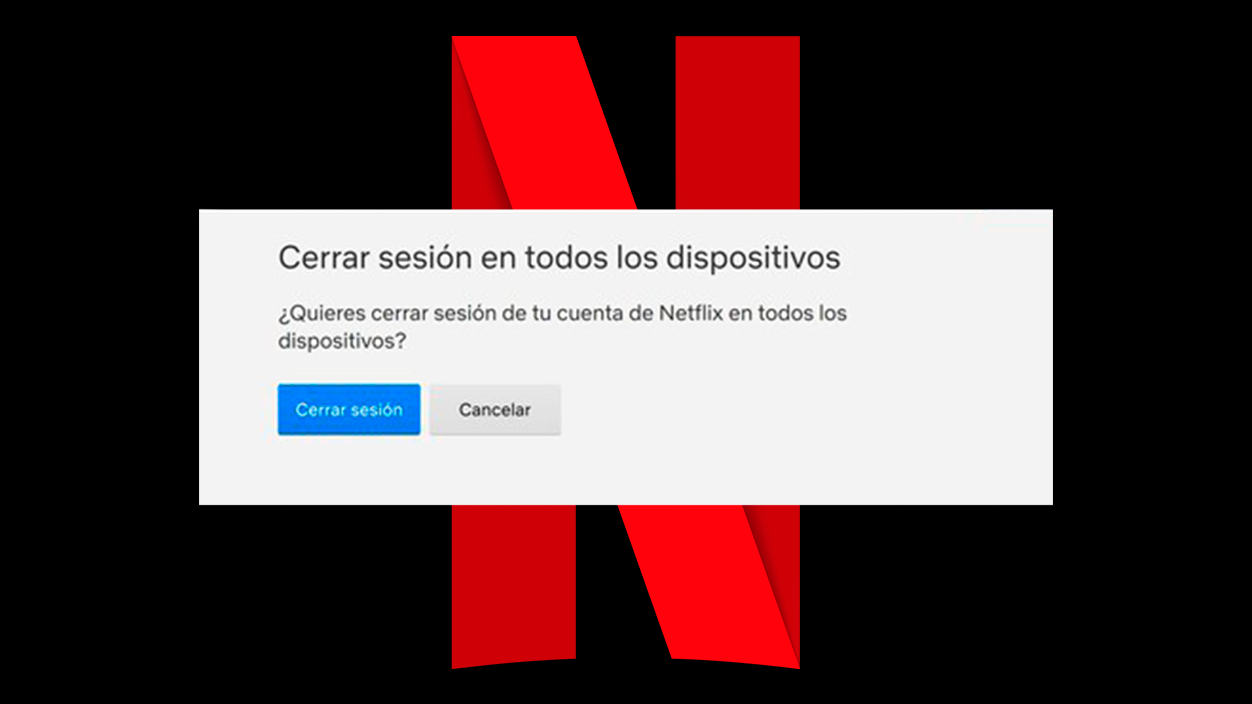
In den Sicherheitseinstellungen Ihres Netflix-Kontos können Sie zwei sehr praktische Aktionen durchführen: Die Sitzung nur auf einem bestimmten Gerät schließen oder das Schließen aller aktiven Sitzungen erzwingen Alles auf einmal. Auch wenn sich die Benutzeroberfläche im Laufe der Zeit ändern mag, bleiben die Optionen im Bereich der Kontoeinstellungen erhalten.
Wenn Sie nur interessiert sind Ein bestimmtes Gerät aus Ihrem Konto entfernenDies können Sie im Bereich für den Gerätezugriff tun. Dort sehen Sie eine Liste der zuletzt verwendeten Geräte und Standorte und können entscheiden, wo eine Verbindung sinnvoll ist und wo nicht.
Wenn Sie vermuten, dass Ihr Konto stärker gestreut ist, als es sein sollte, können Sie jederzeit die Option nutzen, Von allen verbundenen Geräten abmeldenDiese Funktion trennt die Verbindung zu allen Fernsehern, Mobiltelefonen, Tablets, Konsolen oder Computern, die Ihr Konto verwendet haben, sodass Sie Ihr Passwort erneut eingeben müssen, um die Inhalte weiter ansehen zu können.
Sehen Sie, von welchen Geräten Ihr Konto in letzter Zeit verwendet wurde.
Neben der Möglichkeit zum Abmelden bietet die Plattform eine Liste von Geräte, die kürzlich Ihr Konto verwendet habenzusammen mit ungefähren Standortinformationen und einem Zeitindex der Zugriffe. Dies hilft Ihnen, potenziell unbefugte Nutzung zu erkennen.
Auf dieser Seite werden die verschiedenen Geräte angezeigt, die mit Ihren Anmeldeinformationen Inhalte abgespielt haben, einschließlich Gerätetyp, geschätzter Standort und Datum/Uhrzeit der letzten NutzungWenn Sie ein Gerät oder einen Ort sehen, den Sie nicht kennen, wird dringend empfohlen, sofort zu handeln.
Wenn Ihnen etwas auffällt, das nicht stimmig ist, können Sie zwei wichtige Schritte kombinieren: Ändern Sie Ihr Netflix-Passwort und melden Sie sich auf allen Geräten ab.Auf diese Weise stellen Sie sicher, dass nur die Personen, denen Sie das neue Passwort geben, sich wieder anmelden können.
Was tun, wenn jemand Ihr Netflix-Konto ohne Erlaubnis nutzt?
Falls Sie vermuten, dass ein Dritter Ihr Abonnement nutzt, bietet Netflix einen speziellen Hilfebereich mit Anweisungen dazu. verhindern, dass andere Personen Ihr Konto benutzenAuch wenn Sie hier nicht den vollständigen Text sehen können, sind die grundlegenden Schritte klar.
Das Erste sollte sein Sehen Sie sich die Wiedergabeaktivitäten und die Liste der zuletzt verwendeten Geräte an.Sollten Sie feststellen, dass es Wiedergaben oder Zugriffsberechtigungen gibt, die Ihnen oder den Personen in Ihrem Haushalt nicht zusagen, handeln Sie schnell: Ändern Sie das Passwort in den Kontoeinstellungen.
Nach der Änderung des Passworts ist die klügste Vorgehensweise folgende: Nutzen Sie die Funktion „Von allen Geräten abmelden“.Dadurch werden alle zuvor möglicherweise noch aktiven Anmeldedaten entfernt, sodass Sie ab diesem Zeitpunkt nur noch über die von Ihnen autorisierten Zugriffsrechte verfügen.
Fehlermeldung aufgrund zu vieler Geräte, die Netflix nutzen.
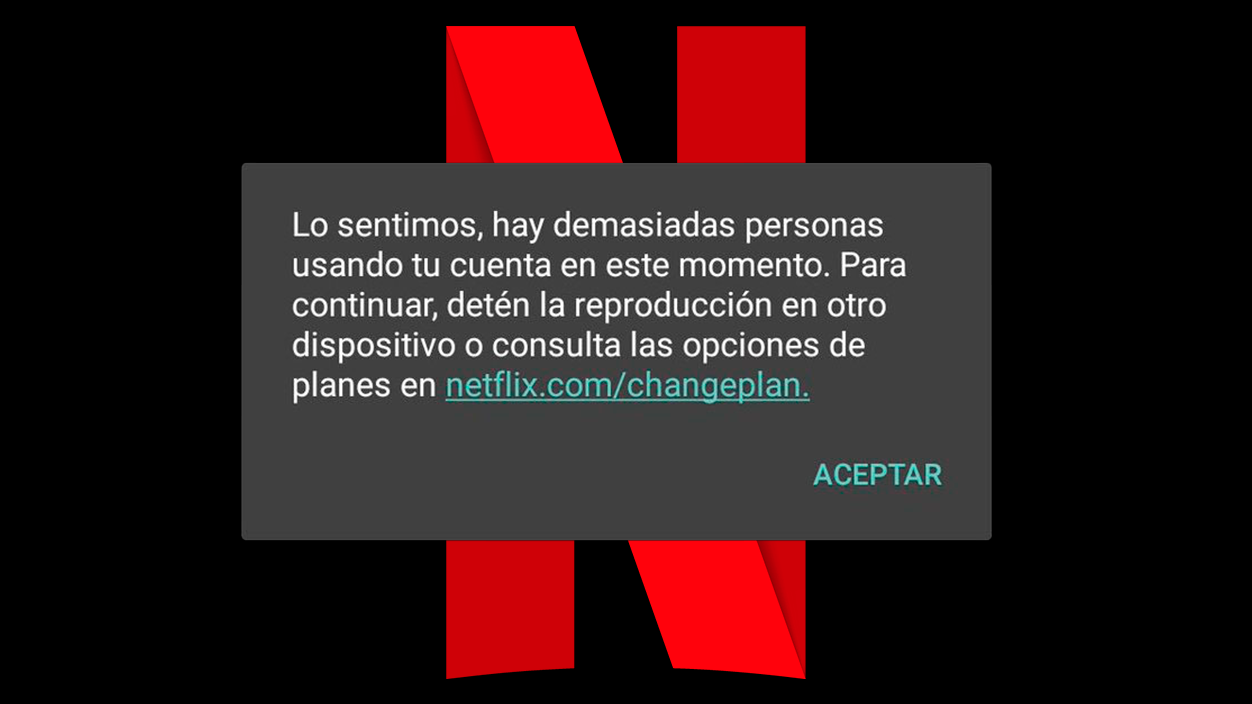
Oft liegt das Problem nicht darin, dass Ihr Konto gestohlen wurde, sondern einfach darin, dass das Limit erreicht ist. Maximale Anzahl gleichzeitig nutzbarer Bildschirme gemäß Ihrem TarifIn diesem Fall werden Fehlermeldungen wie der Code E123 oder Meldungen angezeigt, die den folgenden sehr ähnlich sind:
- „Es nutzen momentan zu viele Leute das Konto.“Das : zeigt an, dass Ihr Abonnement bereits die maximale Anzahl gleichzeitiger Wiedergaben erreicht hat.
- „Ihr Netflix-Konto wird auf einem anderen Gerät verwendet.“Dies tritt normalerweise auf, wenn bereits auf einem anderen Gerät Inhalte wiedergegeben werden und Ihr Tarif die gleichzeitige Nutzung mehrerer Bildschirme nicht unterstützt.
- „Ihr Netflix-Konto wird auf zu vielen Geräten verwendet.“: bestätigt, dass gemäß Ihrem Tarif die Anzahl der Geräte, die gleichzeitig Netflix schauen können, überschritten wurde.
Diese Botschaften bedeuten im Grunde, dass Sie haben die maximale Anzahl gleichzeitiger Spiele erreicht, die Ihr Tarif zulässt.Die Art des Netflix-Abonnements legt fest, wie viele Bildschirme gleichzeitig mit demselben Konto genutzt werden können.
Wie man den Fehler "Zu viele Geräte" behebt
Wenn Sie auf eine solche Mitteilung stoßen, haben Sie zwei Hauptoptionen: Netflix wieder ohne Bildschirmbeschränkungsprobleme ansehenWiedergaben freigeben oder Plan erweitern.
Die schnellste Lösung ist Wiedergabe auf einem anderen Gerät stoppen Das nutzt Ihr Konto. Pausieren Sie einfach die Wiedergabe, schließen Sie die Netflix-App oder melden Sie sich, falls gewünscht, von diesem Gerät ab. Dadurch wird einer der Bildschirme Ihres Abonnements freigegeben, sodass Sie Inhalte auf Ihrem eigenen Gerät ansehen können.
Wenn Sie nicht sicher sind, welche Geräte gerade Netflix schauen, können Sie Schauen Sie sich den Abschnitt an, der die Geräte anzeigt, die kürzlich Inhalte angesehen haben.Auch wenn Sie die Wiedergabe nicht immer in Echtzeit sehen, gibt Ihnen diese Liste klare Hinweise darauf, wer die Bildschirme belegen könnte.
Beachten Sie außerdem, dass nach dem Beenden von Netflix auf einem anderen Gerät, Es kann zu einer leichten Verzögerung von 5 bis 10 Minuten kommen. Bis Sie die Datei auf Ihrem Gerät fehlerfrei abspielen können. Dies ist normal und liegt an der Art und Weise, wie die Plattform den Sitzungsstatus aktualisiert.
Die andere Alternative ist Wechseln Sie zu einem Netflix-Abo mit mehr gleichzeitig nutzbaren Geräten.Mit dem Premium-Abo können Sie beispielsweise Inhalte auf bis zu vier Bildschirmen gleichzeitig abspielen. Das ist ideal, wenn Sie ein großes Haus haben oder mehrere Benutzer regelmäßig gleichzeitig Serien schauen.
Ansichtsaktivitäten nach Profil anzeigen
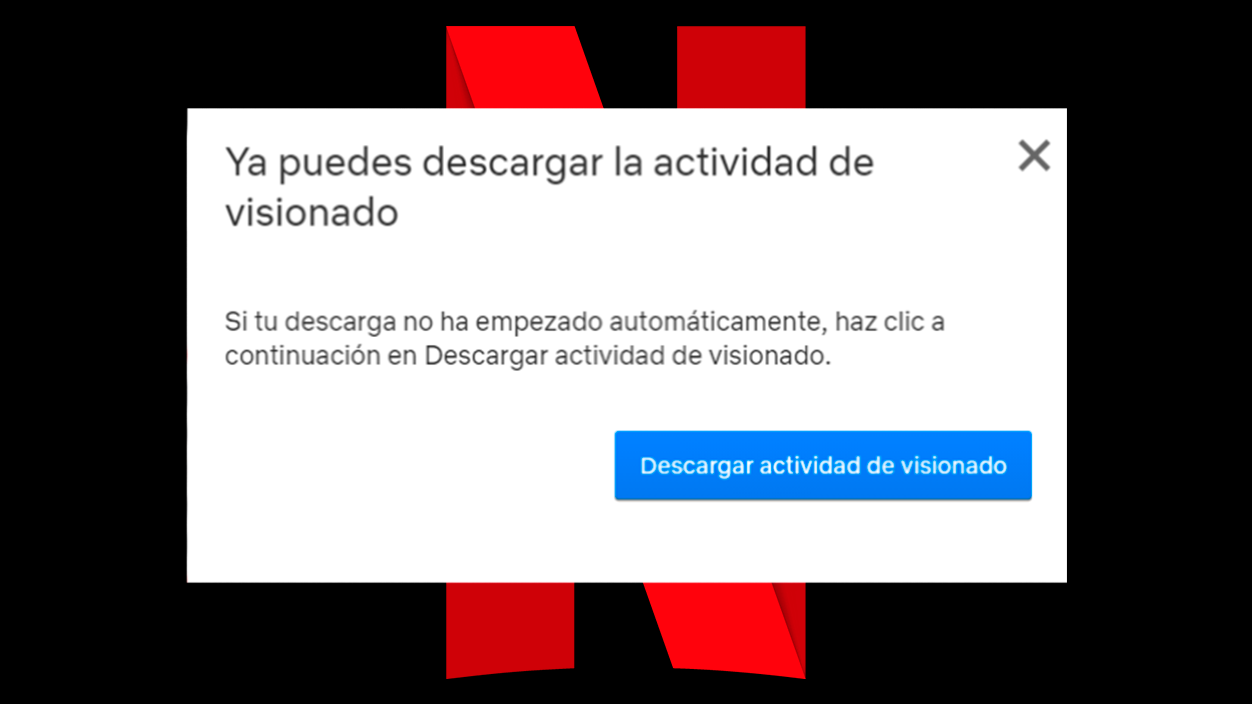
Neben der Anzeige, welche Geräte zugegriffen haben, ist es möglich, eine Überprüfung durchzuführen. welche Serien und Filme auf den einzelnen Profilen angesehen wurden von Ihrem Netflix-Konto. Dies ist sehr nützlich, um zu sehen, was jede Person angesehen hat oder um ungewöhnliche Inhalte zu erkennen, die für niemanden passen.
Dazu müssen Sie einen Webbrowser verwenden. Gehe zu deiner Netflix-KontoseiteSobald Sie eingestiegen sind, finden Sie eine Liste der verfügbaren Profile. Wählen Sie das Profil aus, dem Sie folgen möchten.
In den Profiloptionen finden Sie den Link zu „Sichtungsaktivität“Wenn Sie die Liste öffnen, sehen Sie eine Übersicht der mit diesem Profil gespielten Titel, sortiert nach Datum. Ist die Liste kurz, können Sie mit der Schaltfläche „Mehr anzeigen“ weitere ältere Einträge hinzufügen.
Falls Sie Aufzeichnungen führen müssen, bietet Ihnen Netflix diese Möglichkeit. Laden Sie alle Aktivitäten als CSV-Datei herunter.Am unteren Rand der Seite sehen Sie die Option „Alle herunterladen“. Durch Klicken darauf wird eine Datei generiert, die Sie mit jedem Tabellenkalkulationsprogramm öffnen können, das mit diesem Format kompatibel ist.
Neben der Wiedergabehistorie bietet das Konto die Möglichkeit Sehen Sie sich eine Liste der Geräte an, die kürzlich Ihr Konto verwendet haben.mit ihren ungefähren Standorten. Die Kombination beider Tools (Verlauf und Geräte) liefert Ihnen ein ziemlich klares Bild davon, wer Ihr Abonnement tatsächlich nutzt.
Was ist Netflix Home und wie wirkt es sich auf die Nutzung auf verschiedenen Geräten aus?
Netflix hat das Konzept eingeführt „Netflix Home“ bezeichnet eine Reihe von internetfähigen Geräten an dem Ort, an dem Sie üblicherweise die Plattform nutzen.Die Grundidee ist, dass das Konto innerhalb desselben Haushalts genutzt wird und nicht mit mehreren verschiedenen Haushalten geteilt wird.
Dies impliziert, dass im Prinzip Sie können Ihr Netflix-Konto nicht außerhalb Ihres Haupthaushalts teilen.Personen, die nicht mit Ihnen zusammenleben, sollten ein eigenes Konto erstellen oder, in Ländern, in denen dieser Dienst aktiv ist, als zusätzliche zahlende Abonnenten zu Ihrem Abonnement hinzugefügt werden.
Wenn Sie sich zum ersten Mal von einem Gerät aus bei Netflix anmelden, das mit demselben Netzwerk wie Ihr Hauptfernseher verbunden ist, wird die Plattform Netflix ermittelt automatisch Ihren Wohnort.Hierfür nutzt es die IP-Adresse der Verbindung, Geräte-IDs und Kontoaktivitäten, verzichtet aber auf die Verwendung von GPS-Daten zur genauen Lokalisierung der Geräte.
Sie haben jederzeit die Möglichkeit dazu Ändern Sie Ihre Netflix-Startseiteneinstellungen direkt über die App auf einem kompatiblen Fernseher.Mit dieser Option können Sie Ihren primären Standort anpassen, wenn Sie umziehen oder wenn bei der ersten Standorterkennung ein Fehler aufgetreten ist.
Mit denselben Einstellungen können Sie auch Prüfen Sie, ob unbekannte Geräte oder Geräte vorhanden sind, auf die Sie keinen Zugriff mehr benötigen. Und falls Sie es für notwendig erachten, können Sie über die Option „Von allen Geräten abmelden“ eine allgemeine Bereinigung durchführen.
Sie haben die volle Kontrolle über Ihr Netflix-Konto, indem Sie steuern, welche Geräte Zugriff darauf haben, Ihren Wiedergabeverlauf einsehen, die Funktionsweise von Netflix Home verstehen und wissen, wie Sie auf Fehler wie zu viele Bildschirme oder verdächtige Zugriffe reagieren. Mit diesen Tools und im Vergleich zu anderen Plattformen behalten Sie den Überblick über Ihr Abonnement und stellen sicher, dass nur die Personen darauf zugreifen können, die Sie wirklich möchten.
Index
- 1 So sehen Sie die Geräte, die Ihr Netflix-Konto nutzen
- 2 Melden Sie sich von einem oder allen Geräten Ihres Kontos ab.
- 3 Sehen Sie, von welchen Geräten Ihr Konto in letzter Zeit verwendet wurde.
- 4 Was tun, wenn jemand Ihr Netflix-Konto ohne Erlaubnis nutzt?
- 5 Fehlermeldung aufgrund zu vieler Geräte, die Netflix nutzen.
- 6 Wie man den Fehler "Zu viele Geräte" behebt
- 7 Ansichtsaktivitäten nach Profil anzeigen
- 8 Was ist Netflix Home und wie wirkt es sich auf die Nutzung auf verschiedenen Geräten aus?
