Möchten Sie wissen, wie Sie Ordner in Windows 11 verschlüsseln können, ohne Drittanbieterprogramme zu installieren? Es ist möglich und ganz einfach. Damit können Sie den Inhalt dieser Ordner vor unbefugtem Zugriff schützen. Perfekt für Schutz vertraulicher oder privater Dokumente oder Inhalte, insbesondere wenn andere Personen Ihre persönliche Ausrüstung verwenden oder Sie sich in einer Arbeitsumgebung befinden.
Was ist der Zweck der Ordnerverschlüsselung in Windows 11?
Um Ordner in Windows 11 zu verschlüsseln, verwendet das Betriebssystem eine integrierte Funktion namens EFS (Encrypting File System)Das bedeutet, dass Sie nicht auf Programme oder Tools von Drittanbietern zurückgreifen müssen, um Ihre Ordner (oder Dateien) auf Ihrem Computer zu verschlüsseln. Mit EFS wandelt Windows Daten in einen Code um, der unbefugten Zugriff verhindert.
Aber Warum sollte jemand einen Ordner auf seinem Computer verschlüsseln wollen? Hier sind einige der Hauptgründe:
- Schutz vertraulicher Daten: Durch das Verschlüsseln von Ordnern in Windows 11 können Sie Ihre persönlichen Dokumente, Passwörter, privaten Fotos und mehr schützen.
- Sicherheit auf einem gemeinsam genutzten Computer: Solange andere Benutzer Ihres PCs nicht bei Ihrer Windows-Sitzung angemeldet sind, können sie nicht auf verschlüsselte Ordner zugreifen.
- Sie vermeiden Informationsdiebstahl- Falls Ihr Gerät verloren geht oder gestohlen wird, können Sie den Zugriff anderer auf Ihre Ordner verhindern, indem Sie diese verschlüsseln.
- Einhaltung von VorschriftenIn Geschäftsumgebungen ist es manchmal erforderlich, Ordner zu verschlüsseln, um Unternehmens- oder Kundendaten zu schützen.
So können Sie Ordner in Windows 11 verschlüsseln, ohne Programme von Drittanbietern zu installieren.
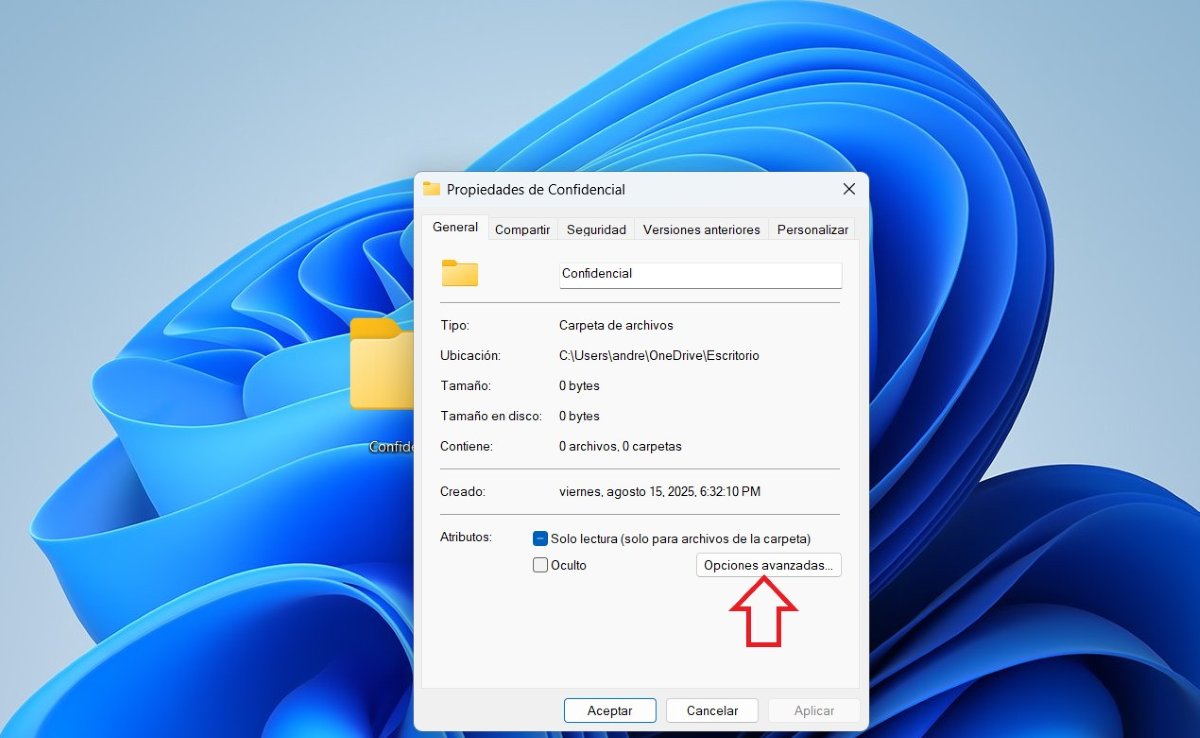
Das Verschlüsseln von Ordnern in Windows 11 ist sehr einfach. Das Einzige, was Sie beachten müssen, ist, dass Diese Funktion ist in Basisversionen von Windows, wie z. B. Windows 11 Home, nicht verfügbar. Die Verschlüsselung ist nur in den Pro-, Enterprise- und Education-Editionen von Windows verfügbar. Nachfolgend finden Sie die Schritte zum Verschlüsseln von Ordnern in Windows 11 ohne Installation von Programmen von Drittanbietern:
- Suchen Sie den Ordner, den Sie verschlüsseln möchten.
- Klicken Sie mit der rechten Maustaste darauf.
- Klicken Sie im Dropdown-Menü auf „Eigenschaften“ (Sie können auch mit der rechten Maustaste darauf klicken und Alt + Eingabe drücken, um „Eigenschaften“ aufzurufen).
- Klicken Sie auf der Registerkarte „Allgemein“ (wo sie zuerst geöffnet wird) auf „Erweiterte Optionen“.
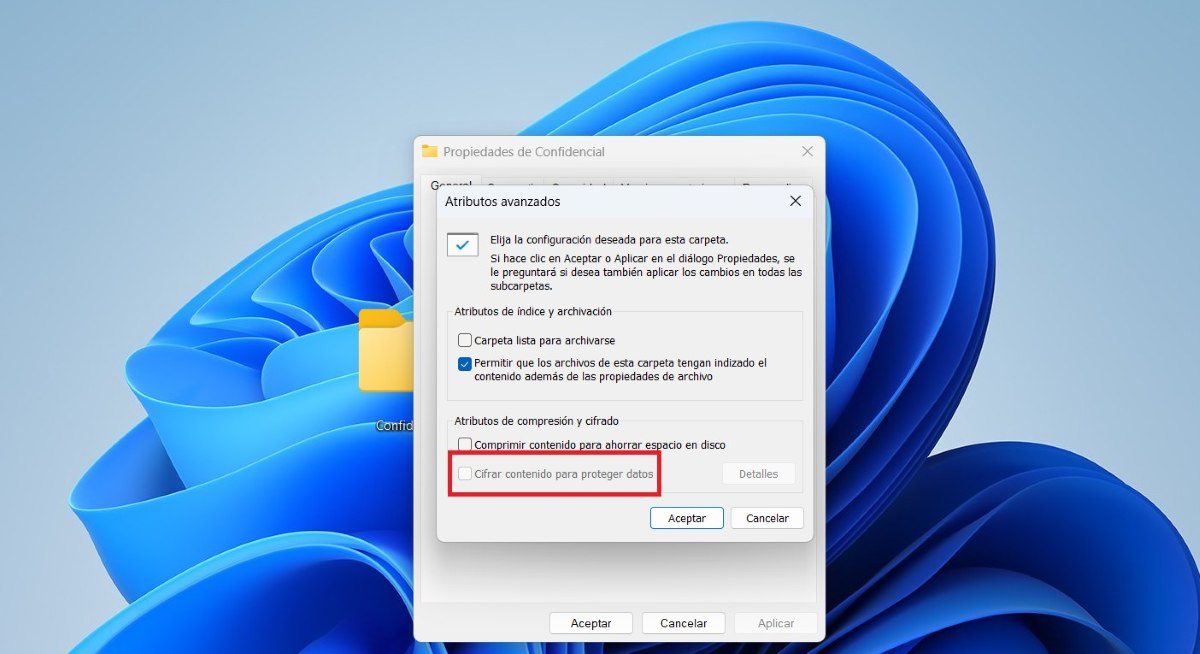
- Klicken Sie nun auf „Inhalte verschlüsseln, um Daten zu schützen“.
- Drücken Sie OK.
- Anschließend erscheint ein weiteres Fenster, in dem Sie gefragt werden, ob Sie den gesamten Ordner oder nur eine einzelne Datei verschlüsseln möchten. Wählen Sie die gewünschte Option aus und klicken Sie auf OK.
Achtung! Windows fordert Sie möglicherweise auf, eine Kopie Ihres VerschlüsselungszertifikatsIn diesem Fall befolgen Sie am besten die Anweisungen. Dies ist wichtig, um die im verschlüsselten Ordner gespeicherten Dateien wiederherzustellen, wenn Sie den Zugriff auf Ihr persönliches Konto verlieren.
Wie funktioniert die Ordnerverschlüsselung in Windows 11?
Was bedeutet es, Ordner in Windows 11 zu verschlüsseln? Wie funktioniert es? Das Betriebssystem konvertiert den Inhalt des Ordners in ein unlesbares Format, die nur mit einem mit Ihrem Konto verknüpften Schlüssel rückgängig gemacht oder entschlüsselt werden können. Dies bedeutet nicht, dass beim Verschlüsseln eines Ordners ein manueller Schlüssel generiert wird, wie beim Wir schützen ein PDF mit einem PasswortVielmehr handelt es sich um einen „unsichtbaren“ Schlüssel, der untrennbar mit Ihrem Benutzerkonto verknüpft ist.
Das bedeutet, dass Windows Sie, solange Sie in Ihrem Konto angemeldet sind, nicht nach zusätzlichen Schlüsseln oder Informationen fragt, um Ihnen den von Ihnen verschlüsselten Ordner anzuzeigen. Aber Wenn jemand anderes mit einem anderen Konto auf Ihren PC zugreift, kann er den Ordner nicht öffnen., da es nicht über das mit Ihrem verknüpfte Zertifikat verfügt. Wenn jemand den verschlüsselten Ordner auf einen anderen Computer kopiert, treten Fehler oder unlesbare Dateien auf. Selbst wenn jemand von einem anderen Betriebssystem wie Linux auf das Laufwerk zugreift, bleiben die verschlüsselten Dateien geschützt.
Wer kann Ihre verschlüsselten Ordner sehen?
Wer kann nun Ihre verschlüsselten Ordner sehen?Verschlüsselte Dateien und Ordner in Windows 11 sind nur für den Benutzer sichtbar, der sie verschlüsselt hat: Sie.Wenn Sie dies tun, wird in der Vorschau ein Schloss auf dem Ordner angezeigt. Dies verhindert jedoch nicht, dass Sie ihn öffnen und anzeigen können. Die Situation ändert sich, wenn Sie die Datei kopieren oder an einen anderen PC senden. In diesem Fall wird zwar ebenfalls ein Schloss angezeigt, die Vorschau wird jedoch nicht angezeigt. Solange Sie also nicht Ihr Windows-Konto verwenden und angemeldet sind, können Sie den Inhalt weder anzeigen noch entschlüsseln.
Andererseits: Kann jemand anderes auf Ihren verschlüsselten Ordner zugreifen? Ehrlich gesagt: Wenn Sie einen verschlüsselten Ordner senden möchten, können Sie ihn mit anderen Tools mit einem Passwort schützen, wie zum Beispiel WinRAR, zum Beispiel. Denn damit jemand anderes auf Ihren verschlüsselten Ordner mit Windows zugreifen kann, du musst es erst entziffern oder exportieren Sie Ihr Verschlüsselungszertifikat.
Was bewirkt Verschlüsselung nicht?
Das Verschlüsseln von Ordnern in Windows 11 hat jedoch auch Nachteile. Es gibt Aktionen, die durch die Ordner- oder Dateiverschlüsselung nicht verhindert werden können. Zum Beispiel: verhindert nicht, dass jemand den Ordner löscht, noch verhindert es das Eindringen von Viren oder Malware. Und es ist auch nutzlos, wenn Sie Dateien freigeben möchten, ohne sie vorher zu entschlüsseln.
Wenn jemand Zugriff auf Ihr Windows-Konto erhält, beispielsweise durch Kenntnis Ihres Kennworts, kann er verschlüsselte Dateien oder Ordner öffnen. Dies liegt daran, dass Windows davon ausgeht, dass Sie es sind. Für Windows ist es unmöglich, Dritte zu identifizieren, wenn diese Zugriff auf Ihr Benutzerprofil haben.: Name, Passwort und Verschlüsselungszertifikat (in Ihrem Profil gespeichert).
Ordner verschlüsseln in Windows 11: Weitere Tipps
Es stimmt, dass die Verschlüsselung von Ordnern in Windows 11 eine großartige Idee ist, damit nur Sie Zugriff auf die darin gespeicherten Informationen haben. Sie können jedoch noch viel mehr tun, um Ihre Privatsphäre und Sicherheit zu schützen, indem Sie vertrauliche Dokumente oder Inhalte auf Ihrem Computer sichern. Wir geben Ihnen einige Tipps. Tipps zum besseren Schutz Ihres persönlichen Windows-Kontos:
- Verwenden Sie ein starkes Passwort: Vermeiden Sie offensichtliche Informationen wie Namen, Daten oder gebräuchliche Wörter in Ihrer Umgebung.
- Automatische Sperre aktivieren: Stellen Sie Ihren Computer so ein, dass er nach einigen Minuten Inaktivität automatisch gesperrt wird.
- Verwenden Sie biometrische Authentifizierung oder Sicherheits-PIN wenn möglich.
- Geben Sie Ihre Sitzung nicht weiterWenn jemand anderes Ihren Computer benutzen muss, öffnen Sie eine Gastsitzung für ihn. Das ist das Klügste, was Sie tun können.

Seit ich sehr jung war, war ich sehr neugierig auf alles, was mit wissenschaftlichen und technologischen Fortschritten zu tun hat, insbesondere auf solche, die unser Leben einfacher und unterhaltsamer machen. Ich liebe es, über die neuesten Nachrichten und Trends auf dem Laufenden zu bleiben und meine Erfahrungen, Meinungen und Ratschläge zu den von mir verwendeten Geräten und Gadgets zu teilen. Dies führte dazu, dass ich vor etwas mehr als fünf Jahren Webautor wurde und mich hauptsächlich auf Android-Geräte und Windows-Betriebssysteme konzentrierte. Ich habe gelernt, Kompliziertes mit einfachen Worten zu erklären, damit meine Leser es leicht verstehen können.