- Die Meldung „Bitte warten“ könnte eine Warnseite bezüglich Inkompatibilität mit dem Viewer sein; längeres Warten behebt das Problem in der Regel nicht.
- Laden Sie die Originaldatei herunter und öffnen Sie sie speziell mit dem Desktop-Reader, um zu überprüfen, ob sie funktioniert.
- Die XFA-Kompatibilität variiert je nach Browser: Es sollte nicht behauptet werden, dass alle Browser diese Funktion nicht bieten.
- Behalten Sie das interaktive Formular bei und bestätigen Sie die Anforderungen des Verfahrens, bevor Sie eine statische Kopie erstellen.
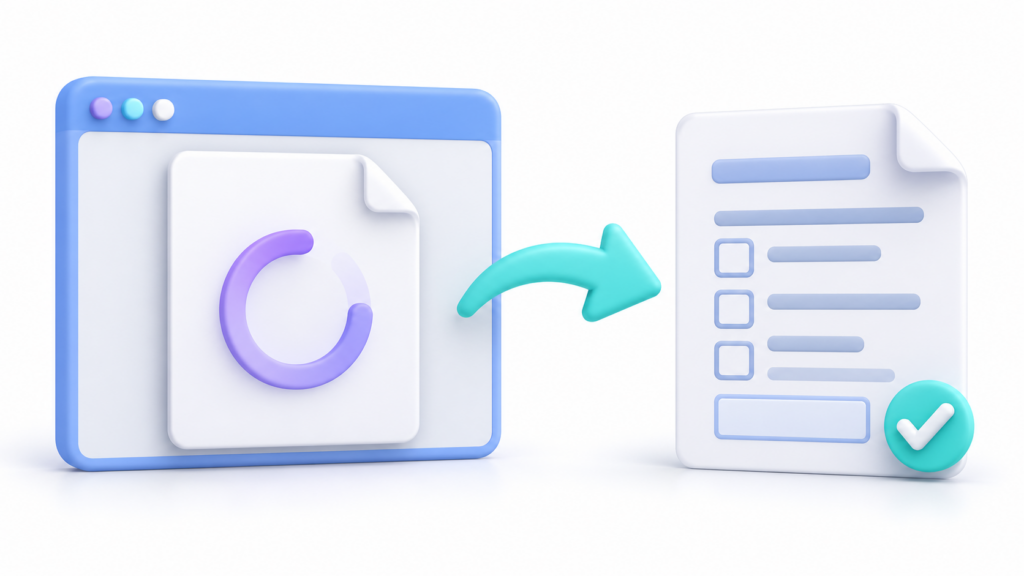
Wenn beim Öffnen einer PDF-Datei Folgendes erscheint „Bitte warten…“ anstelle des FormularsLängeres Warten löst das Problem in der Regel nicht. Bei dieser Meldung handelt es sich möglicherweise um eine Warnseite, die im Dokument selbst eingebettet ist und angezeigt wird, wenn der Viewer den Inhalt nicht darstellen kann.
Es findet sich häufig in Verwaltungsformularen, die mit der XFA-Technologie erstellt wurden. Die erste Prüfung besteht aus Laden Sie die Originaldatei herunter und öffnen Sie sie speziell mit Adobe Acrobat Reader Desktop.Befolgen Sie außerdem die Anweisungen der Organisation, die das Programm bereitstellt. Die Installation des Readers allein reicht nicht aus, wenn sich das Dokument weiterhin in einem Browser-Tab öffnet.
Warum wird in einer PDF-Datei „Bitte warten…“ anstelle des Inhalts angezeigt?

Einige Formulare verwenden XFA steht für XML Forms Architecture (XML-Formulararchitektur).um seine Struktur und sein Verhalten zu definieren. Dynamische Formulare können Abschnitte erweitern, das Seitenlayout ändern oder Felder basierend auf den eingegebenen Antworten anzeigen.
Um diese Funktionen nutzen zu können, muss der Betrachter sie interpretieren. Gelingt ihm dies nicht, wird lediglich eine Warnseite mit dem Text „Bitte warten…“ und einem Hinweis auf die Kompatibilität des Lesegeräts angezeigt.
Das bedeutet nicht zwangsläufig, dass die Datei beschädigt ist. Es schließt jedoch auch andere Probleme nicht aus: Wenn das Dokument in einer kompatiblen Anwendung weiterhin nicht angezeigt wird, müssen Sie den Download, die Programmversion und die Formularanforderungen überprüfen.
Es ist wichtig, eine weitere Verwirrung zu vermeiden: Ein Standard-PDF kann auch ausfüllbare Felder enthalten.Nicht alle Formulare verwenden XFA, und nicht alle XFA-Dokumente sind dynamisch.
Laden Sie die PDF-Datei herunter und öffnen Sie sie mit Adobe Acrobat Reader.

Um zu überprüfen, ob das Problem am Viewer liegt, führen Sie die folgenden Schritte von einem Computer aus durch:
- Laden Sie die Datei von deren offizieller Website herunter. Verwenden Sie die Download-Schaltfläche des Viewers oder die Option „Link speichern unter“ beim direkten Link zur PDF-Datei.
- Prüfen Sie, ob Sie eine Datei gespeichert haben. .pdfkeine Webseite oder Verknüpfung.
- Offen Adobe Acrobat Reader Desktop.
- Verwenden Datei > Öffnen, oder die entsprechende Menüoption, und wählen Sie die heruntergeladene Datei aus.
- Vergewissern Sie sich, dass die Seiten und Felder angezeigt werden, bevor Sie mit dem Ausfüllen beginnen.
Sie können das Dokument auch im Windows-Datei-Explorer finden, mit der rechten Maustaste klicken und auswählen Öffnen mit > Adobe Acrobat ReaderUnter macOS verwenden Sie die entsprechende Option im Finder.
Gehen Sie nicht davon aus, dass ein Doppelklick den Reader öffnet. Wenn Chrome, Edge, Firefox oder eine Vorschau-Anwendung mit den PDFs verknüpft ist, kann die Datei in diesem Programm erneut geöffnet werden und dieselbe Warnung anzeigen.
Zum Öffnen und Ausfüllen vieler dieser Formulare benötigen Sie lediglich die kostenlose Reader-App. Sie müssen Acrobat Pro nicht abonnieren, nur weil Sie diese Nachricht sehen. Beachten Sie jedoch bitte die Anweisungen des Absenders.
So ändern Sie, wie PDFs in Ihrem Browser geöffnet werden.
Wenn Sie regelmäßig mit Formularen arbeiten, die nicht in der Vorschau angezeigt werden, können Sie Ihren Browser so konfigurieren, dass er diese herunterlädt oder sie mit einer anderen Anwendung öffnet. Diese Einstellung ändert, wo die Datei geöffnet wird; sie konvertiert weder das Formular noch verändert sie ihren Inhalt.
Google Chrome
- Offen Einstellungen > Datenschutz und Sicherheit > Website-Einstellungen.
- Eingeben Zusätzliche Inhaltseinstellungen > PDF-Dokumente.
- Wählen PDF-Dateien herunterladen.
Öffnen Sie anschließend den Download über Reader. Wenn Sie Chrome so einstellen, dass der Download gestartet wird, ist nicht garantiert, dass Adobe als Standard-App des Systems festgelegt wird.
Mozilla Firefox
En EinstellungenSuchen Sie den Abschnitt „Anwendungen“ und finden Sie dort die entsprechende Stelle. Portable Document Format (PDF)Sie können eine externe Anwendung auswählen oder Firefox so konfigurieren, dass er Sie fragt, was zu tun ist.
Wenn die Datei bereits heruntergeladen wurde, können Sie sie auch in ihrem Ordner finden und verwenden. Öffnen mitDas ist eine eindeutigere Überprüfung, als dasselbe Dokument immer wieder in verschiedenen Tabs zu öffnen.
Microsoft Edge
Für einen einmaligen Test verwenden Sie die Download-Schaltfläche des Viewers und öffnen die gespeicherte Datei im Reader. Auf einem verwalteten Computer können die Anzeigeoptionen und die XFA-Kompatibilität von den Unternehmensrichtlinien abhängen.
Es ist falsch zu behaupten, dass kein Browser XFA unterstützt. Die Kompatibilität hängt vom Betrachter, seiner Konfiguration und den Funktionen des Formulars ab. Wenn die Behörde eine bestimmte Anwendung empfiehlt, verwenden Sie diese insbesondere zur Validierung oder Einreichung des Dokuments.
Was zu überprüfen ist, wenn es auch im Reader fehlschlägt?
Wenn Sie die Datei über die Desktop-Anwendung geöffnet haben und die Warnung weiterhin angezeigt wird, überprüfen Sie Folgendes:
- Update für Leser: Suchen Sie im Hilfemenü nach der Option „Nach Updates suchen“ und installieren Sie alle verfügbaren Updates.
- Laden Sie eine weitere Kopie herunter: Überprüfen Sie die offizielle Quelle, um auszuschließen, dass der Download unvollständig ist oder es sich um eine veraltete Version des Formulars handelt.
- Überprüfen Sie die verwendete Anwendung: Eine Browsererweiterung, eine Vorschau und ein Desktop-Reader sind nicht dasselbe.
- Prüfen Sie die Anforderungen für das Verfahren: Es können spezifische Anweisungen bezüglich Betriebssystem, Validierung oder Versand gelten.
- Beachten Sie den genauen Fehler: Sollte eine andere Meldung erscheinen, melden Sie diese bitte zusammen mit der Reader-Version und dem Betriebssystem dem Support-Team Ihrer Organisation.
Deaktivieren Sie keine Leseschutzfunktionen und lassen Sie keine unbekannten Inhalte versuchen, das Formular auszuführen. Wenn bei einer offiziellen Datei eine Sicherheitswarnung erscheint, lesen Sie die Anweisungen des Ausstellers oder wenden Sie sich an den Support, bevor Sie diese Einstellungen ändern.
Auf Mobiltelefonen und Tablets Die Installation der Adobe-Anwendung garantiert keine Kompatibilität mit XFA.Bei diesem Dokumenttyp empfiehlt sich die Desktop-Version oder die Anforderung einer kompatiblen Web-Alternative bei der Organisation.
Wie kann man das Formular speichern, ohne seine Funktionen zu verlieren?
Sobald das Dokument korrekt geöffnet ist, füllen Sie die Felder aus und nutzen Sie die Speicheroptionen. Falls ein Bestätigungs- oder Absendebutton vorhanden ist, befolgen Sie die von der Organisation vorgegebene Reihenfolge.
Nach dem Speichern Schließen Sie die Kopie und öffnen Sie sie anschließend mit demselben kompatiblen Reader erneut.Prüfen Sie, ob die Daten noch vorhanden sind, ob alle Abschnitte angezeigt werden und ob keine während der Fertigstellung generierten Seiten fehlen.
Bewahren Sie sowohl das Originalformular als auch die ausgefüllte Version unter unterschiedlichen Namen auf. So können Sie bei Bedarf auf das Originaldokument zurückgreifen, um Daten zu korrigieren oder den Vorgang zu wiederholen.
Wann ist es angebracht, eine statische Kopie der PDF-Datei zu erstellen?
Wenn Sie nur eine Kopie zum Lesen oder Archivieren benötigen, kann es hilfreich sein, ein statisches PDF mit einer Anwendung zu generieren, die dies ermöglicht und das Formular korrekt anzeigt.
Jedoch, Ersetzen Sie das Original nicht automatisch durch einen PDF-Ausdruck.Durch diesen Prozess können ausfüllbare Felder, Schaltflächen, Berechnungen sowie Validierungs- und Übermittlungsfunktionen entfallen. Eine gedruckte Kopie enthält außerdem keine verifizierbare digitale Signatur.
Die Verfügbarkeit der Konvertierung hängt vom Programm, dessen Version und den Dokumentberechtigungen ab. Wenn Sie sie verwenden, speichern Sie das Ergebnis unter einem anderen Namen und überprüfen Sie alle Seiten. Vergewissern Sie sich vor dem Einreichen eines Dokuments, dass eine statische Kopie akzeptiert wird.
Ziel ist es, das Formular mit allen Funktionen zu öffnen. Durch Herunterladen und Auswählen im Desktop-Reader können Sie die häufigste Ursache der Meldung „Bitte warten…“ überprüfen, ohne die Datei zu verändern oder für das Absenden notwendige Informationen zu verlieren.

Ich bin ein Technik-Enthusiast, der seine „Geek“-Interessen zum Beruf gemacht hat. Ich habe mehr als 10 Jahre meines Lebens damit verbracht, modernste Technologie zu nutzen und aus purer Neugier an allen möglichen Programmen herumzubasteln. Mittlerweile habe ich mich auf Computertechnik und Videospiele spezialisiert. Das liegt daran, dass ich seit mehr als fünf Jahren für verschiedene Websites zum Thema Technologie und Videospiele schreibe und Artikel erstelle, die Ihnen die Informationen, die Sie benötigen, in einer für jeden verständlichen Sprache vermitteln möchten.
Bei Fragen reicht mein Wissen von allem rund um das Windows-Betriebssystem bis hin zu Android für Mobiltelefone. Und mein Engagement gilt Ihnen, ich bin immer bereit, ein paar Minuten zu investieren und Ihnen bei der Lösung aller Fragen in dieser Internetwelt zu helfen.