- Mit Phone Link können Sie Benachrichtigungen, Anrufe und Fotos von Ihrem Telefon auf Ihrem PC verwalten.
- Die App funktioniert mit Android und iPhone, mit besserer Integration auf neueren Android-Modellen.
- Die Einrichtung von Phone Link ist einfach und kann über die Windows 11-Einstellungen angepasst werden.
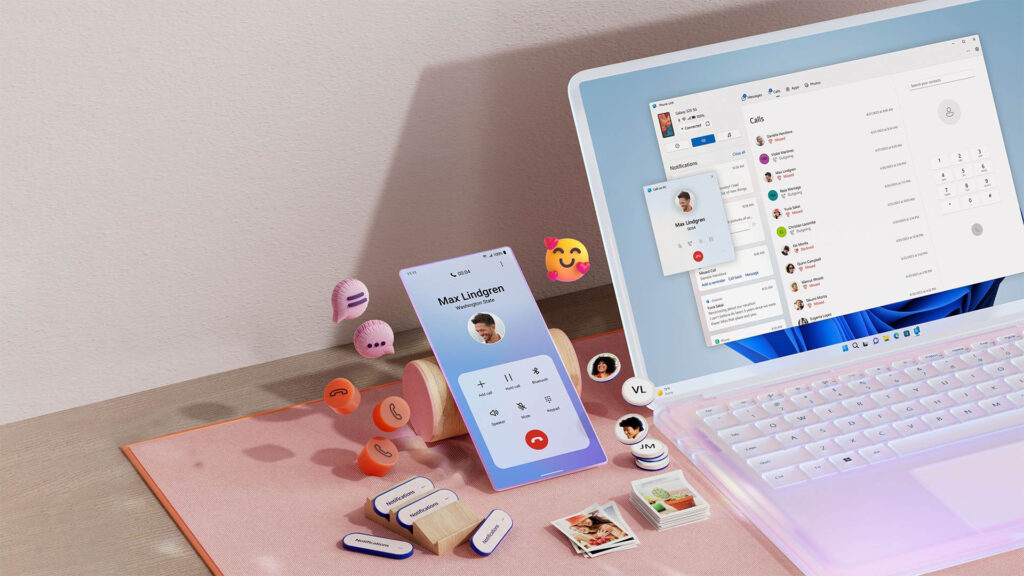
Im Zeitalter der umfassenden Konnektivität ist die nahtlose Integration Ihres Mobiltelefons mit Ihrem Computer viel mehr als nur ein Luxus: Sie ist ein wichtiges Instrument zur Steigerung der Produktivität und des Komforts in Ihrem täglichen Leben. Telefonlinks in Windows 11 bietet uns diese Möglichkeit. Es ermöglicht uns, Nachrichten zu senden, Anrufe zu tätigen, Benachrichtigungen zu überprüfen und vom großen Bildschirm Ihres PCs auf Ihre Fotos zuzugreifen.
Telefonverbindung (auch als „Mobile Link“ bekannt) stellt einen großen Fortschritt gegenüber früheren Anwendungen dar und bietet eine stabilere und funktionsreichere Lösung. In diesem Artikel gehen wir auf alle Einzelheiten ein.
Was ist Phone Link und was macht es in Windows 11?
Telefonverbindung Es handelt sich um die offizielle Microsoft-Anwendung für Verbinden Sie Ihren Windows 10- oder 11-Computer mit Ihrem Android-Smartphone oder iPhone. Ziel ist es, das Erlebnis zwischen beiden Geräten zu vereinheitlichen und zu vereinfachen, sodass Sie alles, was auf Ihrem Telefon passiert, einfach und direkt von Ihrem PC aus verwalten können.
Entre sus funciones principales destacan las siguientes:
- Sincronización de notificaciones: Empfangen und beantworten Sie Ihre Nachrichten, Warnungen und Benachrichtigungen von Ihrem Mobiltelefon, ohne Ihre PC-Tastatur zu verlassen.
- Llamadas y mensajes: Tätigen und empfangen Sie Anrufe und beantworten Sie SMS direkt von Windows aus.
- Anzeigen und Übertragen von Fotos: Greifen Sie auf Ihre mobile Galerie zu, kopieren, bearbeiten oder ziehen Sie Fotos zwischen Geräten.
- Mobile App-Verwaltung: Öffnen und verwenden Sie Ihre Smartphone-Apps vom großen Bildschirm aus.
- Arrastrar y soltar archivos (auf unterstützten Geräten): Eine blitzschnelle Möglichkeit, Dateien von Ihrem Telefon auf Ihren PC und umgekehrt zu verschieben.
Phone Link-Kompatibilität: Welche Geräte können Sie verbinden?
Die Phone Link-Kompatibilität ist bemerkenswert breit, aber es gibt einige Nuancen, abhängig vom Betriebssystem und Mobilmodell:
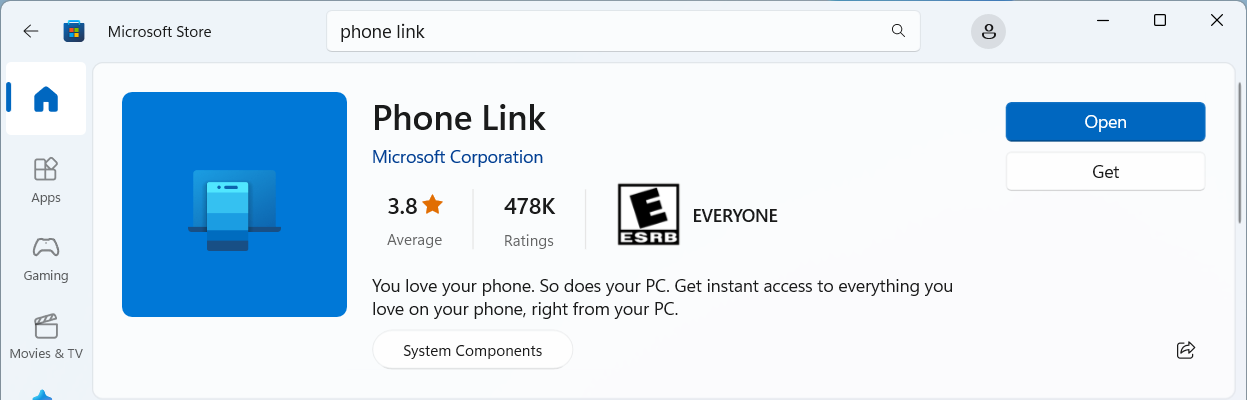
- PC mit Windows 11 — Es ist wichtig, die neueste Version zu haben. Phone Link ist auf den meisten modernen Geräten vorinstalliert, kann aber aus dem Microsoft Store heruntergeladen werden, wenn Sie es nicht haben.
- Android — Kompatibel ab Android 7.0 (Nougat) oder höher, obwohl für einen reibungsloseren und umfassenderen Betrieb die Verwendung von Android 10 oder höher empfohlen wird. Einige Hersteller (wie Samsung, HONOR, OPPO, ASUS und vivo) integrieren die Funktion Conexión a Windows nativ auf ihren Mobilgeräten, was das Erlebnis noch weiter verbessert.
- iPhone/iOS — Sie können Modelle verbinden von iOS 14, obwohl bestimmte Funktionen iOS 15 oder höher erfordern. Es ist wichtig zu beachten, dass die iPhone-Unterstützung eingeschränkter ist und die Integration etwas oberflächlicher ist als bei Android, insbesondere bei erweiterten Funktionen wie Dateiübertragungen und App-Steuerung.
En todos los casos, Telefon und PC müssen mit demselben WLAN-Netzwerk verbunden sein und Bluetooth für einige bestimmte Funktionen aktiviert haben.
Instalación y configuración inicial de Phone Link en Windows 11
Das Einrichten von Phone Link ist ein einfacher Vorgang. Um jedoch sicherzustellen, dass alles einwandfrei funktioniert, ist es wichtig, ihn Schritt für Schritt durchzuführen. Hier sind die Anweisungen, unabhängig davon, ob Sie Android oder iPhone verwenden:
Einrichtung mit Android
Im Folgenden erkläre ich das Standardverfahren für die meisten Android-Telefone. Wenn Sie ein Samsung, HONOR oder ein anderes kompatibles Modell besitzen, ist die App wahrscheinlich bereits vorinstalliert Conexión a Windows (Link to Windows):
- Auf Ihrem Windows 11-PC (oder aktualisiertem Windows 10) Öffnen Sie das Startmenü und suchen Sie nach „Phone Link“. Wenn es nicht angezeigt wird, laden Sie es aus dem Microsoft Store herunter.
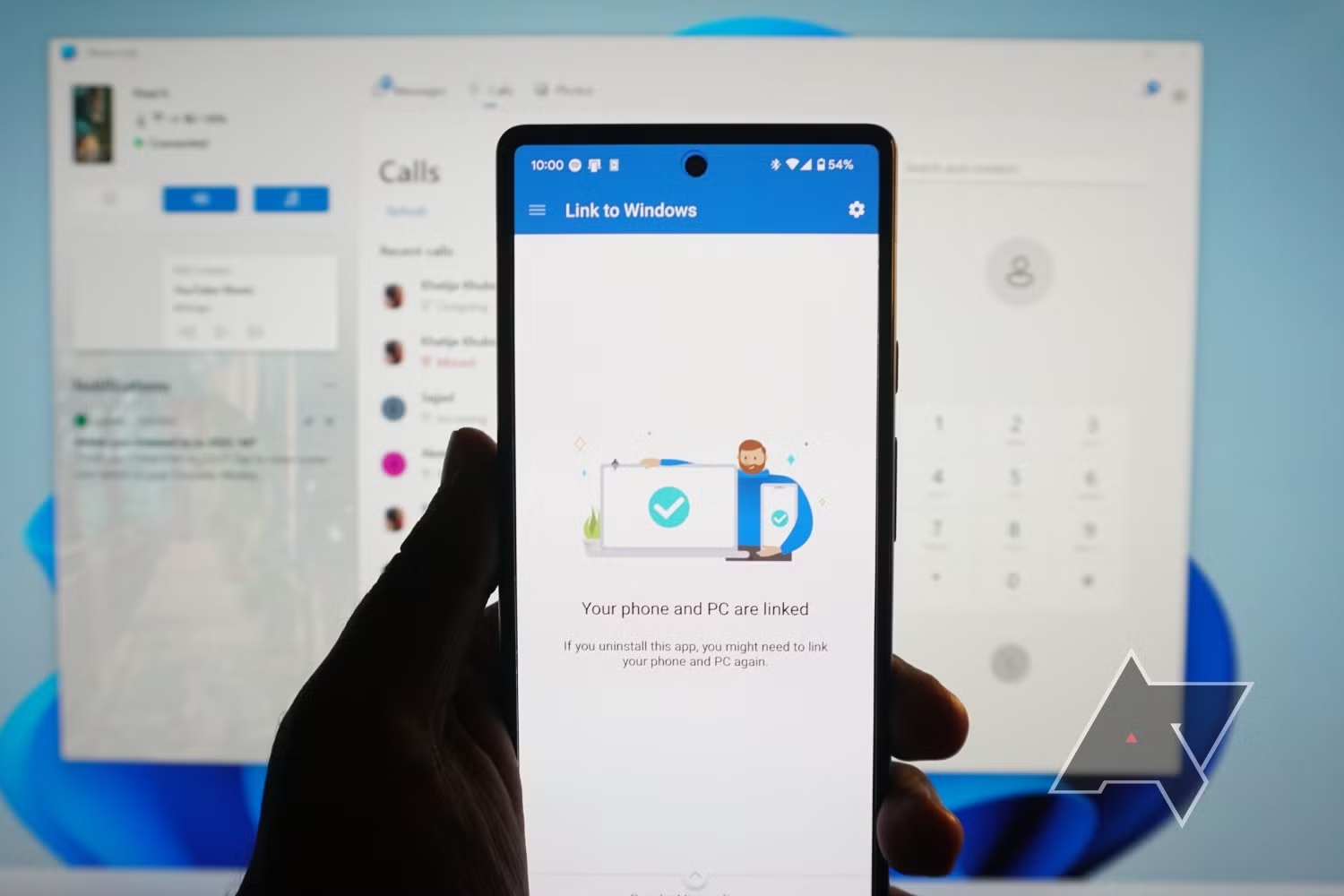
- Laden Sie auf Ihrem Mobiltelefon herunter und installieren Sie Conexión a Windows aus dem Google Play Store oder Galaxy Store (sofern Sie es nicht bereits ab Werk installiert haben).
- Stellen Sie sicher, dass PC und Mobilgerät sind mit demselben WLAN-Netzwerk verbunden und dass beide über genügend Akku verfügen.
- Wenn Sie Phone Link auf Ihrem PC öffnen, haben Sie die Möglichkeit, den Gerätetyp auszuwählen, den Sie koppeln möchten. Wählen Android.
- Greifen Sie auf Ihrem Mobiltelefon auf die App zu und folgen Sie den Anweisungen auf dem Bildschirm. In vielen Fällen werden Sie aufgefordert, ein QR-Code auf dem PC generiert, um beide Geräte zu koppeln.
- Anmelden mit misma cuenta de Microsoft auf Mobilgeräten und PCs. Dies ist wichtig, um eine vollständige Synchronisierung zu ermöglichen.
- Erteilen Sie alle erforderlichen Berechtigungen, wenn die App danach fragt: Zugriff auf Benachrichtigungen, Fotos, Dateien, Anrufe, SMS usw. Je mehr Berechtigungen, desto umfassender ist der Vorgang.
- Um ein weiteres Android-Gerät hinzuzufügen, können Sie den Vorgang im entsprechenden Abschnitt in den App-Einstellungen wiederholen.
NotizWenn Ihr Telefon von Samsung, HONOR, OPPO, vivo oder ASUS ist, suchen Sie direkt im Schnellbedienfeld oder in den Einstellungen des Geräts nach der Option „Mit Windows verbinden“ und folgen Sie dem Einrichtungsassistenten.
Configuración con iPhone
Para usuarios de iPhone, Der Prozess ist sehr ähnlich, weist jedoch einige Besonderheiten auf:
- Öffnen Sie Phone Link auf Ihrem Windows 11-PC.
- Wählen Sie die Option aus iPhone wenn Sie nach dem zu koppelnden Gerätetyp gefragt werden.
- Stellen Sie sicher, dass Bluetooth ist auf beiden Geräten aktiviert und dass sich Mobiltelefon und PC nahe beieinander befinden.
- Auf dem PC-Bildschirm wird eine Meldung angezeigt QR-Code; Verwenden Sie es mit der iPhone-Kamera, um die Bluetooth-Kopplung zu starten.
- Erteilen Sie die erforderlichen Berechtigungen auf Ihrem iPhone, insbesondere den Zugriff auf Benachrichtigungen, Nachrichten, Anrufe und Kontakte, damit Sie die Synchronisierung in vollem Umfang genießen können.
- Sobald die Kopplung abgeschlossen ist, können Sie Nachrichten, Benachrichtigungen und Anrufe von Ihrem Computer aus verwalten.
WichtigUm Phone Link auf dem iPhone optimal zu nutzen, stellen Sie sicher, dass Sie über eine aktuelle iOS-Version verfügen, aktivieren Sie die Bluetooth-Sichtbarkeit und laden Sie bei Bedarf die App „Connect to Windows“ aus dem App Store herunter (dies ist jedoch nicht erforderlich).
Minimale technische Voraussetzungen und bestmögliche Erfahrung
So dass Die Telefonverbindung funktioniert einwandfreiIhr Gerät und Mobiltelefon müssen bestimmte Grundanforderungen erfüllen. Idealerweise verfügen Sie jedoch über die neueste Softwareversion, um Probleme zu vermeiden und alle verfügbaren Funktionen nutzen zu können.
- PC: Windows 10 (Update Mai 2019 oder höher) oder Windows 11 aktualisiert. Für einige erweiterte oder exklusive Funktionen benötigen Sie Windows 11 Version 22H2 Build 22621 oder höher.
- Android: Android 8.0 oder höher (für bessere Kompatibilität wird Android 10+ empfohlen). Für besondere Funktionen, wie beispielsweise die Nutzung Ihres Telefons als Webcam, ist Android 9.0 oder höher erforderlich.
- iPhone: iOS 14 oder höher. Einige Optionen erfordern iOS 15.
- Bluetooth: Für bestimmte Funktionen auf beiden Geräten erforderlich, insbesondere auf dem iPhone.
- Red Wi-Fi: Beide Geräte sind mit demselben drahtlosen Netzwerk verbunden.
- App-Verbindung zu Windows auf Mobilgeräten: Version 1.23112.189 oder höher für Android; 1.23031.2 oder höher für iOS. Idealerweise handelt es sich dabei immer um die aktuellste Version.
Die wichtigsten Funktionen von Phone Link in Windows 11
Phone Link hat sich im Vergleich zu früheren Versionen stark weiterentwickelt (Ihr Telefon, Your Phone) und integriert jetzt eine Reihe von Funktionen, die praktisch jeden Synchronisierungsbedarf zwischen Mobilgerät und PC abdecken. Lassen Sie uns die bemerkenswertesten davon noch einmal durchgehen:
1. Zugriff und Verwaltung von Benachrichtigungen
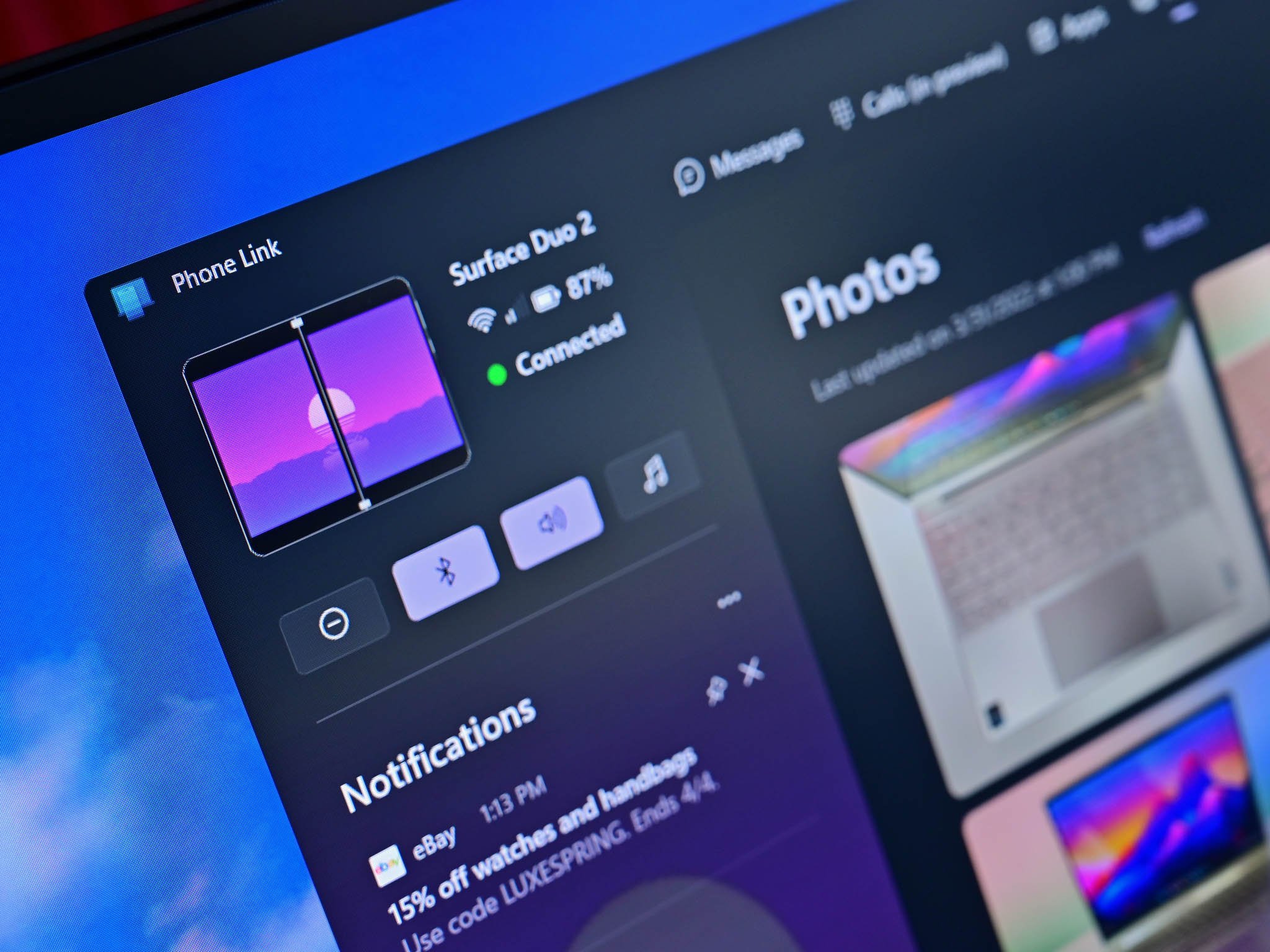
Erhalten Sie Benachrichtigungen von Ihrem Handy direkt auf Ihrem PC. Sie können bequem mit Ihrer Tastatur und Maus auf Nachrichten antworten, App-Benachrichtigungen anzeigen, sie annehmen, ablehnen oder verwalten. Es ist besonders nützlich, um während eines Arbeitstages auf dem Laufenden zu bleiben.
2. Anrufe und SMS vom PC
Tätigen, empfangen und beenden Sie Anrufe von Ihrem Desktop aus. Mit Phone Link können Sie das Mikrofon und den Lautsprecher Ihres PCs für bequeme Gespräche nutzen und gleichzeitig die SMS-Verwaltung vereinfachen.
3. Fotos ansehen und übertragen
Mit Telefonlink, auf den Sie sofort zugreifen können auf die neuesten auf Ihrem Telefon gespeicherten Fotos zugreifen, sie auf einem großen Bildschirm anzeigen, bearbeiten, kopieren oder sogar direkt auf den Desktop oder in die Ordner Ihres Computers ziehen.
4. Mobile Anwendungen auf dem PC-Bildschirm nutzen
Auf unterstützten Android-Geräten (insbesondere von Samsung, HONOR und anderen mit erweiterter Integration), Sie können mobile Apps in einem Fenster auf dem Windows-Desktop öffnen. So können Sie beispielsweise WhatsApp, Instagram oder Ihre Banking-App nutzen, ohne Ihr Telefon zu berühren.
5. Ziehen Sie Dateien per Drag & Drop zwischen Ihrem Telefon und PC
Eine der am häufigsten nachgefragten Funktionen in der Community: Sie können Dateien verschieben, indem Sie sie einfach von Ihrem Telefon auf Ihren PC ziehen. Die Übertragung erfolgt auf den meisten kompatiblen Android-Geräten sofort; Auf dem iPhone ist diese Option eingeschränkter.
6. Handy als Webcam für den PC nutzen
Ahora también es posible Verwenden Sie die Kamera Ihres Telefons als Webcam in Windows 11, ideal für Online-Meetings oder Streaming. Ihr Android-Telefon muss mindestens über Version 9.0 verfügen und die App „Connect to Windows“ muss aktualisiert sein.
7. Sofortiger Hotspot
Ein weiteres sehr praktisches Dienstprogramm ist die Funktion Sofortiger Hotspot, exklusiv für ausgewählte Telefone von Samsung, HONOR, OPPO, OnePlus, Realme und vivo. Ermöglicht Verwandeln Sie Ihr Mobiltelefon in einen WLAN-Hotspot, um eine Verbindung zu Ihrem PC herzustellen, ohne jedes Mal das Passwort manuell eingeben zu müssen, und wenn Sie es tun müssen, in In dieser Anleitung erfahren Sie, wie Sie den mobilen Hotspot mit dem WLAN-Router verbinden.
Verwalten von Berechtigungen und Datenschutz in Phone Link
Die korrekte Funktion von Phone Link hängt maßgeblich von der Berechtigungen, die Sie auf Ihrem Mobiltelefon erteilen. Android 13 führt beispielsweise Laufzeitberechtigungen für Benachrichtigungen ein, die Sie explizit akzeptieren müssen. Außerdem:
- Erlaubnis zu Benachrichtigungen: Unverzichtbar für den Empfang von Nachrichten und Benachrichtigungen auf Ihrem PC.
- Dateizugriffsberechtigung: Erforderlich zum Anzeigen, Kopieren oder Übertragen von Bildern und Dokumenten.
- Anruf- und SMS-Berechtigung: Ermöglicht Ihnen, die Kommunikation vom PC aus zu verwalten.
Für Samsung-Benutzer: Sie haben die Möglichkeit, in den erweiterten Android-Einstellungen unter „Anwendungen > Sonderzugriff > Zugriff auf alle Dateien“ den vollständigen Zugriff auf die Dateien Ihres Telefons zu gewähren oder zu widerrufen. Wenn Sie diese Berechtigung verweigern, gehen einige Synchronisierungsfunktionen verloren.
Beim iPhone konzentriert sich die Berechtigungsverwaltung auf Benachrichtigungen, Kontakte, Nachrichten und Bluetooth. Sie können diese Zugriffe jederzeit in den mobilen Einstellungen ändern. Wenn Sie erfahren möchten, wie Sie Ihr Mobiltelefon mit dem Fernseher verbinden, empfehlen wir So verbinden Sie Ihr Mobiltelefon über einen PC mit dem Internet.
Fehlerbehebung: Koppeln, Trennungen und Berechtigungen
Wenn beim Koppeln von Geräten Fragen oder kleinere Probleme auftreten, ist es oft hilfreich, einige grundlegende Punkte zu überprüfen:
- Das Pairing per QR-Code funktioniert nicht: Stellen Sie sicher, dass sich beide Geräte im selben WLAN-Netzwerk befinden und nahe genug beieinander liegen. Wenn der QR-Code schwer lesbar ist, erhöhen Sie die Helligkeit Ihres PC-Bildschirms oder reinigen Sie die Kameralinse Ihres Mobiltelefons.
- Ich erhalte keine Benachrichtigungen auf meinem PC: Stellen Sie unter Android 13 und höher sicher, dass Sie Benachrichtigungen in Ihren Systemeinstellungen zugelassen haben (> Apps > Link zu Windows > Benachrichtigungen). Überprüfen Sie auf dem iPhone Ihre Bluetooth- und Benachrichtigungsfreigabeeinstellungen.
- Mobile Fotos werden nicht angezeigt: Überprüfen Sie die Dateizugriffsberechtigungen und stellen Sie die Verknüpfung bei Bedarf erneut her.
- Anrufe funktionieren nicht: Bluetooth muss auf beiden Geräten aktiviert und ordnungsgemäß gekoppelt sein. Wenn der PC kein Bluetooth-Modul besitzt, funktionieren Anrufe nicht.
- Die App lässt sich nicht installieren oder ist deaktiviert: Wenn Ihr Computer nicht damit ausgestattet ist, suchen Sie im Microsoft Store nach Phone Link und überprüfen Sie, ob Ihre Windows-Version kompatibel ist. In Windows 11 können Sie die Funktion über das Menü „Einstellungen“ > „Telefonverbindung aktivieren/deaktivieren“ aktivieren.
- Desvincular dispositivos: Sie können die Verknüpfung jederzeit sowohl auf Ihrem PC als auch auf Ihrem Mobilgerät unter „Einstellungen > Meine Geräte“ (Bluetooth > Gerät vergessen) trennen.
Sollte es nach all diesen Versuchen immer noch nicht klappen, bieten sowohl Microsoft als auch die Hersteller in der Regel auf ihren offiziellen Supportseiten Hilfe an.
Anpassen und Verwalten von Funktionen von Ihrem PC aus
Im Konfigurationsbereich von Phone Link ist es möglich Anpassen, welche Funktionen aktiv sind und wie sie synchronisiert werden:
- Schalten Sie Benachrichtigungen, Nachrichten, Anrufe, Fotos, Apps und andere Inhalte je nach Ihren Wünschen ein oder aus.
- Wählen Sie den Speicherort, an dem Sie die von Ihrem Mobiltelefon empfangenen Dateien speichern möchten.
- Aktivieren Sie die mobile Audiowiedergabe auf Ihrem PC.
- Richten Sie Kopieren und Einfügen zwischen unterstützten Geräten ein.
- Synchronisieren Sie Ihr Handy-Hintergrundbild mit Ihrem PC-Desktop.
- Erlauben Sie bei Bedarf die Synchronisierung über mobile Daten statt über WLAN.
Mit der erweiterten Geräteverwaltung können Sie mehrere Geräte gleichzeitig verwalten und entscheiden, welche spezifischen Funktionen (Dateizugriff, Webcam-Nutzung, Benachrichtigungen über neue Fotos usw.) für jedes Gerät aktiviert werden sollen.
Häufig gestellte Fragen zu Phone Link und Windows 11
- Kann ich mehrere Telefone gleichzeitig verknüpfen? Ja, Sie können im Abschnitt „Phone Link-Einstellungen“ mehrere Geräte hinzufügen und verwalten. Wiederholen Sie einfach den Kopplungsvorgang für jedes Gerät.
- Können Arbeits- oder Schulkonten verwendet werden? Actualmente, la aplicación unterstützt keine professionellen oder pädagogischen Konten; Es sind nur persönliche Microsoft-Konten zulässig.
- ¿Qué pasa si cambio de móvil? Sie müssen die alte Verbindung trennen und den Einrichtungsvorgang mit der neuen wiederholen.
- Ist die Verbindung sicher? Alle Informationen werden verschlüsselt übertragen und sind nur mit Ihrem Microsoft-Konto verknüpft. Wie bei jeder App, die auf Ihre persönlichen Daten zugreift, sollten Sie jedoch sicherstellen, dass Sie den verknüpften Geräten vertrauen, und die Berechtigungen löschen, wenn Sie Ihr Telefon oder Ihren Computer verkaufen oder verschenken.
- Kann ich über Phone Link ausspioniert werden? Die App entspricht den Datenschutzstandards von Microsoft und funktioniert nur, wenn Sie auf beiden Geräten mit demselben Konto angemeldet sind. Weder Microsoft noch Dritte können Ihre Kommunikation darüber ausspionieren.
- Was passiert, wenn ich unter Android eine Berechtigung verweigere? Die entsprechende Funktion steht dann nicht mehr zur Verfügung (wenn Sie beispielsweise den Zugriff auf Benachrichtigungen nicht gewähren, erhalten Sie diese auch nicht auf Ihrem PC).
- Funktioniert Phone Link mit Mac oder Linux? Nein, es ist eine exklusive App für Windows 10/11.
- Welche Mobiltelefone sind am kompatibelsten? Geräte von Samsung, HONOR, OPPO, vivo und ASUS bieten normalerweise das beste Erlebnis, aber jedes aktuelle Android-Gerät funktioniert einwandfrei.
Tipps und Tricks, um das Beste aus Phone Link herauszuholen
Nach ausführlichen Tests der App und der Konsultation mehrerer offizieller Quellen sind hier einige Tipps, um das Beste daraus zu machen eine Telefonverbindung:
- Halten Sie Ihr Betriebssystem und Ihre Apps auf dem neuesten Stand. Installieren Sie immer die neuesten Versionen von Windows, Android/iOS und Windows Connect.
- Wenn etwas nicht funktioniert, versuchen Sie, die Verbindung aufzuheben und erneut herzustellen.. Die meisten Probleme lassen sich beheben, indem der Prozess von Grund auf neu gestartet wird.
- Aktivieren Sie erweiterte Funktionen über die App. Einige sind in den Einstellungen versteckt (z. B. Kameranutzung, Hintergrundsynchronisierung oder freigegebene Zwischenablage).
- Für mehr Privatsphäre können Sie die Berechtigungen jederzeit anpassen. Wenn Sie nur Benachrichtigungen erhalten, aber keine Fotos anzeigen möchten, deaktivieren Sie die Optionen, die Sie nicht interessieren, im entsprechenden Menü.
- Nutzen Sie die Vorteile des großen Bildschirms um Fotos zu bearbeiten, lange Texte zu schreiben oder auf Nachrichten zu antworten, insbesondere wenn Sie viele Stunden am PC verbringen.
Die Ankunft von Telefonverbindung zu Windows 11 hat ein Vorher und Nachher in der Integration zwischen Smartphones und Computern markiert. Jetzt ist die Verwaltung von Anrufen, Nachrichten, Fotos und Benachrichtigungen so selbstverständlich, dass Sie den Übergang zwischen den Geräten kaum bemerken werden. Wenn Sie nach mehr Produktivität und Komfort suchen, ist dies die App, die Sie unbedingt auf Ihrem Windows 11 haben müssen.

Auf Technologie- und Internetthemen spezialisierter Redakteur mit mehr als zehn Jahren Erfahrung in verschiedenen digitalen Medien. Ich habe als Redakteur und Content-Ersteller für E-Commerce-, Kommunikations-, Online-Marketing- und Werbeunternehmen gearbeitet. Ich habe auch auf Websites aus den Bereichen Wirtschaft, Finanzen und anderen Sektoren geschrieben. Meine Arbeit ist auch meine Leidenschaft. Nun, durch meine Artikel in TecnobitsIch versuche, alle Neuigkeiten und neuen Möglichkeiten zu erkunden, die uns die Welt der Technologie jeden Tag bietet, um unser Leben zu verbessern.