- Mit PowerToys Run können Sie Programme ausführen, nach Dateien suchen und schnelle Berechnungen durchführen.
- Es wird mit der Tastenkombination Alt + Leertaste aktiviert und unterstützt mehrere Tastenkombinationen.
- Unterstützt Plugins für Prozesssuche, Hash-Generierung und Einheitenumrechnung.
- Die Installation erfolgt ganz einfach über GitHub, den Microsoft Store oder mit dem Winget-Befehl.

Im Microsoft-Dienstprogrammpaket gibt es ein erweitertes Werkzeug entworfen um die Produktivität. Al Aktivieren Sie PowerToys Run unter Windows 10, Benutzer können Anwendungen ausführen, nach Dateien suchen, schnelle Berechnungen durchführen und vieles mehr, ohne den Windows Explorer verwenden oder auf das Startmenü zugreifen zu müssen.
In diesem Artikel werden wir alle Funktionen von PowerToys Run, seine Konfigurationsoptionen, die unterstützten Befehle und wie es den Alltag fortgeschrittener Benutzer erleichtern kann. Außerdem zeigen wir Ihnen, wie Sie es installieren und konfigurieren für schöpfen Sie Ihr Potenzial voll aus.
Was ist PowerToys Run?
PowerToys Run ist ein schneller Bowler Damit können Benutzer Anwendungen, Dateien oder Einstellungen direkt über ein Suchfeld suchen und öffnen, auf das über eine Tastenkombination zugegriffen werden kann. Die Funktionsweise ist ähnlich wie Scheinwerfer auf macOS oder das alte Microsofts Window Walker.
Dank seines modularen Aufbaus unterstützt es eine Reihe von Zubehör um seine Fähigkeiten über eine einfache Suchleiste hinaus zu erweitern, was es zu einem sehr nützlichen Werkzeug macht um die Geschwindigkeit und Effizienz in Windows zu verbessern.
Hauptmerkmale von PowerToys Run
Die Aktivierung von PowerToys Run in Windows 10 bringt uns eine Reihe wichtiger Vorteile. Hier sind einige davon:
- Suche nach Dateien und Ordnern: Bietet eine schnelle Möglichkeit, Dateien auf der Festplatte zu finden, ohne den Windows Explorer öffnen zu müssen.
- Eingebauter Rechner: Ermöglicht Ihnen, einfache mathematische Operationen durchzuführen, ohne den Launcher zu verlassen.
- Systembefehle: Aktionen wie Herunterfahren, Neustarten oder Abmelden können direkt von PowerToys Run aus ausgeführt werden.
- Plugin-Kompatibilität: Unterstützt zusätzliche Plugins, die neue Funktionen hinzufügen.
- Einheitenumrechnung: Beinhaltet Unterstützung für die Einheitenumrechnung.
- Ausführen von Anwendungen und Programmen: Ermöglicht Ihnen, alle auf dem System installierten Anwendungen zu suchen und zu öffnen.
- Generieren von GUIDs und Hashes: Nützlich für Entwickler, die Zufallswerte generieren oder berechnen müssen Hashes.
So installieren Sie PowerToys Run
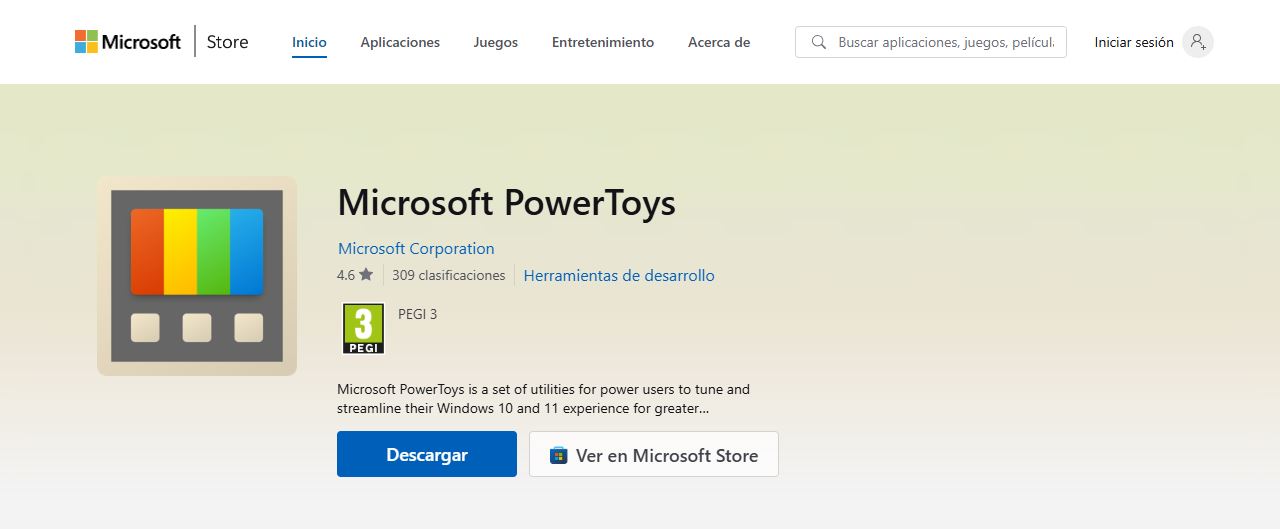
Zuerst müssen Sie Microsoft PowerToys auf Ihrem System installieren, damit Sie Aktivieren Sie PowerToys Run unter Windows 10. Je nach den Vorlieben des jeweiligen Benutzers gibt es unterschiedliche Installationsmethoden:
Installation von GitHub
- Besuchen Sie die offizielle PowerToys-Seite unter GitHub.
- Laden Sie das Ihrem System entsprechende Installationsprogramm (x64 oder ARM64) herunter.
- Führen Sie die heruntergeladene Datei aus und folgen Sie den Anweisungen des Installationsassistenten.
Installation aus dem Microsoft Store
Alternativ können PowerToys auch installiert werden aus dem Microsoft Store. Suchen Sie dazu im Store nach „PowerToys“ und wählen Sie die Option zur Installation aus.
Installation mit Winget
PowerToys können auch installiert werden Verwenden des Windows-Paket-Managers mit dem folgenden Befehl in PowerShell oder der Kommandozeile:
winget install --id Microsoft.PowerToys --source wingetPowerToys-Ausführungseinstellungen und Verknüpfungen
Sobald die Funktionalität installiert ist, können Sie PowerToys Run in Windows 10 mit der Tastenkombination aktivieren Alt + Leertaste. Durch Drücken dieser Tasten wird ein Suchfeld geöffnet, in dem Sie Befehle oder Dateinamen eingeben oder Berechnungen durchführen können.
In den PowerToys-Einstellungen können Sie eine andere Tastenkombination zuweisen und das Erscheinungsbild des Launchers ändern. Zu den wichtigsten Optionen gehören:
- Definieren Sie die Aktivierungsverknüpfung
- Legen Sie die maximale Anzahl von Ergebnissen fest
- Reihenfolge der angezeigten Ergebnisse
- Aktivieren oder deaktivieren Sie bestimmte Plugins

Zusätzliche Plugins und Funktionen
PowerToys Run enthält eine Reihe von Add-Ons, die seine Funktionalität erweitern. Zu den nützlichsten zählen die folgenden:
Systembefehle
Ermöglicht Ihnen die Ausführung von Befehlen wie:
shutdown(Gerät ausschalten)restart(Starten Sie Ihren Computer neu)lock(Sitzung sperren)sleep(in die Warteschleife legen)
Kalkulator
Führen Sie mathematische Operationen direkt im Suchfeld durch:
Prozesssuche
Suchen Sie nach laufenden Fenstern und Prozessen, indem Sie ihren Namen oder einen Teil davon eingeben.
Einheitenumrechnung
Konvertieren Sie zwischen verschiedenen Maßeinheiten.
Kurz gesagt, die Aktivierung von PowerToys Run unter Windows 10 ist Eine großartige Idee, da es eines der leistungsstärksten Tools zur Verbesserung der Produktivität unter Windows ist. Mit einfacher Installation und flexiblen Konfigurationsoptionen bietet es eine hervorragende Alternative zu anderen App-Launchern.

Auf Technologie- und Internetthemen spezialisierter Redakteur mit mehr als zehn Jahren Erfahrung in verschiedenen digitalen Medien. Ich habe als Redakteur und Content-Ersteller für E-Commerce-, Kommunikations-, Online-Marketing- und Werbeunternehmen gearbeitet. Ich habe auch auf Websites aus den Bereichen Wirtschaft, Finanzen und anderen Sektoren geschrieben. Meine Arbeit ist auch meine Leidenschaft. Nun, durch meine Artikel in TecnobitsIch versuche, alle Neuigkeiten und neuen Möglichkeiten zu erkunden, die uns die Welt der Technologie jeden Tag bietet, um unser Leben zu verbessern.