- Wenn Sie die Auflösung Ihres Monitors in Windows kennen und anpassen, können Sie die meisten visuellen Fehler vermeiden.
- Das Aktualisieren und korrekte Installieren von Treibern ist der Schlüssel zur optimalen Anzeige.
- Für Fälle, in denen Windows Änderungen nicht erkennt oder anwendet, gibt es erweiterte Lösungen und externe Dienstprogramme.
Haben Sie schon einmal festgestellt, dass Ihr Computerbildschirm nicht so aussieht, wie er sollte, die Symbole riesig oder winzig aussehen, störende Linien erscheinen oder Sie die Auflösung einfach nicht auf die gewünschte ändern können? Diese Art von Probleme mit der Bildschirmauflösung kommen viel häufiger vor, als wir denken.und kann das Benutzererlebnis völlig ruinieren, egal ob Sie auf Ihrem PC arbeiten, spielen oder einfach nur surfen.
Die gute Nachricht ist, dass Die meisten Probleme mit der Bildschirmauflösung in Windows können gelöst werden. Und in den allermeisten Fällen müssen Sie kein Computerexperte sein, um das Problem zu beheben. Ob der Konflikt auf eine Fehlkonfiguration, einen Treiberfehler oder Hardware- oder Softwarebeschränkungen zurückzuführen ist, erfahren Sie in diesem Artikel. Alle umfassenden Methoden zur Identifizierung, Diagnose und Behebung der häufigsten und verstecktesten FehlerLegen wir los.
Was ist die Bildschirmauflösung und warum ist sie entscheidend?
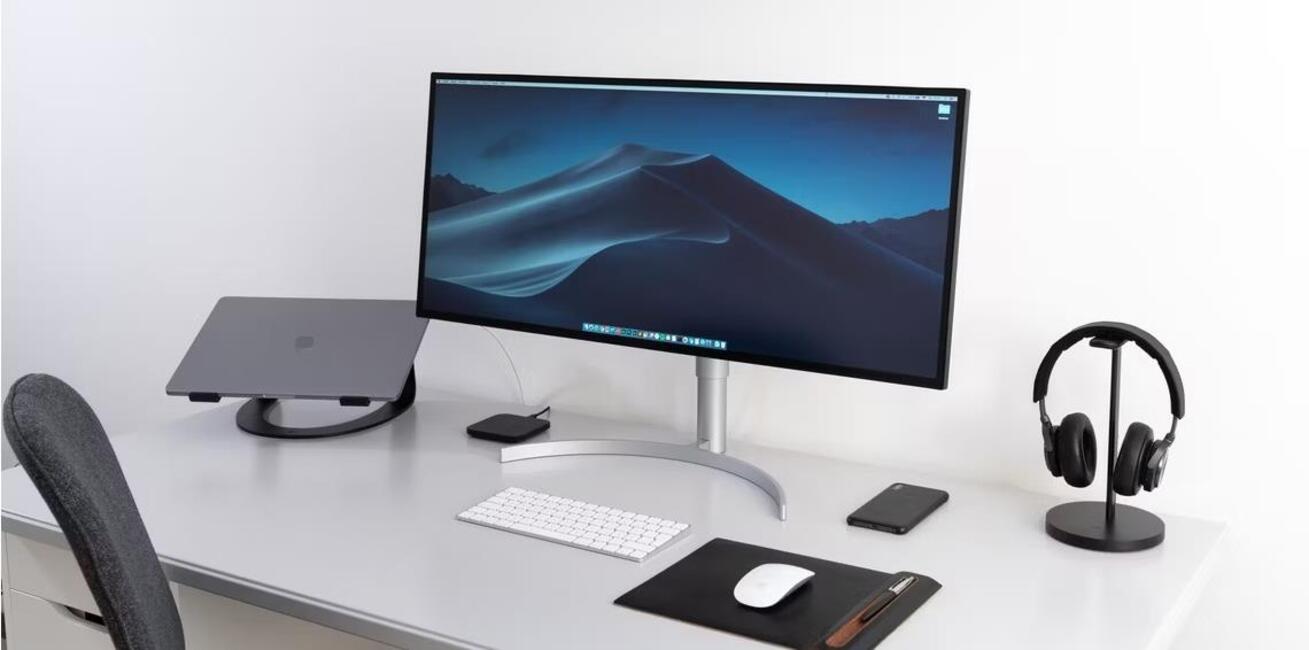
Die Bildschirmauflösung bezieht sich auf die Anzahl der von einem Monitor horizontal und vertikal angezeigten Pixel. Beispielsweise bedeutet 1920×1080 (Full HD), dass der Bildschirm 1920 Pixel breit und 1080 Pixel hoch ist. Dieser Wert bestimmt die Schärfe der Bilder, die Größe der visuellen Elemente und die Menge an Informationen, die Sie gleichzeitig sehen können. Die Wahl der optimalen Klarheit ist entscheidend, denn wenn Sie eine niedrigere Auflösung als die native Auflösung Ihres Monitors verwenden, können Text und Grafiken unscharf, verzerrt oder abgeschnitten erscheinen.
Eso sí, debes saber que Normalerweise erkennt und empfiehlt Windows automatisch die beste Auflösung. basierend auf der installierten Hardware, es können jedoch Konflikte aufgrund von Updates, Treiberfehlern, manuellen Konfigurationen, Inkompatibilitäten oder der Verwendung von Anwendungen und Spielen auftreten, die Einstellungen ändern.
Hauptprobleme, die die Bildschirmauflösung in Windows betreffen
Es gibt viele Gründe, warum auf Ihrem PC Auflösungsfehler auftreten können. Estos son los más frecuentes:
- Die empfohlene Auflösung wird nicht angezeigt oder Sie können es nicht auswählen (ausgegraute Optionen).
- Die Größe der Symbole oder Schriftarten ist ungewöhnlich (zu groß oder zu klein).
- Die Auflösung kann nicht geändert werden auch wenn Sie auf die Anzeigeeinstellungen zugreifen.
- Externe Displays funktionieren nicht wie vorgesehen (Verzerrung, schwarze Ränder, gestrecktes Bild usw.).
- Linien, Flackern, seltsame Farben oder eingefrorenes Bild nach dem Ändern der Auflösung.
- Fehler nach der Installation eines neuen Treibers, eines Windows-Updates oder dem Wechsel der Grafikkarte.
Sehen wir uns die Ursprünge dieser Probleme nacheinander an und sehen wir uns die umfassendsten Lösungen an, die derzeit verfügbar sind.
So ändern Sie die Bildschirmauflösung in Windows 10 und 11 richtig

Der erste Schritt sollte immer darin bestehen, zu versuchen, die Auflösung über die Optionen des Betriebssystems anzupassen:
- Klicken Sie mit der rechten Maustaste auf den Desktop und wählen Sie aus Bildschirmeinstellungen.
- Reise nach Maßstab und Design und suchen Sie nach dem Abschnitt Bildschirmauflösung.
- Wählen Sie die Option, die als (Recomendada) für Ihren Monitor. Wenn der empfohlene Wert nicht aufgeführt ist, liegt möglicherweise ein Treiber-, Hardware- oder Konfigurationsproblem vor, wie wir später sehen werden.
- Auf der gleichen Registerkarte können Sie die Text- und Anwendungsskalierung wenn Sie feststellen, dass Ihnen alles zu groß oder zu klein erscheint.
Beratung: Wenn Sie über mehrere Anzeigen verfügen, achten Sie darauf, dass Sie im Bereich „Anzeigen neu anordnen“ zuerst die Anzeige auswählen, die Sie ändern möchten.
Gründe, warum Sie die Bildschirmauflösung nicht ändern können und deren Lösungen
Wenn die Optionen deaktiviert sind, ausgegraut erscheinen oder Sie die Auflösung einfach nicht ändern können, kann dies verschiedene Ursachen haben:
- Veraltete, beschädigte oder inkompatible Treiber.
- Die Hardware unterstützt die Auflösung, die Sie einstellen möchten, nicht.
- Konflikte mit Anwendungen oder Anpassungsprogrammen.
- Einschränkungen nach einem Windows- oder Treiberupdate.
- Schadsoftware oder Fehler in Systemdateien.
- Die Konfiguration ist durch den Anschluss eines Monitors oder Kabels eingeschränkt, das keine hohen Auflösungen unterstützt.
Nachfolgend gehen wir ausführlich auf jedes Szenario ein und erläutern, wie Sie vorgehen sollten:
Grafiktreiber aktualisieren, neu installieren oder zurücksetzen

Das häufigste Problem liegt normalerweise bei den Grafikkartentreibern, insbesondere nach der Installation von Systemupdates, dem Ändern der Hardware oder der Installation von Anpassungssoftware. Sie müssen Folgendes überprüfen:
- Öffne die Geräte-Manager (Windows + X y selecciona la opción).
- Entfalten Displayadapter, klicken Sie mit der rechten Maustaste auf Ihr Diagramm und wählen Sie Treiber aktualisieren (Sie können automatisch suchen oder die neueste Version von der Website des Herstellers herunterladen).
- Wenn der Fehler nach einem Update auftritt, versuchen Sie zur vorherigen Version des Treibers zurückkehren aus den Adaptereigenschaften.
- Suchen Sie in proprietären Bedienfeldern (NVIDIA GeForce Experience, AMD Radeon, Intel Arc) nach der Option zum Aktualisieren von Treibern und Anpassen der Auflösung.
- Wenn die Probleme nach der Aktualisierung weiterhin bestehen, versuchen Sie desinstalar completamente el controlador und starten Sie den PC neu, damit Windows die Basis automatisch installiert. Installieren Sie dann die empfohlene Version von der entsprechenden offiziellen Website.
Notiz: Herstellerspezifische Grafikkarten wie NVIDIA, AMD oder Intel verfügen über eigene Tools für erweiterte Auflösungs-, Aktualisierungs- und Skalierungseinstellungen. Mit diesen Dienstprogrammen können Sie Auflösungen erzwingen, benutzerdefinierte Werte erstellen und Inkompatibilitäten erkennen.
Hardware-Ursache: Monitor, Kabel und physikalische Grenzen
In vielen Fällen liegt der Grund dafür, dass Sie keine höhere Auflösung auswählen können, darin, dass weder der Monitor noch das verwendete Kabel die gewünschte Auflösung/Bildwiederholfrequenz unterstützen.
- Überprüfen Sie das genaue Modell Ihres Monitors (googeln Sie es mit dem Verweis auf dem Etikett auf der Rückseite) und überprüfen Sie die maximal unterstützte Auflösung und Bildwiederholfrequenz.
- Wenn Sie den Monitor über alte Kabel (VGA, einfaches DVI oder HDMI niedriger Qualität) unterstützen möglicherweise keine 4K- oder höhere Auflösungen. Für hohe Auflösungen und hohe Bildwiederholraten ist in der Regel ein Standard-HDMI (Kategorie 3 und höher) oder DisplayPort erforderlich.
- Wenn Sie Adapter verwenden (z. B. HDMI auf VGA), begrenzen diese häufig die maximale Auflösung. Versuchen Sie, das Kabel oder den Anschluss zu wechseln.
- Einige Laptops, insbesondere die billigeren, haben Panels mit begrenzter Auflösung (z. B. 1366×768) und sie können unter keinen Umständen höhere Auflösungen anzeigen, selbst wenn die Hardware dies über die HDMI-Ausgabe an einen kompatiblen externen Monitor unterstützt.
- Wenn nach dem Anschluss eines externen Monitors nicht alle Auflösungen angezeigt werden, rufen Sie die Systemsteuerung der dedizierten Grafikkarte (NVIDIA/AMD) auf und Erstellen Sie eine benutzerdefinierte Auflösung oder versuchen Sie, den Monitor von Windows aus zu identifizieren.
Fehler nach der Installation neuer Windows-Updates
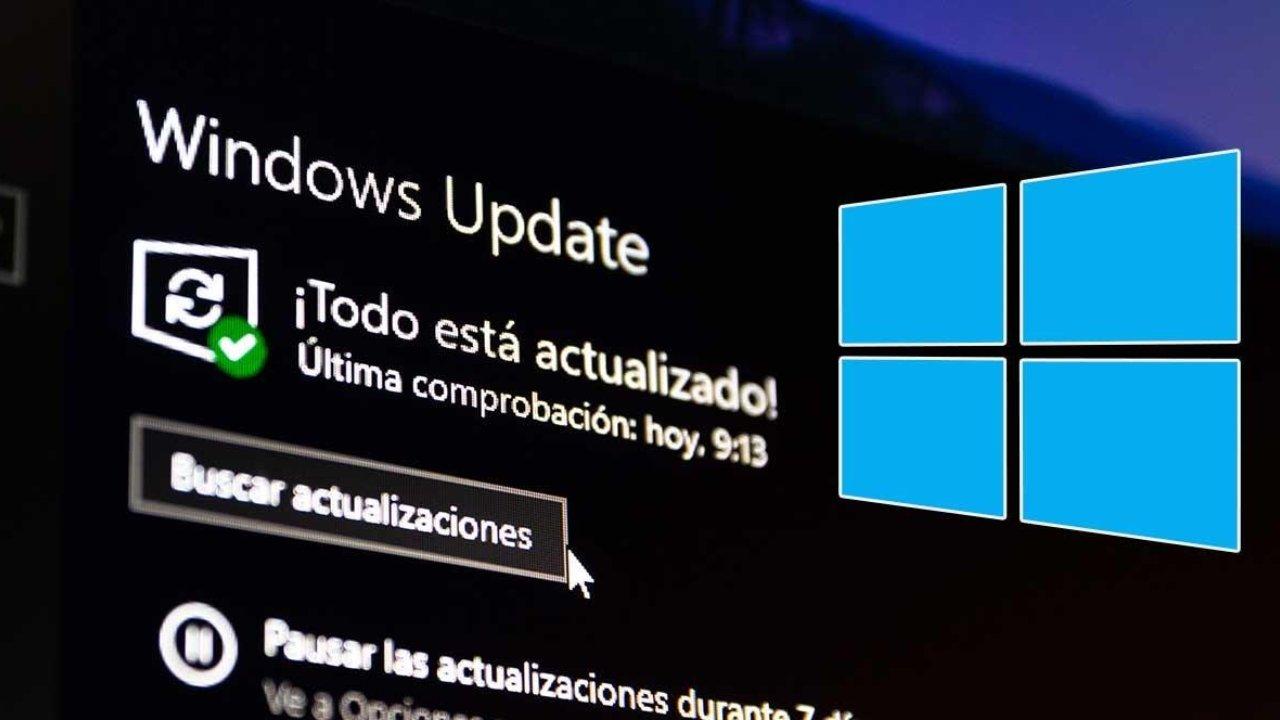
Einige automatische Updates ersetzen möglicherweise Treiber durch inkompatible Versionen oder schränken die verfügbaren Optionen vorübergehend ein. So beheben Sie das Problem:
- Zugang Konfiguration > Windows Update und suchen Sie im Abschnitt „Optional“ nach optionalen Updates, insbesondere Treibern.
- Wenn der Fehler direkt nach einem Update aufgetreten ist, können Sie Deinstallieren Sie das neueste problematische Update aus „Updateverlauf anzeigen“.
- Manchmal ist es hilfreich, zu einer früheren Windows-Version zurückzukehren (Die Systemwiederherstellung kann Konflikte lösen, die durch kürzlich vorgenommene Änderungen entstanden sind..
Starten Sie den Anzeigetreiber schnell neu
Windows ermöglicht Ihnen das Zurücksetzen des Anzeigetreibers mit einer einfachen Kombination:
- Drücken Win + Strg + Umschalt + B. Sie hören einen Piepton und der Bildschirm blinkt kurz. Dadurch wird der Grafiktreiber ohne Neustart des PCs zurückgesetzt, wodurch gelegentlich auftretende Treiberfehler behoben werden können.
Wiederholen Sie den Vorgang und versuchen Sie es erneut. Wenn die erste Lösung nicht funktioniert, der Fehler aber weiterhin besteht, sollten Sie die folgenden Alternativen ausprobieren.
Fehlkonfigurationen durch Anpassungsprogramme
Es gibt Anwendungen von Drittanbietern, die das Startmenü, die Taskleiste oder das Hintergrundbild über die von Windows zugelassenen Funktionen hinaus ändern. Diese Programme können schwerwiegende Konflikte verursachen, indem sie eine Änderung der Auflösung verhindern oder abnormales Verhalten erzeugen.
- Desinstala todos los inoffizielle Anpassungsprogramme y comprueba si el error desaparece.
- Vermeiden Sie die Installation von Anwendungen, die eine Verbesserung des visuellen Erscheinungsbilds versprechen, indem sie Änderungen an Systemdateien erzwingen.
- Manchmal ist es nach dem Entfernen dieser Programme notwendig Starten Sie Ihren PC neu und setzen Sie die visuellen Einstellungen auf die Standardwerte zurück.
Probleme mit Skalierung, DPI sowie Symbol- und Schriftgröße
Auf hochauflösenden (4K, 2K) und kompakten Monitoren ist es üblich, dass Symbole und Texte erscheinen übermäßig klein. Mit Windows können Sie die Skalierung ganz einfach anpassen:
- Gehe zu Bildschirmeinstellungen.
- En Maßstab und Design, passen Sie den Prozentsatz nach Belieben an. Ein gängiger Wert ist 125 % bzw. 150 % bei kompakten 4K-Monitoren.
- Vermeiden Sie das manuelle Ändern der DPI mithilfe der benutzerdefinierten Skalierung, es sei denn, Sie verfügen über fortgeschrittene Kenntnisse, da dies zu verschwommenem oder unleserlichem Text und Anwendungen führen kann.
- Wenn Sie nach der Änderung der Skalierung Probleme haben, zu den vorherigen Werten zurückzukehren, starten Sie Ihren PC neu und wiederholen Sie den Vorgang, wobei Sie den empfohlenen Wert auswählen.
Einige Programme werden möglicherweise unscharf angezeigt oder sind mit bestimmten Skalierungswerten nicht kompatibel.. Probieren Sie in diesen Fällen verschiedene Prozentsätze aus, bis Sie das beste Ergebnis erzielen.
Erweiterte Lösungen: Externe Dienstprogramme für das Resolution Management
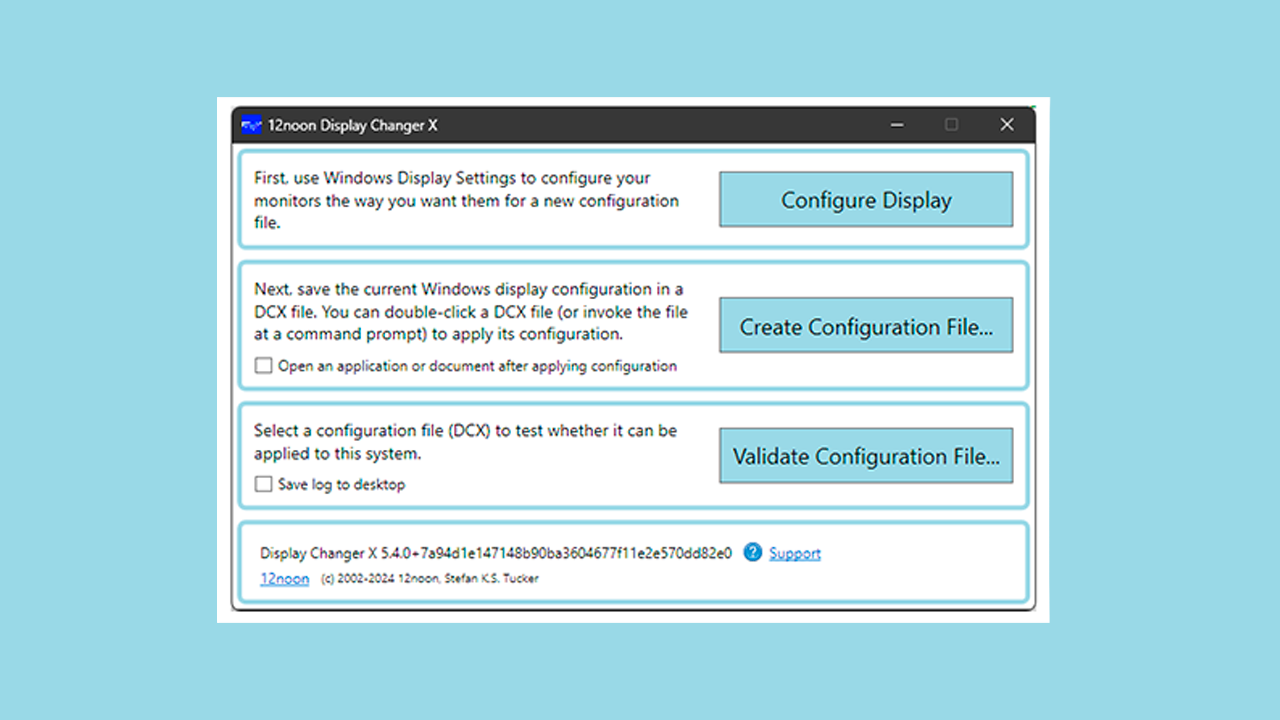
Wenn Sie trotz alledem die Auflösung unter Windows nicht ändern können, gibt es spezielle Dienstprogramme von Drittanbietern:
- Custom Resolution Utility (CRU): Ermöglicht Ihnen, benutzerdefinierte Auflösungen zu erstellen, erweiterte Einstellungen hinzuzufügen und den gewünschten Monitor auszuwählen, wenn Sie Multi-Monitor-Setups verwenden.
- Display Changer X: Erweitertes Tool zum Verwalten aller Einstellungen für Ihre Anzeige(n), einschließlich der Erzwingung von Auflösungen, die Windows nicht erkennt, und der Wiederherstellung der ursprünglichen Einstellungen beim Schließen von Anwendungen.
Aufmerksamkeit: Die Verwaltung dieser Programme erfordert mittlere bis hohe Kenntnisse. Verwenden Sie sie nur, wenn Sie sich darüber im Klaren sind, was Sie tun., da das Erzwingen inkompatibler Auflösungen zu schwarzen Bildschirmen oder unerwünschten Ergebnissen führen kann. Erstellen Sie immer Sicherungskopien Ihrer vorherigen Konfiguration.
Die Rolle von Systemdateien und das Vorhandensein von Malware

Manchmal können beschädigte Systemdateien oder die Aktion von Schadsoftware die Ursache von Auflösungsproblemen sein.
- Läuft auf dem Eingabeaufforderung (cmd) als Administrator den Befehl:
sfc /scannow. Dieser Vorgang sucht nach beschädigten Dateien auf Ihrem System, die Ihre Anzeige beeinträchtigen könnten, und repariert diese. - Ein Pass vollständiger Viren- und Malware-Scan Verwenden Sie Windows Defender oder ein anderes vertrauenswürdiges Antivirenprogramm. Es gibt Viren, die Anzeigeeinstellungen verändern und bestimmte Funktionen blockieren können.
Wenn die Probleme nach der Reinigung Ihres Computers weiterhin bestehen, sollten Sie erwägen, Ihr System auf einen früheren Zustand zurückzusetzen, in dem es ordnungsgemäß funktionierte.
Systemwiederherstellung: Gehen Sie zu einem Punkt zurück, an dem alles funktionierte
Wenn Sie Wiederherstellungspunkte aktiviert haben, können Sie mit Windows in der Zeit zurückgehen. Dies kann lebensrettend sein, wenn herkömmliche Lösungen nicht funktionieren.
- Stelle ein Suche nach „Systemsteuerung“ im Startmenü und greifen Sie darauf zu.
- Entra en «System» y luego en «Erweiterte Systemeinstellungen"
- Wählen Sie die Registerkarte „Systemschutz“ und weiterdrücken Systemwiederherstellung.
- Wählen Sie den Punkt vor dem Auftreten des Auflösungsproblems und befolgen Sie die angegebenen Schritte.
Wenn Sie keine Wiederherstellungspunkte erstellt haben, Es empfiehlt sich, diese für die Zukunft zu aktivieren, da sie wenig Platz beanspruchen und Ihnen viel Zeit und Ärger ersparen können.
Weitere spezifische Lösungen für häufige Probleme

Kann man die Auflösung nicht einfach in einem Programm oder Spiel ändern?
Manchmal tritt das Problem nur bei einer bestimmten Anwendung auf, beispielsweise bei einem Videospiel, bei dem Sie die gewünschte Auflösung nicht auswählen oder den Fenstermodus nicht erzwingen können. Dies liegt normalerweise daran, dass das Spiel in Fenstermodus oder randloses Fenster, das die Auflösung und Frequenz des Desktops verwendet, nicht die des Spiels. So beheben Sie das Problem:
- Führen Sie das Spiel in modo pantalla completa, wodurch Sie die Auflösung unabhängig ändern können.
- Wenn die Vollbildoption nicht angezeigt wird, kann es daran liegen, Einschränkungen der Grafik oder der Konfiguration der Grafikkarte selbst Spiel.
- Überprüfen Sie, ob die Treiber aktualisiert sind, da Fehler darin Änderungen verhindern können.
Zeigt der Bildschirm Streifen, Flackern oder seltsame Farben?
Diese Symptome stehen oft im Zusammenhang mit schwerwiegende Hardware- oder Treiberfehler. Los pasos recomendados son:
- Actualizar los controladores gráficos.
- Überprüfen Sie den Zustand des Kabels und der Anschlüsse (wenn möglich Kabel oder Anschluss wechseln).
- Versuchen Sie es mit einem anderen Monitor um ein physisches Versagen auszuschließen.
- Wenn das Problem nur bei hohen Auflösungen auftritt, ist es wahrscheinlich, dass einige der Komponenten unterstützen es nicht.
Erscheint Ihr Bildschirm nach einem Update zu groß oder zu klein?
Dies liegt meist daran, dass die Auflösung nicht richtig eingestellt wurde oder sich die Skalierung geändert hat. Gehe zu Bildschirmeinstellungen und passen Sie beide Parameter auf den empfohlenen Wert an.
Deaktivieren Sie die automatische Videoverbesserung in Windows
Die neuesten Windows-Versionen enthalten automatische Funktionen zur „Verbesserung“ der Videoqualität, diese können jedoch auf einigen Computern die Auflösungskompatibilität beeinträchtigen. Zugang zu Konfiguration > System > BildschirmSuchen Sie nach der Option zur automatischen Videoverarbeitung und deaktivieren Sie sie, wenn Sie vermuten, dass sie nach der Aktivierung den Konflikt verursacht hat.
Was tun, wenn keine der oben genannten Lösungen funktioniert?
Wenn alle oben genannten Alternativen fehlschlagen, gibt es nur zwei Möglichkeiten: eine saubere Neuinstallation von Windows durchzuführen oder mögliche physische Fehler (an der Grafikkarte, dem Display oder dem Motherboard) zu untersuchen. Vergessen Sie nicht, sich bei der offizieller technischer Service Wenn für Ihr Gerät eine Garantie besteht, wenden Sie sich an einen Fachmann, wenn Sie Symptome eines anhaltenden Fehlers oder einen schwarzen Bildschirm unmittelbar nach dem Start feststellen.
Häufig gestellte Fragen zu Lösungsproblemen
- Warum werden auf meinem Monitor nicht alle möglichen Auflösungen angezeigt? Ihre Grafikkarte oder Ihr Kabel sind möglicherweise nicht kompatibel oder es sind die falschen Treiber installiert.
- Was passiert, wenn mein Monitor nach der Änderung der Auflösung ein schwarzes Bild anzeigt? Warten Sie einige Sekunden. Normalerweise kehrt Windows automatisch zum vorherigen Wert zurück, wenn kein Signal erkannt wird.
- Kann ich eine nicht unterstützte Auflösung erzwingen? Ja, mit erweiterten Programmen wie CRU oder von NVIDIA/AMD-Panels. Allerdings wird dies nicht empfohlen, wenn der Monitor dies physisch nicht unterstützt, da dies das Gerät beschädigen oder den Bildschirm vorübergehend unbrauchbar machen kann.
- Warum erscheinen manche Texte und Menüs nach der Skalierung unscharf? Einige ältere Anwendungen sind nicht auf eine hohe DPI-Skalierung vorbereitet. Probieren Sie andere Prozentsätze aus oder führen Sie die App im Kompatibilitätsmodus aus.
Abschließende Empfehlungen zur Vermeidung künftiger Lösungsprobleme
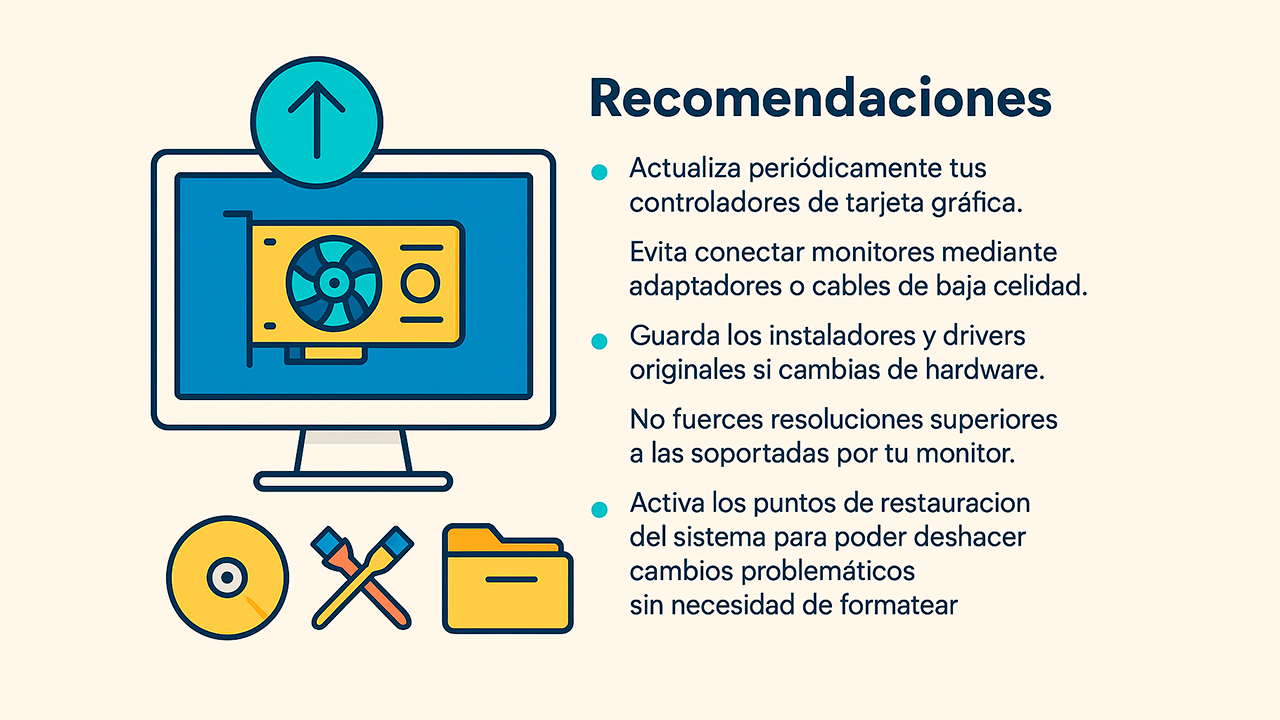
- Actualiza periódicamente Ihre Grafikkartentreiber.
- Vermeiden Monitore anschließen über minderwertige Adapter oder Kabel.
- Behalten Sie die ursprünglichen Installationsprogramme und Treiber wenn Sie die Hardware ändern.
- Erzwingen Sie keine höheren Auflösungen auf die von Ihrem Monitor unterstützten.
- Aktivieren Sie Systemwiederherstellungspunkte um problematische Änderungen ohne Formatierung rückgängig machen zu können.
Mit diesem Kompendium aus Techniken, Empfehlungen und Tools verfügen Sie über einen umfassenden und leicht zugänglichen Leitfaden zur Lösung praktisch aller damit verbundenen Konflikte. Ob es sich um eine Fehlkonfiguration, Treiberfehler, Hardwarebeschränkungen, Anwendungskonflikte oder Probleme durch Updates handelt, Es gibt immer eine Lösung, die eine Formatierung oder den Austausch der Geräte vermeidet. antes de tiempo.
Lo esencial es befolgen Sie jeweils die entsprechenden Schritte, prüfen Sie alle beteiligten Elemente und greifen Sie nicht voreilig zu drastischen Lösungen, ohne zuvor alle weniger invasiven Alternativen ausgeschöpft zu haben. Wenn Sie irgendwelche Zweifel haben, denken Sie daran, dass Sie können sich jederzeit an den professionellen technischen Support oder an spezialisierte Communities wenden., aber die häufigsten Fehler sind jetzt für jeden Benutzer erreichbar, der bereit ist, einem detaillierten Fahrplan zu folgen.

Ich bin ein Technik-Enthusiast, der seine „Geek“-Interessen zum Beruf gemacht hat. Ich habe mehr als 10 Jahre meines Lebens damit verbracht, modernste Technologie zu nutzen und aus purer Neugier an allen möglichen Programmen herumzubasteln. Mittlerweile habe ich mich auf Computertechnik und Videospiele spezialisiert. Das liegt daran, dass ich seit mehr als fünf Jahren für verschiedene Websites zum Thema Technologie und Videospiele schreibe und Artikel erstelle, die Ihnen die Informationen, die Sie benötigen, in einer für jeden verständlichen Sprache vermitteln möchten.
Bei Fragen reicht mein Wissen von allem rund um das Windows-Betriebssystem bis hin zu Android für Mobiltelefone. Und mein Engagement gilt Ihnen, ich bin immer bereit, ein paar Minuten zu investieren und Ihnen bei der Lösung aller Fragen in dieser Internetwelt zu helfen.