- Prüfen Sie, ob der integrierte Controller aktiviert ist, und testen Sie den Gamepad- und den Desktop-Modus.
- Wenn Sie einen externen Controller anschließen, deaktiviert die Konsole möglicherweise automatisch ihre integrierten Steuerelemente.
- Aktualisieren Sie Armoury Crate SE, die Firmware und Windows, bevor Sie Treiber manuell modifizieren.
- Sollten sie auch nach dem Zurücksetzen des integrierten Treibers nicht funktionieren, wenden Sie sich bitte an den offiziellen ASUS-Support.
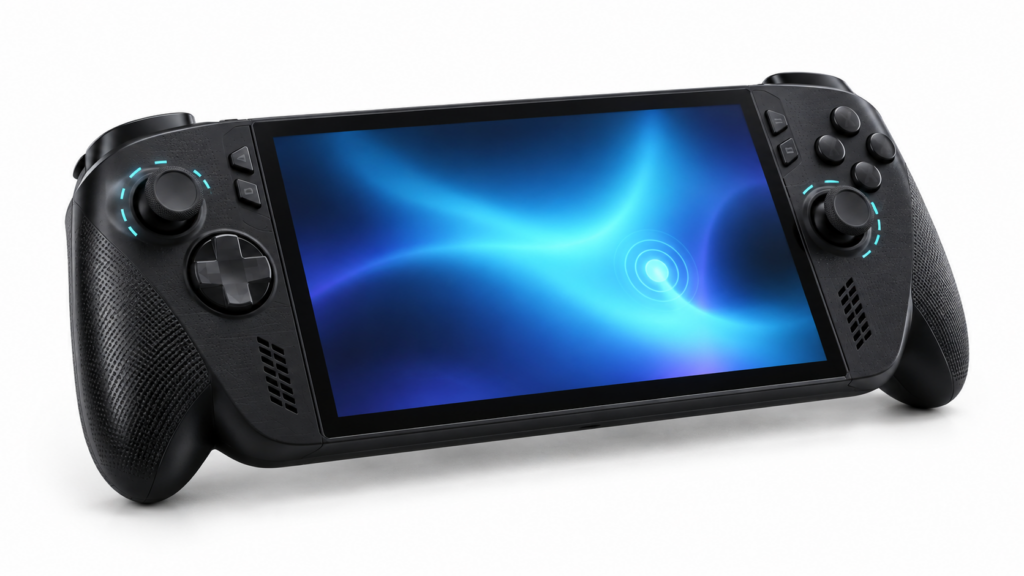
Wenn die Knöpfe und Sticks des ROG Xbox Ally X Der Controller reagiert nicht mehr, der Touchscreen funktioniert aber möglicherweise noch normal. So können Sie verschiedene Einstellungen überprüfen, bevor Sie von einer Fehlfunktion ausgehen. Zunächst sollten Sie feststellen, ob der integrierte Controller generell oder nur in einem bestimmten Spiel, auf der Xbox-Oberfläche oder auf dem Windows-Desktop nicht funktioniert.
Dieser Leitfaden konzentriert sich auf die ROG Xbox Ally X von 2025Entwickelt von ASUS und Xbox. Es sollte nicht mit dem ROG Ally X (2024) verwechselt werden, auch wenn beide teilweise dieselbe Software verwenden. Führen Sie die Prüfungen in dieser Reihenfolge durch: Sie beginnen mit leicht rückgängig zu machenden Änderungen und enden mit Tests, die eine Kontaktaufnahme mit dem technischen Support erforderlich machen.
Prüfen Sie, ob die integrierte Fernbedienung aktiviert ist.
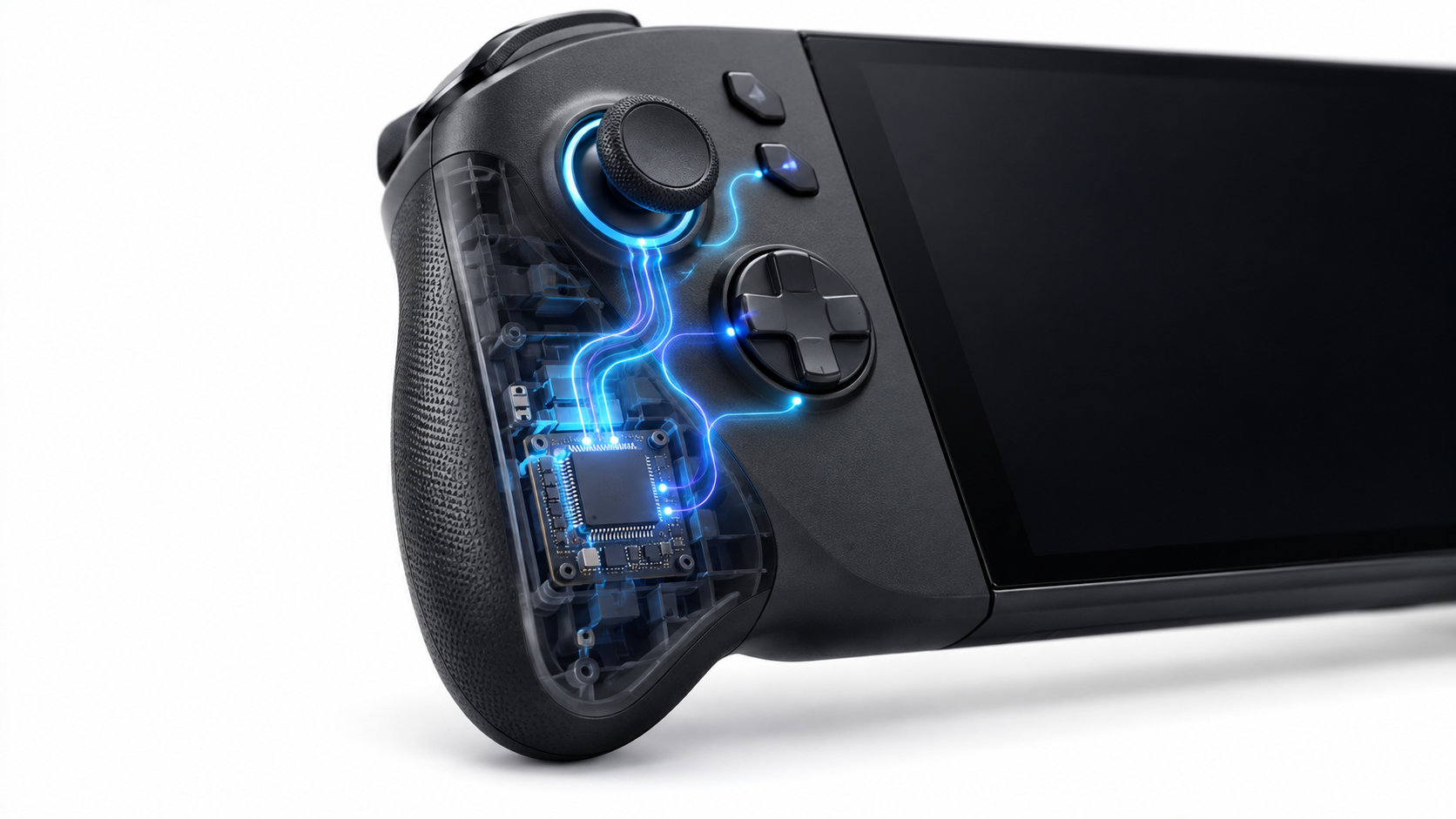
Öffne die Kommandozentrale und suchen Sie nach der Option Eingebetteter Controller o Integrierter ControllerFalls die Funktion deaktiviert erscheint, aktivieren Sie sie und versuchen Sie es erneut mit den Tasten. Sollten die physischen Bedienelemente nicht reagieren, können Sie den Touchscreen zur Navigation verwenden.
Wenn das Problem nach dem Anschließen der Konsole an eine Dockingstation oder dem Koppeln eines Bluetooth-Controllers auftritt, trennen Sie bitte sowohl die Dockingstation als auch den externen Controller, bevor Sie testen. ASUS ermöglicht es, den zuerst angeschlossenen externen Controller als Spieler 1 festzulegen und den internen Controller bei Verwendung eines externen Bildschirms zu deaktivieren. Daher bedeutet es nicht zwangsläufig, dass die Controller in diesem Fall defekt sind, wenn sie nicht aktiv sind.
Schalten Sie außerdem alle noch gekoppelten externen Controller aus und überprüfen Sie den Status des integrierten Controllers im Command Center erneut. Falls die Option aktiviert, dann aber wieder deaktiviert wird, notieren Sie sich den Zeitpunkt: beim Öffnen eines Spiels, beim Anschließen der Dockingstation oder beim Starten der Konsole. Dieses Detail hilft, die Konfliktursache zu finden.
Probieren Sie die Gamepad- und Desktop-Modi von Armoury Crate SE aus.
Armory Crate SE ermöglicht Ihnen das Umschalten zwischen Gamepad-ModusEntwickelt für Spiele, die mit einem Controller kompatibel sind, und Desktop-ModusDadurch werden den Steuerelementen Maus- und Tastaturfunktionen zugewiesen. Es gibt auch einen Automatikmodus, der ein Profil basierend auf der geöffneten Anwendung auswählt.
Im Kommandozentrum zuerst auswählen Gamepad und testen Sie die Tasten in einem kompatiblen Spiel. Wechseln Sie dann zu Schreibtisch Prüfen Sie außerdem, ob die Sticks den Cursor in Windows bewegen. Wenn nur ein Modus fehlschlägt, deutet das Problem auf die Konfiguration von Armoury Crate SE oder das Anwendungsprofil hin; es lässt nicht auf einen Hardwaredefekt schließen.
Wenn die Tasten in manchen Spielen funktionieren, in anderen jedoch nicht, überprüfen Sie das dem Titel in Armoury Crate SE zugewiesene Profil. Sie können auch zu … zurückkehren. automatischer Modus Nach dem Test zur Wiederherstellung benutzerdefinierter Profile weist ASUS darauf hin, dass der Controller möglicherweise noch als Gamepad funktioniert, wenn Armoury Crate SE deinstalliert wurde. In diesem Fall muss die Desktop-Steuerung jedoch von der offiziellen Support-Seite für das jeweilige Modell neu installiert werden.
Was bedeuten mehrere identische Einträge in der Controller-Liste?
Es ist möglich, dass eine Anwendung mehrere Einträge mit ähnlichen Namen für den Ally X-Controller anzeigt. Diese Liste beweist weder, dass es sieben physische Steuerungselemente gibt, noch dass die Eingänge die Ursache des Fehlers sind. Seine Bedeutung hängt von der jeweiligen Anwendung und der Art und Weise ab, wie diese die Eingabegeräte oder -profile darstellt.
Bevor Sie irgendetwas ändern, schauen Sie sich Folgendes an wo die Liste erscheintArmoury Crate SE, Windows, Steam oder ein Spiel. Schließen Sie alle installierten Tastenbelegungsprogramme und trennen Sie alle externen Controller. Prüfen Sie anschließend, ob der integrierte Controller außerhalb dieser Liste reagiert.
Deinstallieren Sie keine Geräte, die sich nicht voneinander unterscheiden, und löschen Sie keine willkürlichen Einträge im Geräte-Manager. Sie könnten das falsche Gerät entfernen, ohne das Problem zu lösen. Falls Sie Unterstützung benötigen, ist ein Screenshot des Geräte-Managers zusammen mit dem Anwendungsnamen deutlich hilfreicher als die Anzahl der Einträge allein.
Starten Sie die Konsole neu und aktualisieren Sie die Software.
Wenn der integrierte Controller als aktiviert angezeigt wird und trotzdem nicht reagiert, verwenden Sie den Touchscreen. Windows neu startenProbieren Sie es mit der Konsole ohne Dock, ohne externe Controller und ohne geöffnete andere Steuerungsanwendungen.
Dann betritt er den Waffenkammer-Kisten-SE-Upgrade-Center Prüfen Sie, ob BIOS-, Firmware- oder Treiberaktualisierungen für Ihre ROG Xbox Ally X verfügbar sind. Prüfen Sie außerdem, ob Windows Update und Aktualisierungen für Ihre Armoury Crate SE und die Xbox-App verfügbar sind. ASUS empfiehlt, diese Komponenten auf dem neuesten Stand zu halten, um die aktuellen Konsolenfunktionen nutzen zu können.
Installieren Sie nur die für Ihr Modell vorgesehenen Versionen. ROG Xbox Ally X (RC73XA)Laden Sie ROG Ally X 2024-Treiber nicht aufgrund von Ähnlichkeit herunter. Wenn das Problem direkt nach einem Update aufgetreten ist, notieren Sie sich die geänderte Komponente und melden Sie die Version dem Support, bevor Sie versuchen, die Firmware zurückzusetzen oder Treiber manuell zu deinstallieren.
Probieren Sie die Schaltflächen außerhalb des Spiels aus.
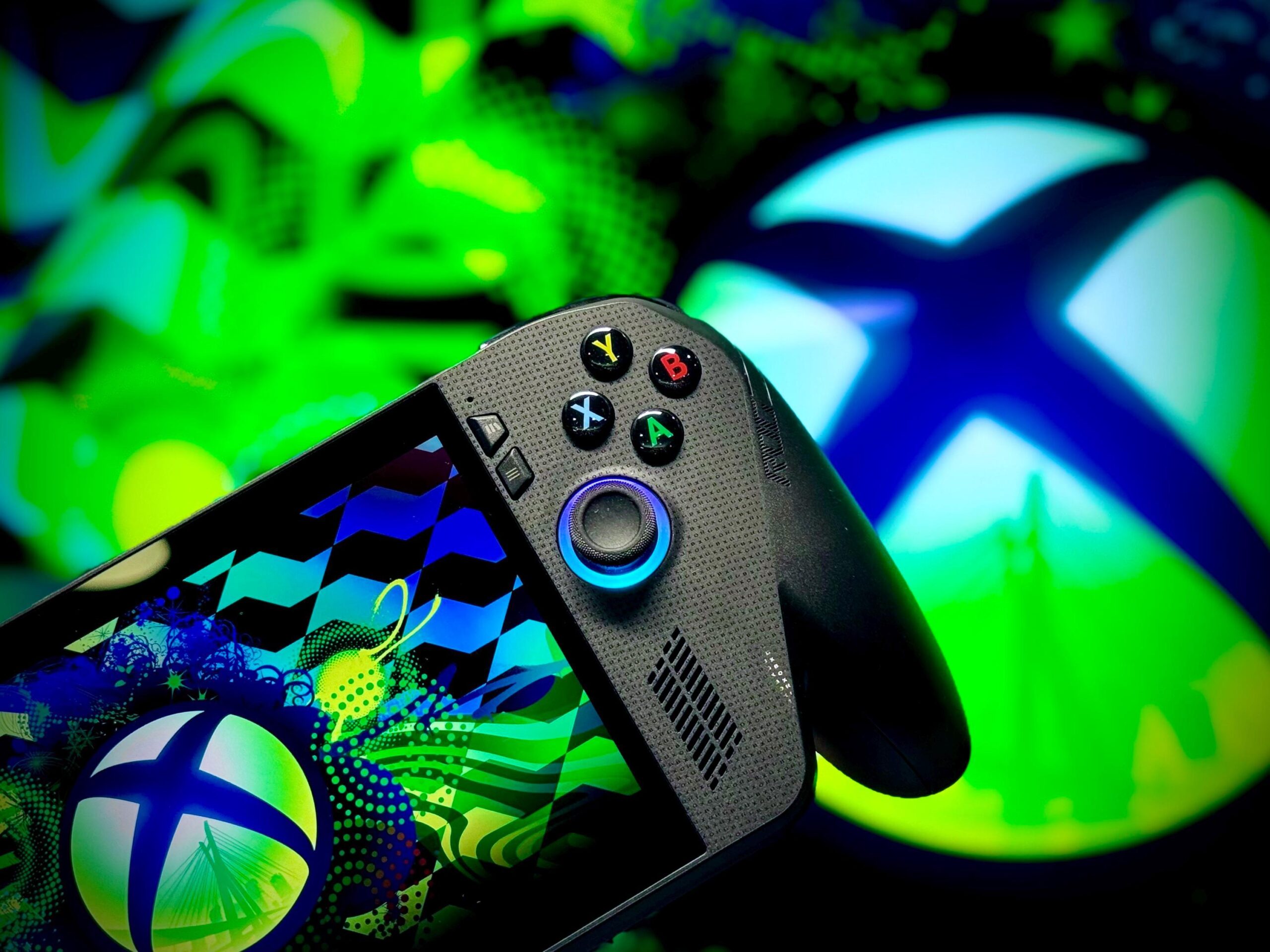
Um den Fehler einzugrenzen, prüfen Sie, ob die Bedienelemente reagieren. Armory Crate SE oder in der Windows-Eingabeaufforderung. Sie können diese über die Windows-Suche öffnen. joy.cplWählen Sie den passenden Controller aus und überprüfen Sie seine Eigenschaften, um festzustellen, ob er Tasten- und Stickbewegungen registriert.
Probieren Sie es ohne angeschlossene Controller. Falls die Steuerung in diesem Tool funktioniert, aber nicht in einem bestimmten Spiel, überprüfen Sie zuerst den Gamepad-Modus, das Spielprofil und die Eingabeeinstellungen. Wenn die Steuerung auch in Armoury Crate SE oder Windows nicht funktioniert, liegt das Problem auf einer tieferliegenden Ebene. Es erlaubt ihm immer noch nicht, selbstständig zwischen Software, Firmware und Hardware zu unterscheiden..
Wenn nur ein Stick oder Trigger nicht richtig funktioniert, bietet die Armoury Crate SE Kalibrierungsoptionen für diese Bedienelemente. Die Kalibrierung kann helfen, wenn Bewegungen erkannt werden, die Reaktion aber fehlerhaft ist; sie ist jedoch keine bewährte Lösung für Tasten, die überhaupt keine Eingaben registrieren.
Setzen Sie den integrierten Controller zurück, falls er immer noch nicht funktioniert.
ASUS erwägt eine Reset des integrierten Reglers (EC) Bei bestimmten Hardware- oder Stromversorgungsfehlern schalten Sie die Konsole vollständig aus, trennen Sie alle externen Zubehörteile und schließen Sie das Original-Netzteil an. Halten Sie den Netzschalter etwa [Zeitangabe fehlt] lang gedrückt. 40 SekundenLassen Sie die Taste los und schalten Sie das Gerät wieder ein.
Überprüfen Sie die Tasten und Sticks. Der ASUS-Support empfiehlt außerdem, im BIOS zu prüfen, ob sie reagieren, falls das Problem weiterhin besteht. Sollten sie auch nach einem Reset nicht funktionieren, wenden Sie sich bitte an ASUS oder den Händler, bei dem Sie die Konsole gekauft haben, insbesondere wenn es sich um eine neue Konsole handelt oder diese noch Garantie hat.
Wann Sie den technischen Support kontaktieren sollten
Bitten Sie um Unterstützung, wenn die Steuerung nach Überprüfung der Aktivierung, Änderung der Betriebsmodi, Entfernen von Peripheriegeräten, Softwareaktualisierung und Durchführung eines EC-Resets weiterhin nicht reagiert. Ein Sturz oder Kontakt mit Flüssigkeiten liefert ebenfalls wichtige Hinweise für die Diagnose, kann aber allein nicht die defekte Komponente identifizieren.
Bevor Sie sie kontaktieren, notieren Sie Folgendes: wo die Steuerungen funktionieren und wo sie versagenBitte geben Sie an, ob sich das Command Center öffnet, ob Sie eine Dockingstation oder einen externen Controller verwenden und ob das Problem nach einem Update aufgetreten ist. Fügen Sie einen Screenshot bei, falls in einer Anwendung mehrere identische Einträge angezeigt werden. Mit diesen Informationen kann Ihnen der technische Support die nächsten Schritte erklären, ohne dass Sie die Konsole öffnen oder selbst Teile austauschen müssen.


Ich bin ein Technik-Enthusiast, der seine „Geek“-Interessen zum Beruf gemacht hat. Ich habe mehr als 10 Jahre meines Lebens damit verbracht, modernste Technologie zu nutzen und aus purer Neugier an allen möglichen Programmen herumzubasteln. Mittlerweile habe ich mich auf Computertechnik und Videospiele spezialisiert. Das liegt daran, dass ich seit mehr als fünf Jahren für verschiedene Websites zum Thema Technologie und Videospiele schreibe und Artikel erstelle, die Ihnen die Informationen, die Sie benötigen, in einer für jeden verständlichen Sprache vermitteln möchten.
Bei Fragen reicht mein Wissen von allem rund um das Windows-Betriebssystem bis hin zu Android für Mobiltelefone. Und mein Engagement gilt Ihnen, ich bin immer bereit, ein paar Minuten zu investieren und Ihnen bei der Lösung aller Fragen in dieser Internetwelt zu helfen.