- Reduzieren Sie die Rendering-Warteschlangen und priorisieren Sie die Flüssigkeit mit Spiel- und Systemoptimierungen.
- Peripheriegeräte und Monitor sind wichtig: kabelgebunden/2,4 GHz, hohe Abfrage- und Bildwiederholrate.
- Vermeiden Sie V-Sync, wenn Sie Wert auf minimale Latenz legen, und nutzen Sie G-Sync/FreeSync für flüssiges Spielerlebnis.

In der Hitze eines Spiels gibt es kaum etwas Frustrierenderes, als eine Taste zu drücken oder zu klicken und dann eine verzögerte Reaktion der Spielfigur zu bemerken. Deshalb ist es für jeden Gamer wichtig zu wissen, wie das geht. So reduzieren Sie die Eingabeverzögerung in Windows 11Wenn sich diese Dinge anhäufen, verstärkt sich das Gefühl der Ungeschicklichkeit, Ihre normalerweise perfekten Reflexe versagen und Chancen, die Sie eigentlich hätten nutzen sollen, verschwinden.
Die gute Nachricht ist, dass in Windows 11 die Reaktionszeit durch Systemoptimierungen, einfache Spieländerungen und intelligente Entscheidungen bei Peripheriegeräten und Monitoren reduziert werden kann. In diesem Leitfaden haben wir alles Wissenswerte dazu zusammengestellt.
Was ist Input-Lag und warum beeinträchtigt er Ihr Gaming?
Wir sprechen über den Zeitunterschied zwischen dem Befehl, den Sie mit der Tastatur, der Maus oder dem Controller senden, und dem Moment, in dem Sie ihn auf dem Bildschirm sehen. Es ist buchstäblich der SystemreaktionszeitBei geringer Verzögerung fühlt sich alles flott und präzise an; bei hoher Verzögerung wird das Erlebnis ungenau und führt dazu, dass Sie Duelle verlieren, die Sie normalerweise gewinnen würden.
Diese Verzögerung mag in Millisekunden gering erscheinen, hat aber enorme Auswirkungen auf kompetitives Gaming: Je schneller Ihr Computer reagiert, desto einfacher ist es, zu zielen, zu parieren oder zu entkommen. Daher verbessert die Reduzierung der Eingabeverzögerung in Windows 11 nicht nur die Leistung, sondern auch erhöht den Spaß und das Gefühl der Kontrolle.
Häufige Ursachen für Input-Lag
Input-Lag hat nicht nur eine Ursache. Meist ist es eine Kombination aus Hardware-, Software- und Netzwerkfaktoren. Wenn Sie die Ursachen verstehen, können Sie das Problem an den entscheidenden Stellen beheben. Markieren Sie den Unterschied.
- Peripheriegeräte und Verbindung: Drahtlose Geräte verursachen mehr Latenz als kabelgebundene, insbesondere wenn sie Bluetooth. 2,4-GHz-Gaming-Modelle mit dedizierten Empfängern können bis auf ~1 ms heruntergehen, aber ein zuverlässiges Kabel ist immer noch die beständigste Option, und die USB-Fernbedienung reagiert besser als über Bluetooth.
- Grafik und CPU-Auslastung: Wenn Sie die Grafikqualität zu hoch einstellen und Ihre GPU dieser Aufgabe nicht gewachsen ist, dauert das Rendern jedes einzelnen Frames länger, was Sie als Verzögerung beim Bewegen der Maus oder Ausführen von Aktionen bemerken. Weniger Last, weniger Latenz.
- Vertikale Synchronisation (V‑Sync): verhindert zwar Tearing, aber es verlängert auch die Rendering-Warteschlange, da die GPU auf den Monitor wartet. Das warte mal eine Minute Dies führt zu zusätzlichen Millisekunden Eingangsverzögerung.
- Monitor: Schlecht konfigurierte Profile, niedrige oder falsch konfigurierte Bildwiederholraten und die Nichtnutzung adaptiver Synchronisierungstechnologien können die Reaktionszeit auf dem Bildschirm verschlechtern.
- Netzwerk und Server: Bei Online-Spielen kommt es neben der lokalen Eingabeverzögerung auch zu Netzwerklatenz. Spielen auf Remote-Server oder bei instabilem WLAN verstärkt es die wahrgenommene Verzögerung.
Schnelle Tipps zur Reduzierung auf jedem PC
Wenn Sie sofortige Verbesserungen bei der Reduzierung der Eingabeverzögerung in Windows 11 wünschen, liefern diese Änderungen schnelle, robuste Ergebnisse und entsprechen den Empfehlungen seriöser Quellen: sind sichere Wetten.
- Verwenden Sie nach Möglichkeit kabelgebundene Peripheriegeräte. Wählen Sie für kabellose Geräte 2,4-GHz-Modelle mit dedizierten USB-Empfängern und geringer Latenz (ca. 1 ms). Priorisieren Sie bei Controllern die USB vs. Bluetooth.
- Deaktivieren Sie V-Sync in Spielen, wenn Sie die niedrigste Latenz wünschen. So vermeiden Sie die durch die vertikale Synchronisierung entstehende Warteschlange und profitieren von einem reaktionsschnelleren Erlebnis. Schnappschuss.
- Reduzieren Sie die Grafikqualität, wenn Ihre GPU eingeschränkt ist. Weniger Schatten, weniger Nachbearbeitung und effiziente Skalierung verbessern die Bildrate und verkürzen die Zeit zwischen Ihren Aktionen und ihrer Darstellung auf dem Bildschirm.
- Die Verbindung erfolgt über ein Netzwerkkabel (Ethernet). WLAN ist variabler; ein stabiles Kabel reduziert Latenzspitzen und Mikroschnitte.
- Spielen Sie auf Servern in Ihrer Nähe und halten Sie das Spiel auf dem neuesten Stand. Patches beheben Fehler und optimieren das Netzwerk, die sich auf Ihre Eingabeverzögerung auswirken können.
- Investieren Sie in Peripheriegeräte mit hoher Abfragerate: Ein Wechsel von 125 Hz (≈8 ms) auf 500 Hz (≈2 ms) oder mehr macht sich bemerkbar, insbesondere bei Shootern und MOBAs, weil die Mausberichte Ihre Position häufiger.
Windows 11-Optimierungen, die einen Versuch wert sind
Neben In-Game- und Hardware-Optimierungen gibt es weitere Optionen, die dazu beitragen können, die Eingabeverzögerung in Windows 11 zu reduzieren. Durch die richtige Abstimmung werden wertvolle Millisekunden hinzugefügt und Ihr System ist bereit für sofort reagieren.
- Spielmodus: Einstellungen > Spiele > Spielmodus. Lassen Sie ihn aktiviert, um Systemressourcen zu priorisieren und Hintergrundaufgaben während Ihrer Sitzungen zu reduzieren.
- Hardwarebeschleunigter GPU-Scheduler (HAGS): Einstellungen > Anzeige > Grafik > Standardgrafikeinstellungen. Aktivieren Sie diese Option, damit die GPU die Renderwarteschlange direkt verwaltet und die Latenz in unterstützten Titeln reduziert.
- Bildwiederholfrequenz: Einstellungen > Anzeige > Erweiterte Anzeige. Wählen Sie die maximale Bildwiederholfrequenz Ihres Monitors, um die Zeit zwischen den Bildern zu minimieren und ein flüssigeres, klareres Erlebnis zu erzielen. Unmittelbarkeit.
- VRR (Variable Refresh Rate): Wenn Ihr Monitor diese Funktion unterstützt, aktivieren Sie sie unter Einstellungen > Anzeige > Grafik. Sie sorgt für flüssige Bewegungen und verhindert Ruckeln ohne die Belastung durch V-Sync.
- Game Bar und Captures: Wenn Sie nicht streamen oder aufnehmen, deaktivieren Sie die Hintergrundaufzeichnung in der Xbox Game Bar und Captures. So reduzieren Sie den Aufwand, der sich summieren kann. unnötige Belastung.
- Energiesparplan: Verwenden Sie „Hohe Leistung“ oder „Ausgewogen“ mit deaktivierter CPU-/GPU-Drosselung beim Spielen. Durch die Vermeidung aggressiver Skalierung bleibt die Leistung konstant.
Nicht alle dieser Optimierungen reduzieren allein schon die Millisekunden drastisch, aber zusammen helfen sie Windows 11, die Latenz in Schach zu halten und das Gefühl von fließend.
Konfiguration auf NVIDIA und AMD für geringere Latenz
Wenn Sie über eine dedizierte Grafikkarte verfügen, gibt es zwei wichtige Möglichkeiten, die Eingabeverzögerung in Windows 11 zu reduzieren: Kürzen Sie die Renderwarteschlange und passen Sie die visuelle Belastung an das an, was Ihre Hardware bequem bewältigen kann. NVIDIA y AMD, die Werkzeuge selbst erleichtern sowohl Ziele.
NVIDIA: Öffnen Sie die NVIDIA-Systemsteuerung > 3D-Einstellungen verwalten. Wählen Sie unter „Niedriger Latenzmodus“ Ultra-Auf diese Weise fordern Sie die GPU auf, Frames so spät wie möglich zu verarbeiten, damit sie schneller auf Ihre Eingaben reagieren und die Zeit zwischen Ihrer Aktion und dem, was Sie auf dem Bildschirm sehen, verkürzen.
- Öffnen Sie die NVIDIA-Systemsteuerung über die Taskleiste.
- Gehen Sie zu 3D-Einstellungen verwalten.
- Stellen Sie im Modus „Niedrige Latenz“ die Option „Ultra“ ein, um die Eingangsverzögerung zu minimieren.
AMD und NVIDIA: Neben dem Low Latency Mode ermöglichen sowohl AMD Adrenalin als auch die NVIDIA App die automatische Anpassung der Grafikqualität an Ihre Hardware. Sie können den Schieberegler auf priorisieren Sie die Flüssigkeit über Qualität, wenn es auf die Reaktion ankommt. Wenn Sie die Qualität nicht senken möchten, ist eine leistungsstärkere GPU die einzige wirkliche Lösung.
Beachten Sie das Wesentliche: Überskalierung der Grafik erhöht die Renderzeit und fühlt sich wie eine Eingabeverzögerung an. Passen Sie Schatten, Umgebungsverdeckung, Antialiasing und starke Effekte an, um sicherzustellen, dass Ihre GPU stabile Bildraten liefert und Verzögerungen reduziert werden. Frames.
Peripheriegeräte: Kabel, Bluetooth, 2,4 GHz und Polling-Rate
Peripheriegeräte sind das erste Glied in der Kette. Ein guter Computer mit schlechten Geräten wirkt plump. Deshalb ist es wichtig zu verstehen, was die beste Betriebszeit gewährleistet. respuesta.
Tastatur und Maus: Der preisgünstige Eingabestandard liegt üblicherweise bei 125 Hz (≈8 ms). 500 Hz (≈2 ms) oder 1.000 Hz (≈1 ms) Verbessert die wahrgenommene Genauigkeit, da das Gerät mehr Mal pro Sekunde meldet. Wenn Sie sich für eine kabellose Verbindung entscheiden, achten Sie auf 2,4-GHz-Gaming-Modelle mit dedizierten USB-Empfängern: Diese entsprechen praktisch der Latenz eines guten Kabels. Bluetooth hingegen führt zu mehr Verzögerungen und Spitzen. Um zu wissen, worauf Sie achten müssen, siehe wie eine gute Gaming-Tastatur sein sollte.
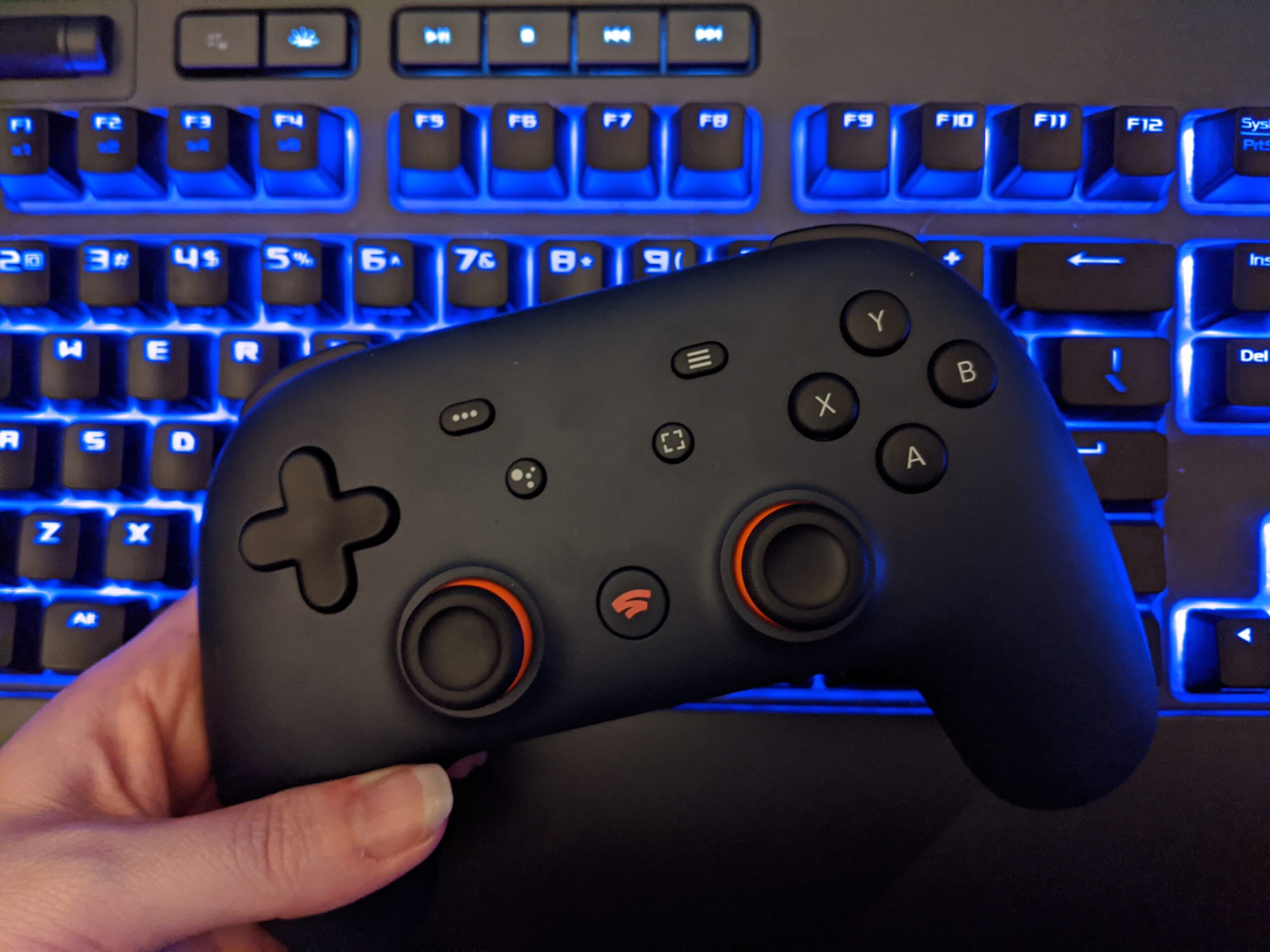
Controller: Wenn Sie mit einem Pad spielen, verwenden Sie es durch USB wenn Sie auf der Suche nach der niedrigsten Latenz sind, insbesondere beim kompetitiven Gaming. Der Komfort von Bluetooth ist unbestreitbar, aber die zusätzliche Latenz kann einen engen Kampf ruinieren; Details zu Controller-Verzögerungen finden Sie unter Controller-Eingangsverzögerung.
Qualität vs. Preis: Wie heißt es so schön: Ein High-End-PC nützt wenig, wenn man ihn mit einer 10-Euro-Kombi betreibt. Man muss kein Vermögen ausgeben, aber man braucht Peripheriegeräte mit einer guten Polling-Rate und gut gewarteter Elektronik, um sicherzustellen, dass das System einwandfrei funktioniert. señal Staufreies Reisen.
Monitor: Aktualisierung, Profile und Synchronisierung
Ihr Display ist das letzte Glied. Ein schlecht konfigurierter Monitor kann die Verbesserungen des restlichen Systems überdecken, während ein gut eingestellter Monitor dazu beiträgt, dass alles gut aussieht und sich gut anfühlt. unmittelbarere. Schauen Sie sich auch die beste Gaming-Monitore wenn Sie aktualisieren möchten.
Aktivieren Sie den Spielemodus Ihres Monitors. Diese Profile passen Schärfe, Farbe und vor allem die interne Verarbeitung an, um Verzögerungen zu minimieren. Viele Gaming-Modelle verfügen über Voreinstellungen für FPS, RTS oder MOBA, die die respuesta.
G-Sync und FreeSync synchronisieren die Frames der GPU mit der Bildwiederholfrequenz des Monitors. Sie reduzieren zwar nicht direkt die Eingangsverzögerung, verbessern aber die Flüssigkeit und können den Eindruck geringerer Verzögerung vermitteln, indem sie Ruckeln vermeiden und Bewegungen präziser darstellen. kohärent.
Erhöhen Sie die Bildwiederholfrequenz so weit, wie es Ihr Display und Ihre GPU verarbeiten können. Der Wechsel von 60 Hz auf 120 Hz/144 Hz verkürzt die Zeit zwischen den Bildern, was sich auf die wahrgenommene Geschwindigkeit des Bildschirms auswirkt. Aktion.
Netzwerkverbindung und Server in Online-Spielen
Bei Online-Spielen hängt nicht alles vom PC ab. Die Netzwerklatenz spielt eine Rolle, und obwohl es sich nicht genau um die gleiche Eingabeverzögerung handelt, ist das wahrgenommene Ergebnis ähnlich: Die Aktion dauert länger, bis sie angezeigt wird, oder der Server verarbeitet Ihre Eingaben mit Verzögerung.
Verbinden Sie sich nach Möglichkeit über Ethernet. Ein stabiles Kabel reduziert Jitter und Paketverluste im Vergleich zu einem überlasteten WLAN-Netzwerk. Wählen Sie geografisch nahe gelegene Server, um den Ping zu senken und unnötige Hops im Netzwerk zu vermeiden. bereuen der Daten.
Halten Sie Ihre Spiele auf dem neuesten Stand. Viele Patches beheben Netzwerkprobleme oder Fehler, die zu Eingabeverzögerungen führen. Manchmal hilft Ihnen die Wahl des richtigen Rechenzentrums oder der Wechsel der Region mehr als jede andere Software. frisieren System.
Wann lohnt sich ein Hardware-Upgrade?
Wenn Sie keine Abstriche bei der Bildqualität machen möchten, aber eine niedrige Latenz wünschen, ist die Lösung eine Erhöhung der GPU-Leistung. Eine Erhöhung des RAM oder der CPU allein löst die Eingangsverzögerung nicht, die durch übergroße Grafiken; wenn die Karte nicht die gewünschten Ergebnisse liefert, ist es Zeit, die Einstellungen zu verringern oder auf ein höheres Modell umzusteigen.
Bei Peripheriegeräten ist die Investition in eine Maus/Tastatur mit guter Polling-Rate und niedriger Latenzzeit genauso wichtig wie kleinere Software-Optimierungen, wenn nicht sogar wichtiger. Und wenn Ihr Controller Bluetooth hat, sollten Sie ein Upgrade auf USB während Wettkampfspielen.
Wenn es Zeit für ein Upgrade ist, achten Sie auf eine ausgewogene Kombination aus CPU, GPU und Monitor, die Ihnen Gaming in der gewünschten Qualität mit angenehmen Bildraten und reaktionsschneller Leistung ermöglicht. Sie können Ihren idealen Gaming-PC auch im Fachhandel testen lassen (z. B. Info-Computer), um den Leistungssprung richtig hinzubekommen.
Praktische Checkliste zum Spielen mit weniger Input-Lag
Um es abzuschließen, hier ist eine praktische Überprüfung des oben genannten, basierend auf dem, was in der Praxis am besten funktioniert und was Quellen, die bereits gut ranken, empfehlen; konzentrieren Sie sich auf das Erreichen stabile fps und Warteschlangen verkürzen.
- Kabelgebundene oder kabellose Peripheriegeräte mit geringer Latenz (2,4 GHz); Erhöhung der Abfragerate.
- Schalten Sie V-Sync aus, wenn Sie eine sofortige Reaktion wünschen; nutzen Sie G-Sync/FreeSync für eine flüssigere Leistung.
- Reduzieren Sie umfangreiche Optimierungen (Schatten, Nachbearbeitung) und priorisieren Sie die Flüssigkeit bei NVIDIA/AMD.
- Aktivieren Sie den Spielemodus, HAGS und die maximale Bildwiederholfrequenz in Windows 11.
- Ethernet über WLAN, Server in der Nähe und aktuelle Spiele.
Durch diese Maßnahmen sparen Sie Millisekunden an allen Fronten: vom Signal, das Ihre Hände verlässt, bis zum auf Ihrem Bildschirm angezeigten Bild, einschließlich der Rendering-Warteschlange und der Netzwerkroute. Mit kleinen, gut gewählten Entscheidungen können Sie Windows 11 wird schneller reagieren und Ihr Spiel wird sich endlich so reaktionsschnell anfühlen, wie Sie es erwartet haben.


Auf Technologie- und Internetthemen spezialisierter Redakteur mit mehr als zehn Jahren Erfahrung in verschiedenen digitalen Medien. Ich habe als Redakteur und Content-Ersteller für E-Commerce-, Kommunikations-, Online-Marketing- und Werbeunternehmen gearbeitet. Ich habe auch auf Websites aus den Bereichen Wirtschaft, Finanzen und anderen Sektoren geschrieben. Meine Arbeit ist auch meine Leidenschaft. Nun, durch meine Artikel in TecnobitsIch versuche, alle Neuigkeiten und neuen Möglichkeiten zu erkunden, die uns die Welt der Technologie jeden Tag bietet, um unser Leben zu verbessern.