- Die Nintendo Switch 2 unterstützt USB-C-Kameras und ermöglicht es Ihnen, Smartphones mithilfe kostengünstiger Adapter als Webcam zu verwenden.
- Die Kindersicherung bietet spezielle Optionen zur Verwaltung der Kameranutzung und zur Gewährleistung der Sicherheit Minderjähriger.
- Die GameChat-Funktion ermöglicht Videoanrufe und Chatten in Multiplayer-Spielen mit jeder kompatiblen Kamera.

Mit der Einführung des Nintendo Switch 2 möchten viele Benutzer die neuen Funktionen der Konsole optimal nutzen, insbesondere die Möglichkeit, eine Kamera zur Teilnahme an Videoanrufen zu verwenden, chatten Sie in Multiplayer-Spielen oder nutzen Sie Ihr Telefon sogar als Webcam. Fragen zum richtigen Anschluss der Kamera an den Switch 2, Welches Zubehör ist notwendig und ob der Kauf offizieller Peripheriegeräte zwingend erforderlich ist? sind zusammen mit dem Interesse an der Konsole gewachsen.
Lohnt sich der Kauf einer originalen Nintendo-Kamera oder gibt es eine günstigere Alternative? Was tun, wenn die Kamera während einer GameChat-Sitzung nicht richtig funktioniert? Nachfolgend finden Sie eine umfassende und übersichtliche Anleitung. Alle Informationen zur USB-C-Kamerakompatibilität, die Nutzung von Mobiltelefonen als Webcams, häufige Probleme und Tricks, um das Beste aus Ihrem Switch 2 herauszuholen.
Optionen zum Anschließen einer Kamera an Nintendo Switch 2

Der neue Nintendo Switch 2 ist mit USB-C-Kameras kompatibel, was eine wesentliche Änderung gegenüber der vorherigen Generation darstellt. Damit können Sie sowohl die offizielle Nintendo-Kamera wie andere kompatible Modelle und experimentieren Sie sogar mit Alternativen wie Smartphones, was erhebliche Einsparungen bedeutet.
Für diejenigen, die nach der einfachsten Erfahrung suchen, die offizielle Nintendo-Kamera wird direkt an den USB-C-Anschluss angeschlossen von der Konsole oder dem Dock. Sobald Sie es anschließen, sollte die Konsole die Meldung „Eine Kamera wurde angeschlossen” wird auf dem Bildschirm angezeigt. Wenn es nicht angezeigt wird, müssen Sie möglicherweise die Verbindung überprüfen oder die Firmware des Zubehörs aktualisieren.
Aber Was passiert, wenn Sie nicht über die offizielle Kamera verfügen? Dank des USB-C-Standards funktionieren auch viele herkömmliche Webcams mit dem Switch 2, allerdings Nintendo garantiert den Betrieb nur mit eigenem Zubehör.
Und wenn Sie noch mehr sparen möchten? Viele Benutzer haben versucht Verbinden Sie Ihr Mobiltelefon als Kamera, wodurch sehr zufriedenstellende Ergebnisse erzielt werden und im Vergleich zu den 60 €, die die offizielle Kamera kostet, viel Geld gespart wird.
Handy als Nintendo Switch 2 Kamera: Wie geht das?
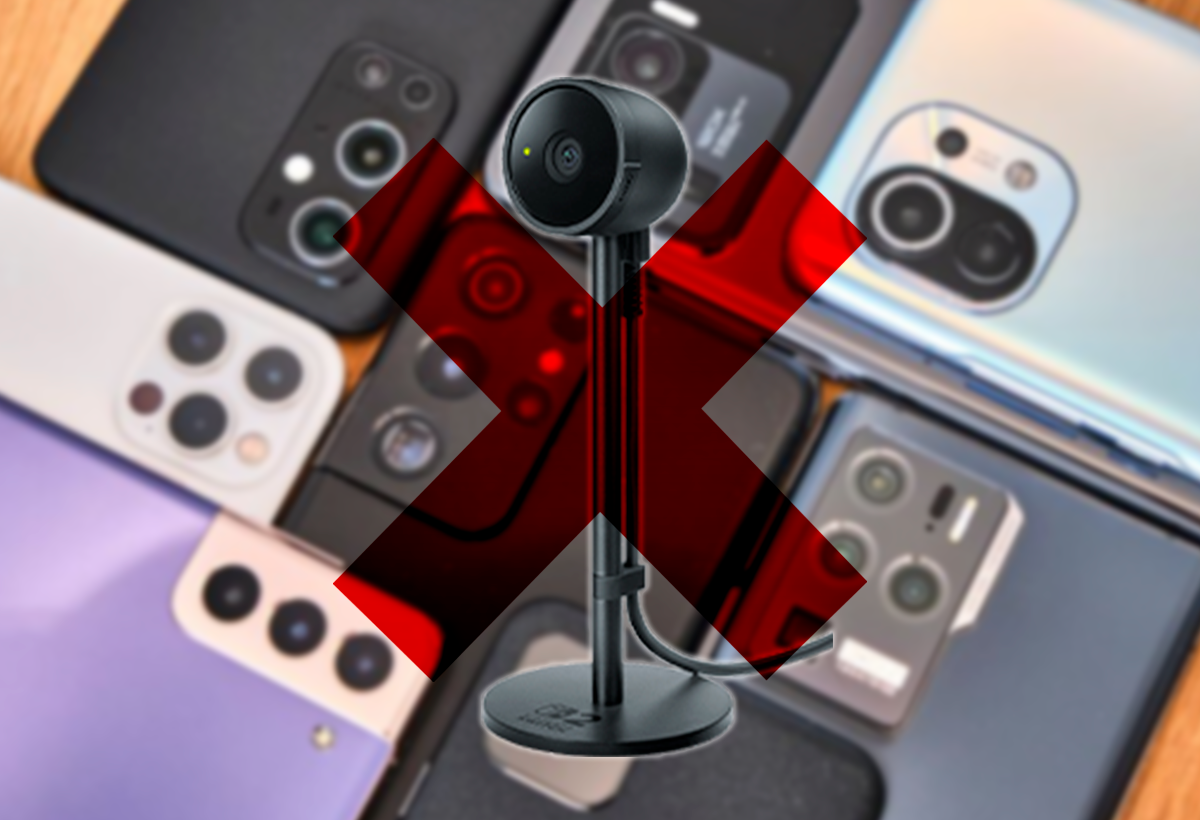
Mit den aktuellen Konnektivitätsstandards können mehrere Smartphones als Webcams auf dem Switch 2 fungieren, sowohl Android- als auch iPhone-Systeme. Damit alles reibungslos funktioniert, Das Telefon muss den UVC-Standard (USB Video Class) unterstützen, eine Funktion vieler aktueller Android-Modelle, die es ermöglicht, das Gerät als externe USB-Kamera zu erkennen.
En Modelle, die nicht über diese Technologie verfügen, können auf externe HDMI-Capture-KartenDas allgemeine Verfahren besteht darin, Verbinden Sie Ihr Telefon mit einer HDMI-Aufnahmekarte, die wiederum mit dem USB-C-Anschluss des Switch 2 verbunden wird. über ein kompatibles KabelNormalerweise sollte dieses Zubehörset nicht mehr als 30 € kosten und ist daher eine sehr beliebte Alternative zum offiziellen Nintendo-Kamerapreis.
- Wenn Sie ein iPhone oder Android haben, das UVC unterstützt, Nutzen Sie einfach ein passendes Adapterkabel und schließen Sie Ihr Mobiltelefon direkt an..
- Wenn Ihr Handy kein UVC hat, Sie benötigen eine HDMI-zu-USB-C-Capture-Karte und das entsprechende Kabel..
So verwenden Sie Ihr Mobiltelefon als Kamera:
- Öffne die Kamera-App auf dem Handy.
- Verbinden Sie die Adapter und Kabel zum Smartphone und der Nintendo Switch 2.
- Rufen Sie das Einstellungsmenü des Switch 2 auf und Greifen Sie auf die Kameraeinstellungen zu, um zu überprüfen, ob das Bild korrekt angezeigt wird.
Diese Methode wurde von Entwicklern und Enthusiasten erfolgreich getestet und hat sich weltweit verbreitet, da die Bildqualität vieler Mobiltelefone übertrifft die von billigen Webcams und bietet Ihnen ermöglicht es Ihnen, Geld für Zubehör zu sparen.
USB-C-Kamerakompatibilität in der Praxis: Welche Modelle funktionieren?
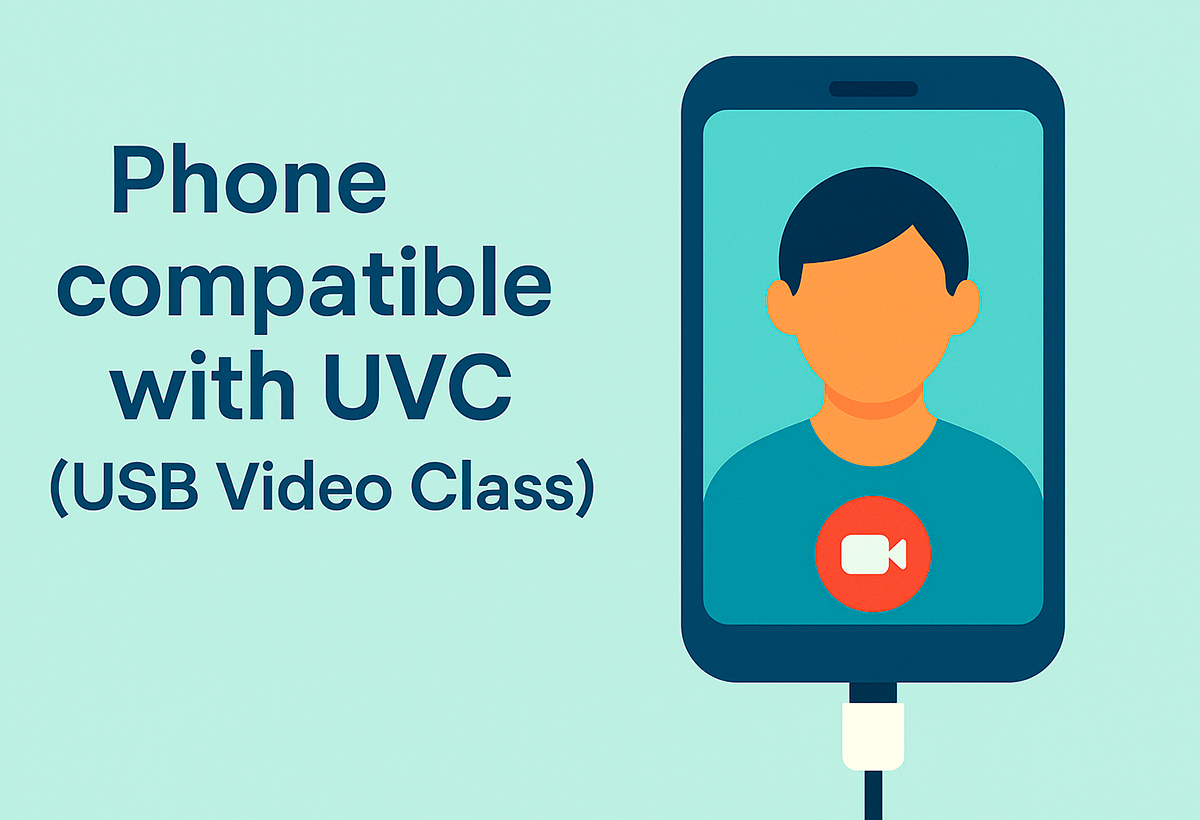
La Die meisten USB-C-Kameras sollten mit dem Switch 2 problemlos funktionieren, Allerdings kann keine Kompatibilität mit allen Modellen auf dem Markt garantiert werden. Die offizielle Empfehlung lautet, Nintendos eigene Kamera zu priorisieren, aber die Community hat Dutzende von Kameras verschiedener Marken mit guten Ergebnissen getestet, insbesondere diejenigen, die dem UVC-Standard und erfordern keine speziellen Treiber.
Im Zweifelsfall konsultieren Sie Foren, Videos und Fachcommunities, um Ihr Kameramodell zu finden, bevor Sie Adapter kaufen. Wenn die Kamera automatisch erkannt wird und die Verbindungsmeldung angezeigt wird, Sie werden es höchstwahrscheinlich problemlos für alle GameChat-Funktionen verwenden können. und Videoanruf.
Für diejenigen, die Smartphones verwenden, denken Sie daran, dass Viele moderne Androids sind standardmäßig mit UVC ausgestattet., testen Sie es also auf Ihrem Telefon, bevor Sie in zusätzliche Peripheriegeräte investieren. Auf iPhones benötigen Sie häufig eine HDMI-Capture-Karte, um die iOS-Einschränkungen zu überwinden.
Ersteinrichtung und grundlegende Kameraeinstellungen
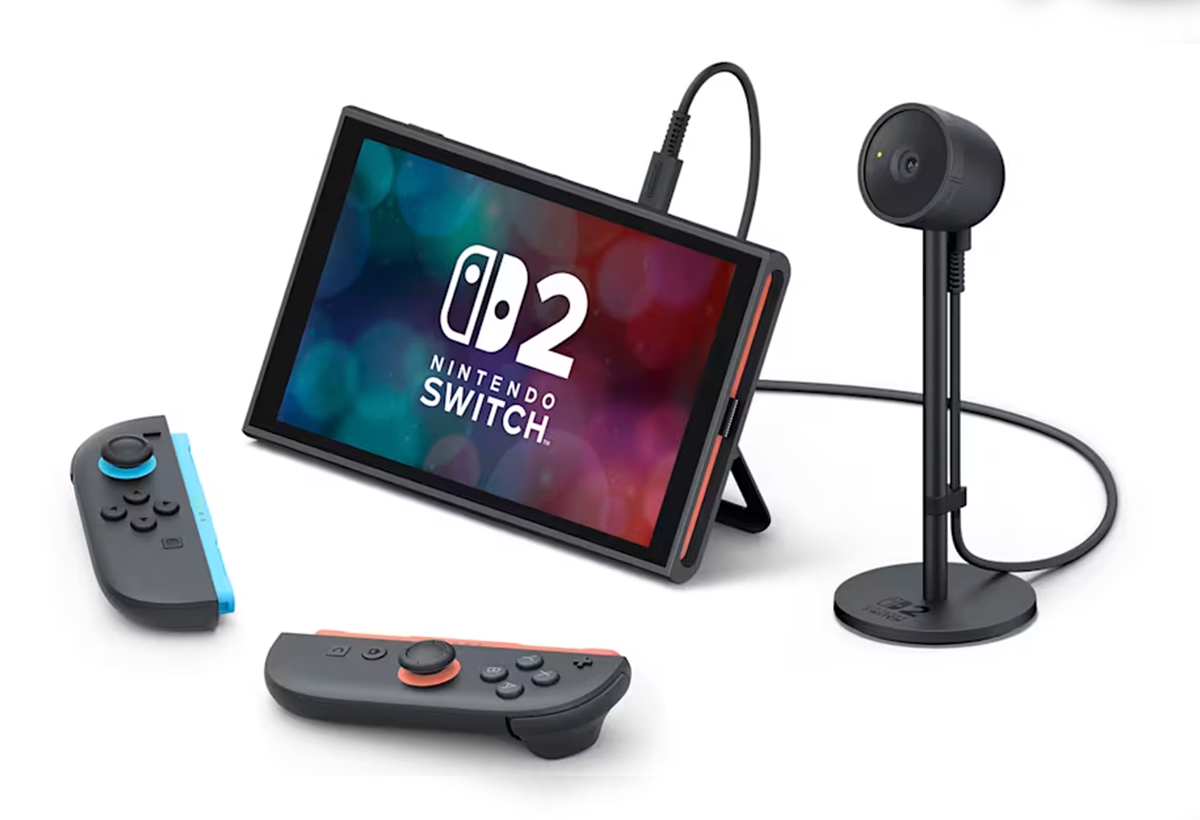
Unabhängig vom verwendeten Kamerasystem ist es wichtig, den Einrichtungsprozess zu verstehen. Sobald Sie eine kompatible Kamera (ob offiziell, von einem anderen Hersteller oder per Adapter vom Mobiltelefon) anschließen, erkennt die Nintendo Switch 2 diese, sofern alles korrekt angeschlossen ist. Die Erkennung wird durch eine Meldung auf dem Bildschirm angezeigt.
Nach der Erkennung ist es ratsam, die folgenden Schritte auszuführen:
- Aktualisieren Sie Ihre Konsole auf die neueste Firmware-Version um maximale Kompatibilität zu gewährleisten.
- Zugang Konsoleneinstellungen im Menü HOME.
- Innerhalb Controller und ZubehörSuchen Sie nach der Option zum Aktualisieren der Nintendo Switch 2-Kamera, wenn es sich um das offizielle Modell handelt.
- Wählen Sie im selben Menü Testen der USB-Kamera um zu überprüfen, ob das Bild richtig angezeigt wird und das grüne Licht an der Kamera während des Betriebs leuchtet.
Wenn Sie ein offizielles Modell mit Sichtschutz verwenden, achten Sie darauf, dass der Sichtschutz geöffnet ist. Um ihn zu öffnen, Drehen Sie einfach den Rand der Kammer vorsichtig im Uhrzeigersinn bis die Linse entdeckt wird. Wenn es abgedeckt ist, wird das Bild nicht richtig angezeigt..
Wenn Sie Verbindungsprobleme haben, Versuchen Sie, die Kamera abzuziehen und wieder anzuschließen. Verwenden Sie sogar einen anderen USB-Anschluss, wenn der Switch 2 angedockt ist..
GameChat und Kameranutzung während Online-Spielen
Eine der bemerkenswertesten Funktionen des Switch 2 ist die Ergänzung von GameChat, die einfaches Chatten und Videoanrufe beim Spielen mit Freunden ermöglicht. Diese Funktion ist nativ und kann über das Hauptmenü oder durch Drücken der Taste „C“ auf der rechten Joy-Con 2 aufgerufen werden.Mit GameChat können Sie private Gruppen erstellen und Sprach- und Video-Chats ohne externe Anwendungen einrichten, was das Multiplayer-Erlebnis erheblich verbessert.
Für GameChat aktivieren und die Kamera verwenden während eines Spiels:
- Greifen Sie auf die Option zu GameChat im Hauptmenü, oder verwenden Sie die zugewiesene Taste auf dem rechten Controller.
- Konfigurieren Sie die Kamera im Voraus aus dem Switch 2-Einstellungsmenü.
- Überprüfen Sie, ob die Berechtigungen der Kindersicherung die Verwendung der Kamera zulassen wenn der Benutzer unter 16 Jahre alt ist.
El Die Nutzung von GameChat ist im ersten Jahr nach der Veröffentlichung von Nintendo Switch 2 kostenlos. Nach diesem Zeitraum ist eine Nintendo Switch Online-Mitgliedschaft erforderlich, um die Videoanruffunktion weiterhin nutzen zu können.
Um die Sicherheit und Privatsphäre der Benutzer zu gewährleisten, erfordert eine Identitätsprüfung mit einer echten Telefonnummer vor der Nutzung von GameChatDas tut es Es ist wichtig, ein Mobiltelefon zur Hand zu haben um den Bestätigungscode zu erhalten.
Fehlerbehebung bei häufigen Kameraproblemen auf Switch 2
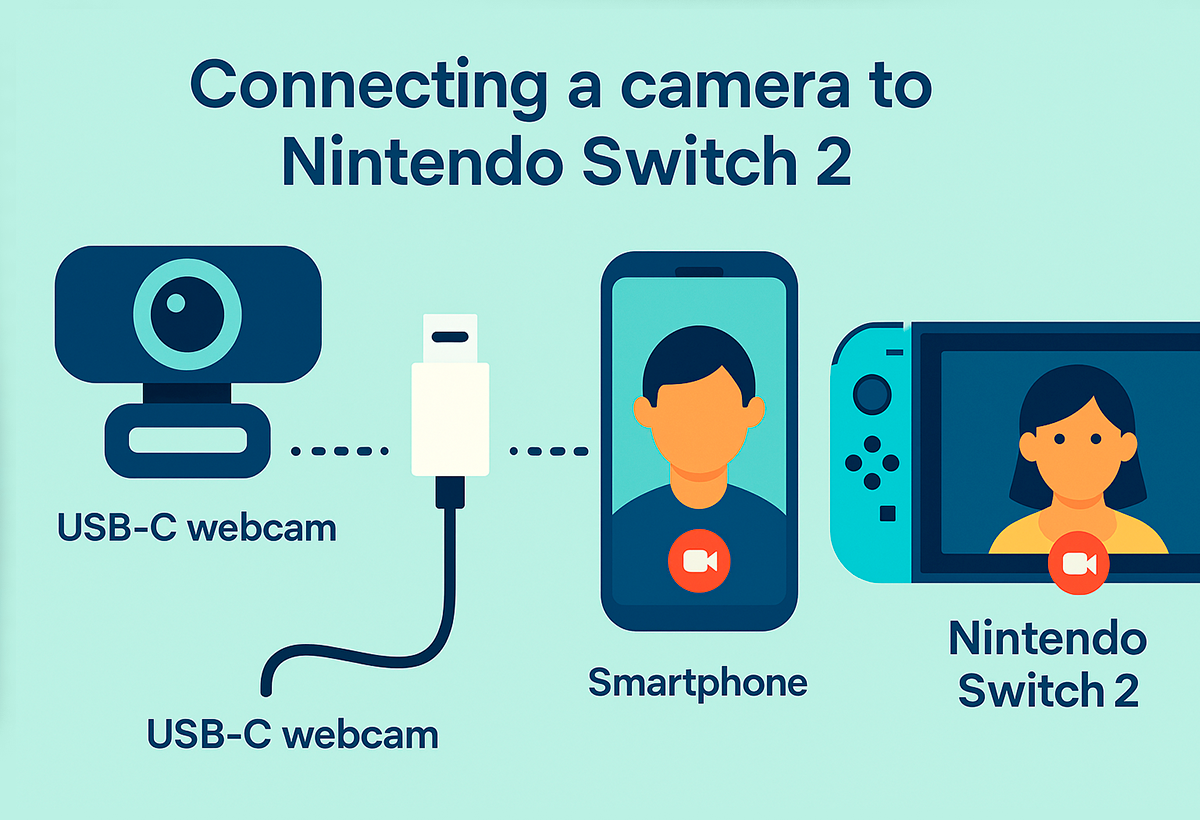
Manchmal können trotz ordnungsgemäßer Verbindung Ihrer Kamera Probleme auftreten, die die ordnungsgemäße Funktion in Spielen oder im GameChat beeinträchtigen. Hier sind die empfohlenen Schritte zur Behebung der häufigsten Probleme:
- Starten Sie die Konsole neu: Dies ist der erste und einer der wirksamsten Schritte bei der Bewältigung konkreter Misserfolge.
- Aktualisieren Sie das System: Gehen Sie zu den Aktualisierungsoptionen und stellen Sie sicher, dass Sie über die neueste Version der System- und Kamera-Firmware verfügen (sofern diese offiziell ist).
- Trennen und erneutes Verbinden der Kamera: Tun Sie dies entweder direkt an der Konsole oder am Dock und probieren Sie bei Bedarf verschiedene USB-Anschlüsse aus.
- Überprüfen Sie den Sichtschutz: Stellen Sie sicher, dass das Kameraobjektiv nicht durch den Verschluss verdeckt wird.
- Testen Sie die Kamera über das Einstellungsmenü: Gehen Sie zu „Konsoleneinstellungen“ > „Controller & Zubehör“ > „USB-Kamera testen“. Wenn alles funktioniert, sehen Sie das Bild auf dem Bildschirm und ein grünes Licht an der Kamera.
- Überprüfen Sie Ihre Netzwerkverbindung: Ein Problem mit der Internetverbindung kann die Videofunktion im GameChat vorübergehend deaktivieren.
- Passen Sie die Kameraeinstellungen an: Sie können das Sichtfeld oder die Zoomstufe während einer GameChat-Sitzung in den Einstellungen ändern.
Wenn das Problem nach diesen Überprüfungen weiterhin besteht und Sie eine offizielle Kamera besitzen, müssen Sie diese möglicherweise zur Reparatur einschicken. Wenn Sie generische oder Drittanbietermodelle verwenden, Probieren Sie eine andere Kamera aus, um Kompatibilitätsprobleme auszuschließen, da Nintendo die volle Funktionalität nur mit seinem Zubehör garantiert.
Wie Sie sehen können, Nintendo Switch 2 stellt einen enormen Fortschritt in den Multimedia- und Kommunikationsfunktionen dar.Die Kameraintegration (ob offiziell, generisch oder mobil) ist ebenso einfach wie vielseitig. Wenn Sie die angegebenen Schritte befolgen, Geld sparen, indem Sie Ihre vorhandenen Geräte nutzen, und das System richtig konfigurieren, können Sie Online-Spiele, Videoanrufe und vieles mehr problemlos genießen. Sie müssen nur noch entscheiden, welche Methode Ihren Anforderungen am besten entspricht, und die neuen Funktionen der Konsole erkunden.

Ich bin ein Technik-Enthusiast, der seine „Geek“-Interessen zum Beruf gemacht hat. Ich habe mehr als 10 Jahre meines Lebens damit verbracht, modernste Technologie zu nutzen und aus purer Neugier an allen möglichen Programmen herumzubasteln. Mittlerweile habe ich mich auf Computertechnik und Videospiele spezialisiert. Das liegt daran, dass ich seit mehr als fünf Jahren für verschiedene Websites zum Thema Technologie und Videospiele schreibe und Artikel erstelle, die Ihnen die Informationen, die Sie benötigen, in einer für jeden verständlichen Sprache vermitteln möchten.
Bei Fragen reicht mein Wissen von allem rund um das Windows-Betriebssystem bis hin zu Android für Mobiltelefone. Und mein Engagement gilt Ihnen, ich bin immer bereit, ein paar Minuten zu investieren und Ihnen bei der Lösung aller Fragen in dieser Internetwelt zu helfen.