Hätten Sie gern einen privaten KI-Assistenten, der Ihre Dokumente analysiert, ohne Ihre Daten preiszugeben? Die Installation von AnythingLLM unter Windows ist die ideale Lösung, um Ihren Computer in eine personalisierte KI-Zentrale zu verwandeln. In dieser Anleitung zeigen wir Ihnen, wie es geht. Schritt-für-Schritt-Anleitung zur Installation von AnythingLLM unter Windows und wie Sie innerhalb weniger Minuten davon profitieren können.
Was ist AnythingLLM und wofür wird es verwendet?
Bevor wir erklären, wie man AnythingLLM unter Windows installiert, sehen wir uns kurz an, was es ist und wofür es verwendet wird. AnythingLLM ist eine kostenlose Anwendung für Ihren Computer, die Es funktioniert wie Ihr eigener privater und personalisierter ChatGPT.AnythingLLM unterscheidet sich von ChatGPT dadurch, dass es direkt auf Ihrem Computer läuft und es Ihnen ermöglicht, es mit Ihren persönlichen Dateien und Dokumenten zu füttern.
Wozu dient die Installation von AnythingLLM unter Windows? Im Grunde ist es ein Tool, das Ihnen einen persönlichen virtuellen Assistenten basierend auf Ihren Dateien und Dokumenten zur Verfügung stellt und Ihnen so die Suche darin erleichtert. Einige seiner Hauptfunktionen:
- Sie können mit Ihren Dokumenten „chatten“: Mit diesem Tool können Sie Ihre PDF-Dateien, Dokumente, Ordner, Links oder Notizen hochladen. Anschließend liest es diese Inhalte und beantwortet Ihre Fragen ausschließlich auf Grundlage dieser Informationen.
- Mehr Privatsphäre: Si Sie verbinden AnythingLLM mit einem lokalen KI-Modell wie Ollama. Die gesamte Verarbeitung erfolgt auf Ihrem eigenen Computer. Niemand sonst hat Zugriff auf Ihre Daten oder Dateien.
- Bessere Organisation Ihrer Arbeit: Mit diesem Tool können Sie verschiedene Arbeitsbereiche erstellen, die Ihnen dabei helfen, alles organisiert und kategorisiert zu halten.
- Wahlfreiheit: Mit AnythingLLM können Sie die gewünschte KI-Engine auswählen. Sie können beispielsweise kostenlose und lokale Modelle (wie Ollama oder LM Studio) verwenden oder OpenAI (ChatGPT-Engine), Anthropic (Claude) oder Gemini.
Schritt-für-Schritt-Anleitung zur Installation von AnythingLLM unter Windows
AnythingLLM unter Windows installieren Es ist ganz einfach und Sie benötigen keinerlei technische Kenntnisse. Fortgeschritten. Sie müssen nicht einmal die Eingabeaufforderung auf Ihrem PC öffnen. Im Folgenden erklären wir Schritt für Schritt, wie Sie AnythingLLM unter Windows installieren.
1. Laden Sie das offizielle Installationsprogramm herunter.
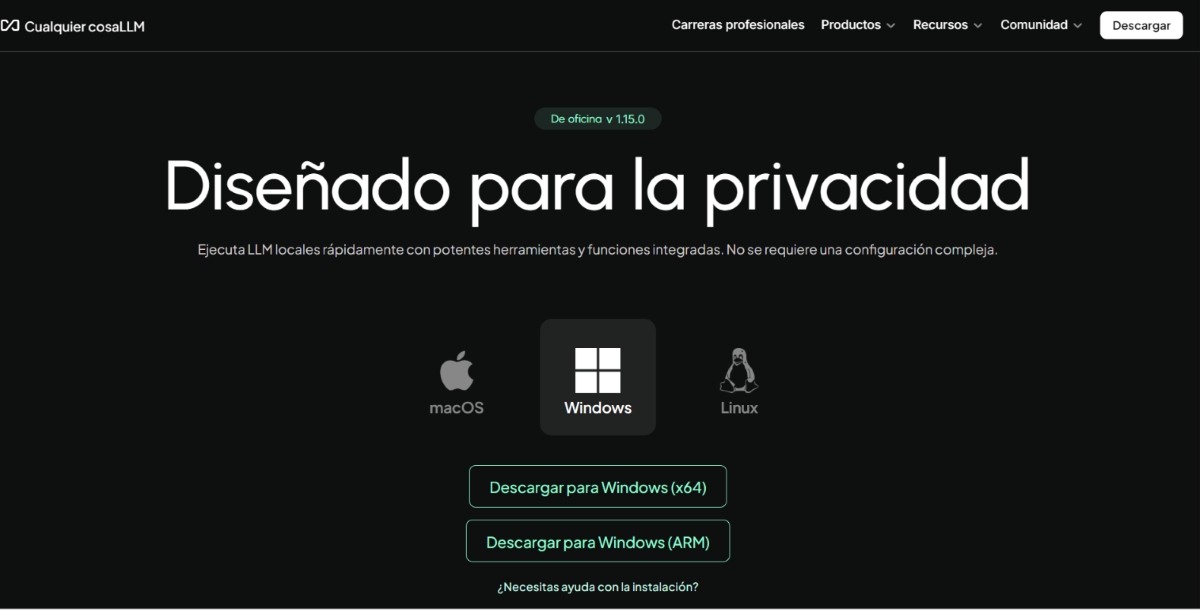
Das Erste, was Sie tun sollten, ist Laden Sie das offizielle Installationsprogramm herunter.Gehen Sie dazu wie folgt vor:
- Besuchen Sie die offizielle Website anythingllm.com.
- Klicken Sie auf Herunterladen.
- Stellen Sie sicher, dass Windows ausgewählt ist.
- Wählen Sie, ob Sie es für Windows (x64) oder für Windows (ARM) herunterladen möchten.
Si Sie sind sich nicht sicher, welche Version Sie herunterladen sollen.Klicken Sie mit der rechten Maustaste auf die Windows-Startschaltfläche und wählen Sie „System“. Suchen Sie nach dem Abschnitt „Systemtyp“ oder „Prozessor“. Wenn dort „64-Bit-Betriebssystem, x64-basierter Prozessor“ steht, laden Sie die Version mit der Bezeichnung „(x64)“ herunter; wenn dort „ARM-basierter Prozessor“ steht, laden Sie die Version mit der Bezeichnung „(ARM)“ herunter.
2. Führen Sie das Installationsprogramm unter Windows aus.
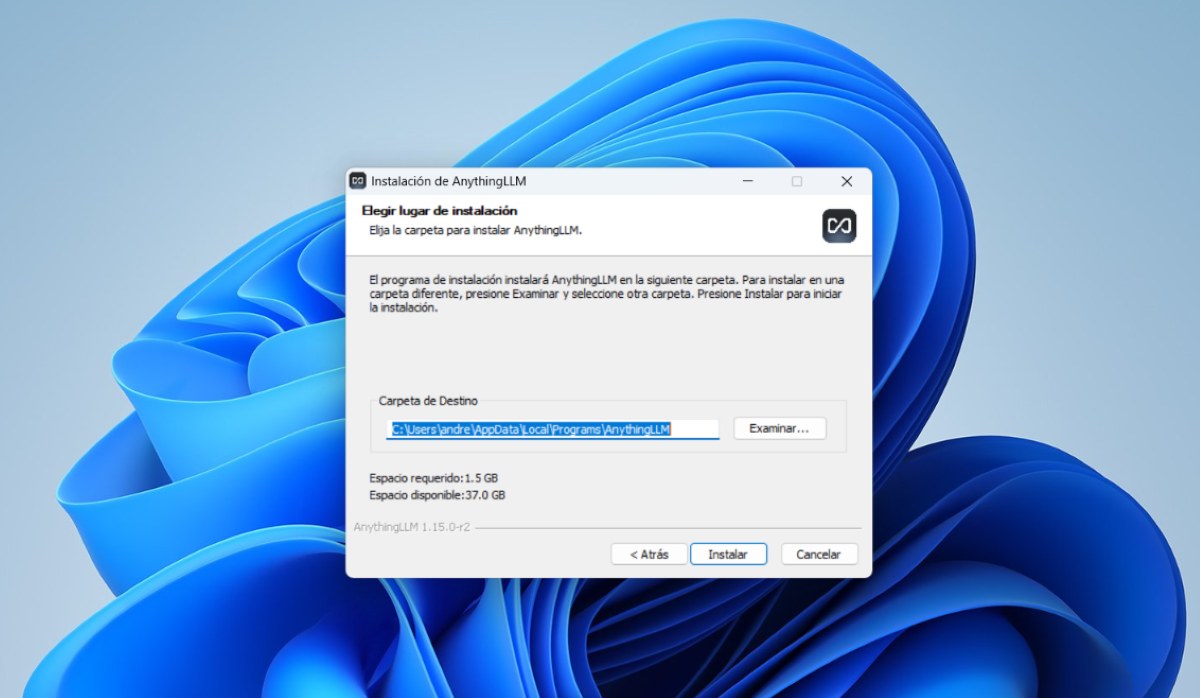
Sobald Sie die ausführbare .exe-Datei haben, ist es Zeit für AnythingLLM unter Windows installierenBefolgen Sie diese Schritte:
- Öffnen Sie die soeben heruntergeladene Datei.
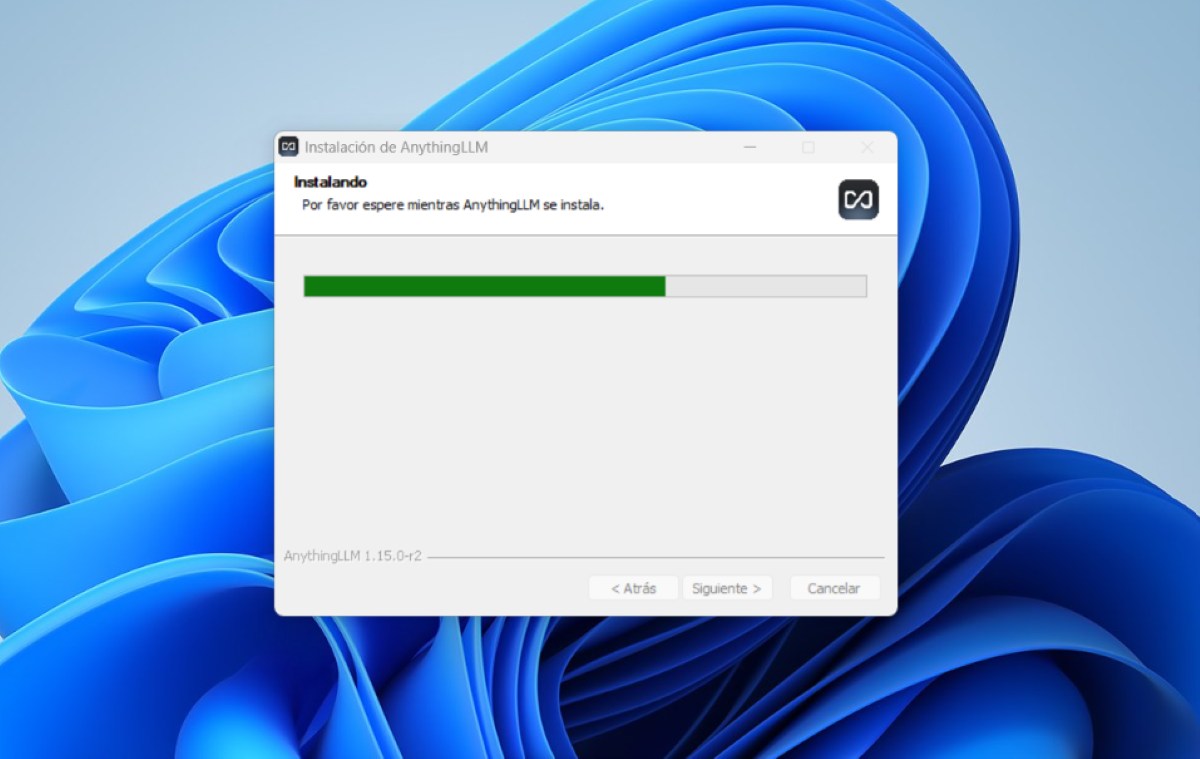
- Klicken Sie auf „Installieren“ und warten Sie geduldig, bis der Vorgang abgeschlossen ist. Schließen Sie das Fenster erst, wenn die Installation beendet ist.
- Möglicherweise wird eine Warnung von Windows Defender angezeigt. Klicken Sie in diesem Fall auf „Weitere Informationen“ und anschließend auf „Trotzdem ausführen“.
- Schließen Sie den Installationsassistenten ab, indem Sie die Software nur für Ihren aktuellen Benutzer installieren.
3. Erste KI-Konfiguration
Wenn Sie die Anwendung zum ersten Mal öffnen, werden Sie vom Assistenten aufgefordert, die folgende Option auszuwählen: Künstliche Intelligenz-Engine Ihrer Wahl Folgende Optionen stehen Ihnen bei der Installation von AnythingLLM unter Windows zur Verfügung:
- Lokale Models (100% privat und kostenlos): Sie können Ollama oder LM Studio auswählen, falls diese Programme bereits auf Ihrem PC installiert sind.
- Cloudbasierte Modelle: Sie können Optionen wie OpenAI (ChatGPT), Anthropic (Claude) oder Groq auswählen und Ihren API-Schlüssel eingeben.
- Standardmäßige native Engine: Wenn Sie die Sache nicht verkomplizieren möchten, können Sie AnythingLLM eine schlanke, native Vorlage herunterladen lassen.
4. Erstellen Sie Ihren ersten Arbeitsbereich
Nach Abschluss der Ersteinrichtung können Sie Erstellen Sie Ihren ersten ArbeitsbereichSie können diesem Bereich einen Namen geben, zum Beispiel Arbeit, Studium, Forschung, Projekte usw. Und das war's schon, Sie haben Ihren eigenen KI-Assistenten auf Ihrem Computer.
Praktischer Tipp: Wenn Sie das Beste aus Ihren eigenen Dateien (PDF oder Word) herausholen möchten, können Sie die Dokumente in den von Ihnen erstellten Arbeitsbereich hochladen und auf „In Arbeitsbereich verschieben / Einbetten“ klicken, damit die KI sie analysieren und Ihre Fragen ausschließlich auf deren Grundlage beantworten kann.
Vorteile der Installation von AnythingLLM unter Windows
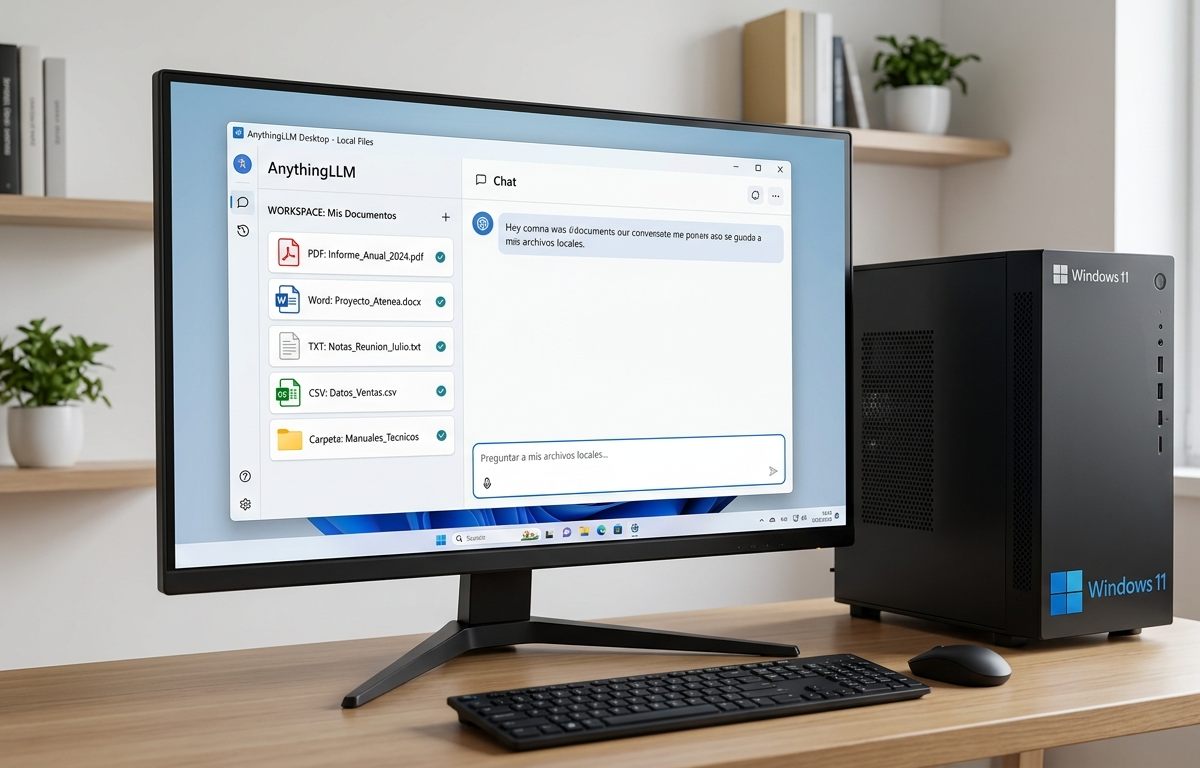
Die Installation von AnythingLLM unter Windows bietet mehrere entscheidende Vorteile, insbesondere wenn Sie interessiert sind Behalten Sie Ihre Daten unter Kontrolle Und Sie möchten Zeit sparen, wenn Sie Ihre Dokumente, Dateien und persönlichen Notizen durchsuchen. Die wichtigsten Vorteile lassen sich wie folgt zusammenfassen:
- 100 % lokale Verarbeitung und Speicherung: Sie benötigen keine ständige Internetverbindung, um auf Ihre Dateien zuzugreifen. Auch sind Sie nicht von Ausfällen des Cloud-Dienstes oder Änderungen seiner Nutzungsrichtlinien abhängig.
- Einfache Benutzeroberfläche und native Installation: Im Gegensatz zu anderen KI-Tools, die die Windows-Befehlszeile benötigen, lässt sich AnythingLLM wie jedes andere Programm installieren. Darüber hinaus verfügt es über eine moderne und sehr einfache grafische Benutzeroberfläche, was die Bedienung äußerst benutzerfreundlich macht.
- Zeit (und Geld) sparen: Einerseits profitieren Sie von den Vorteilen eines persönlichen virtuellen Assistenten und sparen sich die Zeit, Ihre Dateien und Dokumente manuell zu lesen und zu prüfen. Andererseits benötigen Sie keine monatlichen Abonnements, um die Dienste in Anspruch zu nehmen.
Kurz gesagt, die Installation von AnythingLLM unter Windows ist eine hervorragende Idee, wenn Sie die Die Leistungsfähigkeit eines fortschrittlichen Chatbots bei gleichzeitigem Schutz der Privatsphäre. Ihrer Dokumente. Darüber hinaus haben Sie die Freiheit, die KI auszuwählen, die Sie verwenden möchten.
Installieren Sie AnythingLLM unter Windows.
AnythingLLM unter Windows installieren Es ist die ultimative Lösung, wenn Sie die Kontrolle über all Ihre Informationen übernehmen möchten. und steigern Sie Ihre Produktivität. Wie Sie sehen, ist die Installation denkbar einfach und erfordert keine komplizierten technischen Kenntnisse.
Dank dieses Tools können Sie Verwandeln Sie Ihren Computer in ein privates Zentrum für künstliche IntelligenzEs kann Ihre eigenen Dokumente analysieren. Nachdem Sie nun die schrittweise Installation und die grundlegende Konfiguration kennen, können Sie Ihre eigenen Arbeitsbereiche innerhalb des Tools erstellen und das volle Potenzial Ihrer benutzerdefinierten KI ausschöpfen.

Index
- 1 Was ist AnythingLLM und wofür wird es verwendet?
- 2 Schritt-für-Schritt-Anleitung zur Installation von AnythingLLM unter Windows
- 2.1 1. Laden Sie das offizielle Installationsprogramm herunter.
- 2.2 2. Führen Sie das Installationsprogramm unter Windows aus.
- 2.3 3. Erste KI-Konfiguration
- 2.4 4. Erstellen Sie Ihren ersten Arbeitsbereich
- 2.5 Vorteile der Installation von AnythingLLM unter Windows
- 2.6 Installieren Sie AnythingLLM unter Windows.