- ShadowPlay zeichnet über Hardware mit bis zu 4K/60 FPS und minimalen Auswirkungen auf die Bildqualität auf.
- Die Sofortwiederholung speichert die letzten Spielminuten sofort.
- Streame live auf YouTube, Twitch oder Facebook über das Overlay.
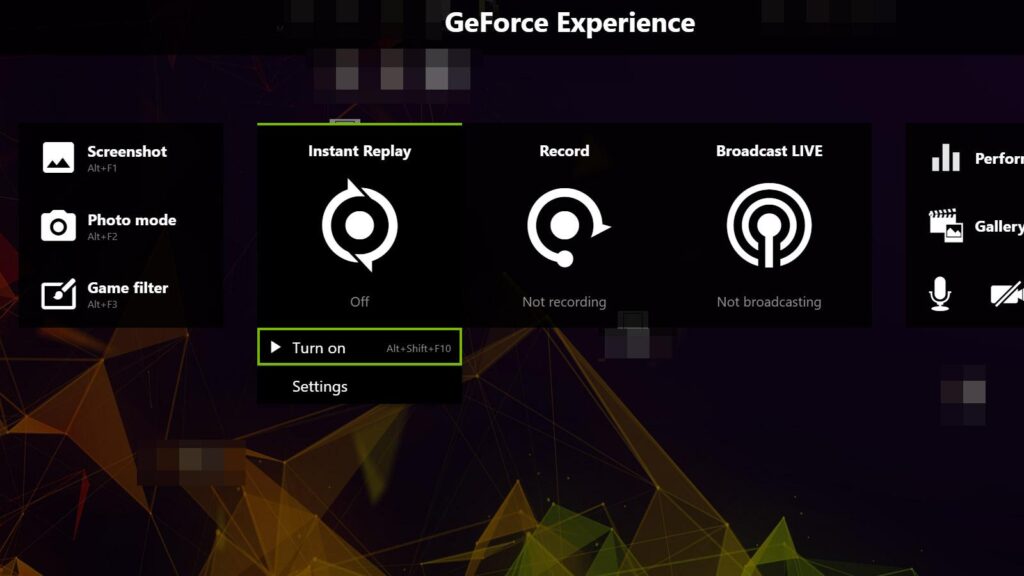
Wenn du auf dem PC mit einem NVIDIA-GrafikkarteSie haben eine sehr bequeme Möglichkeit, Rekordspiele, live gehen und Screenshots ohne großen Aufwand erstellen: GeForce Experience ShadowPlay Es ermöglicht Ihnen, Ihre Spiele mit minimalem Leistungsaufwand und einwandfreier Bildqualität aufzuzeichnen.
In diesem Leitfaden finden Sie alles, was Sie benötigen, um das Tool zu beherrschen: von der Aktivierung des Overlays und dem Starten der Aufnahme mit Tastenkombinationen bis hin zu Sofortwiedergabe konfigurierenDu kannst auf Twitch oder YouTube streamen und Screenshots auf Google Fotos oder Imgur hochladen. Wir behandeln außerdem wichtige Einstellungen, häufige Einschränkungen und einige Alternativen, falls du keine NVIDIA-Grafikkarte verwendest.
Was ist GeForce Experience ShadowPlay?
GeForce Experience ist NVIDIAs zentrale Plattform für Treiberaktualisierungen, die Optimierung von Spielprofilen sowie die Aufnahme und das Live-Streaming. In der modernen Version wurde das klassische ShadowPlay weiterentwickelt und in GeForce Experience integriert. Benutzeroberfläche des „Teilen“-Overlays, zugänglich über eine Tastenkombination oder über das Teilen-Symbol in der Anwendung.
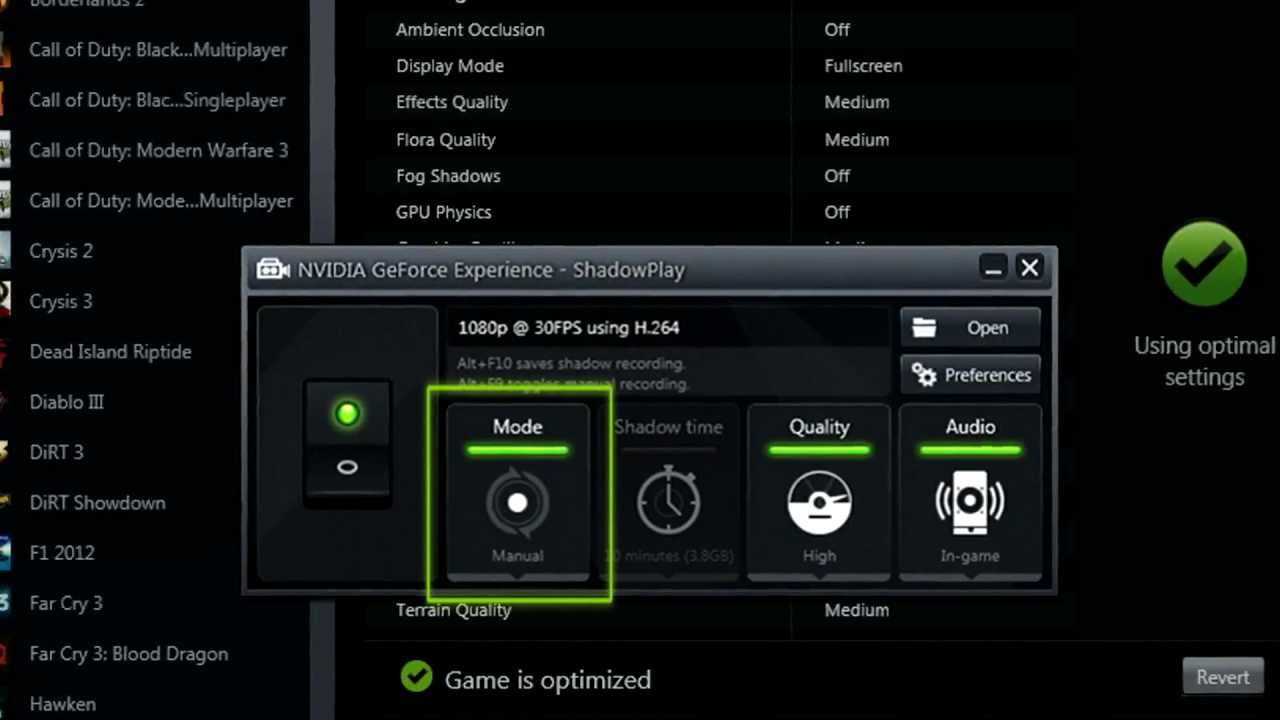
GeForce Experience ShadowPlay ist ein hardwarebeschleunigtes Aufnahmeprogramm: Es nutzt die Kodierung Ihrer GPU, um Flüssige Aufnahmen mit 60 Bildern pro Sekunde und bis zu 4K Die Aufnahme kann im Vollbild- oder Fenstermodus erfolgen, wobei die Bildrate (FPS) kaum beeinträchtigt wird. Die Stärke der App liegt nicht nur in der manuellen Aufnahme, sondern auch im kontinuierlichen Hintergrundaufnahmemodus.
Dieser kontinuierliche Modus ermöglicht es Ihnen, unvergessliche Momente mit einem einzigen Fingertipp zu speichern. Dank Sofortige Wiederholung (dem alten ShadowMode) puffert das System die letzten paar Minuten des Spiels, damit Sie keine epischen Spielzüge verpassen.
Neben der Aufnahmefunktion bietet das Overlay auch Werkzeuge für Live-Streaming, das Erstellen von Screenshots und das Anzeigen der Galerie. Einstellungen ändern, ohne das Spiel zu verlassenNVIDIA hat außerdem die Effizienz optimiert, um den Ressourcenverbrauch beim Streaming zu reduzieren.
Zugriff auf das Overlay und nützliche Hotkeys
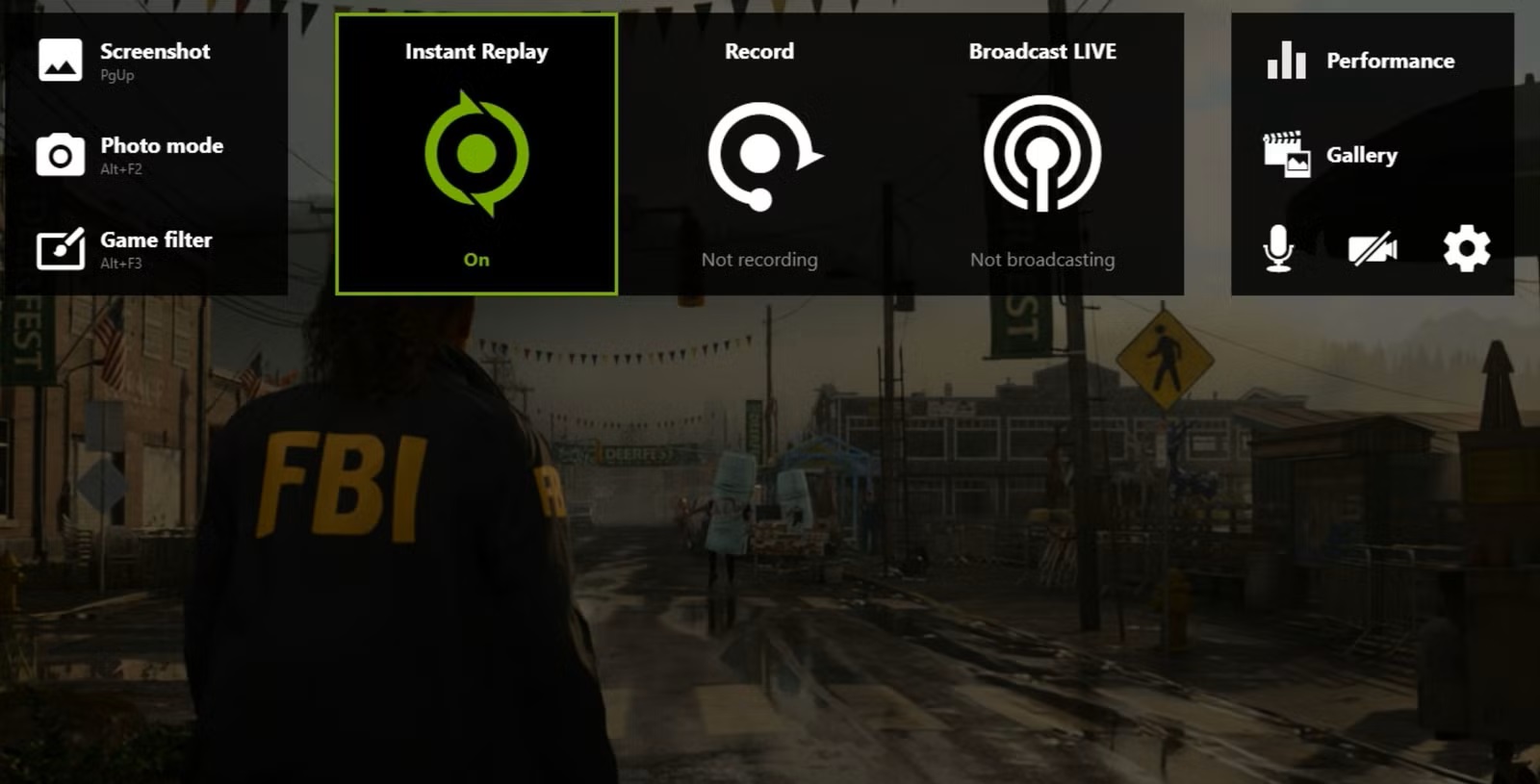
Am schnellsten gelangt man in das Overlay, indem man die entsprechende Taste drückt. Alt + Z.Sie sehen Bedienfelder für Aufnahme, Sofortwiedergabe, Live-Streaming, Screenshot, Galerie und Einstellungen. Einige Anleitungen erwähnen „Alt + .“ zum Öffnen der Benutzeroberfläche: Dieses Verhalten ist auf Folgendes zurückzuführen: benutzerdefinierte Verknüpfungen und kann je nach Ihren Einstellungen variieren.
Dies sind die Standard-Tastenkombinationen Praktischer für die Navigation per Tastendruck, ideal, wenn man nicht alle paar Minuten Menüs öffnen möchte:
- Manuelle Aufnahme starten/stoppen: Alt + F9
- Sofortwiederholung aktivieren: Alt + Umschalt + F10
- Die letzten Minuten speichern (Sofortwiederholung): Alt + F10
- Live-Stream starten/stoppen: Alt + F8
- Sofortiger Screenshot: Alt + F1
- NVIDIA Ansel (sofern vom Spiel zugelassen): Alt + F2
In den Einstellungen können Sie diese Tastenkombinationen im Abschnitt anpassen. „Funktionstasten“damit sie zu Ihrem Tastaturlayout passen und keine Konflikte mit anderen Spielkombinationen verursachen.
Spielaufzeichnung: Manuell und Instant Replay
Laden Sie zunächst GeForce Experience von der offiziellen NVIDIA-Website herunter, installieren Sie es und melden Sie sich mit Ihrem Konto an. Stellen Sie sicher, dass Ihre GPU-Treiber auf dem neuesten Stand sind. Fahrer auf dem neuesten Stand halten Es vermeidet Fehler und verbessert die Aufnahmestabilität.
Öffnen Sie GeForce Experience, gehen Sie zu Einstellungen (Zahnradsymbol) und aktivieren Sie die Option „Überschneidung im Spiel“Von dort aus können Sie die ShadowPlay-Oberfläche aufrufen, ohne Ihr Spiel zu verlassen, und die Einstellungen für Video, Audio und HUD-Overlay anpassen.
Unter „Einstellungen“ > „Aufnahmeeinstellungen“ können Sie Qualität, Auflösung, FPS, Codec, Bitrate und Zielordner auswählen. Dort können Sie auch YouTube-, Twitch-, Google- oder Imgur-Konten verknüpfen. "Verbinden"und konfigurieren Sie die Position von HUD, Kamera und Zählern im „Modul“.
Das Juwel in der Krone ist Sofortige WiederholungAktivieren Sie die Funktion mit Alt+Z > Sofortwiederholung > Aktivieren oder mit Alt+Umschalt+F10. Wenn etwas Wichtiges passiert, drücken Sie Alt+F10. Das eingestellte Intervall (z. B. 30 Sekunden, 5 Minuten oder bis zu 20 Minuten) wird sofort gespeichert. Wenn Sie nichts speichern, werden diese temporären Puffer beim Beenden des Spiels gelöscht und belegen somit keinen unnötigen Speicherplatz.
Für eine bessere Aufnahme: Passen Sie die Bitrate an Im Menü „Videoaufnahme“ sollten Sie bei Überlastung Ihrer Grafikkarte auf 1080p aufnehmen und nur dann auf 4K umschalten, wenn… Sie haben noch Verbesserungspotenzial.Das Speichern auf einer SSD beschleunigt das Speichern großer Dateien und reduziert das Risiko von Mikrorissen.
Livestream mit Overlay
Bevor Sie live gehen, gehen Sie zu Stream > Anpassen, um Auflösung, FPS, Bitrate, Titel, Datenschutz und Standort festzulegen. "Verbinden" Sie melden sich auf der gewählten Plattform an. Während des Livestreams können Sie Ihr Mikrofon und Ihre Kamera aktivieren oder stummschalten sowie Overlay-Elemente anpassen.
Um die Übertragung zu beenden, kehren Sie zum Overlay zurück und drücken Sie auf Stopp oder verwenden Sie Alt + F8Falls gewünscht, können Sie unter Einstellungen > Modul Zuschauerzähler und andere Indikatoren hinzufügen, um während des Spiels alles unter Kontrolle zu behalten.
Screenshots und NVIDIA Ansel
GeForce Experience ShadowPlay ermöglicht das Hochladen von Aufnahmen in sehr hohen Auflösungen mit Unterstützung für bis zu … 3840 × 2160 und ein erhöhtes Größenlimit (bis zu 12 MB), das höher ist als bei direkten Web-Uploads. Sofern das Spiel es unterstützt, schaltet NVIDIA Ansel (Alt+F2) erweiterte Aufnahmefunktionen frei: 360°, HDR oder Superauflösung mit großer kreativer Flexibilität.
Overlay-Einstellungen und Anpassung
Bei Vorlieben Sie können Konten (Google, Imgur, YouTube, Twitch) verbinden, um Inhalte ohne Zwischenschritte zu teilen. Hier können Sie auch das „Modul“-Panel anpassen, eine Kamera hinzufügen und auswählen. Wo kann ich die FPS sehen? oder die Zuschauerzahl anzeigen.
Unter „Funktionstasten“ können Sie Tastenkombinationen wie Alt+F9, Alt+F10 oder Alt+Z nach Ihren Wünschen neu belegen. Außerdem können Sie in „Datenschutzkontrolle“ Sie haben die Möglichkeit, die Desktop-Aufnahme zu aktivieren: Damit können Sie den Desktop aufzeichnen, wenn Sie sich in einem kompatiblen Spiel nicht im Vollbildmodus befinden.
Bitte beachten Sie, dass das Share-Overlay für die Gaming-Umgebung optimiert ist. In bestimmten Szenarien außerhalb unterstützter Titel, Wird möglicherweise nicht oder nur eingeschränkt angezeigtDeshalb wird die Desktop-Aufnahme separat konfiguriert.
Teile deinen Bildschirm und die Steuerelemente mit Freunden (experimentelle Funktion)
NVIDIA bietet einen experimentellen Modus für kooperatives Spielen über Distanz. Aktivieren Sie ihn in den Einstellungen, indem Sie das entsprechende Kästchen ankreuzen. „Experimentelle Funktionen zulassen“Wenn Sie das Overlay öffnen, sehen Sie eine Option namens „Stream“, die darauf abzielt, die Sitzung mit anderen Personen zu teilen.
Geben Sie die E-Mail-Adresse Ihres Kollegen ein, um ihm eine Einladung zu senden. Die andere Person öffnet dann eine Sitzung mit der GeForce Experience App. ChromeSo können sie deinen Bildschirm in Echtzeit sehen. Von dort aus könnt ihr die Kontrolle abgeben, abwechselnd spielen oder, falls das Spiel dies zulässt, den Koop-Modus aktivieren.
Wenn Sie einfach nur beobachtet werden möchten, ist das auch möglich: Der Zuschauermodus funktioniert, ohne dass Sie die Steuerung abgeben müssen. Es ist eine schnelle und effektive Methode, um… Spiele teilen oder Hilfe auf der Ebene zu erhalten, auf der Widerstand geleistet wird.
Häufige Probleme und zu berücksichtigende Einschränkungen
GeForce Experience ShadowPlay ist zwar sehr leistungsfähig, aber nicht perfekt. Es gibt Einschränkungen, die Sie kennen sollten, um unangenehme Überraschungen zu vermeiden. Zu den häufigsten gehören die Abhängigkeit von einer NVIDIA-Grafikkarte und die möglicherweise eingeschränkte Spieleunterstützung. in einigen Titeln eingeschränkt oder Konfigurationen.
- Nur für Benutzer mit NVIDIA-Grafikkarten verfügbar.
- Der Katalog kompatibler Spiele ist in bestimmten Fällen eingeschränkt.
- Die Sofortwiederholung kann Ressourcen verbrauchen und zu Verzögerungen führen, wenn Ihre Hardware begrenzt ist.
- Weniger tiefgreifende Anpassungsmöglichkeiten als in vollwertigen Bearbeitungssoftwares.
- Die Share-Funktion funktioniert nicht immer außerhalb des Spiels.
- Es funktioniert nur unter Windows.
Wenn Sie in eine dieser Kategorien fallen, sollten Sie vielleicht Folgendes überprüfen: alternative Lösungen für Aufnahme und Bearbeitung mit mehr Flexibilität oder in anderen Systemen.
Tipps und bewährte Methoden für eine qualitativ hochwertige Datenerfassung
Diese Richtlinien helfen uns allgemein beim Aufnehmen von Spielen, insbesondere aber bei der Verwendung von GeForce Experience ShadowPlay. Um ein optimales Verhältnis zwischen Qualität und Leistung zu erzielen, stellen Sie die Auflösung auf 1080p ein, falls Ihr Computer damit Probleme hat, und erhöhen Sie sie erst auf 4K, wenn Ihre Grafikkarte dies problemlos bewältigt. Bitrate von der Videoaufnahme bis hin zur Feinabstimmung der Schärfe je nach Szene und Spiel.
Speichern Sie Ihre Aufnahmen auf einer schnellen SSD, um Wartezeiten zu minimieren und Ruckler durch Festplattenzugriffe zu vermeiden. Wenn Sie streamen, denken Sie daran, die Bitrate entsprechend anzupassen. Internet-Upload Aktivieren Sie nur die HUD-Elemente, die Sie benötigen, um den Bildschirm nicht zu überladen.
Die Aktualisierung Ihrer Treiber über GeForce Experience ist entscheidend für bessere Kompatibilität und Stabilität. Wählen Sie bei der Verwendung von Instant Replay ein Zeitfenster, das zu Ihrem Spielstil passt: Bei schnellen Spielen reichen 30–90 Sekunden möglicherweise aus; bei längeren Spielen empfiehlt sich ein längeres Zeitfenster. 5–20 Minuten vorausgesetzt, Ihre Ausrüstung kann das problemlos verkraften.
Offizieller Download und Feedback-Einreichung
Um GeForce Experience ShadowPlay auszuprobieren, laden Sie die Software von der Website herunter. Offizielle NVIDIA-WebsiteWenn Sie Vorschläge machen oder Fehler melden möchten, nutzen Sie bitte das Feedback-Formular in der unteren rechten Ecke des GeForce Experience-Fensters oder den entsprechenden Thread im GeForce-Forum (in englischer Sprache).
Häufig gestellte Fragen
- Wie kann ich GeForce ShadowPlay dazu bringen, meinen Desktop aufzuzeichnen? Gehen Sie zu Einstellungen > Datenschutzeinstellungen und aktivieren Sie „Desktopaufnahme“. Von dort aus können Sie dieselben Aufnahmetastenkombinationen verwenden, um aufzuzeichnen, was außerhalb des Spiels passiert.
- Verfügt NVIDIA über einen integrierten Bildschirmrekorder? Ja. Das GeForce Experience-Overlay selbst beinhaltet ShadowPlay, mit dem Sie Gameplay aufzeichnen, Screenshots erstellen und, falls konfiguriert, Ihren Desktop mit GPU-Codierungsunterstützung aufzeichnen können.
- Ist es geeignet, Gameplay aufzuzeichnen, ohne dass es zu starken FPS-Einbrüchen kommt? Selbstverständlich. ShadowPlay ist so konzipiert, dass die Auswirkungen minimiert werden, und unterstützt in vielen Szenarien bis zu 4K bei 60 FPS, vorausgesetzt, Ihre Hardware kann dies bewältigen.
- Funktioniert NVIDIA Broadcast auch ohne NVIDIA-GPU? Nein. NVIDIA Broadcast benötigt eine kompatible RTX-GPU, um Effekte wie Rauschunterdrückung, virtuellen Hintergrund oder andere KI-Filter anzuwenden; ohne diese Hardware funktioniert die App nicht.
Kurz gesagt: GeForce Experience ShadowPlay macht professionelle Aufnahmen kinderleicht: Dank übersichtlicher Tastenkombinationen, manueller und Hintergrundaufnahme, direkter 1080p/60-Aufnahmen und teilbaren Screenshots können Sie Ihre besten Spielzüge im Handumdrehen festhalten. Und falls Sie keine NVIDIA-GPU verwenden oder eine detailliertere Bearbeitung wünschen, gibt es Alternativen wie … Wondershare DemoCreator o EaseUS Rec-Experten Sie schließen die Lücke mit plattformübergreifenden Lösungen und sehr praktischen Nachbearbeitungswerkzeugen.

Auf Technologie- und Internetthemen spezialisierter Redakteur mit mehr als zehn Jahren Erfahrung in verschiedenen digitalen Medien. Ich habe als Redakteur und Content-Ersteller für E-Commerce-, Kommunikations-, Online-Marketing- und Werbeunternehmen gearbeitet. Ich habe auch auf Websites aus den Bereichen Wirtschaft, Finanzen und anderen Sektoren geschrieben. Meine Arbeit ist auch meine Leidenschaft. Nun, durch meine Artikel in TecnobitsIch versuche, alle Neuigkeiten und neuen Möglichkeiten zu erkunden, die uns die Welt der Technologie jeden Tag bietet, um unser Leben zu verbessern.