- Das Problem betrifft hauptsächlich das Laden des explorer.exe-Prozesses, sodass der Desktop nach dem Anmelden leer bleibt.
- Es gibt schnelle Lösungen mittels Tastaturbefehlen und offizielle Schutzmaßnahmen für Unternehmensumgebungen.
- Das Problem hängt mit Fehlern in Grafiktreibern und bestimmten Betriebssystem-Updates zusammen.
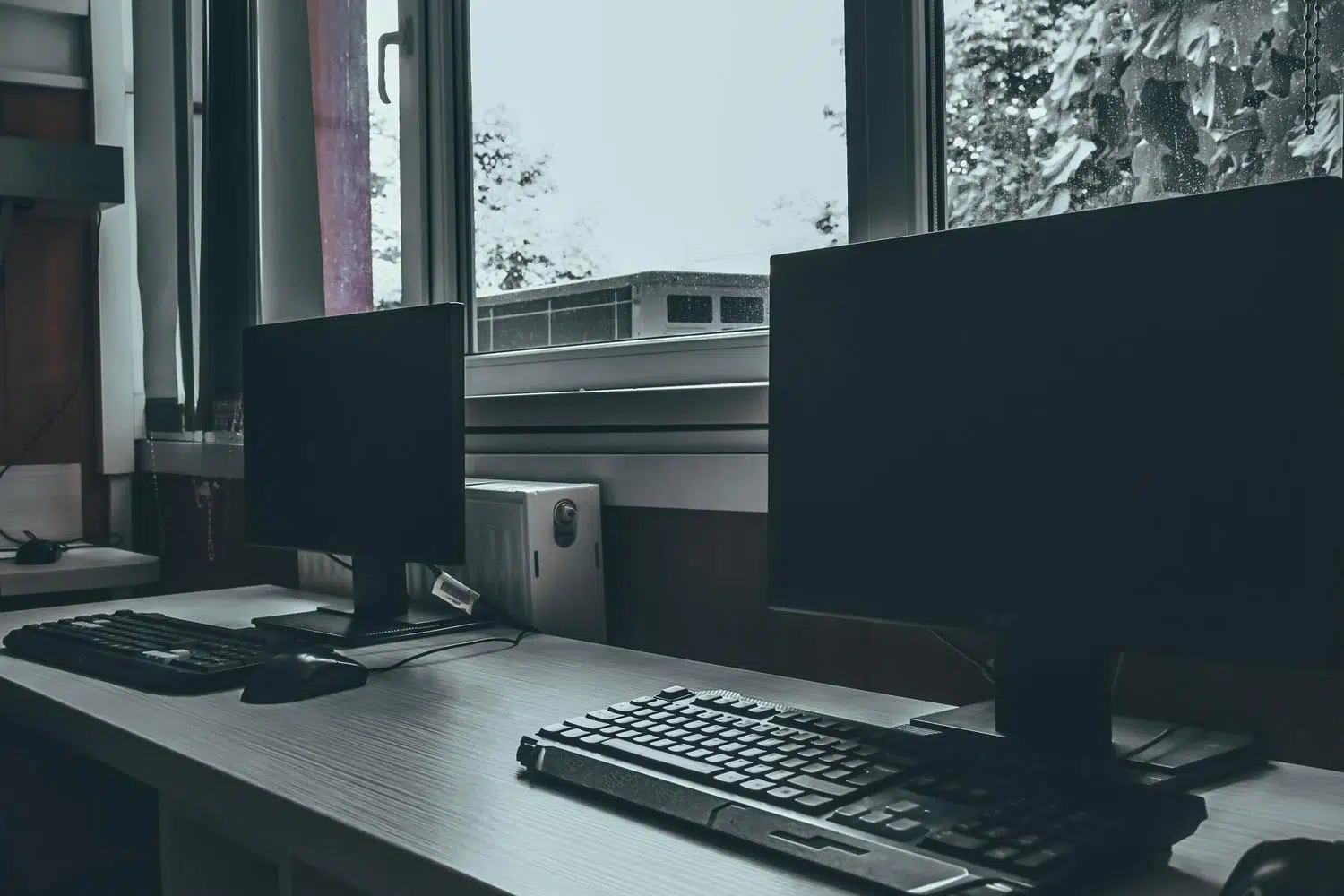
Stellen Sie sich vor, Sie haben gerade Ihren PC eingeschaltet, geben voller Vorfreude Ihr Passwort ein und plötzlich… Bumm, schwarzer BildschirmEs gibt keine Symbole, keine Taskleiste, nur eine absolute Leere, die einen völlig desorientiert zurücklässt, obwohl sich der Mauszeiger manchmal scheinbar normal bewegt. Der schwarze Bildschirm nach dem Anmelden bei Windows 11 ist äußerst frustrierend. Er betrifft etliche Nutzer nach der Installation der neuesten Systemversionen (z. B. 26H2) und macht den Systemstart zu einem echten Glücksspiel.
Dieser Fehler ist nicht trivial, da er sowohl bei PCs als auch bei komplexen Arbeitsumgebungen auftreten kann, wie zum Beispiel Azure virtuelle DesktopsNormalerweise passiert Folgendes: Das System lädt das Benutzerprofil nicht. Nicht einmal die Desktop-Oberfläche ist erreichbar, sodass der Computer in einer Art Schwebezustand verharrt: Wir wissen zwar, dass der PC eingeschaltet ist, können aber nicht mit ihm interagieren. Glücklicherweise gibt es mehrere Lösungsansätze, von schnellen Lösungen bis hin zu tiefgreifenden Eingriffen in die Registry.
Schnelle Tricks, um die Kontrolle zurückzuerlangen
Wenn nach dem Anmelden bei Windows 11 ein schwarzer Bildschirm angezeigt wird, sollten Sie als Erstes das Grafiksystem neu starten. Drücken Sie dazu die folgende Tastenkombination. Windows + Strg + Umschalt + BDadurch wird der Grafiktreiber neu gestartet, und in vielen Fällen erscheint der Desktop wie von Zauberhand wieder. Es ist die einfachste Lösung und wird von vielen Nutzern angewendet, um Frustration zu vermeiden.
Falls das oben Genannte nicht funktioniert, versuchen Sie, den Task-Manager durch Drücken von [Taste einfügen] zu öffnen. Strg + Umschalt + Esc (oder Strg + Alt + Entf). Wenn Sie das Fenster öffnen können, gehen Sie zu der Option Neue Aufgabe ausführenschreibt explorer.exe Klicken Sie anschließend auf OK. Dadurch wird der Windows Explorer-Prozess manuell gestartet, der für das Zeichnen des Desktops und der Taskleiste zuständig ist.

Technische Lösungen und Systemanpassungen
Wenn das Problem wiederholt auftritt, sollten Sie der Sache auf den Grund gehen und die Konfiguration überprüfen. Eine häufige Ursache ist ein beschädigter Shell-Wert in der Registrierung. Um dies zu beheben, öffnen Sie den Registrierungs-Editor (regedit) und navigieren Sie zu folgendem Pfad: HKEY_LOCAL_MACHINE\SOFTWARE\Microsoft\Windows NT\CurrentVersion\WinlogonSie müssen sicherstellen, dass die Wertdaten Shell ist genau explorer.exeSollte etwas abweichen, ändern Sie es und überprüfen Sie, ob die Schlüsselberechtigungen korrekt sind.
Eine weitere Möglichkeit besteht darin, sich einzutragen Sicherer Modus mit NetzwerkWenn der PC auf diese Weise problemlos hochfährt, wissen Sie, dass das Problem an einem Treiber oder einem beim Start geladenen Programm liegt. Sobald Sie im System angemeldet sind, empfiehlt es sich, den folgenden Befehl auszuführen: sfc /scannow und die Werkzeuge von DISM Vom Terminal aus als Administrator, um beschädigte Systemdateien zu reparieren, die möglicherweise die Anmeldung blockieren.
Detaillierte Analysen für fortgeschrittene Anwender und die IT-Abteilung
Für alle, die den Dingen auf den Grund gehen oder ganze Geräteflotten verwalten wollen, empfiehlt Microsoft die Überwachung der Prozesse. explorer.exe und userinit.exeWenn diese Prozesse unerwartet abgeschaltet werden, Ereignisanzeige wird anzeigen Ereignis-ID 1000In schwerwiegenden Fällen kann ProcDump verwendet werden, um Speicherabbilder zu erfassen, oder ProcMon, um genau zu analysieren, was während des Bootvorgangs passiert, und um festzustellen, ob ein Konflikt mit der Sicherheitssoftware oder der Firmware des Motherboards besteht.
In Unternehmensumgebungen, insbesondere mit Azure Virtual Desktop und FSLogixDas Problem tritt häufiger bei bestehenden Benutzerprofilen auf. Für diese Fälle hat Microsoft die folgenden Pakete veröffentlicht: Rollback für bekannte Probleme (KIR)Dadurch können Sie mithilfe von Gruppenrichtlinien die spezifische Änderung rückgängig machen, die den schwarzen Bildschirm verursacht, und so verhindern, dass der Administrator das gesamte System neu installieren muss.
Weitere verwandte Fehler in den neuesten Versionen
Es geht nicht nur um den schwarzen Bildschirm; die neuesten Versionen haben auch einige Probleme mit sich gebracht. Berichte sind aufgetaucht… Unerwartete Abstürze bei AC-3-Audio-Apps (Dolby Digital) und Probleme mit USB-Audiogeräten der Klasse 1.0, die den gefürchteten Fehlercode 10 ausgeben. Es gibt sogar Fälle, in denen das Gerät die Verbindung verliert. Vertrauensverhältnis zum Bereich aufgrund der Identitätsisolierungsfunktion des Teams, die den Zugriff mit gültigen Anmeldeinformationen verhindert.
Um dieses letzte Domänenproblem zu beheben, muss die Funktion in der Registrierung deaktiviert werden, indem der Wert geändert wird. MachineIdentityIsolation auf 0 setzen Überprüfen Sie die LSA- und DeviceGuard-Routen und reparieren Sie anschließend den sicheren Kanal mit dem Befehl „Test-ComputerSecureChannel“. Das ist zwar ein mühsamer Prozess, aber notwendig, wenn Sie in einem Unternehmensnetzwerk arbeiten.
Um aus diesem Schlamassel herauszukommen, empfiehlt es sich, mit den einfachsten Maßnahmen zu beginnen, wie dem Neustart des Grafiktreibers oder dem manuellen Starten des Browsers, anschließend Dateien mit SFC und DISM zu reparieren und schließlich in professionellen Umgebungen die Registry-Einstellungen zu bearbeiten oder KIR-Patches anzuwenden. Dabei sollte stets darauf geachtet werden, dass die Videotreiber und das BIOS auf dem neuesten Stand sind, um Kompatibilitätskonflikte zu vermeiden.

Auf Technologie- und Internetthemen spezialisierter Redakteur mit mehr als zehn Jahren Erfahrung in verschiedenen digitalen Medien. Ich habe als Redakteur und Content-Ersteller für E-Commerce-, Kommunikations-, Online-Marketing- und Werbeunternehmen gearbeitet. Ich habe auch auf Websites aus den Bereichen Wirtschaft, Finanzen und anderen Sektoren geschrieben. Meine Arbeit ist auch meine Leidenschaft. Nun, durch meine Artikel in TecnobitsIch versuche, alle Neuigkeiten und neuen Möglichkeiten zu erkunden, die uns die Welt der Technologie jeden Tag bietet, um unser Leben zu verbessern.