
Ist Secure Boot in Ihrem BIOS aktiviert, aber in Windows deaktiviert? Damit sind Sie nicht allein: Diese Diskrepanz tritt häufiger auf, als man denkt. Solange dies so bleibt, können Sie bestimmte Videospiele oder andere Anwendungen, die ein bootfähiges System benötigen, nicht starten. Anti-Cheat-SystemDaher in diesem Eintrag Wir erklären Ihnen, was diesen Fehler verursacht und wie Sie ihn dauerhaft beheben können..
Secure Boot ist im BIOS aktiviert, aber in Windows deaktiviert: Warum?
Secure Boot ist keine neue Funktion, erlangte aber an Bedeutung, als Microsoft hat dies zur zwingenden Voraussetzung für die Installation von Windows 11 gemacht.Seitdem hat es viele Diskussionen ausgelöst: wie man es aktiviertWie man es deaktiviert, wie man es umgeht... oder was zu tun ist, wenn Secure Boot im BIOS aktiviert, in Windows aber deaktiviert ist.
Dieser letzte Punkt ist ein häufiges Problem. Sie rufen das BIOS/UEFI Ihres Computers auf und ändern die Einstellung auf Ermöglicht die Option Sicherer Boot (Sicherer Systemstart) und speichern Sie die Änderungen. Aber wenn Sie das Systeminformationstool öffnen… (msinfo32) unter Windows, Sie stellen fest, dass Secure Boot deaktiviert ist.. Was ist passiert?
BIOS-Update
Dies ist im Wesentlichen der aktuellste Grund dafür, dass Secure Boot im BIOS aktiviert, in Windows jedoch deaktiviert sein kann. Mehrere Mainboard-Hersteller haben ein Update veröffentlicht. ihrer Geräte auf Firmware-Ebene. Es ist kein Zufall, dass die Probleme mit Secure Boot nach der Installation dieses Updates auftraten.
Secure Boot ist im BIOS aktiviert, aber in Windows deaktiviert, da Sie sich im CSM-Modus befinden.
Das ist der Hauptgrund. Denken Sie daran, dass der Legacy-Modus oder das CSM (Compatibility Support Module) die Kompatibilität mit älteren Betriebssystemen ermöglicht. Secure Boot hingegen ist eine moderne Technologie, die ausschließlich UEFI vorbehalten ist. Deshalb… Wenn CSM aktiviert ist, wird Secure Boot automatisch deaktiviert.auch wenn es im BIOS als aktiviert angezeigt wird.
BIOS-Sicherheitsschlüssel im Setup-Modus anstatt im Benutzermodus
Damit Secure Boot funktioniert, muss das BIOS einige werkseitige "Schlüssel" oder Schlüssel (PK, KEK, db und dbx). Nach einem Update (wie es kürzlich geschehen ist) bleibt der Status der Schlüssel jedoch im Konfigurationsmodus (Einrichtungsmodus) anstelle des Benutzermodus (Benutzermodus). UND Im Konfigurationsmodus sind die Secure-Boot-Schlüssel nicht auf dem Motherboard geladen oder aktiv.Daher interpretiert Windows die Funktion als deaktiviert.
Secure Boot im BIOS aktiviert, aber in Windows deaktiviert: Lösungen
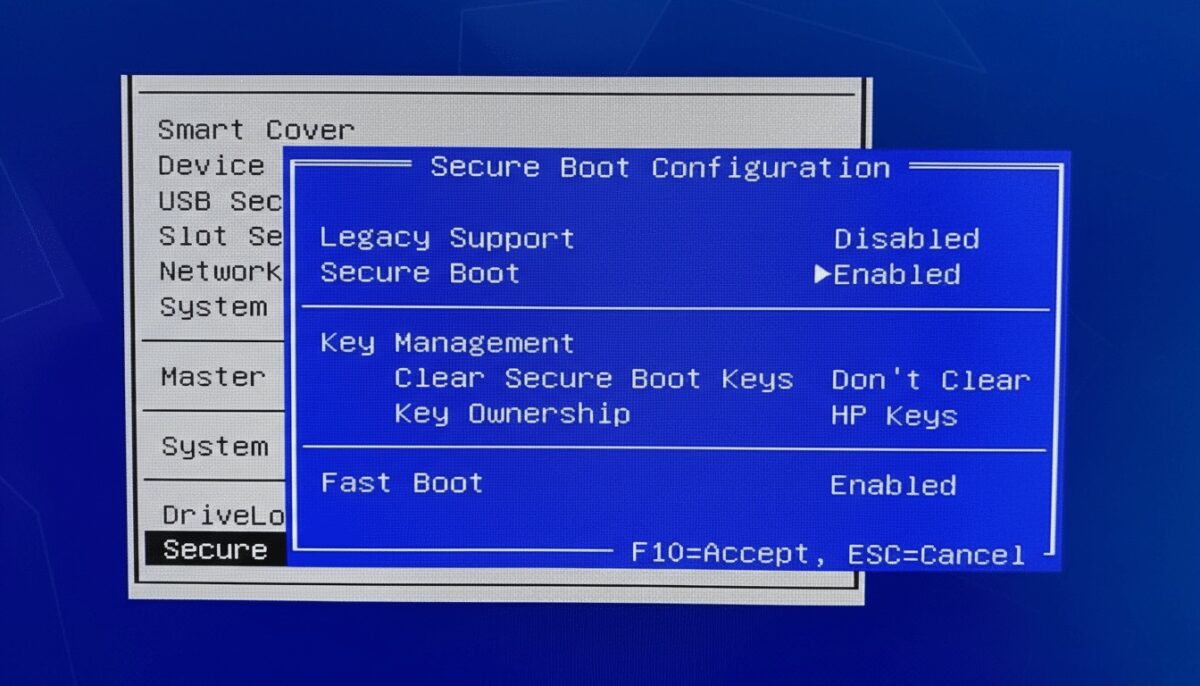
Als nächstes werden wir alle auflisten mögliche Lösungen Wenn Secure Boot im BIOS aktiviert, aber in Windows deaktiviert ist, empfiehlt es sich, diese Schritte in der angegebenen Reihenfolge zu befolgen.
Schritt 1: Partitionsstil prüfen und gegebenenfalls ändern
Ist Secure Boot im BIOS aktiviert, aber in Windows deaktiviert? Das könnte folgende Ursache haben: Windows verwendet einen nicht unterstützten Partitionsstil. mit Secure Boot. In diesem Fall empfiehlt es sich, zunächst folgende Überprüfung durchzuführen:
- Geben Sie in der Windows-Suchleiste Folgendes ein: Datenträgerverwaltung und drücken Sie die Eingabetaste.
- Suchen Sie die Hauptfestplatte, auf der Ihr Betriebssystem installiert ist (normalerweise Festplatte 0).
- Klicken Sie mit der rechten Maustaste auf das Feld mit der Bezeichnung „Disk 0“ (ganz links, nicht auf den Partitionen) und wählen Sie aus Eigenschaften.
- Wechseln Sie zum Reiter „Volumes“ und suchen Sie nach der Zeile „Partitionsstil“.
- Ich sollte sagen GUID-Partitionstabelle (GPT) Damit Secure Boot funktioniert (falls ja, fahren Sie mit Schritt 2 fort).
- Wenn er sagt Master Boot Record (MBR)Sie müssen die Festplatte in das GPT-Format konvertieren, bevor Sie Secure Boot verwenden können.
Zum Glück ist das heute möglich. Konvertierung von MBR zu GPT ohne Löschen der FestplatteIn jedem Fall ist es ratsam, vor diesem Schritt eine Sicherungskopie anzulegen. Falls Sie bereits eine haben, gehen Sie wie folgt vor:
- Klicken Sie auf Start, geben Sie Einstellungen ein und gehen Sie zu System – Wiederherstellung.
- Klicken Sie unter „Erweiterter Start“ auf „Jetzt neu starten“.
- Problembehandlung auswählen – Erweiterte Optionen – Eingabeaufforderung.
- Geben Sie folgenden Befehl in die Konsole ein. mbr2gpt /validate /allowFullOS.
- Wenn die Meldung „Validierung erfolgreich abgeschlossen“ erscheint, führen Sie den Konvertierungsbefehl aus. mbr2gpt /convert /allowFullOS.
- Sobald der Vorgang abgeschlossen ist, schalten Sie Ihren PC aus und fahren Sie mit Schritt 2 fort.
Schritt 2. CSM-Modus deaktivieren
Egal, ob Sie Ihre Festplatte gerade erst konvertiert haben oder sie bereits im GPT-Format vorlag, jetzt müssen wir BIOS eingeben Um die Muttern festzuziehen, gehen Sie wie folgt vor:
- Starten Sie Ihren PC neu und rufen Sie das BIOS/UEFI auf. Dies geschieht üblicherweise durch Drücken der Entf-, F10- oder Esc-Taste während des Startvorgangs.
- Halten Sie nach der Option Ausschau. CSM (Kompatibilitätsunterstützungsmodul), das sich normalerweise in einem Tab namens befindet "Stiefel" (Start) oder "Fortschrittlich" (Fortschrittlich).
- Deaktivieren Sie nun die CSM-Option. In manchen BIOS-Versionen finden Sie einen Boot-Modus, in dem Sie zwischen UEFI und Legacy/CSM wählen können. Stellen Sie sicher, dass Sie nur UEFI auswählen.
- Speichern Sie die Änderungen und starten Sie den Computer neu. Nach der Rückkehr zu Windows sollte der Status von Secure Boot als „Aktiviert“ angezeigt werden.
Schritt 3. Werkseinstellungen wiederherstellen
Wenn der vorherige Schritt nicht funktioniert hat und Secure Boot im BIOS weiterhin aktiviert, in Windows aber deaktiviert ist, ist es Zeit für Werksschlüssel wiederherstellenVersuchen Sie Folgendes:
- Rufen Sie das BIOS erneut auf und navigieren Sie zum Abschnitt „Secure Boot“ (normalerweise im BIOS-Bereich). "Sicherheit" oder innerhalb "Stiefel").
- Suchen Sie nach einer Einstellung namens «Werkseinstellungen wiederherstellen», «Standardmäßige Secure-Boot-Schlüssel installieren» oder Ähnliches.
- Möglicherweise sehen Sie auch eine Option zum Ändern des „Sicheren Startmodus“. "Brauch" (Angepasst) an "Standard" (Standard). Das Ändern dieses Wertes erzwingt häufig das Neuladen der Standardschlüssel.
- Änderungen speichern und neu starten. Dieser Prozess Alte Schlüssel löschen und Standardschlüssel laden. mit Ihrem Motherboard und Microsoft, damit Windows Secure Boot erkennt.
Secure Boot im BIOS aktiviert, aber in Windows deaktiviert: Gelöst!
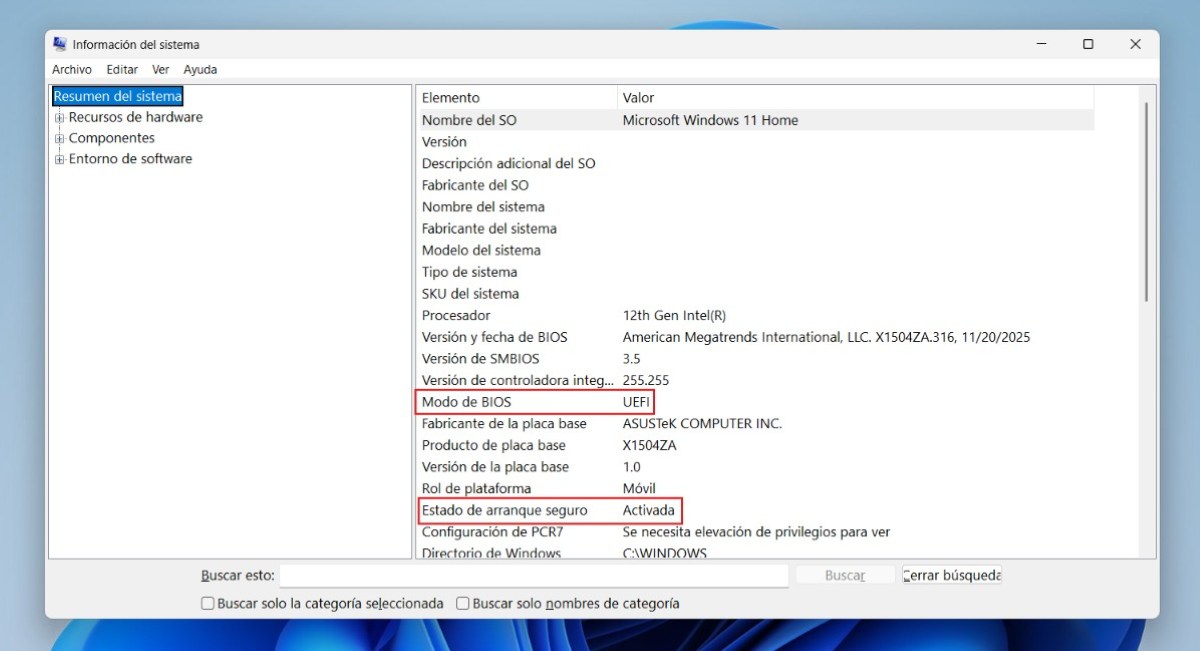
Sobald der Computer neu gestartet und Windows geladen ist, sollte überprüft werden, ob das Problem, dass Secure Boot im BIOS aktiviert, in Windows aber deaktiviert war, behoben wurde. Drücken Sie Windows + R, msinfo32 eingeben und Enter drücken.Suchen Sie in der Systemübersicht nach diesen beiden Zeilen:
- BIOS-ModusEs sollte UEFI heißen.
- Zustand eines sicheren StartsEs sollte nun „Aktiviert“ anzeigen.
Gemacht! BIOS und Windows haben sich endlich auf Secure Boot geeinigt.Ihr System ist nun besser geschützt, und alle Spiele und Apps, die Secure Boot erfordern, funktionieren problemlos.
Index

Schon seit meiner Kindheit bin ich von allem Wissenschaftlichen und Technologischen fasziniert, insbesondere von den Fortschritten, die unser Leben einfacher und angenehmer machen. Ich liebe es, mich über die neuesten Nachrichten und Trends auf dem Laufenden zu halten und meine Erfahrungen, Meinungen und Tipps zu den von mir verwendeten Geräten und Gadgets zu teilen. Das führte mich vor etwas mehr als fünf Jahren dazu, Webautorin zu werden, mit Schwerpunkt auf Android-Geräten und Windows-Betriebssystemen. Ich habe gelernt, komplexe Sachverhalte einfach und verständlich zu erklären, damit meine Leser sie leicht nachvollziehen können.