- Bugcheck 0x50 zeigt einen ungültigen Zugriff auf den nicht ausgelagerten Bereich an; Parameter und Subtyp geben Aufschluss über die Operation (Lesen/Schreiben/Ausführen) und den genauen Grund.
- Zu den häufigsten Ursachen zählen fehlerhafte Treiber/Dienste, Antivirensoftware, beschädigtes NTFS und RAM-Fehler. Die Ereignisanzeige hilft Ihnen, diese zu korrelieren.
- Der abgesicherte Modus, SFC/DISM, CHKDSK und das Aktualisieren/Neuinstallieren von Treibern lösen das Problem normalerweise. Driver Verifier und WinDbg können dabei helfen, das fehlerhafte Modul zu isolieren.

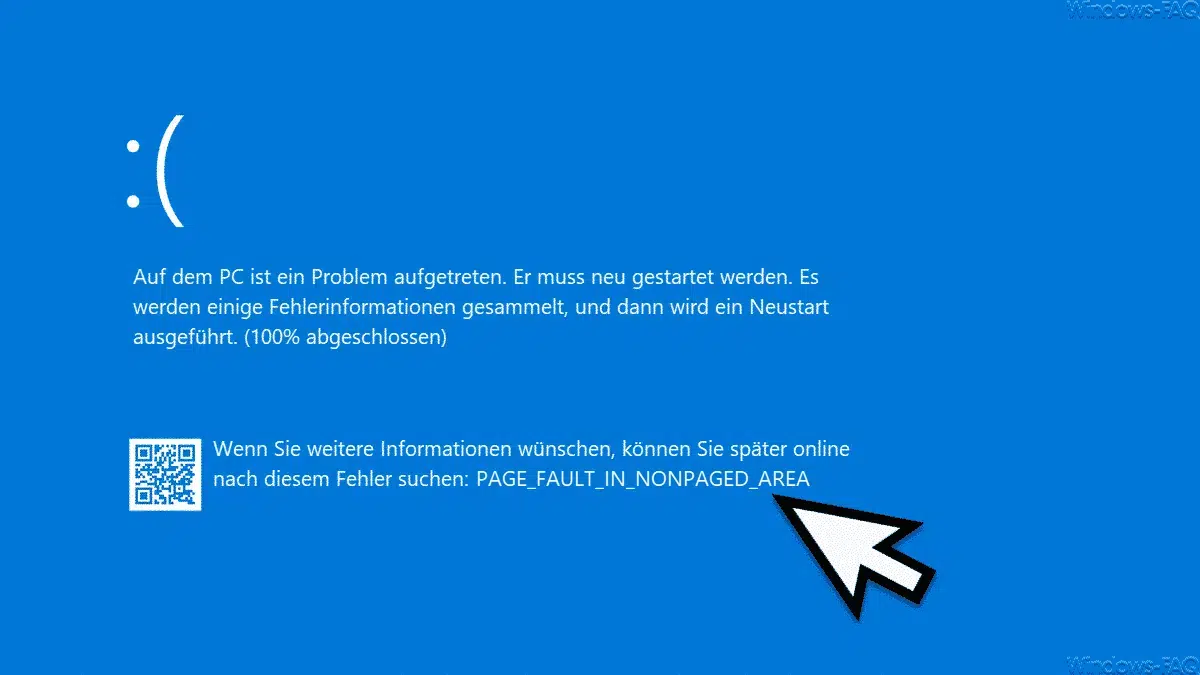
Wenn Windows mit einem Bluescreen abstürzt und der Code erscheint Seitenfehler im nicht-paginierten Bereich (0x00000050), es handelt sich nicht um irgendeinen Schrecken: Es bedeutet, dass das System versucht hat, Speicher zu verwenden, den es nicht verwenden sollte, entweder weil die Adresse ungültig ist oder auf freigegebenen Speicher verweist. Dieser Bugcheck 0x50 Das Problem ist nicht neu und existiert schon seit älteren Windows-Versionen, aber zum Glück gibt es eine sehr klare Übersicht über die Ursachen und Lösungen.
Obwohl der Fehler zufällig erscheinen mag, ist er es fast nie: Normalerweise tritt er nach dem Ändern der Hardware (RAM, Grafik), dem Installieren oder Aktualisieren von Treibern, dem Anwenden eines Windows-Updates oder dem Berühren von Systemdiensten auf. Die guten Nachrichten Mit ein paar gut organisierten Diagnosen können Sie feststellen, ob die Quelle Software oder Hardware ist, und ohne Zeitverlust handeln.
Was genau bedeutet PAGE_FAULT_IN_NONPAGED_AREA?
Der „nicht ausgelagerte Bereich“ ist ein Speicherfragment, das das System immer im RAM verfügbar haben muss, ohne die Möglichkeit, es an die Auslagerungsdatei zu senden. wenn der Kernel versucht, dort auf etwas zuzugreifen und scheitert, erscheint der Bildschirm mit dem Code 0x50. Einfach ausgedrückt: Windows hat auf ungültigen Systemspeicher verwiesen oder eine Adresse verwendet, die bereits freigegeben wurde.
Dieses Symptom kann von einer falsch geschriebener oder beschädigter Treiber, ein fehlerhafter Systemdienst, eine nicht funktionierende Antivirensoftware oder eine Beschädigung von NTFS; oder Hardwareprobleme, wobei der RAM der Hauptverdächtige ist (fehlerhafte Module, L2-Cache, in manchen Fällen sogar Video-RAM). Der Schlüssel ist bei der Unterscheidung zwischen logischen Ursachen (Software) und physischen Ursachen (Hardware).
Bugcheck 0x50-Parameter und wie man sie interpretiert
Zusätzlich zum Stoppcode bietet Windows vier Argumente, die Ihnen viel über den Fehler verraten. interpretieren sie gut spart Ihnen Stunden.
| Parameter 1 | Virtuelle Adresse des referenzierten Speichers (der den Fehler verursacht hat); wenn es Müll ist oder außerhalb der Reichweite liegt, haben Sie bereits einen Hinweis. |
| Parameter 2 | Gibt den ausgeführten Vorgang an und variiert je nach Architektur und Version. Nach Windows 1507 (TH1):
Vor Windows 1507 (TH1) (x64/x86): 0 = lesen, 1 = schreiben; hat nicht existiert der differenzierte Code zur Ausführung. |
| Parameter 3 | Adresse der Anweisung, die auf den ungültigen Speicher verwiesen hat (falls verfügbar); Es dient zum Zerlegen und sehen Sie, was der Code an diesem Punkt gemacht hat. |
| Parameter 4 | Seitenfehlertyp; hier klassifiziert Windows den genauen Grund. Typische Werte:
|
Wenn das System auf einen Treiber verweisen kann, wird sein Name im BSOD selbst gedruckt und bleibt in KiBugCheckDriver (PUNICODE_STRING). Mit WinDbg können Sie es mit dx sehen: dx KiBugCheckDriver und bestätigen damit den Verdacht des Ausfalls.
Häufige Ursachen und wie man sie schnell erkennt
In der Praxis ist 0x50 aufgrund von fehlerhafte Treiber oder Systemdienste die Speicher verwenden, den sie nicht sollten, zu Antivirus, der in kritischen Bereichen eingreift, oder zu einem NTFS-Volume mit Fehlern; auf der physischen Seite, die RAM ist normalerweise dahinter (beschädigte Module, verschmutzte Kontakte, schwache Sockel) sowie mögliche L2-Cache- oder VRAM-Fehler.
Überprüfen Sie die Ereignisanzeige (Systemprotokoll) und filtern Sie nach kritischen Fehlern zum Zeitpunkt des BSOD: Sie sehen, dass Dienste abstürzen, Treiber nicht geladen werden können oder dass es E/A-Spuren auf der Festplatte gibt. Zeit korrelieren Der Screenshot mit den Systemereignissen zeigt Ihnen, wo Sie beginnen müssen.
Wenn der Fehler nach der Installation neuer Hardware oder der Reinigung Ihres Computers auftritt, achten Sie zunächst auf das Offensichtliche: RAM-Module richtig eingesetzt, Grafikkarte im Slot, Kabel fest, nichts hat sich durch die Druckluft bewegt. Eine leichte Verschiebung genügt, um Chaos auszulösen; unterschätze nicht der mechanische Faktor.
Ein typischer Fall: Nach dem Spielen startet Ihr PC neu, und sobald Sie sich bei Windows anmelden, erhalten Sie einen Bluescreen mit diesem Code. Sie aktualisieren oder bereinigen die Grafiktreiber mit DDU, aber der Absturz bleibt bestehen, selbst nach der Wiederherstellung eines „guten“ Backups von vor ein paar Tagen. Wenn Sie zu einem fehlerfreien Softwarezustand zurückkehren Wenn das Problem weiterhin besteht, steigt die Wahrscheinlichkeit, dass es sich um die Hardware handelt. Es ist jedoch ratsam, vor dem Austausch von Teilen umfassende Systemtests durchzuführen.

Wechseln Sie in den abgesicherten Modus und in die Wiederherstellungsumgebung
Um ohne den Treiber zu arbeiten, ist es wichtig, in Abgesicherten Modus mit NetzwerktreibernDieser Modus verwendet generische Treiber und ermöglicht Ihnen den Betrieb, ohne dass beim Booten auf den Desktop ein BSOD auftritt.
Wenn Windows Sie nicht einloggen lässt, erzwingen Sie die Wiederherstellungsumgebung (WinRE): Starten Sie Ihren PC und wenn die rotierenden Punkte erscheinen, halten Sie den Netzschalter 5–10 Sekunden lang gedrückt, bis er herunterfährt. Wiederholen Sie dies zweimal und beim dritten Start werden die erweiterten Optionen angezeigt. Von dort Sie können auf die Starthilfe, die Systemwiederherstellung, den abgesicherten Modus oder die Eingabeaufforderung zugreifen, oder Analysieren Sie den Bootvorgang mit BootTrace.
Auf Computern, die die Funktionstaste noch zulassen, versuchen Sie F4 / F5 / F8 direkt nach dem Einschalten, um die erweiterten Optionen zu laden. Gehen Sie zu Problembehandlung > Erweiterte Optionen > Starteinstellungen und drücken Sie die Taste 5, um den abgesicherten Modus mit Netzwerktreibern zu aktivieren; Dies gibt Ihnen eine Chance um sofort BSOD-freie Korrekturen anzuwenden.
Softwarelösungen, die Sie zuerst ausprobieren sollten
Bevor Sie den RAM beschuldigen, sollten Sie Systembeschädigungen und Festplattenprobleme ausschließen. Beginnen Sie mit Systemdatei-Überprüfung (SFC) und DISM, scannen Sie dann das Volume mit CHKDSK. Wenn verdächtige Treiber vorhanden sind, aktualisieren oder installieren Sie sie neu und deaktivieren Sie während des Tests vorübergehend Ihr Antivirenprogramm.
Systemdateien reparieren (SFC und DISM)
Öffnen Sie PowerShell oder die Eingabeaufforderung als Administrator und führen Sie Folgendes aus: sfc / scannowWarten Sie, bis der Vorgang abgeschlossen ist. Starten Sie den Computer neu, wenn Dateien gefunden und repariert wurden. Wenn SFC nicht alle Probleme löst, führen Sie DISM aus:
DISM.exe /Online /Cleanup-image /ScanHealth
DISM.exe /Online /Cleanup-image /RestoreHealth
Diese Befehle reparieren das Windows-Image und, kombiniert mit SFC, Sie lassen das System intakt um beschädigte Betriebssystemdateien als Ursache auszuschließen.
Überprüfen und reparieren Sie die Festplatte (NTFS)
Öffnen Sie cmd als Administrator und führen Sie chkdsk C: / f / r (Ersetzen Sie C:, wenn sich Ihr System auf einem anderen Laufwerk befindet.) Stimmen Sie der Planung des Scans und des Neustarts zu. ob es zu einer Sektorenneuzuweisung oder zu Fehlern kam im Dateisystem, CHKDSK markiert sie und repariert sie so weit wie möglich.
Aktualisieren oder installieren Sie problematische Treiber neu
Suchen Sie im Geräte-Manager das verdächtige Gerät (sehr oft Grafik, Speicher oder Netzwerk) und wählen Sie Treiber aktualisieren. Wenn das Problem auf ein kürzlich erfolgtes Update zurückzuführen ist, versuchen Sie es mit „Rollback“ oder deinstallieren Sie den Treiber und installieren Sie ihn anschließend erneut von der Website des Herstellers. Auf GPUs, die Verwendung von DDU im abgesicherten Modus und die anschließende Installation der neuesten WHQL ist in der Regel ein Wundermittel; wenn Sie Probleme bei der Installation von Treibern haben, lesen Sie die AMD Adrenalin-Leitfaden.
Antivirus und Schnellstart
Deaktivieren Sie vorübergehend Ihr Antivirenprogramm (und lassen Sie niemals zwei gleichzeitig laufen). Microsoft Defender Dies ist für die meisten Benutzer ausreichend; wenn Defender allein das Problem behebt, haben Sie den Übeltäter isoliert. Deaktivieren Sie außerdem den Schnellstart in den Energieoptionen, um Hybridzustände zu vermeiden, die manchmal ziehen sie Probleme mit sich zwischen den Sitzungen.
Auslagerungsdatei und virtueller Speicher
Es kommt zwar nicht häufig vor, aber eine beschädigte Auslagerungsdatei kann das Chaos noch vergrößern. Gehen Sie zu Systemeigenschaften > Erweitert > Leistung > Einstellungen > Erweitert > Virtueller Speicher und deaktivieren Sie das Kontrollkästchen. automatische Verwaltung; Sie können es ohne Auslagerungsdatei versuchen oder eine stabile Größe auf einem anderen Laufwerk festlegen. Nach Änderungen, starten Sie neu und prüfen Sie, ob der BSOD stoppt.
Windows Update
Suchen Sie nach ausstehenden Updates: Viele Bluescreens werden mit Kernel- oder Storage-Stack-Patches behoben. Gehen Sie zu Einstellungen > Update & Sicherheit und tippen Sie auf Nach Updates suchen; alles Wichtige installieren und neu starten. Kumulative Fehlerbehebungen beinhalten oft Speicherkorrekturen.

Hardwarediagnose: RAM, GPU und mehr
Wenn es nach der Reinigung der Software immer noch abstürzt, ist es Zeit, das Gehäuse zu öffnen. Schalten Sie aus, ziehen Sie den Netzstecker, entladen Sie statische Elektrizität und Setzen Sie den RAM zurück: Module entnehmen, Kontakte mit Isopropyl reinigen, vorsichtig auf die Sockel pusten und wieder einsetzen, bis ein Klicken hörbar ist. Ein schlechter Kontakt Es kommt häufiger vor, als Sie denken.
Testen Sie Modul für Modul und Steckplatz für Steckplatz. Wenn es mit einem Stick funktioniert und mit dem anderen nicht, haben Sie den Übeltäter gefunden. Wenn du zwei hast, um die Auswahl einzugrenzen. Überprüfen Sie bei Computern mit dedizierter Grafik auch, ob die GPU sicher verankert ist und über die richtige PCIe-Stromversorgung verfügt. Eine Grafikkarte mit halber Leistung kann dazu führen, Speicherausnahmen im Kernel.
Führen Sie das Tool aus Windows-Speicherdiagnose: Suchen Sie im Startmenü danach, wählen Sie „Jetzt neu starten und nach Problemen suchen“ und lassen Sie alle Schritte durchlaufen. Überprüfen Sie anschließend den Eintrag „MemoryDiagnostics-Results“ in der Ereignisanzeige. Wenn Sie Fehler melden, der RAM ist nicht in Ordnung und muss ersetzt werden.
Wenn Sie vor Kurzem die Hardware (CPU-Kühler, SSD, RAM oder Grafik) gewechselt haben und die Screenshots seitdem erscheinen, zerlegen und bauen Sie das Gerät vorsichtig wieder zusammen. Manchmal beim Platzieren eines Kühlkörpers, die Platine biegt sich oder ein Speichermodul bewegt sich um wenige Millimeter … und das reicht aus, um das System zum Absturz zu bringen.
Driver Verifier: Auf der Jagd nach eigensinnigen Fahrern
El Treiberüberprüfung Belastet Treiber in Echtzeit, um ihre Fehler zu erkennen und schnell aufzudecken. Führen Sie „Verifier“ aus, wählen Sie die Erstellung von Standardkonfigurationen und kennzeichnen Sie nur verdächtige Treiber von Drittanbietern. nicht alles aktivieren gleichzeitig, da dies zusätzlichen Overhead verursacht und das System instabil machen kann.
Wenn der Computer mit Verifizierer und Sie erhalten einen anderen BSOD, der bereits auf eine bestimmte .sys verweist, Bingo: Fragen eine aktualisierte Version an den Lieferanten oder entfernen Sie den Treiber. Bewahren Sie Verifier nur so lange wie nötig auf, schalte es aus wenn Sie den Fall schließen.
Wann ist es Hardware (und nicht Software)?
Klare Anzeichen für Hardware: Sie stellen ein „sauberes“ Systemabbild von vor ein paar Tagen wieder her und der Fehler bleibt bestehen, Sie ändern Treiber und der BSOD bleibt bestehen, oder Windows stürzt selbst bei einfachen Aufgaben (Surfen, Desktop) ab. Konzentrieren Sie sich an diesem Punkt auf RAM, Motherboard und Speicher; Testmodule Ändern Sie nacheinander die Steckplätze, führen Sie MemTest oder die Windows-Diagnose aus und testen Sie sie, wenn möglich, auf einem anderen Computer.
Bei Grafikkarten wie einer aktuellen AMD Radeon löst die Deinstallation mit DDU im abgesicherten Modus und die Installation der neuesten WHQL das Problem normalerweise, wenn es sich um Software handelte. Wenn es danach weitergeht und die Temperaturen normal sind, besteht der nächste Schritt darin, die Hardware zu validieren und als letzten Ausweg eine saubere Neuinstallation der Software durchzuführen.
Wenn Sie es bis hierher geschafft haben, beherrschen Sie bereits die Karte der PAGE_FAULT_IN_NONPAGED_AREA: Sie wissen, was die Parameter bedeuten, was die häufigsten Ursachen sind, wie Sie das Problem mit dem abgesicherten Modus und WinRE eingrenzen, welche Reparaturen am System durchgeführt werden müssen und wann Sie die Hand heben und auf den RAM oder eine physische Komponente zeigen müssen; mit WinDbg und Driver Verifier in der Kammer, Sie werden solide Beweise haben um zu entscheiden, ob ein Treiber aktualisiert, das Dateisystem repariert oder das Modul geändert werden soll, das Probleme verursacht.

Auf Technologie- und Internetthemen spezialisierter Redakteur mit mehr als zehn Jahren Erfahrung in verschiedenen digitalen Medien. Ich habe als Redakteur und Content-Ersteller für E-Commerce-, Kommunikations-, Online-Marketing- und Werbeunternehmen gearbeitet. Ich habe auch auf Websites aus den Bereichen Wirtschaft, Finanzen und anderen Sektoren geschrieben. Meine Arbeit ist auch meine Leidenschaft. Nun, durch meine Artikel in TecnobitsIch versuche, alle Neuigkeiten und neuen Möglichkeiten zu erkunden, die uns die Welt der Technologie jeden Tag bietet, um unser Leben zu verbessern.