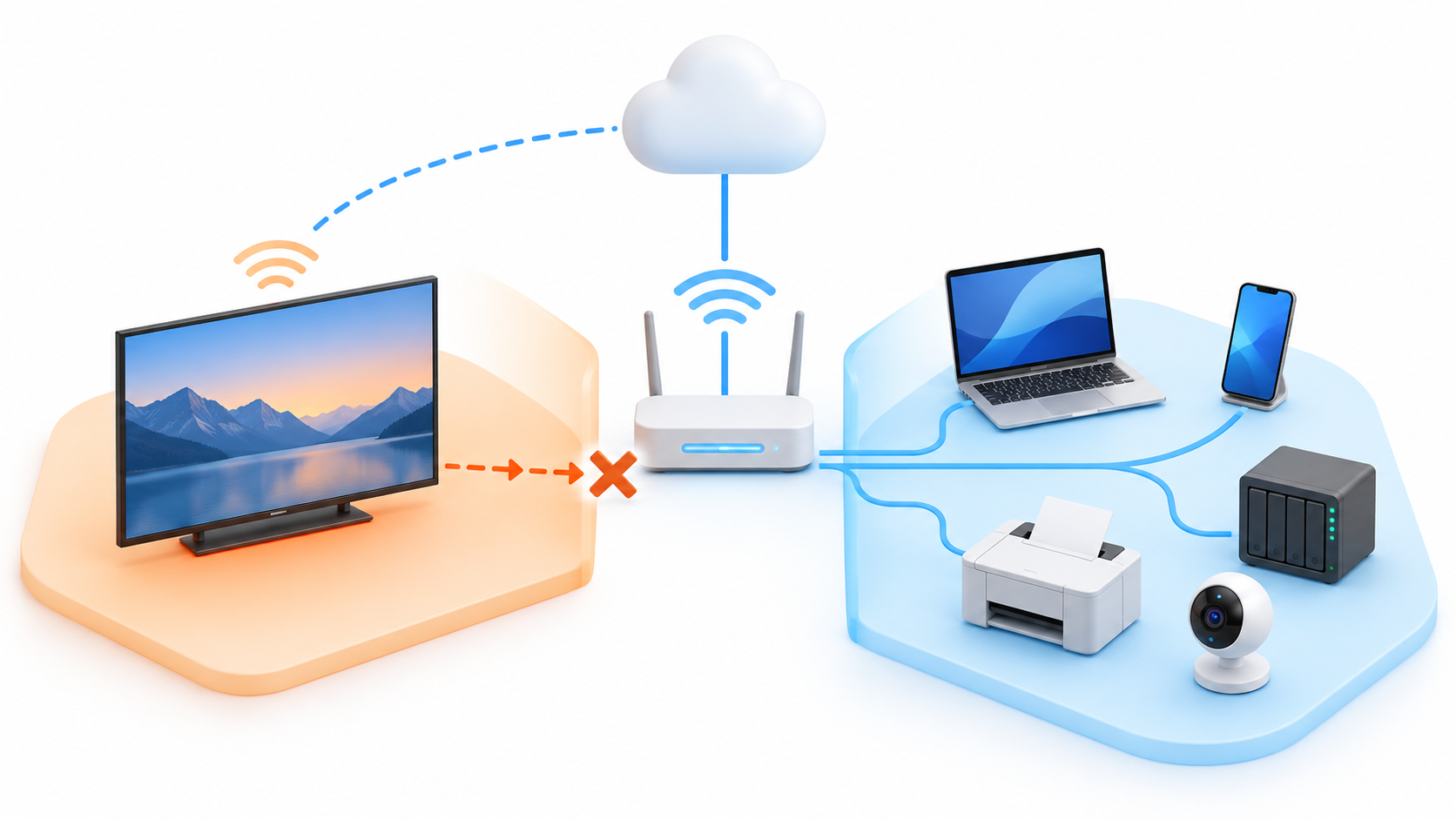
- Ein Gastnetzwerk trennt den Smart-TV von Computern, Mobiltelefonen und Heimservern.
- Sie müssen überprüfen, ob der Router tatsächlich den Zugriff zwischen den beiden lokalen Netzwerken blockiert.
- Isolation kann die Nutzung von Chromecast, AirPlay, DLNA und anderen lokalen Erkennungsfunktionen verhindern.
- Ein VLAN bietet mehr Kontrolle, erfordert aber die korrekte Konfiguration der Firewall-Regeln.

Ein Smart-TV benötigt eine Internetverbindung, um auf Apps, Streaming-Plattformen und Updates zuzugreifen. Das bedeutet jedoch nicht, dass er auch problemlos mit Computern, Mobiltelefonen, NAS-Servern und anderen Geräten im Haushalt kommunizieren können sollte.
Trennen Sie den Smart-TV vom Heimnetzwerk. Dadurch können Sie Ihre Internetverbindung aufrechterhalten und gleichzeitig den Zugriff auf Geräte im Hauptnetzwerk blockieren oder einschränken. Sollte der Fernseher angreifbar werden oder Sie eine Schadsoftware installieren, erschwert diese Trennung die Ausbreitung des Problems auf andere Geräte.
Die Netzwerkisolation verhindert nicht die Kommunikation des Fernsehers mit den Servern des Herstellers oder dessen Anwendungen. Um Tracking und Datenerfassung einzuschränken, sollten Sie außerdem überprüfen, wie … verhindern, dass Ihr Fernseher Nutzungsdaten an Dritte sendet.

Warum es sinnvoll ist, Ihren Smart-TV von anderen Geräten zu trennen
Smart-TVs gehören zu dem, was man als … bezeichnet. Internet der Dinge oder IoTÄhnlich wie Kameras, smarte Lautsprecher und vernetzte Steckdosen verfügen sie über ein Betriebssystem, installieren Anwendungen und pflegen eine regelmäßige Kommunikation mit externen Diensten.
Das Problem entsteht, wenn diese Geräte keine Updates mehr erhalten oder Sicherheitslücken aufweisen, die nicht behoben wurden. Deshalb ist es ratsam Prüfen Sie, ob Ihr Smart-TV noch Updates empfängt.insbesondere wenn es bereits seit mehreren Jahren in Betrieb ist.
Befinden sich alle Geräte im selben lokalen Netzwerk, könnte ein kompromittiertes Team versuchen, gemeinsam genutzte Dienste, Management-Dashboards, Drucker oder Speichermedien aufzuspüren. Durch Segmentierung wird dieses Risiko verringert. seitliche Bewegungen zwischen Geräten blockieren.
Die Trennung des Fernsehers vom Hauptnetzwerk wird insbesondere dann empfohlen, wenn Sie folgende Geräte angeschlossen haben:
- Arbeitscomputer mit vertraulichen Dokumenten.
- NAS-Server oder freigegebene Ordner.
- Sicherheitskameras und Hausautomationssysteme.
- Drucker, die über das lokale Netzwerk zugänglich sind.
- Datensicherung von Computer und Mobilgerät.
- Administrationspanels ohne zusätzlichen Schutz.
Die Segmentierung macht den Fernseher nicht zu einem völlig sicheren Gerät, begrenzt die Folgen eines potenziellen Verstoßes und verringert die Anzahl der Teams, die es entdecken kann.
Die einfachste Option: ein Gast-WLAN-Netzwerk nutzen.
Die einfachste Lösung besteht darin, den Smart-TV mit dem … zu verbinden. Gast-WLAN-Netzwerk vom Router. Dieses Netzwerk verwendet in der Regel einen anderen Namen und ein anderes Passwort und kann verhindern, dass Ihre Geräte auf Ihr Hauptheimnetzwerk zugreifen.
Sie sollten jedoch prüfen, wie diese Option bei Ihrem spezifischen Routermodell funktioniert. Einige Router trennen die beiden Netzwerke automatisch, während andere Gästen den Zugriff auf lokale Geräte ermöglichen, sofern Sie keine zusätzliche Einstellung aktivieren.
Suchen Sie nach Einstellungen mit Namen wie:
- Gastnetzwerk isolieren.
- Zugriff auf das lokale Netzwerk blockieren.
- Intranet-Zugang.
- Kundenisolierung.
- AP-Isolation.
Ziel ist es, dass der Smart-TV eine Internetverbindung herstellen kann, aber keine Adressen Ihres privaten Netzwerks öffnet. Die bloße Erstellung eines weiteren WLAN-Namens gewährleistet keine echte Trennung.
So verbinden Sie Ihren Smart-TV mit einem Gastnetzwerk

Die Menübezeichnungen variieren je nach Hersteller, aber das allgemeine Vorgehen ist wie folgt:
- Melden Sie sich in der Router-Anwendung oder im Web-Administrationspanel an.
- Suchen Sie nach dem Abschnitt GastnetzwerkGastnetzwerk oder ähnliches.
- Aktivieren Sie ein separates Netzwerk und vergeben Sie einen aussagekräftigen Namen.
- Schützen Sie das Netzwerk mit WPA2 oder WPA3 und einem anderen Passwort als dem Hauptpasswort.
- Gastzugriff auf das lokale Netzwerk oder Intranet deaktivieren.
- Speichern Sie die Änderungen und starten Sie die Verbindung neu, falls Ihr Router Sie dazu auffordert.
- Öffnen Sie die Netzwerkeinstellungen des Smart-TVs und verbinden Sie ihn mit dem neuen WLAN.
- Prüfen Sie, ob die Apps über Internetzugang verfügen und ob der Fernseher nicht auf andere Geräte zugreift.
Sie müssen Ihren Netzwerknamen nicht verbergen. Die Verwendung einer versteckten SSID bietet keinen nennenswerten Schutz und kann die Wiederherstellung der TV-Verbindung erschweren.
Wenn Ihr Smart-TV nach der Änderung keine Verbindung mehr herstellt, überprüfen Sie das Passwort, das verwendete WLAN-Band und den Verschlüsselungstyp. Sie können auch die Lösungsansätze konsultieren, wenn… Smart TV stellt keine Verbindung zum WLAN her.
So verwenden Sie die Router-Geräteisolierung
Manche Router ermöglichen es, ein bestimmtes Gerät zu isolieren, ohne es in ein anderes WLAN-Netzwerk zu verschieben. Diese Funktion kann beispielsweise so aussehen: Geräteisolation, Clientisolation, Geräteisolation oder ein gleichwertiger Name.
Bei kompatiblen TP-Link-Routern und Mesh-Systemen findet man diese Option beispielsweise im Sicherheitsbereich der Deco- oder Tether-App. Die übliche Vorgehensweise besteht darin, die App zu öffnen. Sicherheit → GeräteisolierungFügen Sie den Smart-TV hinzu und bestätigen Sie die Änderung.
Der genaue Funktionsumfang und die verfügbaren Funktionen hängen vom Modell und dessen Firmware ab. Manche Geräte isolieren nur drahtlose Clients, während andere auch über Ethernet verbundene Geräte blockieren können.
Nach Aktivierung der Isolation überprüfen Sie, ob der Fernseher:
- Sie können Ihre Streaming-Plattformen öffnen.
- Sie erhalten weiterhin Updates.
- Sie können nicht auf freigegebene Ordner oder lokale Server zugreifen.
- Es wird in den Suchfunktionen anderer Geräte nicht angezeigt.
Diese Option ist zwar praktisch, kann aber auch die gesamte lokale Kommunikation blockieren, einschließlich derjenigen, die zum Senden von Inhalten von einem Mobilgerät erforderlich ist.
Wie man Fernsehen mithilfe eines IoT-Netzwerks oder eines VLANs trennt
Die fortschrittlichsten Router können ein dediziertes Netzwerk für IoT-Geräte oder mehrere virtuelle Netzwerke mithilfe von VLANs. Diese Lösung bietet mehr Kontrolle als ein herkömmliches Gastnetzwerk.
Ein VLAN ermöglicht es Ihnen, den Fernseher in einem separaten Netzwerksegment zu platzieren und über die Firewall festzulegen, welche Kommunikationen zulässig sind. Eine Basiskonfiguration könnte folgende Regeln anwenden:
- Erlauben Sie dem Smart-TV den Zugriff auf das Internet.
- Verbindungen vom Fernseher zum Hauptnetzwerk blockieren.
- Den Zugriff auf das Administrationspanel des Routers blockieren.
- Antworten auf Verbindungen von autorisierten Geräten zulassen.
- Ermächtigen Sie nur die lokalen Dienste, die zum Versenden von Inhalten erforderlich sind.
Die Erstellung eines VLANs allein reicht nicht aus. Der Router muss über Folgendes verfügen: Firewall-Regeln zwischen NetzwerkenAndernfalls könnten beide Segmente weiterhin miteinander kommunizieren.
Diese Option ist für Nutzer mit Routern gedacht, die VLANs, IoT-Netzwerke oder erweiterte Sicherheitsprofile unterstützen. Wenn Ihr Router nur ein Hauptnetzwerk und ein Gastnetzwerk bietet, ist letzteres für ein Heimnetzwerk in der Regel ausreichend.
Was passiert mit Chromecast, AirPlay und DLNA, wenn der Fernseher isoliert wird?
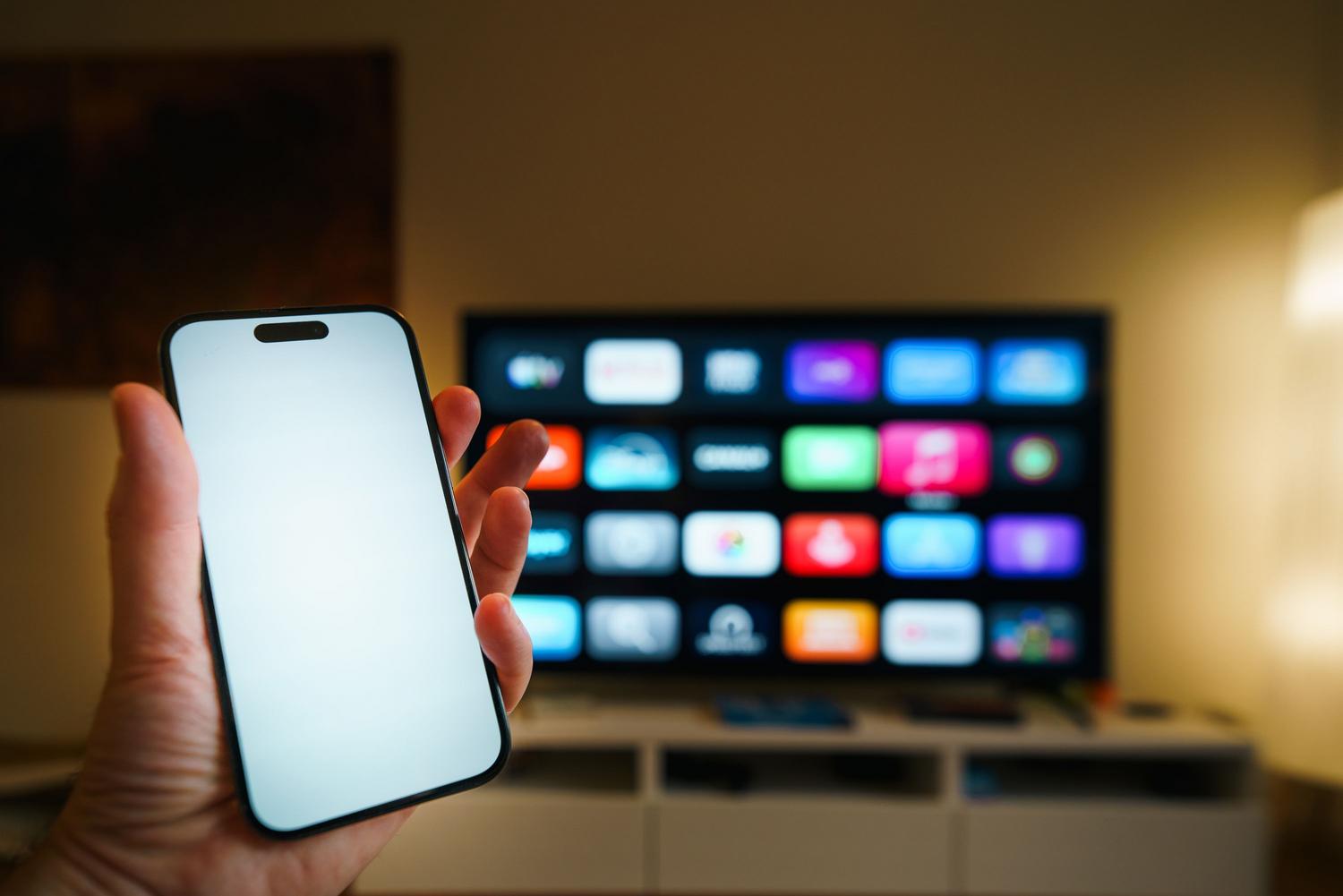
Der größte Nachteil einer vollständigen Trennung des Fernsehers von der restlichen Infrastruktur besteht darin, dass bestimmte Funktionen verloren gehen können. Entdeckung und Übertragung innerhalb des lokalen Netzwerks.
Chromecast, AirPlay, DLNA und andere Technologien setzen voraus, dass Ihr Mobilgerät und Ihr Fernseher einander finden und miteinander kommunizieren können. Wenn Ihr Router den gesamten Datenverkehr zwischen Ihrem Hauptnetzwerk und dem Gastnetzwerk blockiert, wird Ihr Fernseher möglicherweise nicht mehr als verfügbares Gerät angezeigt.
Sie könnten auch aufhören zu funktionieren:
- Videos von mobilen Anwendungen senden.
- Bildschirmspiegelung.
- Anwendungen, die das Mobiltelefon als Fernbedienung nutzen.
- Wiedergabe von Dateien, die auf einem NAS gespeichert sind.
- Automatische Erkennung mithilfe von Google Home oder ähnlichen Anwendungen.
Die einfachste Lösung ist, Ihr Mobiltelefon vorübergehend mit demselben Netzwerk wie Ihren Fernseher zu verbinden. Wenn Sie beide Geräte in unterschiedlichen Netzwerken betreiben möchten, benötigen Sie einen Router, der Erkennungsprotokolle wie beispielsweise WLAN unterstützt. mDNS oder Multicast zwischen bestimmten Segmenten.
Um das Problem zu lösen, sollte der Zugriff zwischen den beiden Netzwerken nicht wahllos freigegeben werden, da dies die Isolation weitgehend aufhebt. Es empfiehlt sich, lediglich den notwendigen Datenverkehr vom Hauptnetzwerk zum Fernseher zu erlauben, ohne dem Smart-TV die Berechtigung zu erteilen, Verbindungen zu allen Geräten herzustellen.
Was tun, wenn Ihr Smart-TV ein Ethernet-Kabel verwendet?
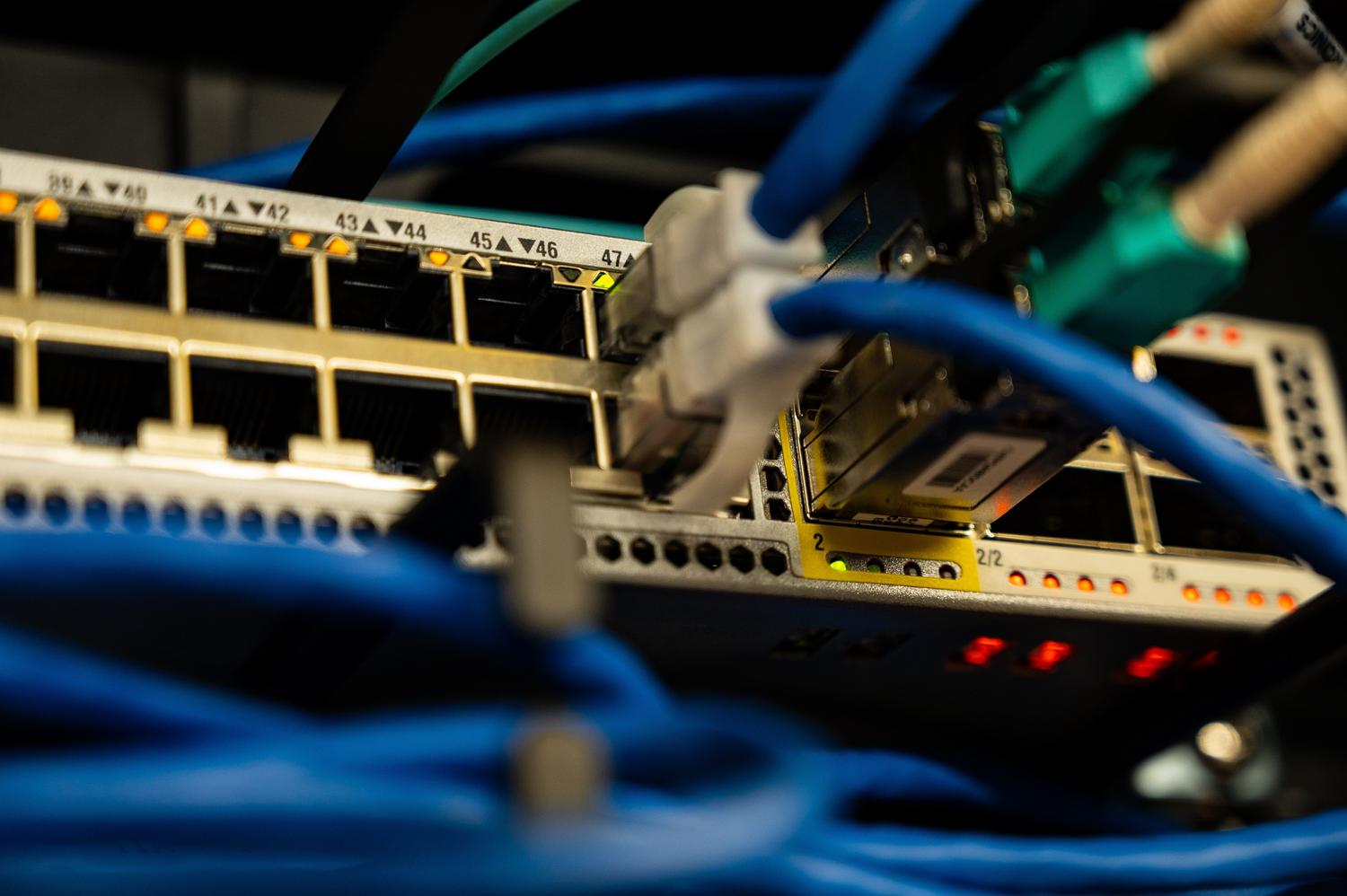
Durch den Anschluss des Fernsehers über Ethernet kann die Stabilität verbessert und Funkstörungen vermieden werden, aber Das Kabel bietet von sich aus keine Isolierung.Wenn der Port zum Hauptnetzwerk gehört, teilt sich der Fernseher weiterhin ein Segment mit Ihren Computern und Mobilgeräten.
Zur Isolierung mit Kabeln benötigen Sie eine dieser Optionen:
- Ein Router, der die Isolation von Ethernet-Geräten ermöglicht.
- Ein LAN-Port, der einem Gast- oder IoT-Netzwerk zugewiesen ist.
- Ein VLAN-kompatibler Managed Switch.
- Firewall-Regeln, die der Adresse oder dem Segment des Fernsehers zugeordnet sind.
Sich allein auf eine manuell zugewiesene IP-Adresse zur Isolierung des Geräts zu verlassen, wird nicht empfohlen. Eine statische IP-Adresse erleichtert zwar die Identifizierung des Fernsehers und die Anwendung von Regeln, aber Es blockiert von sich aus keine Kommunikation..
Wenn Ihr Fernseher immer dieselbe IP-Adresse behalten soll, empfiehlt es sich, eine DHCP-Reservierung auf Ihrem Router einzurichten. Bei manchen Modellen ist auch Folgendes möglich: … Konfigurieren einer manuellen IP-Adresse auf einem Samsung-FernseherDoppelte Adressen sollten Sie jedoch vermeiden.
So überprüfen Sie, ob Ihr Smart-TV wirklich isoliert ist
Nach der Änderung der Einstellungen sollten Sie nicht davon ausgehen, dass die Isolation funktioniert. Führen Sie mehrere Tests durch, um sicherzustellen, dass der Fernseher zwar eine Internetverbindung aufrechterhält, aber nicht frei mit dem Hauptnetzwerk kommunizieren kann.
Sie können Folgendes überprüfen:
- Der Smart-TV spielt Inhalte aus dem Internet normal ab.
- Der Fernseher kann keinen Medienserver im Hauptnetzwerk öffnen.
- Computer erkennen den Fernseher nicht automatisch.
- Der Router zeigt den Fernseher im richtigen Gastnetzwerk, IoT-Netzwerk oder VLAN an.
- Die Intranet-Zugriffsoption ist weiterhin deaktiviert.
- Es gibt keine Portweiterleitungsregeln, die sich an den Fernseher richten.
Sie können auch die zugewiesene IP-Adresse überprüfen. Wenn Ihr Hauptnetzwerk beispielsweise Adressen im Bereich 192.168.1.x verwendet, der Fernseher aber eine Adresse im Bereich 192.168.50.x erhält, befindet er sich wahrscheinlich in einem anderen Subnetz. Die Verwendung unterschiedlicher Adressbereiche beweist jedoch nicht zwangsläufig, dass die Firewall die Kommunikation blockiert.
Zusätzliche Maßnahmen zum Schutz eines Smart-TVs
Die Segmentierung muss mit anderen grundlegenden Maßnahmen kombiniert werden, um die Angriffsfläche zu verringern.
- Installieren Sie die Updates des Fernsehens und seiner Anwendungen.
- Löschen Sie Apps, die Sie nicht mehr verwenden.
- Fernsteuerung und unnötige Netzwerkdienste deaktivieren.
- Verwenden Sie ein anderes Passwort für das Herstellerkonto.
- Aktivieren Sie die Zwei-Faktor-Authentifizierung, sobald diese verfügbar ist.
- Fernsehen sollte nicht über DMZ oder Portweiterleitung übertragen werden.
- Deaktivieren Sie die Installation aus unbekannten Quellen, falls Ihr System dies zulässt.
- Überprüfen Sie die Berechtigungen für Mikrofon, Kamera und Spracherkennung.
Die Begrenzung der Bandbreite Ihres Fernsehers verbessert dessen Sicherheit nicht direkt. Falls das Streaming andere Geräte beeinträchtigt, nutzen Sie die entsprechenden Funktionen. QoS oder Verkehrspriorisierung des Routers, anstatt ein zu niedriges Limit für das gesamte Gastnetzwerk anzuwenden.
Sie können auch bestimmte Werbe- oder Tracking-Domains aus Ihrem Netzwerk herausfiltern. Diese Maßnahme verfolgt ein anderes Ziel als die Isolierung, kann aber durch Tools für … ergänzt werden. Werbung auf einem Smart-TV mit AdGuard Home blockieren.

Trennen Sie einen Smart-TV vom Heimnetzwerk Dadurch wird der Zugriff des Fernsehers auf Computer, Mobilgeräte und lokale Server eingeschränkt, ohne dass Sie auf Ihre verbundenen Apps verzichten müssen. Für die meisten Haushalte ist ein korrekt konfiguriertes Gastnetzwerk die einfachste Lösung.
Wenn Sie Chromecast, AirPlay, DLNA oder den Zugriff auf ein NAS weiterhin benötigen, müssen Sie Isolation und Kompatibilität mithilfe spezifischer Regeln in Einklang bringen. Wichtig ist, dass der Fernseher keinen unnötigen Zugriff auf das gesamte Hauptnetzwerk erhält.

Ich bin ein Technik-Enthusiast, der seine „Geek“-Interessen zum Beruf gemacht hat. Ich habe mehr als 10 Jahre meines Lebens damit verbracht, modernste Technologie zu nutzen und aus purer Neugier an allen möglichen Programmen herumzubasteln. Mittlerweile habe ich mich auf Computertechnik und Videospiele spezialisiert. Das liegt daran, dass ich seit mehr als fünf Jahren für verschiedene Websites zum Thema Technologie und Videospiele schreibe und Artikel erstelle, die Ihnen die Informationen, die Sie benötigen, in einer für jeden verständlichen Sprache vermitteln möchten.
Bei Fragen reicht mein Wissen von allem rund um das Windows-Betriebssystem bis hin zu Android für Mobiltelefone. Und mein Engagement gilt Ihnen, ich bin immer bereit, ein paar Minuten zu investieren und Ihnen bei der Lösung aller Fragen in dieser Internetwelt zu helfen.