- Erfahren Sie mehr über erweiterte und einfache Methoden zum Ausführen mehrerer Sitzungen desselben Programms in Windows 11.
- Lernen Sie Sandboxie-, Browser- und Profiltricks, um mehrere Konten gleichzeitig zu verwalten.
- Entdecken Sie native Windows-Funktionen, mit denen Sie aktive Anwendungen basierend auf Ihrem Arbeitsablauf organisieren und trennen können.
¿Wie öffnet man mehrere Instanzen derselben App in Windows 11? hast du jemals gebraucht Öffnen Sie dieselbe App mehrmals auf Ihrem Windows 11-PC und Sie wussten nicht, wie das geht? Wenn Sie mehrere Konten verwalten, Informationen zwischen zwei Profilen vergleichen müssen oder einfach das Beste aus Ihrem Gerät herausholen möchten, haben Sie wahrscheinlich die Einschränkungen erlebt, die das Betriebssystem vielen Apps auferlegt, die nur eine aktive Instanz zulassen.
Zum Glück existieren sie Einfache und erweiterte Möglichkeiten zum Ausführen mehrerer Instanzen desselben Programms in Windows 11, sowohl durch die Verwendung externer Tools als auch durch die Nutzung systemeigener Funktionen und bestimmter Anwendungen. Wir erklären Ihnen ausführlich und verständlich Alle Optionen zum Klonen von Apps, zum Öffnen verschiedener Konten und zum Verwalten Ihres Multitaskings ohne Einschränkungen. Machen Sie sich bereit, Ihre Produktivität zu revolutionieren!
Warum mehrere Instanzen einer Anwendung öffnen?

Im Alltag kommt es häufig vor, dass man in Situationen gerät, in denen man mehrere Fenster oder Sitzungen desselben Programms macht einen Unterschied. Möglicherweise möchten Sie:
- Verwenden von zwei verschiedenen Konten in Messaging-Apps (Telegram, WhatsApp, Discord…)
- Testen Sie Einstellungen oder Profile, ohne Ihre Hauptsitzung zu schließen
- Vergleichen Sie Daten zwischen Dateien, die in derselben Anwendung geöffnet wurden (Bearbeiten von zwei Word-Dokumenten, zwei Tabellenkalkulationen usw.)
- Getrennte Arbeits- oder Lernumgebungen
Windows 11 Dies macht diese Aufgabe nicht immer einfacher, aber es gibt sehr wirksame Alternativen, mit denen Sie sie bewältigen können, ohne sich den Kopf zu zerbrechen.
Methode 1: Verwenden Sie Sandboxie zum Klonen und Isolieren von Anwendungen
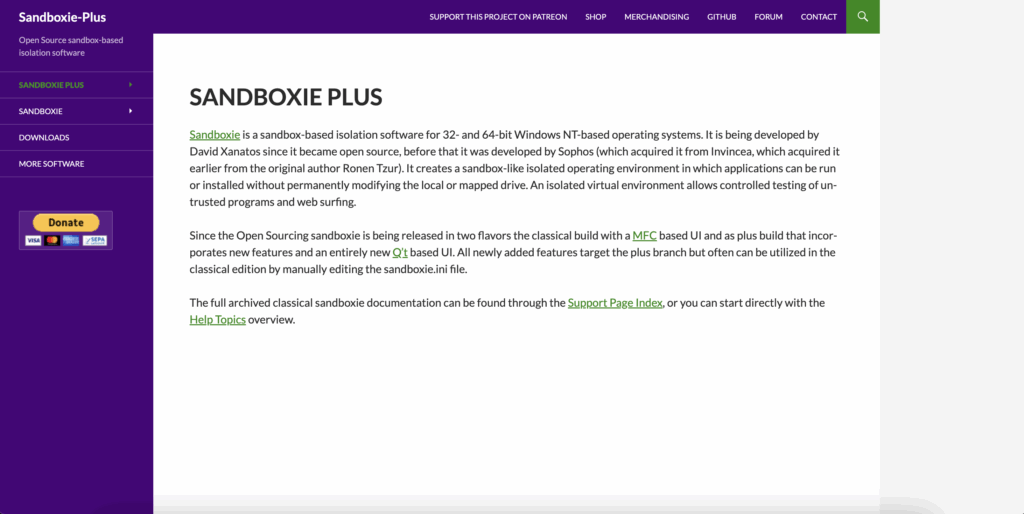
Eines der besten Werkzeuge für diese Fälle ist Sandboxie plus, ein Dienstprogramm, mit dem Sie Erstellen Sie isolierte Umgebungen oder „Sandboxen“. wo Sie jedes Programm ausführen können, als wäre es zum ersten Mal installiert worden.
Das bedeutet, dass Sie es können Öffnen Sie eine neue Instanz der benötigten App in einem vom Rest des Systems getrennten Bereich, als würden Sie dasselbe Programm zweimal auf verschiedenen Computern ausführen.
Hauptvorteile von Sandboxie
- Ausführen mehrerer Kopien derselben Anwendung ohne dass Ihre Hauptinstallation oder Ihre persönlichen Dateien beeinträchtigt werden.
- Software sicher testen bevor Sie es dauerhaft installieren, da alles, was in der „Sandbox“ passiert, verschwindet, wenn Sie sie schließen.
- Jede Instanz ist völlig unabhängig, ideal zum Anmelden mit verschiedenen Konten oder zum Durchführen von Tests.
Wie verwende ich Sandboxie unter Windows 11?
- Sandboxie Plus herunterladen von der offiziellen Website und schließen Sie die Installation ab. Es wird empfohlen, die Integration mit aktiviertem Kontextmenü des Datei-Explorers zu belassen.
- Suchen Sie das Programm, das Sie in einer Dual-Instanz ausführen möchten (Sie können die ausführbare Datei über die Suche im Startmenü suchen, mit der rechten Maustaste klicken und „Dateispeicherort öffnen“ auswählen).
- Klicken Sie mit der rechten Maustaste auf die ausführbare Datei und wähle „Sandboxed ausführen“. Es wird ein neues Fenster dieser Anwendung geöffnet, isoliert vom Rest.
- Wiederholen Sie den Vorgang so oft wie nötig, um weitere Sitzungen zu öffnen.
Wenn Sie mit der Maus über die Fensterränder fahren, wird bei in einer Sandbox gestarteten Anwendungen ein gelber Umriss angezeigt. Dies bedeutet, dass sich die Instanz in einer Sandbox befindet. Denken Sie daran, dass die von Ihnen in der Sandbox generierten Dateien gelöscht werden können, wenn Sie die Umgebung schließen., also lassen Sie die wichtigen Sachen draußen, wenn Sie sie nicht verlieren möchten.
Können unterschiedliche Sandboxen erstellt werden?
ja. Mit Sandboxie können Sie beliebig viele Sandboxen erstellen und so mehrere Instanzen derselben Anwendung ausführen, jede in ihrer eigenen isolierten Umgebung. Sie können sogar ganze Programme in einer anderen Sandbox als der auf Ihrem Hauptsystem installieren.
Nutzen Sie die Vorteile von Webversionen und Browserprofilen
Viele Anwendungen haben den Sprung in den Browser geschafft und bieten Webversionen praktisch identisch mit den Desktop-Versionen. Dies ist der Fall von Discord, WhatsApp, Telegram, Gmail, Facebook, Skype, Slack…
Was bedeutet das? Dass Sie können Ihre Desktop-App mit einem Konto und einer anderen Sitzung im Browser öffnen., ohne dass es zu gegenseitigen Störungen kommt.
- Öffnen Sie die Desktopversion Ihrer App und melden Sie sich mit Ihrem Hauptkonto an.
- Rufen Sie in Ihrem Browser die Website der App auf und melden Sie sich mit Ihrem Zweitkonto an.
Inkognito-Fenster und Chrome-Profile
Um weiter zu gehen, können Sie die Inkognito-Fenster (oder private Fenster) von Ihrem Browser aus, um eine neue Sitzung zu öffnen, ohne Cookies oder Anmeldungen zu vermischen. Sie können beispielsweise Folgendes haben:
- Ein normaler Tab mit Ihrer üblichen Sitzung.
- Ein weiteres Inkognito-Fenster mit einem anderen Konto.
- Fügen Sie ein neues Chrome-„Profil“ um mehrere Sitzungen immer bereit zu halten, ohne etwas zu schließen oder zu öffnen.
Diese Technik eignet sich perfekt für die Arbeit, das Studium oder die tägliche Verwaltung mehrerer Konten., da Sie mit wenigen Klicks zwischen Profilen wechseln können, ohne Ihre Privatsphäre zu gefährden oder Ihre normale Nutzung zu unterbrechen.
Verwenden Sie Tools zum Verwalten mehrerer Konten in Apps
Einige moderne Anwendungen integrieren bereits die Möglichkeit, zwischen Konten zu wechseln oder mehrere Sitzungen gleichzeitig zu verwalten.. Zum Beispiel:
- Slack: Ermöglicht Ihnen, über das Seitenmenü zwischen mehreren Arbeitsbereichen zu wechseln.
- Telegramm Desktop: Sie können verschiedene Konten hinzufügen und direkt aus der App zwischen ihnen wechseln.
Wenn die Anwendung diese Funktion nicht integriert, gibt es Multiproduktive Dienstprogramme wie Franz, Stack oder Rambox Damit können Sie mehrere separate Anwendungen und Konten geöffnet und in Registerkarten organisiert haben, ohne dass es zu Sitzungskonflikten zwischen ihnen kommt.
Vorteile der Verwendung von Containeranwendungen
- Greifen Sie gleichzeitig auf mehrere Konten derselben App zu.
- Alle Web-Apps an einem Ort organisiert.
- Mehr Komfort, wenn Sie mit mehreren Chat-, E-Mail- oder Verwaltungsdiensten arbeiten.
Für einige dieser Tools fallen Gebühren an, wenn Sie erweiterte Funktionen (wie Benachrichtigungen, Synchronisierung oder mehr als 3–4 Konten) nutzen möchten. Für den regelmäßigen Gebrauch können sie jedoch eine ideale Ergänzung sein.
Native Windows 11-Funktionen für erweitertes Multitasking

Das können wir nicht vergessen Windows 11 integriert leistungsstarke Tools zur Verwaltung von Multitasking Und obwohl Sie damit keine Apps klonen können, erleichtern sie den Arbeitsablauf zwischen mehreren Fenstern und Anwendungen.
Snap-Layouts und Fensterorganisation
Die Funktion „Anpassen“ oder Snap-Layouts es erlaubt dir Platzieren Sie mehrere Fenster auf dem Bildschirm und sie an die Ränder ziehen. Auf diese Weise können Sie mit zwei, drei oder sogar vier automatisch angeordneten Fenstern arbeiten und so Platz und visuelle Effizienz maximieren.
Wenn Sie ein Fenster andocken, zeigt Ihnen das System Miniaturansichten der anderen geöffneten Fenster an, sodass Sie auswählen können, welches Fenster im verbleibenden Platz platziert werden soll. Dies hilft Ihnen, den Überblick über Ihre Aktivitäten zu behalten, ohne Zeit mit der manuellen Neuorganisation zu verschwenden.
Hotkeys zum Wechseln zwischen Fenstern
Das Mythische Alt + Tab ist weiterhin gültig. Mit dieser Verknüpfung können Sie schnell zwischen allen geöffneten Apps wechseln, ohne sie einzeln über die Taskleiste durchgehen zu müssen.
Aufgabenansicht und mehrere Desktops
Die Aufgabenansicht (erreichbar über die Schaltfläche neben der Suchleiste) zeigt Ihnen alle derzeit aktiven Apps und Fenster und ermöglicht Ihnen die Erstellung virtueller Desktops. Auf diese Weise können Sie Ihre beruflichen, persönlichen und Freizeitaktivitäten trennen und eine Vermischung von Fenstern und Sitzungen vermeiden.
Sie können diese Desktops anpassen und sogar für jeden einen anderen Hintergrund auswählen, sodass Sie schneller als je zuvor erkennen, in welchem Kontext Sie sich befinden.
Installieren von zwei verschiedenen Versionen desselben Programms
In einigen Fällen, wenn die Anwendung es erlaubt, können Sie verschiedene Versionen derselben Software installieren (z. B. portable und normale Versionen) und führen Sie sie gleichzeitig ohne Störungen aus.
Dies wird nicht von allen Apps unterstützt, aber wenn Sie mit Browsern, Texteditoren oder Open-Source-Tools arbeiten, können Sie die portable und die Standardinstallationsversion nebeneinander in separaten Sitzungen ausführen. Dies ist eine weitere großartige Lösung zum Öffnen mehrerer Instanzen derselben App in Windows 11.
Weitere wichtige Optionen und Überlegungen
- Viele Programme akzeptieren keine mehreren Instanzen. aufgrund interner Einschränkungen und das Erzwingen mit „Tricks“ kann zu Fehlern oder Datenbeschädigungen führen.
- Wenn die App lokale Datenbanken oder kritische Dateien verwaltet, seien Sie vorsichtig und erstellen Sie Sicherungskopien, wenn Sie es mehrmals öffnen.
- Geben Sie ihnen immer eindeutige Namen und trennen Sie die Umgebungen gut. um Ihre aktiven Fenster zu unterscheiden und Verwirrung zu vermeiden.
- Prüfen Sie, ob die App standardmäßig die Verwaltung mehrerer Konten integriert.; Es ist am bequemsten und sichersten.
Wenn Sie weitere Informationen wünschen, hinterlassen wir Ihnen diesen Leitfaden über Wie konfiguriert man das Multitasking-System in Windows 11?
So öffnen Sie mehrere Instanzen derselben App in Windows 11: Wer findet das Öffnen mehrerer Instanzen einer App nützlich?

- Fortgeschrittene Benutzer, die mit Entwicklung, Tests und verschiedenen Softwarekonfigurationen arbeiten.
- Personen, die gleichzeitigen Zugriff auf mehrere Konten (geschäftlich/privat/Kunden) bei Diensten wie Telegram, WhatsApp, Slack, Discord, Gmail, Outlook usw. benötigen.
- Studenten, Lehrer, Berufstätige und alle Benutzer, die Organisieren Sie Ihren Workflow effizienter.
Diese anwenden Methoden und Tricks helfen Ihnen, das Beste aus Ihrem PC herauszuholen, umgeht die Standardbeschränkungen von Windows 11 und passt das System an Ihre Arbeits-, Kommunikations- oder Lernweise an. Wir hoffen, Sie haben gelernt, wie Sie in Windows 11 mehrere Instanzen derselben App öffnen.

Seit seiner Kindheit begeistert er sich für Technik. Ich liebe es, in der Branche auf dem neuesten Stand zu sein und es vor allem zu kommunizieren. Deshalb widme ich mich seit vielen Jahren der Kommunikation auf Technologie- und Videospiel-Websites. Ich schreibe über Android, Windows, MacOS, iOS, Nintendo oder jedes andere verwandte Thema, das mir in den Sinn kommt.