
Wollen Genießen Sie mehr Privatsphäre, Sicherheit und Geschwindigkeit beim Surfen im Internet.Wer kennt das nicht! Eine einfache und effektive Methode ist die Änderung der DNS-Server. Falls Sie nicht wissen, wie das auf Ihrem Windows-Computer funktioniert, finden Sie unten alle nötigen Informationen. Wir zeigen Ihnen, wie Sie die DNS-Server unter Windows 11 ändern und die von Google, Cloudflare, OpenDNS und anderen Anbietern nutzen.
Was sind DNS-Server und warum sollte man sie ändern?

Sie wissen wahrscheinlich bereits, dass das Akronym DNS für Domain Name System steht (Domain Name SystemDieses System funktioniert wie ein Internet-Telefonbuch. Zuordnung von Domainnamen zu IP-AdressenWenn Sie eine Webadresse wie www. eingeben.tecnobitsBei .com übersetzt das DNS diesen Namen in eine IP-Adresse, die Ihr Computer versteht, um eine Verbindung zum richtigen Server herzustellen.
Standard, Windows 11 verwendet die DNS-Server Ihres Internetdienstanbieters. Internetanbieter (ISPs) bieten oft keine sichere, private und schnelle Verbindung. Manche sind langsamer als üblich, andere bieten keinen ausreichenden Schutz vor schädlichen Websites, und einige protokollieren sogar Ihre Internetaktivitäten. Deshalb ist es wichtig zu wissen, wie man die DNS-Server unter Windows 11 ändert.
Die Umstellung Ihrer DNS-Server auf öffentliche Server kann Ihr Surferlebnis erheblich verbessern. Beispielsweise lösen manche Internetanfragen wesentlich effizienter auf. GeschwindigkeitAndere haben Zugang zu Funktionen wie Kindersicherung oder InhaltsfilterungDarüber hinaus haben fast alle von ihnen protección Schutz vor gefährlichen Websites und Schutz persönlicher Daten.
DNS-Server in Windows 11 ändern: Die besten öffentlichen Server
Wenn Sie darüber nachdenken, die DNS-Server in Windows 11 zu ändern, haben Sie mehrere Möglichkeiten. öffentliche Alternativen zur AuswahlBevor wir uns mit der praktischen Umsetzung befassen, ist es ratsam, sich mit den verfügbaren Optionen und ihren jeweiligen Vorteilen vertraut zu machen. Dies sind die besten:
- Google-DNS:
- Bevorzugter DNS: 8.8.8.8
- Alternativer DNS: 8.8.4.4
- Vorteile: Sehr schnell und zuverlässig, mit globaler Infrastruktur
- Cloudflare-DNS:
- Bevorzugter DNS: 1.1.1.1
- Alternativer DNS: 1.0.0.1
- Vorteile: Der Fokus liegt auf Datenschutz (es verspricht, Ihre Daten nicht zu speichern) und es gilt in vielen Tests als das schnellste Gerät. (Siehe dazu das Thema) Was ist Cloudflares 1.1.1.1 DNS und wie kann es Ihr Internet beschleunigen?).
- OpenDNS (von Cisco):
- Bevorzugter DNS: 208.67.222.222
- Alternativer DNS: 208.67.220.220
- Vorteile: Hervorragend geeignet für seine Filteroptionen und die kostenlose Kindersicherung. (Siehe dazu den entsprechenden Abschnitt.) OpenDNS: Was es ist, wie es funktioniert und welche Vorteile die Verwendung dieses DNS-Dienstes bietet).
- Quad9:
- Bevorzugter DNS: 9.9.9.9
- Alternativer DNS: 149.112.112.112
- Vorteile: Starker Fokus auf Sicherheit, automatisches Blockieren bekannter schädlicher Websites.
Je nach Ihren Bedürfnissen und Prioritäten können Sie die DNS-Server in Windows 11 auf eine dieser Alternativen ändern. Sie sind alle kostenlos und sicher.Manche zeichnen sich durch Geschwindigkeit, Anpassbarkeit und Sicherheit aus. Wie gelingt also der Wechsel auf einem Windows-Computer? Der Vorgang ist einfach und erfordert keine Vorkenntnisse, sodass Sie ihn problemlos durchführen können. Schauen wir uns das genauer an.
So ändern Sie die DNS-Server in Windows 11: Schritt für Schritt

Schauen wir uns Schritt für Schritt an, wie man die DNS-Server in Windows 11 ändert. Wir zeigen Ihnen zwei Möglichkeiten: aus den Netzwerkeinstellungen und aus der SystemsteuerungAls Nächstes lernen Sie einen einfachen Trick, um zu überprüfen, ob der eingesetzte Server ordnungsgemäß funktioniert.
Aus den Netzwerkeinstellungen
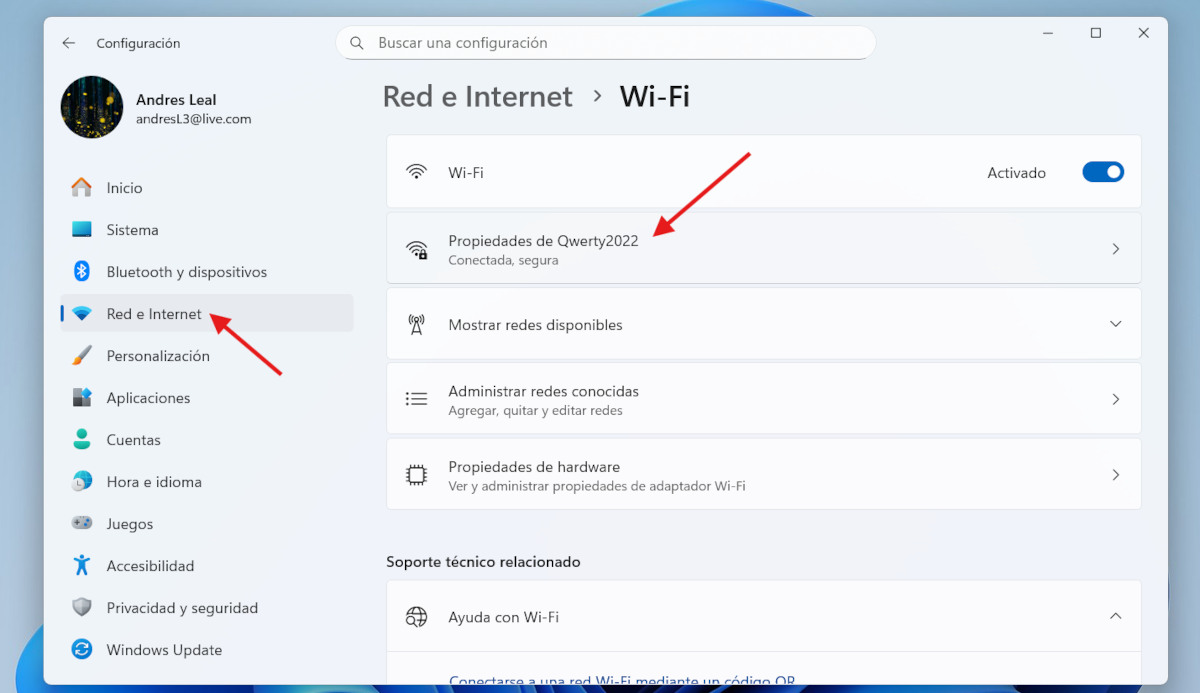
Die empfohlene Methode zum Ändern der DNS-Server in Windows 11 ist die Verwendung der Netzwerkeinstellungen. Klicken Sie dazu auf die Schaltfläche „Start“ oder drücken Sie die Tastenkombination Windows + I, um die Einstellungen zu öffnen. Wählen Sie anschließend im Menü auf der linken Seite die Option „DNS-Server ändern“. Netzwerk und InternetDort angekommen, klicken Sie auf Ethernet, wenn Sie per Kabel verbunden sind, und auf Wi-Fi, wenn Sie eine drahtlose Verbindung nutzen.
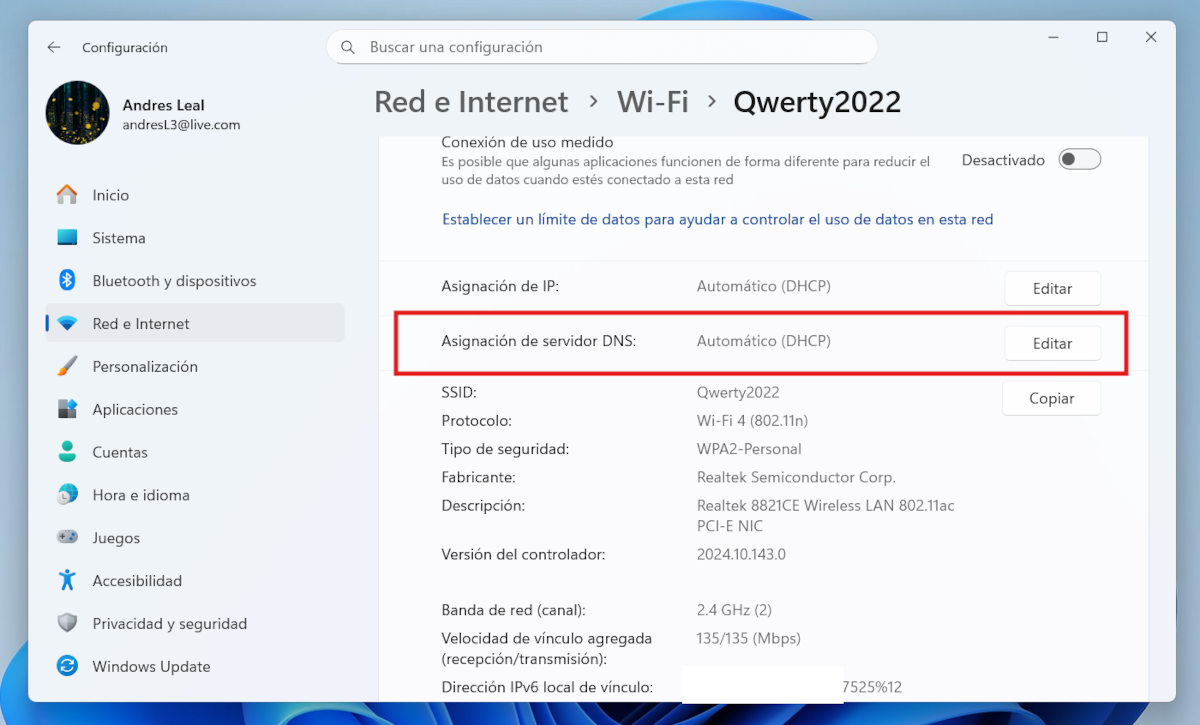
Jetzt können Sie die Eigenschaften des verwendeten Netzwerks bearbeiten. Klicken Sie dazu auf den Namen Ihres aktiven Netzwerks und scrollen Sie nach unten, bis Sie die entsprechende Option finden. DNS-ServerzuweisungRechts sehen Sie den Knopf. Bearbeiten Klicken Sie darauf, und ein Fenster mit dem Titel „Netzwerk-DNS-Einstellungen bearbeiten“ wird angezeigt. Erweitern Sie den Tab und ändern Sie „Automatisch“ in „…“. Manual.
Als Nächstes sehen Sie die Schalter für IPv4 und IPv6. Für die meisten Benutzer ist die Konfiguration von IPv4 ausreichend, Sie können aber auch beides konfigurieren. die Schalter umlegen und die Felder für den bevorzugten DNS-Server und den alternativen DNS-Server werden angezeigt. Geben Sie die von Ihnen ausgewählten Adressen ein.Zum Beispiel für OpenDNS:
- Bevorzugter DNS: 208.67.222.222
- Alternativer DNS: 208.67.220.220
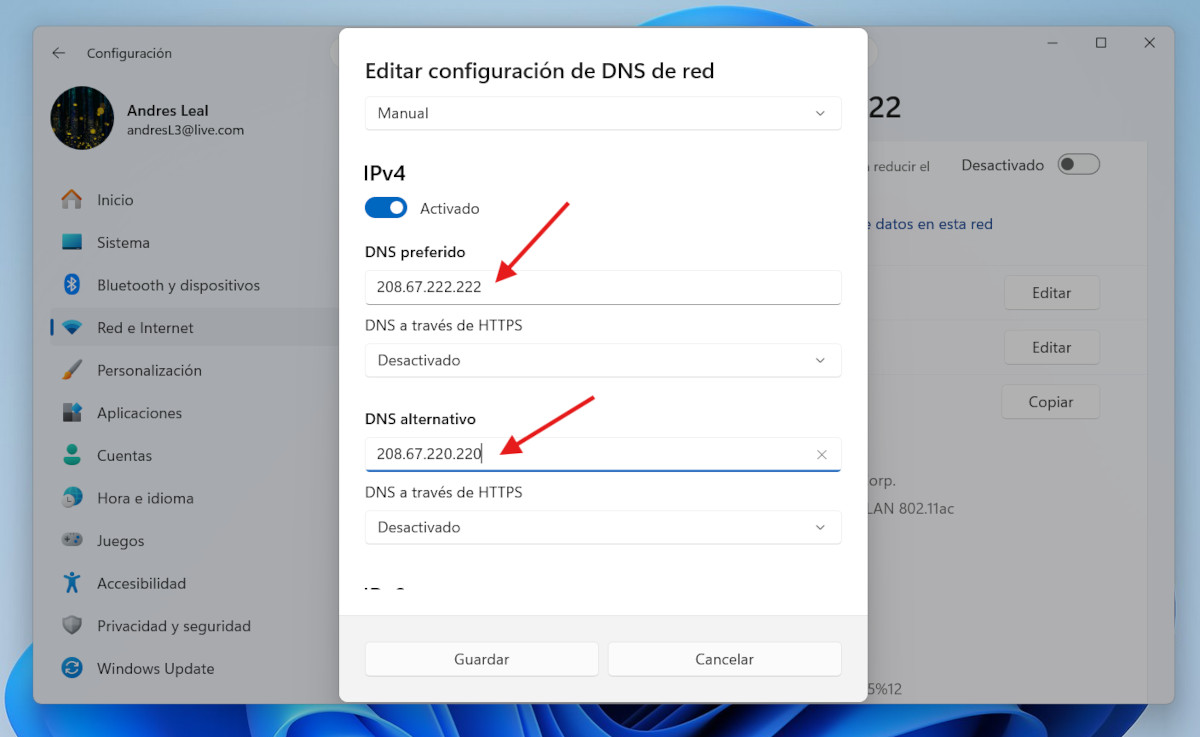
Sobald Sie die Adressen eingegeben haben, klicken Sie einfach auf Speichern Das war's. Die Änderungen werden automatisch angewendet. Eine weitere Möglichkeit, die DNS-Server in Windows 11 zu ändern, ist die Verwendung der Systemsteuerung. Schauen wir uns das mal an.
Über die Systemsteuerung

Sie können die DNS-Serveradresse auch über die Windows 11-Systemsteuerung ändern. Der Vorgang ist einfach; Achten Sie darauf, die beschriebenen Schritte genau zu befolgen. dann:
- Schreiben Schalttafel in die Windows-Suchmaschine ein und öffnen Sie es.
- Gehe zu Netzwerk- und Freigabecenter.
- Klicken Sie auf Adapter Einstellungen ändern.
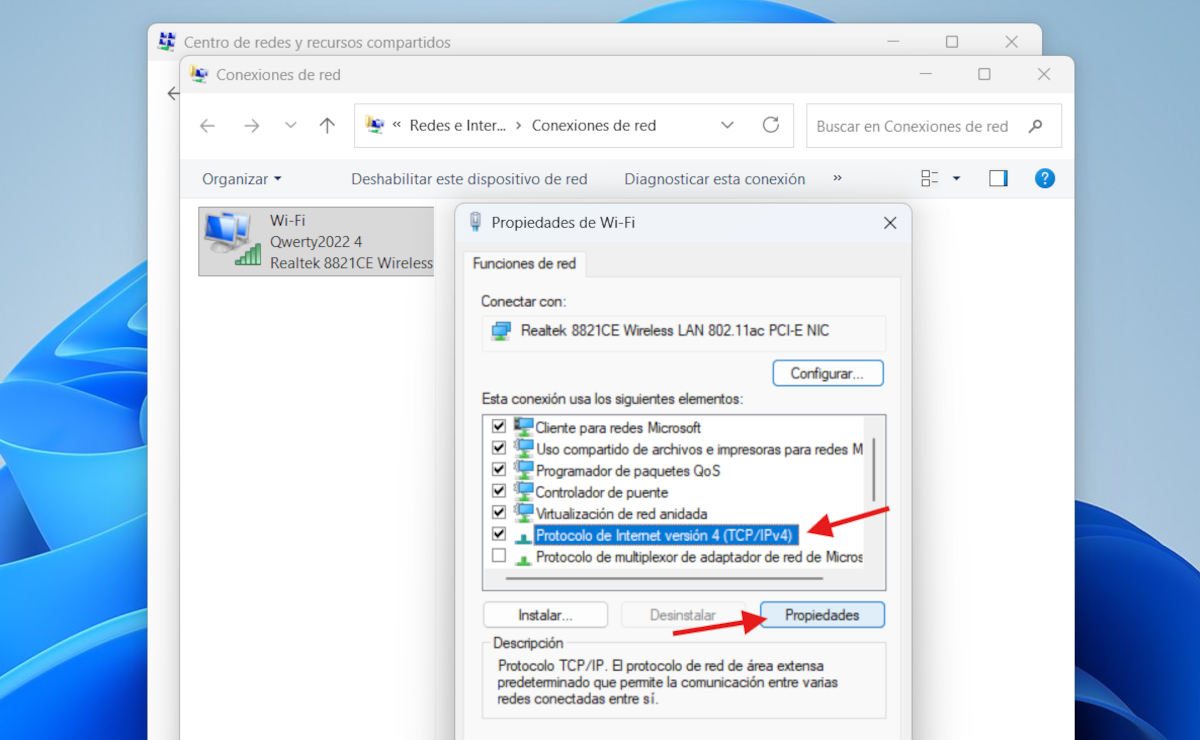
- Klicken Sie nun mit der rechten Maustaste auf Ihre aktive Verbindung (WLAN oder Ethernet) und wählen Sie aus Eigenschaften.
- Wählen Sie in der folgenden Liste aus Internetprotokoll Version 4 (TPC/IPv4) und klicken Sie auf Eigenschaften.

- Aktivieren Sie nun das Kontrollkästchen Verwenden Sie die folgenden DNS-Serveradressen.

- Geben Sie den gewünschten DNS-Namen in das entsprechende Feld ein.
- Zum Schluss klicken Sie auf Akzeptieren Und dann schließen. Fertig.

So überprüfen Sie, ob das DNS funktioniert
Wie Sie sehen, ist das Ändern der DNS-Server in Windows 11 ganz einfach. Aber Woran können wir erkennen, ob die Veränderung wirksam war? Um zu überprüfen, ob die ausgewählten DNS-Server ordnungsgemäß funktionieren, befolgen Sie diese Schritte:
- Öffnen Sie die Eingabeaufforderung oder Windows PowerShell (suchen Sie danach im Startmenü).
- Schreiben Sie den Befehl ipconfig / all und drücken Sie die Eingabetaste.
- Suchen Sie nun den Abschnitt, der Ihrem Netzwerkadapter (WiFi oder Ethernet) entspricht.
- Finden Sie die Zeile, die sagt DNS-ServerDie soeben konfigurierten IP-Adressen sollten nun angezeigt werden.
Zusammenfassend haben wir gesehen Zwei effektive Methoden zum Ändern der DNS-Server in Windows 11Und hier ein einfacher Trick, um zu überprüfen, ob die Änderung funktioniert. Zögern Sie nicht, den Server zu wechseln, wenn Ihre Verbindung langsam ist oder Sie Ihre Privatsphäre und Sicherheit verbessern möchten. Es ist ein einfacher Vorgang, der Ihr Surferlebnis aber deutlich verbessern kann.

Seit ich sehr jung war, war ich sehr neugierig auf alles, was mit wissenschaftlichen und technologischen Fortschritten zu tun hat, insbesondere auf solche, die unser Leben einfacher und unterhaltsamer machen. Ich liebe es, über die neuesten Nachrichten und Trends auf dem Laufenden zu bleiben und meine Erfahrungen, Meinungen und Ratschläge zu den von mir verwendeten Geräten und Gadgets zu teilen. Dies führte dazu, dass ich vor etwas mehr als fünf Jahren Webautor wurde und mich hauptsächlich auf Android-Geräte und Windows-Betriebssysteme konzentrierte. Ich habe gelernt, Kompliziertes mit einfachen Worten zu erklären, damit meine Leser es leicht verstehen können.