
¿So öffnen Sie DLL-Dateien in Windows 11? Haben Sie Zweifel daran? Keine Sorge, denn Windows 11 bietet neue Möglichkeiten zur Verwaltung von DLL-Dateien. Und noch einmal in Tecnobits du wirst entdecken wie man sie einfach öffnet und ihre Funktion im jeweiligen Betriebssystem versteht. Wir erklären Ihnen alles im Detail.
Dateien mit der Erweiterung .DLL (Dynamic Link Library) sind wesentliche Bestandteile des Windows 11-Ökosystems. Diese enthalten Code, Daten und Ressourcen, die Programme für ihre ordnungsgemäße Funktion benötigen. Obwohl sie nicht dafür konzipiert sind, direkt als Dokument oder Bild geöffnet zu werden, kann das Verständnis ihrer Handhabung sowohl für den alltäglichen Benutzer als auch für diejenigen nützlich sein, die technische Probleme beheben oder das Betriebssystem eingehend erkunden möchten.
Wir erklären Ihnen Schritt für Schritt, wie Sie darauf zugreifen, welche Tools Sie benötigen und welche Vorkehrungen Sie treffen sollten, um die Stabilität Ihres Computers zu gewährleisten. Machen Sie sich bereit für den Einstieg in die DLL-Welt mit aktuellen und praktischen Informationen. Windows 11 Es bietet moderne Tools für neugierige Benutzer wie Sie.. Lassen Sie uns direkt in diese Anleitung zum Öffnen von DLL-Dateien in Windows 11 eintauchen und mehr über ihre Bedeutung auf Ihrem PC erfahren.
Was sind DLL-Dateien und warum sind sie wichtig?
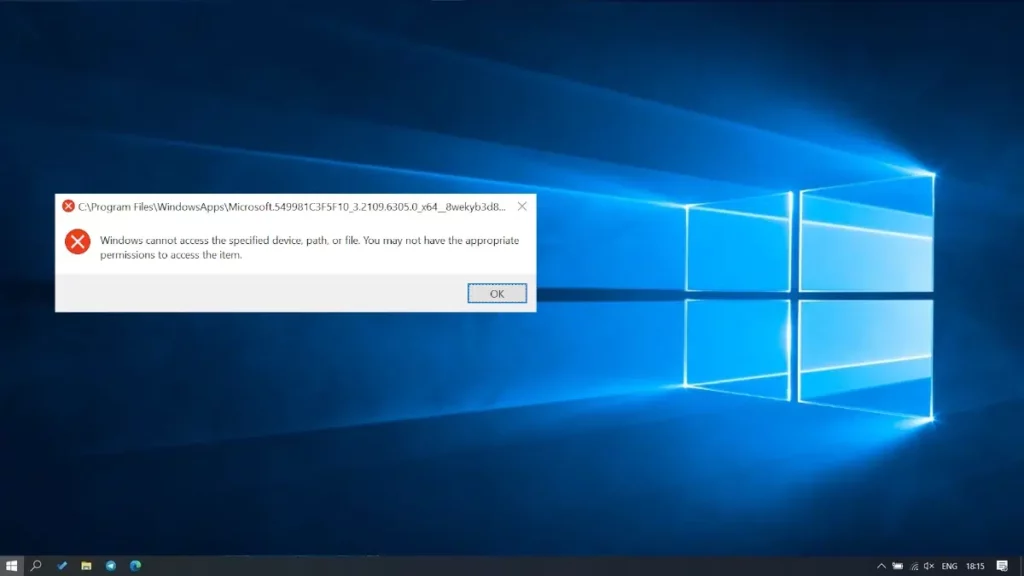
Konklusion Bibliotheken, die Funktionen und Daten speichern, die zwischen Anwendungen gemeinsam genutzt werden. Beispielsweise kann ein Programm eine DLL-Datei verwenden, um ein Fenster anzuzeigen oder Grafiken zu verarbeiten, ohne diesen Code in sein eigenes Design einbinden zu müssen. Dies spart Platz und verbessert die Systemeffizienz. In Windows 11 befinden sich diese Dateien normalerweise in Ordnern wie System32 oder SysWOW64 und sind für die Funktion des Betriebssystems und der installierten Anwendungen von entscheidender Bedeutung. Sie sind jedoch nicht für die direkte Manipulation durch Benutzer vorgesehen, da eine Änderung zu schwerwiegenden Fehlern führen kann.
Können DLL-Dateien geöffnet werden?

DLL-Dateien Technisch gesehen öffnen sie sich nicht als Text- oder Videodatei, da sein Inhalt kompilierter Code ist. Sie können sie jedoch mit bestimmten Tools prüfen oder bearbeiten. Dies kann nützlich sein, wenn Sie ein Problem beheben müssen, beispielsweise eine Fehlermeldung, die auf eine fehlende DLL hinweist, oder wenn Sie verstehen möchten, wie eine Anwendung funktioniert. Aber wie versprochen erfahren Sie in dieser Anleitung, wie Sie DLL-Dateien in Windows 11 sicher öffnen.
So öffnen Sie DLL-Dateien in Windows 11: 4 Methoden
Es gibt verschiedene Möglichkeiten, mit diesen Dateien zu arbeiten, abhängig von Ihren Zielen. Hier zeigen wir Ihnen die praktischsten und zugänglichsten.
- Verwenden eines Ressourcen-Viewers
Eine einfache Möglichkeit besteht darin, Programme wie Resource Hacker. Mit diesem kostenlosen Tool können Sie Elemente innerhalb einer DLL, wie etwa Symbole, Menüs oder Dialoge, anzeigen, ohne dass hierfür fortgeschrittene Kenntnisse erforderlich sind.
- Laden Sie Resource Hacker von der offiziellen Website herunter.
- Installieren Sie es auf Ihrem Windows 11-Computer.
- Klicken Sie mit der rechten Maustaste auf die DLL-Datei, wählen Sie „Öffnen mit“ und wählen Sie das Programm.
- Erkunden Sie die in der Datei enthaltenen Ressourcen.
Diese Methode ist ideal für diejenigen, die grafische Elemente aus einer DLL extrahieren möchten, ohne deren Struktur zu verändern.
- Mit einem Hex-Editor prüfen
Wenn Sie den Rohcode analysieren möchten, ist ein Hex-Editor wie HxT Es ist eine gute Wahl.
- Laden Sie HxD von einer vertrauenswürdigen Quelle herunter und installieren Sie es.
- Öffnen Sie das Programm und ziehen Sie die DLL-Datei in die Benutzeroberfläche.
- Durchsuchen Sie Daten im Hexadezimalformat, um deren Inhalt anzuzeigen.
Seien Sie bei dieser Methode vorsichtig, da hier technische Informationen angezeigt werden und diese ohne spezielle Kenntnisse nicht bearbeitet werden können, Sie erhalten jedoch eine detaillierte Ansicht der Datei.
- Dekompilieren mit erweiterten Tools
Für Benutzer mit Programmiererfahrung kann das Dekompilieren einer DLL deren interne Logik offenlegen. Tools wie dotpeek o ILSpy eignen sich hierfür hervorragend.
- Installieren Sie dotPeek von der JetBrains-Site.
- Lädt die DLL-Datei in die Anwendung.
- Untersuchen Sie den Quellcode in C# oder Assembler, falls verfügbar.
Dieser Ansatz ist komplexer und erfordert Kenntnisse in Programmiersprachen, ist für Entwickler oder Techniker jedoch von unschätzbarem Wert.
- Überprüfen Sie die DLL im Datei-Explorer
Wenn Sie nur die Existenz oder Eigenschaften einer DLL bestätigen müssen, reicht der Windows 11 Explorer aus.
- Drücken Sie Win + E, um den Explorer zu öffnen.
- Gehen Sie zu C:\Windows\System32 oder dem Ordner, in dem sich die Datei befindet.
- Suchen Sie nach der DLL anhand des Namens (verwenden Sie ggf. die Suchleiste).
- Klicken Sie mit der rechten Maustaste und wählen Sie „Eigenschaften“, um Details wie Größe oder Version anzuzeigen.
Mit dieser Methode wird die Datei nicht geöffnet, Sie können sie jedoch ohne zusätzliche Tools identifizieren.
Und das wären alle Möglichkeiten, die Sie lernen sollten, um zu lernen, wie Sie DLL-Dateien in Windows 11 öffnen. Aber der Artikel endet hier nicht, da Sie wissen müssen, welche Vorsichtsmaßnahmen bei DLL-Dateien zu treffen sind und welche möglichen Probleme dabei oder mit ihnen auftreten können.
Vorsichtsmaßnahmen bei der Verwendung von DLL-Dateien
Die Arbeit mit DLLs erfordert Sorgfalt. Hier sind einige Tipps zur Vermeidung von Problemen:
- Löschen oder verschieben Sie keine DLLs von Ihrem System, da dies Apps oder Windows 11 selbst beschädigen kann.
- Erstellen Sie vor dem Bearbeiten einer Datei Sicherungskopien und speichern Sie diese an einem anderen Ort.
- Verwenden Sie ein Antivirenprogramm. Einige DLLs können Malware enthalten, insbesondere wenn sie aus unbekannten Quellen stammen. Scannen Sie die Datei mit Windows Defender oder einem ähnlichen Programm.
- Vermeiden Sie unnötige Änderungen. Wenn Sie nicht wissen, was die DLL macht, sollten Sie sie besser nicht ändern.
Bevor wir den Artikel zu Ende lesen, empfehlen wir Ihnen diesen anderen Leitfaden zu So registrieren Sie eine DLL in Windows 10. Es könnte für Sie hilfreich sein. Sehen wir uns an, wie Sie Probleme lösen können und welche Software Ihnen dabei helfen kann. So öffnen Sie DLL-Dateien in Windows 11.
Problembehandlung bei DLL-Dateien

Diese Dateien werden häufig zum Beheben von Fehlern wie „DLL fehlt“ oder „DLL kann nicht geladen werden“ verwendet. In Windows 11 können Sie:
- Installieren Sie das betroffene Programm neu: Dadurch wird die verlorene Datei normalerweise wiederhergestellt.
- Aktualisieren Sie Windows: Gehen Sie zu Einstellungen > Windows Update, um Patches herunterzuladen, die aktualisierte DLLs enthalten.
- Verwenden Sie den System File Checker (SFC).: Öffnen Sie das Windows-Terminal (Win + X > Terminal) und geben Sie sfc /scannow ein. Dadurch werden beschädigte System-DLLs überprüft und repariert.
- Laden Sie DLL aus offiziellen Quellen herunter- Wenn ein bestimmtes fehlt, schauen Sie auf der Website des Softwareherstellers nach, nicht auf unseriösen Websites.
Empfohlene Tools zur Verwendung von DLL-Dateien im Jahr 2025
Und um diesen Artikel zum Öffnen von DLL-Dateien in Windows 11 abzuschließen, glauben wir, dass er abgerundet werden kann, indem wir Ihnen die besten Programme oder Tools für diesen Dateityp vorstellen. In der aktuellen Landschaft gibt es einige Anwendungen, die sich durch ihre Nützlichkeit mit DLLs auszeichnen:
- Abhängigkeitswanderer: Zeigt die Abhängigkeiten einer DLL und welche anderen Dateien sie benötigt.
- Process Explorer: Identifiziert in Echtzeit, welche Prozesse eine DLL verwenden.
- Visual Studio: Ideal für Entwickler, die ihre eigenen DLLs erstellen oder ändern möchten.
Diese Tools sind für Windows 11 optimiert und bieten erweiterte Funktionen ohne Aufwand.
Wenn Sie das Öffnen von DLL-Dateien in Windows 11 beherrschen, erhalten Sie die Kontrolle über Ihren Computer und können technische Probleme leichter beheben. Von einfachen Viewern bis hin zu fortgeschrittenen Dekompilern sind die Optionen vielfältig und zugänglich. Denken Sie daran, vorsichtig zu sein, damit Ihr System stabil bleibt. Mit diesen Techniken sind Sie bereit, im Jahr 2025 jede DLL-bezogene Herausforderung zu meistern und das Beste aus Ihrem Windows 11-Erlebnis herauszuholen. Aber am wichtigsten ist, dass Sie jetzt wissen, wie Sie DLL-Dateien in Windows 11 öffnen.

Seit seiner Kindheit begeistert er sich für Technik. Ich liebe es, in der Branche auf dem neuesten Stand zu sein und es vor allem zu kommunizieren. Deshalb widme ich mich seit vielen Jahren der Kommunikation auf Technologie- und Videospiel-Websites. Ich schreibe über Android, Windows, MacOS, iOS, Nintendo oder jedes andere verwandte Thema, das mir in den Sinn kommt.