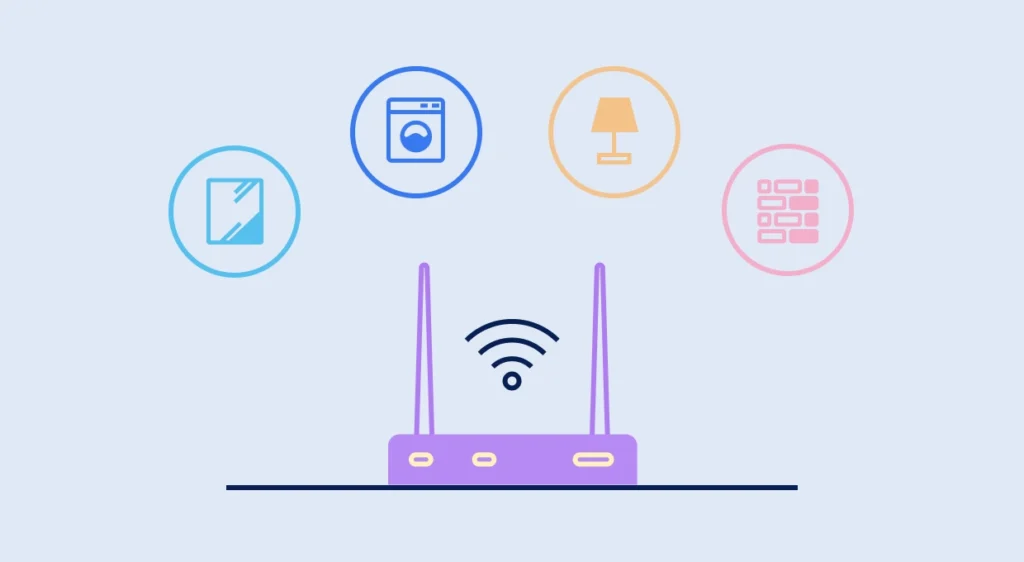
Heutzutage haben fast alle Haushalte und Arbeitsplätze dies WLAN-Verbindung. Doch leider ist das Signal nicht immer stark genug, um unseren Nutzungsbedarf zu decken. In diesem Artikel werden wir sehen So überprüfen Sie die Qualität und Stärke Ihres WLAN-Signals. Die Methoden zur Messung und die vorhandenen Möglichkeiten zur Verbesserung.
Es gibt viele Faktoren, die den Betrieb eines drahtlosen Internetnetzwerks beeinflussen. Wenn wir jedoch eine maximale Leistung wünschen, ist es wichtig zu wissen, wie wir sie optimieren und eventuell auftretende Probleme lösen können.
Referenzwerte
Welche Skala wird verwendet, um die Qualität eines WLAN-Signals zu messen? Der Wert, auf den wir zurückgreifen müssen, ist der RSSI ((Indikator für die Stärke des empfangenen Signals), was die Signalintensität angibt. Abhängig von den Ergebnissen unserer Messungen kennen wir die Qualität unserer Verbindung:
- Ausgezeichnetes Signal (zwischen -30 dBm und -50 dBm), perfekt für Spiele oder um 4K-Videos abzuspielen.
- Gutes Signal (zwischen -50 dBm und -70 dBm): Ausreichend zum Surfen und Video-Streaming.
- Normales Signal (zwischen -70 dBm und -80 dBm), was zu Unterbrechungen oder einer langsameren Geschwindigkeit führen kann.
- Schwaches Signal (mehr als -80 dBm): Wir haben ein Problem.
Möglichkeiten, die Qualität und Stärke Ihres WLAN-Signals zu überprüfen
Um dieses Ziel zu erreichen, stehen uns unterschiedliche Ressourcen zur Verfügung. Ein Fan von Lösungen reicht von der Verwendung von von in unser Betriebssystem integrierten Tools bis hin zur Suche nach Hilfe bei speziellen Anwendungen. Über all das werden wir in den folgenden Absätzen sprechen.
Das WLAN-Symbol auf Ihrem Computer
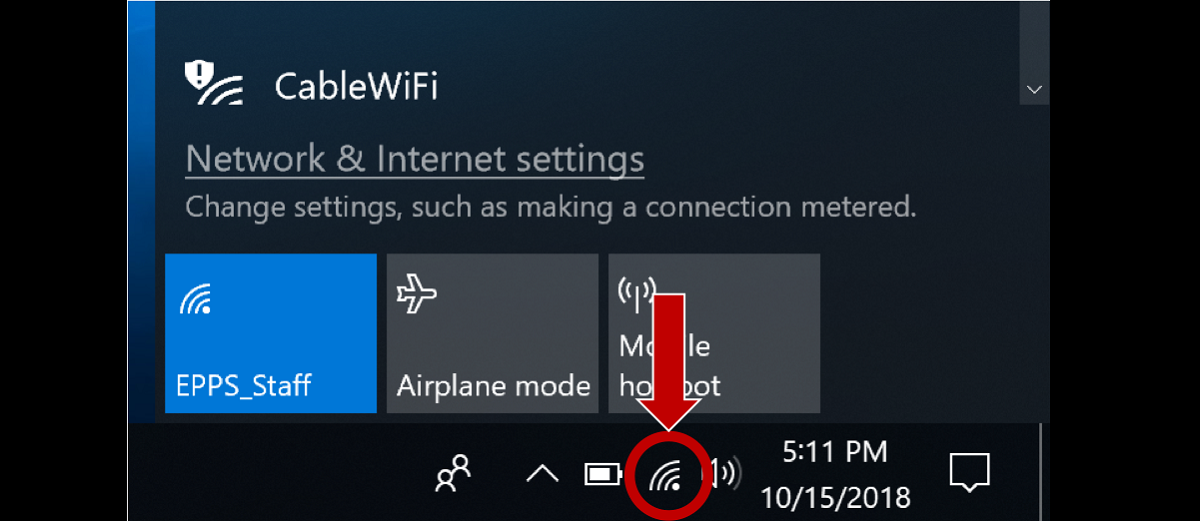
In Windows ist die erste Referenz, auf die wir achten sollten, diejenige, die uns gibt das WLAN-Symbol, das in der Taskleiste in der unteren rechten Ecke des Bildschirms angezeigt wird. Dieses Symbol zeigt eine Reihe von Balken an, die die Netzwerksignalstärke anzeigen. Grundsätzlich, Je mehr Balken wir sehen, desto stärker ist die Verbindung. Es muss jedoch gesagt werden, dass dies keine sehr genaue Methode ist.
Unter macOS wird dieses Symbol von weiteren Informationen begleitet. Um darauf zuzugreifen, müssen wir die Wahltaste (Alt) gedrückt halten und gleichzeitig auf das WLAN-Symbol in der Menüleiste oben rechts klicken. Zusätzlich zu den Balken finden wir dort Daten wie die Datenübertragungsgeschwindigkeit oder die
RSSI.
Systemsymbol
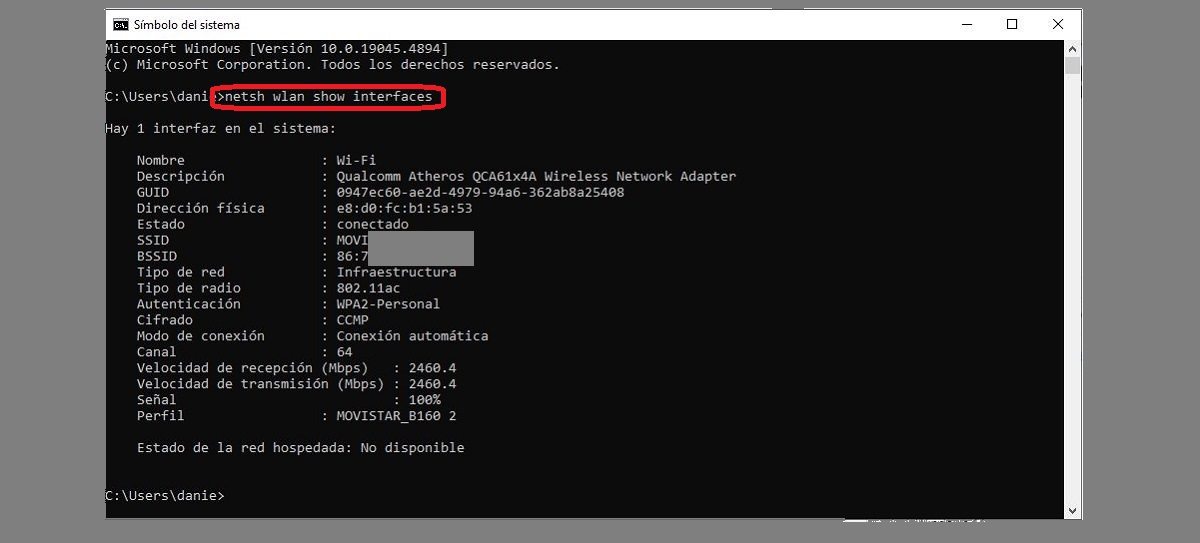
Eine weitere Möglichkeit, Informationen über die Stärke Ihres WLAN-Signals zu erhalten, ist die Eingabeaufforderung (cmd). So können wir es machen:
- Zum Starten verwenden wir die Tastenkombination Windows + R um den Systembrowser zu öffnen.
- Dann schrieben wir cmd und wir drücken die Eingabetaste.
- Als nächstes führen wir den folgenden Befehl aus: netsh wlan show interfaces
- Danach wird auf dem Bildschirm angezeigt detaillierte Informationen zu unserer WLAN-Verbindung, auch einschließlich der Signalstärke. Je höher der Prozentsatz, desto besser.
Routerdaten
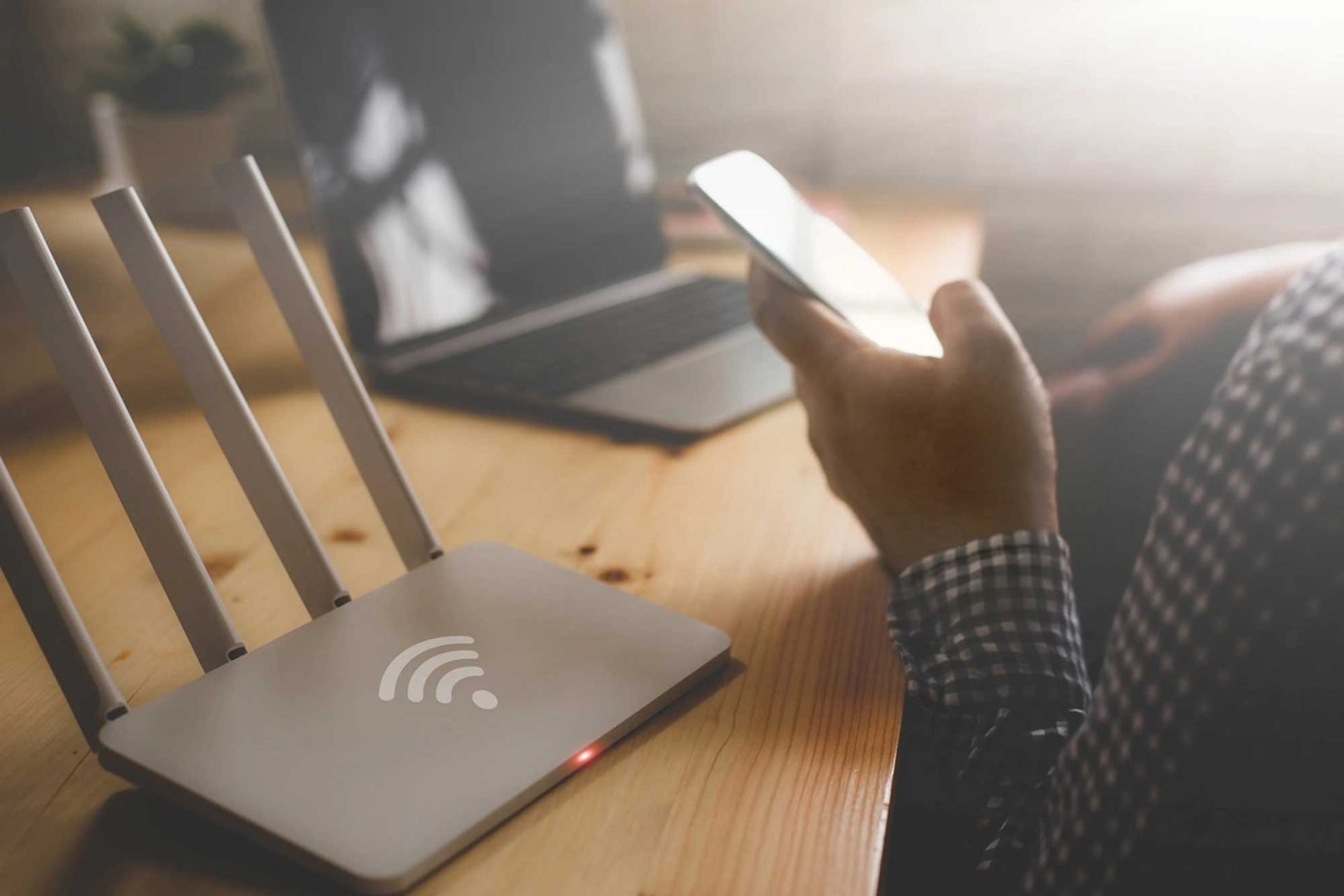
Manche Router-Modelle Sie ermöglichen es Ihnen, Informationen zur Qualität und Intensität Ihres WLAN-Signals aus unserer Verbindung mit den verschiedenen angeschlossenen Geräten anzuzeigen. Diese Daten stehen uns in der Administrationsoberfläche zur Verfügung.
Für Zugriff auf die Router-Schnittstelle Wir müssen Folgendes tun:
- Zunächst über einen Webbrowser: Wir geben die IP-Adresse unseres Routers ein (Das ist normalerweise der Fall 192.168.1.1 oder 192.168.0.1).
- Dann müssen wir uns mit unserem identifizieren Benutzername (Netzwerkname) und Passwort.
- Als nächstes gehen wir zum Abschnitt mit Informationen zu WLAN oder verbundenen Geräten, wo Daten wie der allgemeine Status des Netzwerks und die Signalstärke angezeigt werden.
Geschwindigkeitstests
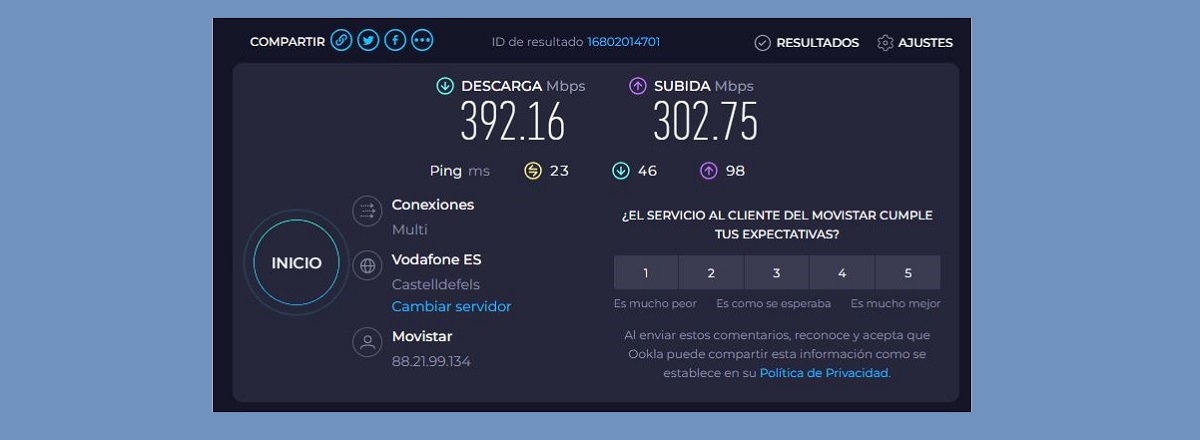
Obwohl ein Geschwindigkeitstestdient im Prinzip dazu herauszufinden, wie schnell eine WLAN-Verbindung ist. Es kann auch als Referenz dienen, da es in der Regel spiegeln in irgendeiner Weise die Qualität des Signals wider. Um diese Tests durchzuführen, empfiehlt es sich, ebenso wirksame Tools zu verwenden, wie sie fast jedem bekannt sind.
Vielleicht ist es das Beste für diesen Job Speedtest.net. Um diesen Test durchzuführen, müssen Sie lediglich über den Browser auf die Website zugreifen oder die App auf Ihr Mobiltelefon herunterladen. Die Geschwindigkeitsergebnisse (Download und Upload), die uns diese Tests liefern, helfen uns zu bestimmen, ob wir ein starkes oder schwaches Signal haben.
Wie können Sie die Stärke Ihres WLAN-Signals verbessern?
Wenn die von uns gesuchten Informationen ergeben, dass unser Signal schwach oder von schlechter Qualität ist, müssen wir nach Möglichkeiten suchen, das Problem zu lösen. Hier sind einige hilfreiche Vorschläge:
- Standort-Router ändern, irgendwo bei Ihnen zu Hause oder im Büro, damit Ihre Abdeckung besser ist. Es ist wichtig, das Gerät von schnurlosen Telefonen, Mikrowellenherden und anderen Geräten fernzuhalten, die Störungen verursachen könnten.
- Verwenden Sie einen WLAN-Signal-Extender oder -Repeater für den Fall, dass die Abdeckung in einigen Bereichen Ihres Hauses nicht ausreicht. Diese Lösung wird die Stärke Ihres WLAN-Signals erheblich verbessern.

Auf Technologie- und Internetthemen spezialisierter Redakteur mit mehr als zehn Jahren Erfahrung in verschiedenen digitalen Medien. Ich habe als Redakteur und Content-Ersteller für E-Commerce-, Kommunikations-, Online-Marketing- und Werbeunternehmen gearbeitet. Ich habe auch auf Websites aus den Bereichen Wirtschaft, Finanzen und anderen Sektoren geschrieben. Meine Arbeit ist auch meine Leidenschaft. Nun, durch meine Artikel in TecnobitsIch versuche, alle Neuigkeiten und neuen Möglichkeiten zu erkunden, die uns die Welt der Technologie jeden Tag bietet, um unser Leben zu verbessern.