
Wir alle genießen gerne unsere Lieblingsmusik und hören unsere Lieblings-Podcasts, während wir hinter dem Lenkrad sitzen. Wie füge ich Spotify auf Android Auto hinzu? In diesem kleinen Ratgeber finden Sie alle Antworten.
Es gibt bereits viele Fahrer, die es nutzen Android Auto für Ihre Autofahrten. Über die Benutzeroberfläche können wir viele Funktionen unseres Android-Telefons direkt über den Bildschirm des Autos oder über Sprachbefehle steuern.
Das Ziel der Verwendung von Android Auto ist Autofahrer können ihre Mobiltelefone sicher nutzen, Ablenkungen vermeiden, mit den Händen am Lenkrad und ohne die Route aus den Augen zu verlieren. Daher ist es sinnvoll, über Sprachbefehle auf nützliche Tools wie die folgenden zuzugreifen:
- Apps von Navigation durch Google Maps oder Waze.
- Anwendungen Multimedia wie Spotify, YouTube Music o Hörbar.
- Anrufe im Modus Freisprechfunktion.
Vor der Installation von Spotify auf Android Auto
Sind Sie bereit, Spotify auf Android Auto zu genießen? Das sind die Voraussetzungen:
- Ein Android-Mobiltelefon- Android 6.0 (Marshmallow) oder höher ist erforderlich.
Die Android Auto-App, das auf vielen Geräten bereits standardmäßig installiert ist. - Die Spotify-App installiert und bequem auf unserem Smartphone aktualisiert.
- USB- oder WLAN-Verbindung um das Telefon mit dem Fahrzeug zu verbinden. In einigen Fällen muss dies über ein USB-Kabel erfolgen, neuere Automodelle ermöglichen jedoch eine drahtlose Verbindung.
Wichtig: Nicht alle Autos sind mit Android Auto kompatibel. Sie benötigen ein Fahrzeug, das über einen integrierten Bildschirm verfügt. Andernfalls müssen Sie einen Telefonhalter finden und Android Auto im Standalone-Modus verwenden. Hier erklären wir es So installieren Sie Android Auto auf einem nicht unterstützten Auto.
Konfigurieren Sie Spotify Schritt für Schritt auf Android Auto
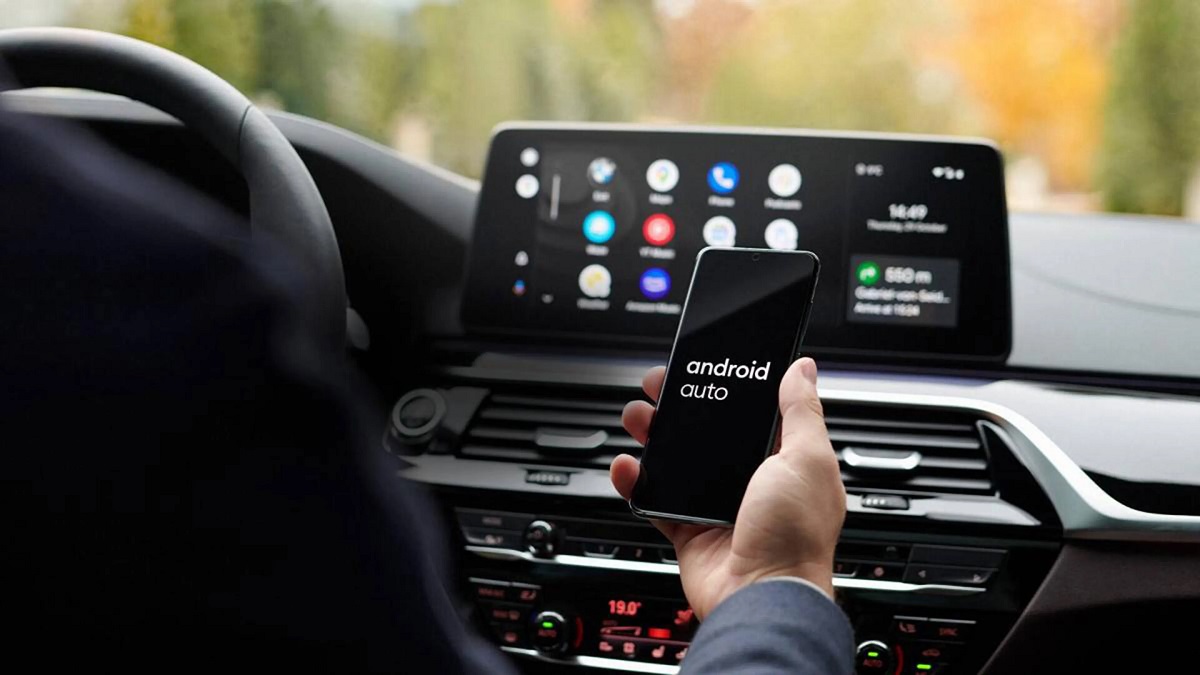
Sobald wir überprüft haben, dass wir alle notwendigen Voraussetzungen erfüllen, können wir nun mit der Installation von Spotify auf Android Auto fortfahren und es nach unserem eigenen Geschmack und Vorlieben konfigurieren. Dies sind die Schritte, die Sie befolgen müssen:
Schritt 1: Installieren und aktualisieren Sie die beiden Anwendungen
Als Erstes müssen wir überprüfen, ob beide Anwendungen (Android Auto und Spotify) installiert und aktualisiert sind. Wir müssen Folgendes tun:
- Zuerst öffnen wir Google Play Store auf unserem Telefon.
- Wir haben dort nachgesehen. "Android Auto" y "Spotify".
- Wir laden die Anwendungen herunter (falls wir sie nicht installiert haben) und aktualisieren sie bei Bedarf auf die neueste Version.
Schritt 2: Verbinden Sie das Telefon mit dem Auto
Es gibt Es gibt zwei Möglichkeiten, die Verbindung herzustellen zwischen dem Telefon und dem Unterhaltungssystem unseres Fahrzeugs: kabelgebunden oder drahtlos.
- Über USB-Kabel- Schließen Sie das Telefon an den USB-Anschluss des Autos an und warten Sie, bis Android Auto automatisch startet.
- Drahtlose Verbindung: Aktivieren Sie Bluetooth und WLAN am Telefon und koppeln Sie es dann gemäß den Anweisungen des Herstellers mit dem Autosystem. Auf diese Weise startet Android Auto von selbst.
Schritt 3: Android Auto einrichten
Dies ist ein sehr einfacher Schritt. Alles was wir tun müssen, ist auf den automatischen Start von Android Auto zu warten Genehmigungen Klicken Sie auf die entsprechenden Informationen (Zugriff auf Kontakte, Benachrichtigungen und Multimediadaten) und befolgen Sie die Anweisungen auf dem Bildschirm.
Schritt 4: Starten Sie Spotify auf Android Auto
Wenn wir die vorherigen Schritte korrekt ausgeführt haben, sehen wir beim Starten von Android Auto das Spotify-Symbol im Hauptmenü zusammen mit den übrigen kompatiblen Anwendungen. Was wir tun müssen ist Wählen Sie Spotify und melden Sie sich mit unserem Konto an. Auf diese Weise haben wir Zugriff auf unsere Playlists und andere Optionen.
Wenn das Symbol nicht im Anwendungsmenü angezeigt wird, müssen Sie überprüfen, ob wir auf die neueste Version aktualisiert haben. Wenn nicht, müssen Sie Spotify deinstallieren und neu installieren.
Selbst wenn wir diese Schritte buchstabengetreu befolgen, können wir uns manchmal in Schwierigkeiten befinden Probleme bei der Verwendung von Spotify auf Android Auto (Die Verbindung geht verloren, die App reagiert nicht auf Sprachbefehle...). In diesen Fällen ist es am effektivsten, Android Auto und Spotify immer neu zu starten. Dies ist die effektivste Methode, um mögliche vorübergehende Fehler zu beheben.
Einige Anwendungstipps
Nachdem wir Spotify nun auf Android Auto installiert haben, stellt sich die Frage, wie wir das Beste daraus machen können. Hier sind einige Tipps, die Ihnen helfen können:
- Erstellen Sie vordefinierte Wiedergabelisten, um die Ablenkung durch das Suchen oder Wechseln von Songs während der Fahrt zu vermeiden.
- Laden Sie Songs zur Offline-Nutzung herunterDadurch können wir auch in Gebieten mit schlechtem Signal weiterhin Musik genießen.
- Halten Sie den Akku Ihres Telefons aufgeladen (geht im Wireless-Modus schnell zur Neige). Zum Aufladen dient der USB-Anschluss des Autos.
Kurz gesagt: Mit Spotify auf Android Auto können Sie unsere Lieblingsmusik sicher während der Fahrt genießen. Dank seiner einfachen Einrichtung und den Funktionen, die darauf ausgelegt sind, Ablenkungen zu vermeiden, ist es ein fantastisches Werkzeug für jeden guten Musikliebhaber.

Auf Technologie- und Internetthemen spezialisierter Redakteur mit mehr als zehn Jahren Erfahrung in verschiedenen digitalen Medien. Ich habe als Redakteur und Content-Ersteller für E-Commerce-, Kommunikations-, Online-Marketing- und Werbeunternehmen gearbeitet. Ich habe auch auf Websites aus den Bereichen Wirtschaft, Finanzen und anderen Sektoren geschrieben. Meine Arbeit ist auch meine Leidenschaft. Nun, durch meine Artikel in TecnobitsIch versuche, alle Neuigkeiten und neuen Möglichkeiten zu erkunden, die uns die Welt der Technologie jeden Tag bietet, um unser Leben zu verbessern.