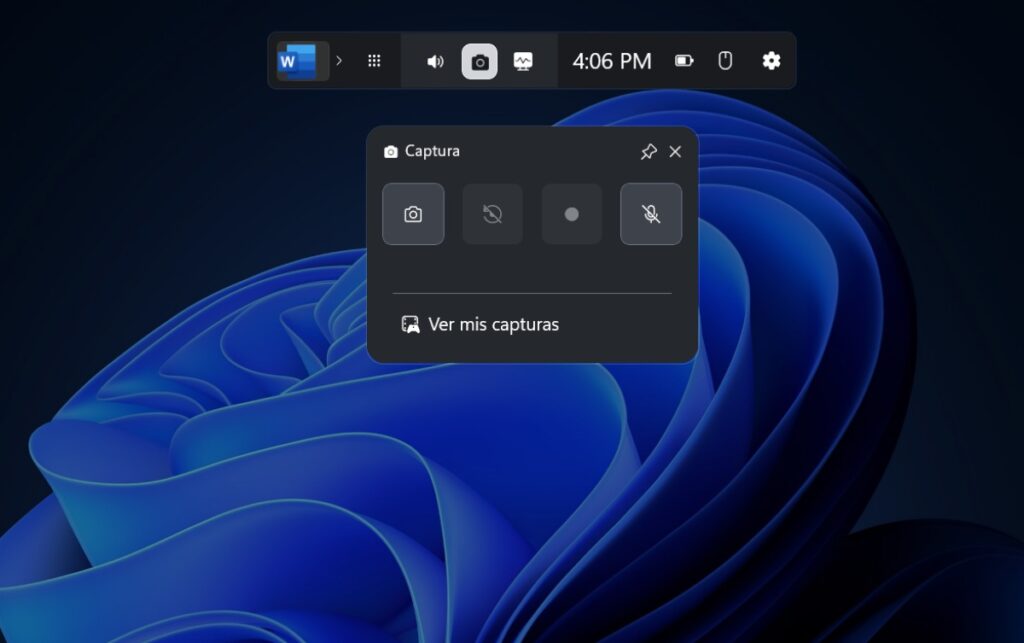
Wussten Sie, dass Sie das Geschehen auf Ihrem Bildschirm aufzeichnen können, ohne Apps herunterladen zu müssen? Windows 11 verfügt über einige integrierte Tools, mit denen wir ganz einfach Screenshots machen und Bildschirme aufzeichnen können. Deshalb werden wir heute sehen So aktivieren Sie das Windows 11 Capture-Widget So können Sie alles speichern, was Sie auf Ihrem Bildschirm sehen.
Um das Windows 11 Capture-Widget zu aktivieren, können Sie die Xbox Game Bar verwenden. Dies ist eine App, die mit diesem Betriebssystem geliefert wird und mit der Sie Spiele aufzeichnen können. Es kann jedoch verwendet werden für Erfassen Sie, was auf Ihrem Bildschirm passiert, sodass Sie keine Apps installieren müssen extra auf Ihrem PC. Außerdem ist es möglich, das Snipping Tool zu verwenden. Als Nächstes zeigen wir Ihnen, wie Sie diese Vorteile nutzen können.
Wie aktiviere ich das Capture-Widget von Windows 11?

Bei anderen Gelegenheiten haben wir gesehen, wie Nehmen Sie Ihren Computerbildschirm mit Audio auf. Aber Heute konzentrieren wir uns darauf, wie das Capture-Widget von Windows 11 aktiviert wird. und wir erreichen dies, indem wir die Xbox Game Bar oder die Windows Snipping-Anwendung aufrufen. Mit diesen nativen Windows-Tools können Sie zum Schutz Ihrer Privatsphäre alles aufzeichnen, was auf Ihrem Bildschirm passiert, mit Ausnahme des Desktops und des Datei-Explorers.
Wenn Sie das Windows 11 Capture-Widget aktivieren Auf dem Bildschirm erscheint ein kleines Fenster.. Von dort aus können Sie Videos von dem aufnehmen, was auf Ihrem Computer passiert, sei es beim Spielen, Durchsuchen von Websites oder bei Aktionen in bestimmten Anwendungen. Sie können auch Fotos machen, um das, was Sie sehen, zu verewigen.
Verwenden Sie die Xbox Game Bar, um das Windows 11 Capture Widget zu aktivieren
Die erste Möglichkeit, das Windows 11 Capture-Widget zu aktivieren, die wir sehen werden, ist die Verwendung des Xbox-Spielleiste. Folge diesen Schritte zum Aufzeichnen des Bildschirmgeschehens ohne Installation:
- Drücken Sie die Tasten Windows + G um die Xbox-Spielleiste zu öffnen.
- Oben auf dem Bildschirm wird eine Leiste mit Optionen angezeigt. Tippen Sie auf das Kamerasymbol, um das Aufnahme-Widget zu aktivieren der Anwendung.
- Hier wird das Widget „Capture“ auf dem Bildschirm angezeigt.
- Um mit der Aufnahme eines Videos zu beginnen, müssen Sie die Aufnahmetaste (gekennzeichnet durch einen Punkt in der Mitte) drücken. Sie können die Aufnahme auch jederzeit durch Drücken von Windows + Alt + R starten.
- Wenn Sie nur einen Screenshot machen möchten, tippen Sie auf das Kamerasymbol links neben dem Widget. (Für diese Aktion steht Ihnen auch eine Tastenkombination zur Verfügung: Windows + Alt + Druck).
- Bereit. Auf diese Weise wird der Screenshot, das Foto oder das Video gespeichert, damit Sie es nach Belieben verwenden können.
Auf dem Overlay-Bildschirm, der angezeigt wird, wenn Sie das Aufnahme-Widget in der Xbox Game Bar aktivieren Sie sehen ein Mikrofonsymbol. Mit diesem Symbol können Sie das Mikrofon Ihres PCs aktivieren, sodass Sie während der Aufnahme sprechen können. Und sobald Sie mit der Aufnahme beginnen, können Sie sie jederzeit ein- oder ausschalten.
Ferner Denken Sie daran, dass das Aufnahme-Widget nicht im Video oder Screenshot angezeigt wird.. Es dient lediglich dazu, Sie darüber zu informieren, dass Sie mit der Aufnahme begonnen haben und Ihnen anzuzeigen, wie lange Ihr Bildschirm bereits aufzeichnet. Um die Aufnahme zu beenden, klicken Sie einfach auf das Stoppsymbol (das mit dem Quadrat in der Mitte).
Wo werden mit der Xbox Game Bar aufgenommene Screenshots gespeichert?
Aufnahmen oder Screenshots werden im Xbox Game Bar-Tool gespeichert. Um sie anzuzeigen, finden Sie eine Option mit der Aufschrift „Alle Aufnahmen anzeigen„Alle Screenshots, die Sie gemacht haben, werden dort angezeigt. Von dort aus können Sie auch auf den Datei-Explorer zugreifen und dort ganz einfach alle aufgenommenen Bilder ansehen.
Aktivieren Sie das Windows 11 Snipping Tool

Eine weitere Möglichkeit, das Windows 11 Capture-Widget zu aktivieren, ist mit dem Snipping Tool. Damit können Sie noch einfacher aufzeichnen, was auf Ihrem Bildschirm passiert, oder Fotos vom Inhalt machen. Um es zu aktivieren, gehen Sie wie folgt vor:
- Drücken Sie die Tastenkombination Windows + Umschalt + S. Sie können auch die Taste drücken Prt Sc oder Fn + Drucken. Keuchen.
- Sie werden sehen, dass sich Ihr Cursor in ein Kreuz verwandelt.
- Um einen Screenshot zu machen, wählen Sie den Bereich, den Sie erfassen möchten, durch Ziehen des Cursors aus, lassen Sie los, und das war‘s.
- Wenn Sie mit dem Snipping Tool aufzeichnen möchten, was auf Ihrem Bildschirm passiert, klicken Sie auf das Videokamerasymbol.
- Klicken Sie auf „Start“, und die Aufnahme beginnt.
- Aktivieren Sie das Mikrofonsymbol, damit Ihre Stimme erkannt werden kann, oder schalten Sie es vollständig stumm (Sie können den Systemton sogar mit dem Symbol eines PCs mit Hupe stummschalten).
- Um die Aufnahme zu beenden, klicken Sie entsprechend auf das Stopp- oder Pause-Symbol.
- Fertig.
Wo werden nun die Screenshots und Aufnahmen gespeichert, die nach der Aktivierung des Windows 11 Capture-Widgets gemacht wurden? Sie zu finden ist ganz einfach. Dazu müssen Sie zum Datei-Explorer gehen und in der linken Spalte Sie sehen die Ordner Screenshots und Bildschirmaufzeichnungen. Dort finden Sie Ihre Aufnahmen, egal ob Fotos oder Videos.
Aktivieren Sie das Windows 11 Capture-Widget: Halten Sie Ihre schönsten Momente fest, wann immer Sie wollen

Aktivieren Sie abschließend das Windows 11 Capture-Widget Dies ist eine sehr notwendige Funktion, wenn Sie Ihren PC häufig verwenden, sei es beim Arbeiten, Lernen oder Speichern Ihrer besten Spiele. Denken Sie daran, dass Sie dies mit der Xbox Game Bar oder dem Windows Snipping Tool tun können. Daher müssen Sie keine Apps von Drittanbietern herunterladen, um das Geschehen auf Ihrem Bildschirm festzuhalten.
Darüber hinaus ist diese Funktion nicht nur auf Computern mit dem Betriebssystem Windows 11 verfügbar, sondern Sie können sie auch mit Windows 10 ausprobieren. Wenn Sie diese Tools optimal nutzen möchten, sollten Sie sich die Mühe machen, die Tastaturkürzel zu lernen, damit Sie keine Zeit mit der Suche nach allen Optionen verschwenden. Auf diese Weise können Sie alles, was auf Ihrem Computerbildschirm passiert, aufzeichnen und dann mit jedem teilen, den Sie möchten.

Seit ich sehr jung war, war ich sehr neugierig auf alles, was mit wissenschaftlichen und technologischen Fortschritten zu tun hat, insbesondere auf solche, die unser Leben einfacher und unterhaltsamer machen. Ich liebe es, über die neuesten Nachrichten und Trends auf dem Laufenden zu bleiben und meine Erfahrungen, Meinungen und Ratschläge zu den von mir verwendeten Geräten und Gadgets zu teilen. Dies führte dazu, dass ich vor etwas mehr als fünf Jahren Webautor wurde und mich hauptsächlich auf Android-Geräte und Windows-Betriebssysteme konzentrierte. Ich habe gelernt, Kompliziertes mit einfachen Worten zu erklären, damit meine Leser es leicht verstehen können.