- Der AHCI-Modus optimiert den Betrieb von SATA-Laufwerken mit Funktionen wie NCQ und Hot-Swap.
- Es handelt sich um den empfohlenen Modus für moderne HDDs und SSDs unter Windows, Linux und macOS, im Gegensatz zum älteren IDE-Modus.
- Der Wechsel von IDE zu AHCI ohne Neuinstallation von Windows erfordert die vorherige Vorbereitung des Systems zum Laden der Treiber.
- AHCI ist nach wie vor ein wichtiger Bestandteil von Systemen mit SATA-Laufwerken, obwohl NVMe im Hochleistungsbereich die Oberhand gewonnen hat.
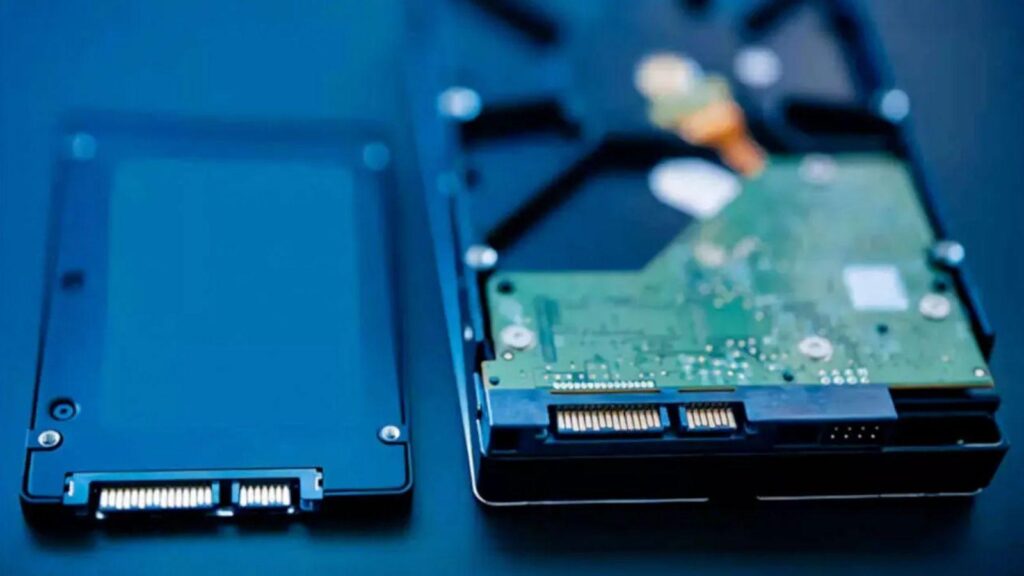
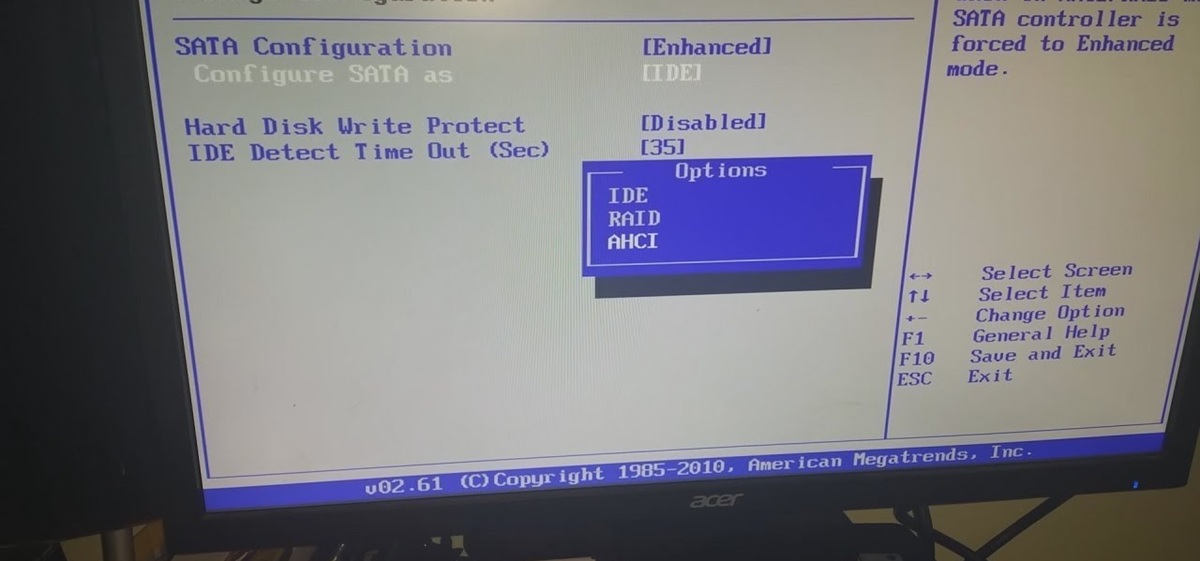
Beim Aufrufen des BIOS/UEFI erscheinen verschiedene Optionen (IDE, AHCI oder RAID) für die SATA-Anschlüsse. Vielen Nutzern sind deren Bedeutung und Zweck nicht bekannt. Die richtige Wahl kann jedoch die Systemleistung und -stabilität erheblich beeinflussen, insbesondere bei Verwendung von SSDs. In diesem Artikel gehen wir auf die verschiedenen Optionen ein. AHCI-Modus: Was es ist und wie man es aktiviert.
Wir erläutern außerdem den Nutzen und die Unterschiede zu IDE- und RAID-Optionen. Wir gehen darauf ein, welche Betriebssysteme es unterstützen, wann die Aktivierung sinnvoll ist und welche Risiken mit der Umstellung verbunden sind.
Was ist der AHCI-Modus und wie funktioniert er?
AHCI-Modus, ein Akronym für Advanced Host Controller InterfaceEs handelt sich um eine von Intel erstellte Spezifikation, die definiert, wie das Betriebssystem mit dem Prozessor kommuniziert. SATA-Laufwerke (Festplatten und SSDs mit Serial-ATA-Anschluss). Es handelt sich dabei nicht um einen Laufwerkstyp an sich, sondern um eine Betriebsart des in das Motherboard integrierten SATA-Controllers.
Wenn Sie AHCI im BIOS/UEFI aktivieren, kann das System eine Reihe erweiterter SATA-Funktionen nutzen, die im herkömmlichen IDE-Modus nicht verfügbar sind. Zu diesen Funktionen gehört unter anderem… native Befehlswarteschlange (NCQ)Hot-Swapping und effizientere Verwaltung von Lese- und Schreibanforderungen.
Obwohl AHCI von Intel entwickelt wurde, Es ist vollständig kompatibel mit AMD-Motherboards. Es funktioniert mit praktisch jedem modernen Chipsatz, der SATA-Anschlüsse verwendet. Wichtig ist nicht die Marke des Prozessors, sondern dass der SATA-Controller den AHCI-Standard implementiert und das Betriebssystem über die entsprechenden Treiber verfügt.
Es ist zu beachten, dass AHCI ausschließlich für Geräte konzipiert ist. SATANVMe-Laufwerke, die den PCI-Express-Bus verwenden, nutzen ihr eigenes Protokoll und können in diesem Modus nicht arbeiten; AHCI ist bei ihnen nicht anwendbar und es macht keinen Sinn, sie auf diese Weise zu konfigurieren.
Unterschiede zwischen IDE, AHCI und RAID
Bevor Sie Änderungen im BIOS vornehmen, sollten Sie sich mit den Funktionen der einzelnen SATA-Controller-Modi vertraut machen und wissen, in welchen Fällen welcher Modus sinnvoll ist. Die drei gängigsten Bezeichnungen sind: IDE, AHCI und RAID.
IDE-Modus: Abwärtskompatibilität und wenige Freuden
Der Modus IDE (Integrierte Laufwerkselektronik) Es emuliert das Verhalten älterer PATA/IDE-Laufwerke an modernen SATA-Anschlüssen. Seine Hauptfunktion besteht darin, die Kompatibilität mit sehr alten Betriebssystemen die den SATA-Standard nicht nativ verstehen, wie z. B. Windows XP ohne zusätzliche Treiber oder frühere Versionen.
Wenn sich der SATA-Controller im IDE-Modus befindet, erkennt das System die Festplatten so, als wären sie externe Geräte. klassisches BeinDadurch gehen fast alle Vorteile des modernen SATA-Standards verloren. Die Lese- und Schreibleistung ist in der Regel geringer, und Funktionen wie Hot-Swap und die native Befehlswarteschlange sind deaktiviert.
In diesem Modus Erweiterte Funktionen werden nicht unterstützt. IDE wurde entwickelt, um den Festplattenzugriff zu verbessern und ermöglicht die effiziente Verwaltung einer geringeren Anzahl von Laufwerken. IDE ist für moderne Computer völlig veraltet und wird hauptsächlich von [Name des Unternehmens/der Organisation] weiterentwickelt. Rückwärtskompatibilität.
AHCI-Modus: der moderne Standard für SATA-Laufwerke
Im AHCI-Modus stellt der Controller alle modernen SATA-Funktionen bereit und ermöglicht dem Betriebssystem deren Nutzung. Höhere Leistung, mehr Stabilität und Funktionen, die in der IDE schlichtweg nicht existieren.
Unter den wichtigste Vorteile Der AHCI-Modus beinhaltet mehrere wichtige Verbesserungen für HDDs und SSDs:
- Verbesserte Lese-/Schreibleistung durch eine bessere Verwaltung von Systemanfragen.
- Native Befehlswarteschlange (NCQ), wodurch Zugriffsanfragen neu organisiert werden, um unnötige Kopfbewegungen auf der Festplatte zu reduzieren.
- Heißer TauschDies ermöglicht das Anschließen und Trennen von SATA-Laufwerken bei eingeschaltetem Computer, was insbesondere bei Servern und NAS-Systemen von entscheidender Bedeutung ist.
- Bessere SkalierbarkeitDies ermöglicht eine effizientere Verwaltung der Einheiten im Vergleich zum IDE-Modus.
- Native Kompatibilität mit SATA-SSDsund nutzt so die Möglichkeiten innerhalb der Grenzen des SATA-Standards besser aus.
- Basis für RAID-Konfigurationen in vielen BIOS-Versionen, da der RAID-Modus üblicherweise den AHCI-Funktionsumfang beinhaltet.
Für jeden modernen Computer mit Windows Vista oder höher, Linux oder macOS, Es wird empfohlen, den SATA-Controller im AHCI-Modus zu betreiben. Es sei denn, es gibt einen ganz bestimmten Grund, dies nicht zu tun.
RAID-Modus: Er ist kein wirklicher Ersatz für AHCI.
Der Modus ÜBERFALL RAID im BIOS sorgt oft für Verwirrung, da viele Benutzer es als Alternative zu AHCI ansehen, obwohl es in der Praxis etwas anderes ist. RAID (Redundant Array of Independent Disks) ist ein Organisationsschema mehrerer Einheiten um mehr Leistung, Redundanz oder beides zu erreichen.
Bei den meisten Motherboards beinhaltet der RAID-Modus intern die folgenden Funktionen: AHCI Zur Verwaltung von SATA-Laufwerken bietet es außerdem eine eigene RAID-Logik (RAID 0, 1, 5, 10 usw.). Daher heißt es oft, der RAID-Modus biete „alles, was AHCI bietet, und noch mehr“.
Die Konfiguration von RAID auf einem System, das nur eine physische Einheit Das ergibt keinen Sinn; Sie gewinnen dadurch nichts und verkomplizieren nur das Booten und die Treiberverwaltung. Der RAID-Modus ist bei der Installation sinnvoll. mehrere SATA-Laufwerke Ziel ist es, ihre Kapazitäten zu kombinieren oder die Fehlertoleranz zu verbessern.
Bezüglich NVMe bieten einige Motherboards Optionen zur Erstellung von NVMe SSD RAID-ArraysDies wird jedoch bereits über den PCIe-Bus geregelt und verwendet nicht AHCI, sondern andere spezifische RAID-Controller für NVMe.
Reale Vorteile des AHCI-Modus im Alltag
Die Rolle von AHCI beschränkt sich nicht auf die Theorie. Im praktischen Einsatz, sowohl bei Heimcomputern als auch bei professionellen Geräten, ist ihr Einfluss in mehreren Schlüsselaspekten des Systems spürbar. Leistung und Benutzerfreundlichkeit des Systems.
- NCQ (Native Command Queuing)Diese Funktion ermöglicht es der Festplatte, eine Reihe von Lese-/Schreibanforderungen zu empfangen und diese in der effizientesten Reihenfolge auszuführen, wodurch die Kopfbewegung minimiert wird.
- HeißtauschDank AHCI können Sie ein SATA-Laufwerk anschließen oder trennen, ohne Ihren Computer auszuschalten, vorausgesetzt, das Betriebssystem unterstützt dies.
- Höhere Stabilität und Robustheit Im Vergleich zu älteren Modi sind moderne Treiber für Windows, Linux und macOS von vornherein auf AHCI ausgelegt, was zu weniger Kompatibilitätsproblemen und einer besseren Fehlerbehandlung für Speichermedien führt.
- Kompatibilität: Nahezu alle gängigen PC-Betriebssysteme verstehen AHCI ohne zusätzliche Anpassungen.
AHCI und SSD: Was bieten sie wirklich?
Mit dem Aufkommen von SSDs wird oft behauptet, die Zugriffsverzögerung sei so gering, dass die NCQ-Befehlswarteschlange überflüssig werde. Es stimmt, dass eine SSD keine beweglichen Teile hat und daher… Es hängt nicht von der physischen Position der Daten ab. wie eine Festplatte, aber das heißt nicht, dass AHCI keine Verbesserungen bietet.
Bei einer SSD ist der Zugriff auf eine zusammenhängende Speicheradresse nicht so aufwendig wie der Zugriff auf völlig zufällige Adressen. Der Flash-Controller muss die Speicherverwaltung weiterhin übernehmen. Seiten und BlöckeUnd nicht alle Operationen verursachen die gleichen Kosten. Hier können bestimmte interne Optimierungen und die Art und Weise, wie der Controller Anfragen organisiert, zusätzlich von der AHCI-Logik profitieren.
Obwohl der Leistungssprung zwischen IDE und AHCI bei einer SATA-SSD nicht so dramatisch ist wie bei einer mechanischen Festplatte, ist der AHCI-Modus dennoch unerlässlich, um das Beste daraus zu machen Geschwindigkeiten der SATA-Schnittstelle (insbesondere bei Multitasking-Aufgaben).
Folglich ist der AHCI-Modus nahezu ausschließlich dafür verwendet worden. herkömmliche SATA-Laufwerke (2,5″ HDD und SSD mit SATA-Anschluss). Es bleibt wichtig in all jenen Systemen, die noch kein NVMe verwenden oder beide Speichertypen kombinieren.
Betriebssystemkompatibilität mit AHCI
Bevor man die SATA-Einstellungen im BIOS ändert, ist es unerlässlich zu wissen, ob Das installierte Betriebssystem unterstützt AHCI.denn davon hängt die Fähigkeit des Geräts ab, nach der Umstellung korrekt zu starten.
Windows und AHCI
Microsoft führte ab 2019 die offizielle AHCI-Unterstützung ein. Windows VistaDies bedeutet, dass alle späteren Versionen (Windows 7, 8, 8.1, 10 und 11) im AHCI-Modus einwandfrei funktionieren, vorausgesetzt, die entsprechenden Treiber werden beim Systemstart aktiviert.
Im Fall von Windows Vista und Windows 7Wurde der SATA-Controller während der Installation für IDE konfiguriert, lädt das System beim Start möglicherweise nicht die erforderlichen AHCI-Treiber. Wird AHCI anschließend im BIOS ohne vorherige Systemvorbereitung aktiviert, führt dies typischerweise zu einem Fehler. Bluescreen oder Neustartschleife beim Starten.
Mit Windows 8 und 8.1Microsoft hat den Treibererkennungsprozess verbessert und die Umstellung etwas vereinfacht, es wird jedoch weiterhin empfohlen, die vorbereitenden Schritte (sicherer Modus, Startbefehle usw.) durchzuführen, um Fehler bei der Aktivierung von AHCI in einer bestehenden Installation zu vermeiden.
En Windows 10 Der Treibermechanismus ändert sich geringfügig. Der Treiber, der AHCI verwaltet, wird üblicherweise als solcher identifiziert. StorahciEs ist notwendig, sicherzustellen, dass dieser Dienst korrekt startet, indem bestimmte Registrierungsschlüssel (ErrorControl, StartOverride usw.) geändert werden, bevor die SATA-Konfiguration im BIOS geändert wird.
Stattdessen, Windows XP Ältere Versionen bieten keine native Unterstützung für AHCI. Zwar konnten während der Installation spezielle Treiber geladen werden (klassischerweise durch Drücken von „F6“), diese Systeme werden jedoch heutzutage nicht mehr unterstützt und sind nicht mehr empfehlenswert. Daher wird der IDE-Modus eher aus historischen Gründen als aufgrund seiner praktischen Nützlichkeit beibehalten.
Linux, BSD und andere Systeme
In der GNU/Linux-Welt wurde die AHCI-Unterstützung in der 2.6.19 KernelDaher bietet jede moderne Distribution, die auch nur ein minimales Update erhält, volle Unterstützung. In der Praxis erkennen fast alle modernen Distributionen den AHCI-Modus automatisch, ohne dass spezielle Schritte erforderlich sind.
Darüber hinaus gibt es weitere Systeme wie zum Beispiel OpenBSD (ab Version 4.1), FreeBSD, NetBSD y Solaris 10 (Ab bestimmten Versionen) sind auch AHCI-Controller integriert, sodass das Arbeiten in diesem Modus kein Problem darstellt.
macOS und AHCI
Apples Betriebssystem, heute bekannt als macOS (ehemals OS X)Es bietet außerdem native Unterstützung für AHCI auf Systemen mit SATA-Laufwerken. Der Hauptunterschied zu PCs besteht darin, dass Macs kein herkömmliches BIOS/UEFI zur Verfügung stellen, um den SATA-Modus zu ändern.
Bei Macs wird die Konfiguration der Systemkommunikation mit den Speichermedien in einer transparent durch macOS selbst, ohne dass Firmware-Menüs aufgerufen oder Controller-Modi manuell geändert werden müssen.
Wann ist es sinnvoll, AHCI zu aktivieren oder zu deaktivieren?
Die Schlüsselfrage für die meisten Nutzer ist, ob Es wird empfohlen, den AHCI-Modus zu aktivieren. auf Ihrem Computer und unter welchen Umständen Sie ihn im IDE- oder RAID-Modus belassen sollten. Die Antwort ist in den meisten Fällen recht eindeutig.
Wenn Sie ein Betriebssystem verwenden, das mindestens Version 1.0 oder höher ist als Windows Vista (einschließlich Windows 10 und 11), einer aktuellen Linux-Distribution oder macOS, und Ihre Hauptlaufwerke sind SATA-Festplatten, lautet die Empfehlung: Verwenden Sie immer AHCI.Der IDE-Modus bietet in diesen Szenarien keinen Vorteil und schränkt sogar die Leistung und die verfügbaren Funktionen ein.
Es macht nur Sinn, den IDE-Modus beizubehalten, wenn man einen IDE-Modus ausführt. altes Betriebssystem ohne AHCI-UnterstützungBeispielsweise Windows XP ohne spezielle Treiber oder spezielle Software, die nicht korrekt mit modernen AHCI-Controllern zusammenarbeitet. Solche Fälle treten heutzutage immer seltener auf.
Eine weitere Situation, in der es sich nicht lohnt, AHCI zu aktivieren, ist, wenn der Computer nicht verwendet wird. kein SATA-LaufwerkWenn beispielsweise alle Ihre Laufwerke NVMe-SSDs sind, ist der AHCI-Modus des SATA-Controllers irrelevant, da diese Laufwerke über PCIe mit dem NVMe-Protokoll arbeiten und nicht von den SATA-Einstellungen im BIOS abhängig sind.
Es mag auch Nutzer geben, die wollen AHCI deaktivieren Aus ganz bestimmten Gründen: Tests mit älterer Hardware, Emulation älterer Systeme oder Kompatibilität mit bestimmten Controllern. In diesen Fällen wird AHCI deaktiviert, indem man praktisch die gleichen Schritte wie für die umgekehrte Änderung befolgt, jedoch im BIOS IDE anstelle von AHCI auswählt.
Wie man AHCI in Windows aktiviert, ohne es neu zu installieren
Wenn Sie Windows bereits mit dem Controller im IDE-Modus installiert haben und zu diesem Modus wechseln möchten AHCI ohne FormatierungUm sicherzustellen, dass das System beim Start die richtigen Treiber lädt, müssen Sie einige vorbereitende Schritte befolgen. Die Vorgehensweise variiert je nach Windows-Version geringfügig.
AHCI in Windows 7 und Windows Vista über die Registrierung aktivieren
Unter Windows Vista und Windows 7 besteht die klassische Methode darin, die Registrierungseditor (regedit) Dem System mitteilen, dass beim nächsten Systemstart der AHCI-Controller anstelle des IDE-Controllers gestartet werden soll.
El allgemeines Verfahren Es lautet wie folgt:
- Schließen Sie alle Anwendungen und öffnen Sie das Fenster „Ausführen“ mit Windows-Taste + R.
- Schreibt regedit Klicken Sie anschließend auf OK. Sollte die Benutzerkontensteuerung erscheinen, bestätigen Sie die Ausführung als Administrator.
- Navigieren Sie durch die Tasten, bis Sie Folgendes erreichen: HKEY_LOCAL_MACHINE → SYSTEM → CurrentControlSet → Services → msahci.
- Suchen Sie im rechten Bereich den Wert mit dem Namen Start und ändern Sie es in 0 (falls dies nicht bereits der Fall ist; üblicherweise hat der Wert 3).
- Wenn Sie einen RAID-Controller von Intel oder einer anderen Marke verwenden, suchen Sie auch den entsprechenden Schlüssel (iaStor oder iaStorV) unter Dienste und setzen Sie den Startwert ebenfalls auf 0.
- Schließen Sie den Registrierungseditor und starten Sie Ihren Computer neu, indem Sie das BIOS/UEFI aufrufen.
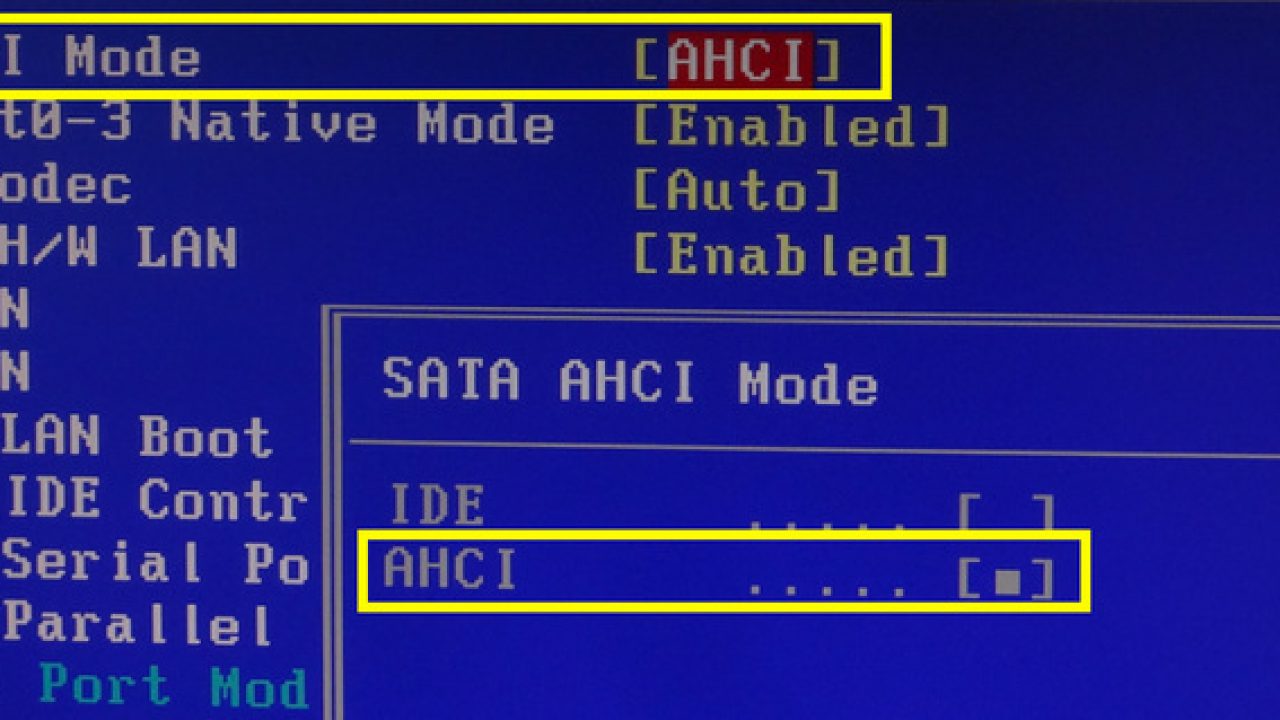
- Ändern Sie im erweiterten BIOS-Menü die SATA-Modus von IDE auf AHCI oder RAID je nachdem, wofür Sie es verwenden möchten.
- Speichern Sie die Änderungen und lassen Sie Windows normal starten; das System installiert die neuen Treiber und fragt gegebenenfalls nach der Treiber-CD des Motherboards oder einer Internetverbindung.
Wenn alles korrekt ausgeführt wurde, startet Windows ohne Bluescreens und Sie können damit arbeiten. AHCI-Modus aktiviert für Ihre SATA-Laufwerke.
AHCI in Windows 8 und 8.1 im abgesicherten Modus aktivieren
Unter Windows 8 und 8.1 ist es üblich, folgenden Trick anzuwenden: Booten im abgesicherten Modus sodass das System einen minimalen Satz an Treibern lädt und den Wechsel des SATA-Modus problemlos erkennt.
Der Zusammenfassung der Schritte sind diese:
- Öffne ein Fenster von Eingabeaufforderung als Administrator (Rechtsklick → Als Administrator ausführen).
- Geben Sie folgenden Befehl ein und drücken Sie die Eingabetaste: bcdedit / set {aktuell} safeboot minimal.
- Starten Sie Ihr System neu und rufen Sie das BIOS/UEFI Ihres Motherboards auf (normalerweise mit F2, Entf oder einer ähnlichen Taste beim Einschalten).
- Suchen Sie die SATA-Anschlusseinstellungen und ändern Sie den Modus auf AHCI.
- Speichern Sie die Änderungen und lassen Sie den Computer hochfahren; Windows erledigt das für Sie. sicherer Modus und erkennt die neuen SATA-Treiber und installiert sie im Hintergrund.
- Öffnen Sie die Eingabeaufforderung als Administrator.
- Führen Sie diesen Befehl aus, um den normalen Systemstart wiederherzustellen: bcdedit /deletevalue {current} safeboot.
- Starten Sie den Computer erneut, und dieses Mal sollte Windows im normalen Modus starten. AHCI aktiv.
Aktivieren Sie AHCI in Windows 10, indem Sie storahci anpassen.
Unter Windows 10 wird der Treiber, der den AHCI-Modus verwaltet, im Allgemeinen so genannt. StorahciDamit das System nach dem BIOS-Wechsel korrekt startet, müssen zwei Werte in der Registry angepasst werden.
El empfohlener Prozess wäre das folgende:
- Öffnen Sie den Registrierungseditor mit regedit (genau wie in Windows 7, mit der Tastenkombination Windows-Taste + R und der Eingabe von regedit).
- Navigieren Sie zur Route HKEY_LOCAL_MACHINE → SYSTEM → CurrentControlSet → Services → storahci.
- Suchen Sie im rechten Bereich nach dem Wert FehlerkontrolleDoppelklicken Sie und ändern Sie den Wert von 3 auf 0.
- Suchen Sie innerhalb von storahci den Unterschlüssel StartOverride und wählen Sie es aus.
- Im rechten Bereich sehen Sie einen Eintrag, üblicherweise mit der Bezeichnung 0. Ändern Sie dessen Wert und stellen Sie ihn auf ein. 0 (statt 3).
- Schließen Sie den Registrierungseditor und starten Sie Ihren Computer neu, indem Sie das BIOS/UEFI aufrufen.
- Ändern Sie die SATA-zu-AHCI-Modus im Speichermenü.
- Speichern und neu starten. Windows 10 sollte nun mit dem aktiven Storahci-Treiber starten. AHCI-Modusbetrieb.
Wird der Vorgang korrekt durchgeführt, ist eine Neuinstallation von Windows nicht erforderlich und Sie können AHCI auf Ihren SATA- und SSD-Laufwerken nutzen, ohne Daten zu verlieren.
Wie deaktiviere ich AHCI und kehre zur IDE zurück?
Auch wenn es nicht die Regel ist, könnte es Sie gelegentlich interessieren. AHCI-Modus deaktivieren und zur IDE zurückkehren, beispielsweise um ein sehr altes Betriebssystem zu testen, ein bestimmtes Kompatibilitätsproblem zu lösen oder Tests mit älterer Hardware durchzuführen.
Die Vorgehensweise zum Zurückschalten von AHCI auf IDE ist praktisch dieselbe wie beim Zurückschalten, insbesondere auf Systemen, die den Trick mit... verwenden. Sicherer Modus mit bcdedit:
- Öffnen Sie die Eingabeaufforderung als Administrator und führen Sie folgenden Befehl aus: bcdedit / set {aktuell} safeboot minimal.
- Starten Sie den Computer neu, um in den sicheren Modus zu gelangen.
- Rufen Sie beim Startvorgang mit der entsprechenden Taste das BIOS/UEFI auf.
- Suchen Sie die SATA-Einstellungen in den Speicheroptionen und ändern Sie den Modus auf AHCI zu IDE.
- Speichern Sie die Änderungen und starten Sie das System im abgesicherten Modus.
- Öffnen Sie die Eingabeaufforderung als Administrator und führen Sie folgenden Befehl aus: bcdedit /deletevalue {current} safeboot.
- Starten Sie Windows ein letztes Mal neu, damit es im normalen Modus startet und der Controller bereits in der IDE ist.
In moderneren Systemen mit zeitgemäßer Hardware ist es normal, dass Du hast keinen wirklichen Bedarf Es ist zwar hilfreich, eine IDE zu verwenden, aber wichtig zu wissen, dass es einen Rückweg gibt und dass man einem ähnlichen Prozess folgen muss, um Bootfehler zu vermeiden.
Es ist offensichtlich, dass der AHCI-Modus ein Schlüsselelement in der Entwicklung von SATA-basierten Speichern war und weiterhin ist. Obwohl heute NVMe-SSDs und das NVMe-Protokoll in puncto Geschwindigkeit im Vordergrund stehen, in Tausenden von Heim- und professionellen Geräten SATA-Laufwerke bleiben der Standard, und die richtige Betriebsart des Controllers macht den Unterschied zwischen einem trägen System und einem agilen, stabilen System aus, das das volle Potenzial seiner Speicherlaufwerke ausschöpfen kann.


Auf Technologie- und Internetthemen spezialisierter Redakteur mit mehr als zehn Jahren Erfahrung in verschiedenen digitalen Medien. Ich habe als Redakteur und Content-Ersteller für E-Commerce-, Kommunikations-, Online-Marketing- und Werbeunternehmen gearbeitet. Ich habe auch auf Websites aus den Bereichen Wirtschaft, Finanzen und anderen Sektoren geschrieben. Meine Arbeit ist auch meine Leidenschaft. Nun, durch meine Artikel in TecnobitsIch versuche, alle Neuigkeiten und neuen Möglichkeiten zu erkunden, die uns die Welt der Technologie jeden Tag bietet, um unser Leben zu verbessern.