- Mit NFC auf Xiaomi können Sie kontaktlos bezahlen, virtuelle Karten verwenden und Daten austauschen, indem Sie Ihr Mobiltelefon in die Nähe anderer Geräte bringen.
- Die NFC-Aktivierung erfolgt über das Kontrollzentrum oder über die Einstellungen, wobei der genaue Weg je nach MIUI oder HyperOS variiert.
- Die Einstellungen „Position des Sicherheitselements“ und „Kontaktlose Zahlungen“ legen fest, wie Karten behandelt werden und welche App die Zahlungen verarbeitet.
- Sie können zwischen Google Pay oder der App Ihrer Bank als primärer Zahlungsmethode wählen, vorausgesetzt, der Dienst und die Karte sind ordnungsgemäß eingerichtet.

Wenn Sie ein Xiaomi-Handy besitzen und anfangen möchten Bezahlen Sie mit Ihrem HandyUm Daten sofort zu teilen oder virtuelle Karten zu verwenden, benötigen Sie um zu erfahren, wie NFC funktioniertAuch wenn es kompliziert erscheinen mag, Die Aktivierung, Konfiguration und Nutzung von NFC auf Xiaomi-Geräten ist ganz einfach. Sobald Sie wissen, wo sich die Optionen befinden und was die einzelnen Einstellungen bedeuten.
Kontaktloses Bezahlen hat sich in den letzten Jahren von einer Neuheit zum Standard entwickelt. Heutzutage sieht man häufig Menschen im Supermarkt, die einfach ihr Handy an das Kartenlesegerät halten, um zu bezahlen. Xiaomi-Handys, sowohl mit MIUI als auch mit HyperOSDiese NFC-Technologie ist integriert in Bei vielen Modellen ist dies möglich, und Sie können es mit Google Pay oder der App Ihrer Bank nutzen, sofern Sie es richtig konfiguriert haben.
Was ist NFC und wozu dient es auf einem Xiaomi-Gerät?
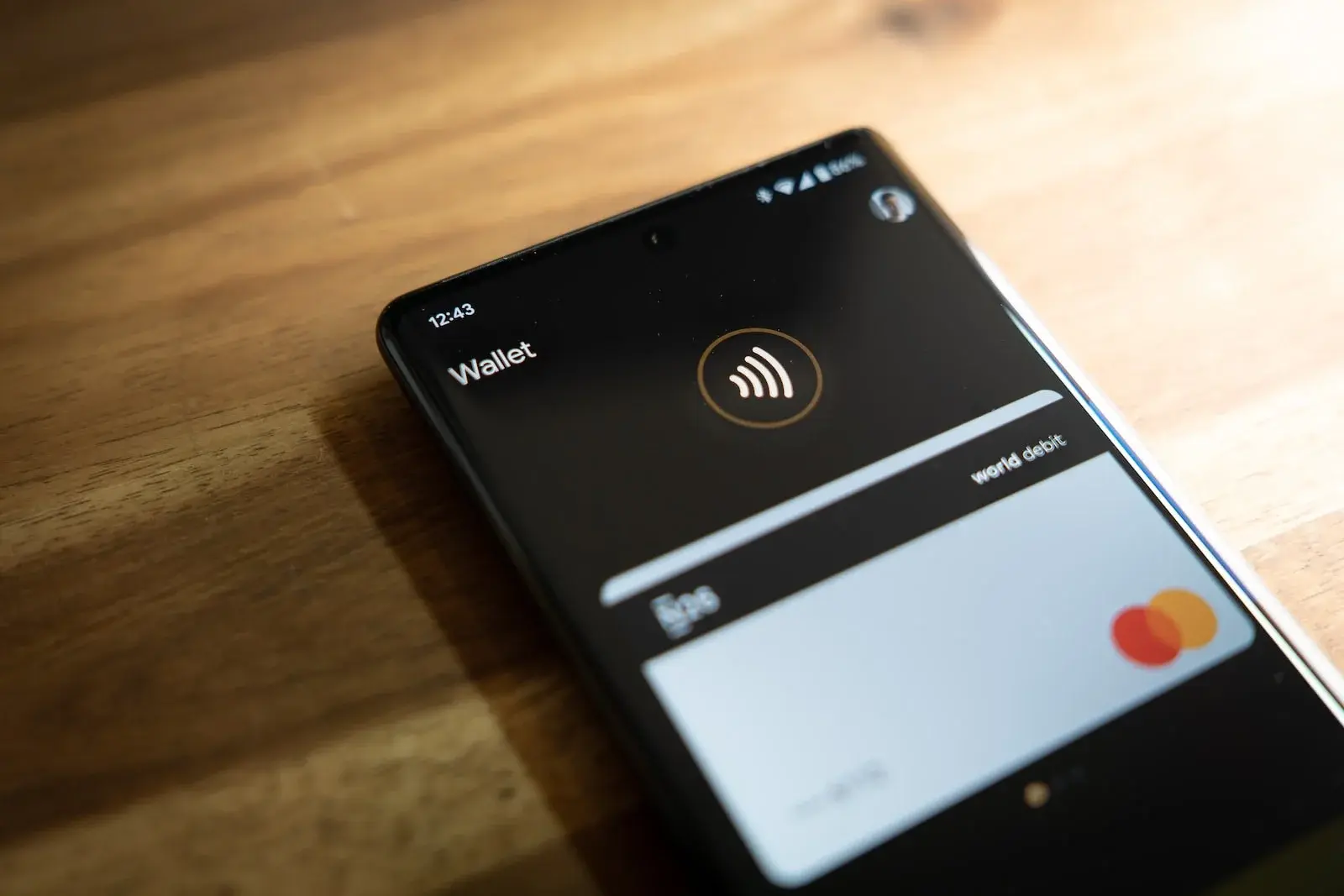
NFC-Technologie (Near Field Communication) ist eine drahtlose Kurzstreckenkommunikation Dadurch können zwei Geräte Informationen austauschen, wenn sie sich sehr nahe befinden, fast berühren. Auf einem Xiaomi-Gerät Die häufigste Anwendung von NFC sind kontaktlose mobile Zahlungen an kompatiblen Zahlungsterminals.Das ist aber nicht sein einziger Nutzen.
Neben Zahlungen kann der NFC-Chip Ihres Xiaomi-Geräts auch für andere Aufgaben verwendet werden: Zubehör schnell koppelnNFC-Karten oder -Tags lesen, Zugriffe validieren oder digitalisierte Fahrkarten laden In bestimmten Apps. Und das alles, ohne Daten immer wieder neu eingeben zu müssen, einfach durch Annähern des Telefons.
Wichtig zu wissen ist, dass nicht alle Modelle diese Funktion beinhalten. Bei einigen Einsteiger- oder sehr günstigen Xiaomi-Handys ist möglicherweise kein NFC-Chip eingebaut.Bevor Sie also verzweifelt nach dem Menü suchen, sollten Sie die technischen Spezifikationen Ihres Modells überprüfen, um festzustellen, ob es tatsächlich NFC besitzt.
Wenn das Mobiltelefon diese Technologie integriert hat, bietet das Betriebssystem ein eigenes Menü dafür an. Über dieses Menü können Sie NFC aktivieren oder deaktivieren, die Sicherheitsmethode (SIM oder HCE) auswählen und konfigurieren, mit welcher App bezahlt werden soll.in der Regel Google Pay oder die App Ihrer Bank.
So erkennen Sie, ob Ihr Xiaomi-Gerät NFC hat und wo Sie es aktivieren können
Bevor Sie an den Einstellungen herumspielen, sollten Sie zunächst prüfen, ob Ihr Telefon diese Funktion überhaupt unterstützt. Dazu können Sie einige wenige Schritte unternehmen. Erstens: Schauen Sie auf der Verpackung, auf der offiziellen Xiaomi-Website oder auf der Technische Spezifikationen des Ladens Wo hast du es gekauft?Es wird üblicherweise deutlich angegeben, ob das Modell über NFC verfügt.
Eine weitere praktische Möglichkeit besteht darin, die Option in den Einstellungen zu suchen. Wenn Sie im Verbindungsmenü einen Abschnitt mit der Bezeichnung „NFC“ sehen, ist das ein sehr gutes Zeichen.Wenn es nirgends auftaucht, ist es sehr wahrscheinlich, dass Ihr Modell diesen Chip nicht besitzt.
Sie können auch die interne Suchfunktion der Einstellungen verwenden. Öffnen Sie die Einstellungen-App und geben Sie „NFC“ in das obere Suchfeld ein.Wenn Ihr Telefon die Funktion unterstützt, wird Ihnen das entsprechende Menü direkt angezeigt. Falls keine Ergebnisse angezeigt werden, ist die Funktion auf Ihrem Gerät nicht verfügbar.
Sobald Sie bestätigt haben, dass Ihr Gerät über NFC verfügt, ist es an der Zeit, es zu aktivieren. Bei Xiaomi-Geräten kann diese Funktion sowohl über das Schnellmenü als auch über das Einstellungsmenü aktiviert werden.Der genaue Ablauf hängt jedoch davon ab, ob Sie MIUI oder HyperOS verwenden und welche Systemversion Sie haben.
NFC über das Xiaomi Control Center aktivieren und deaktivieren
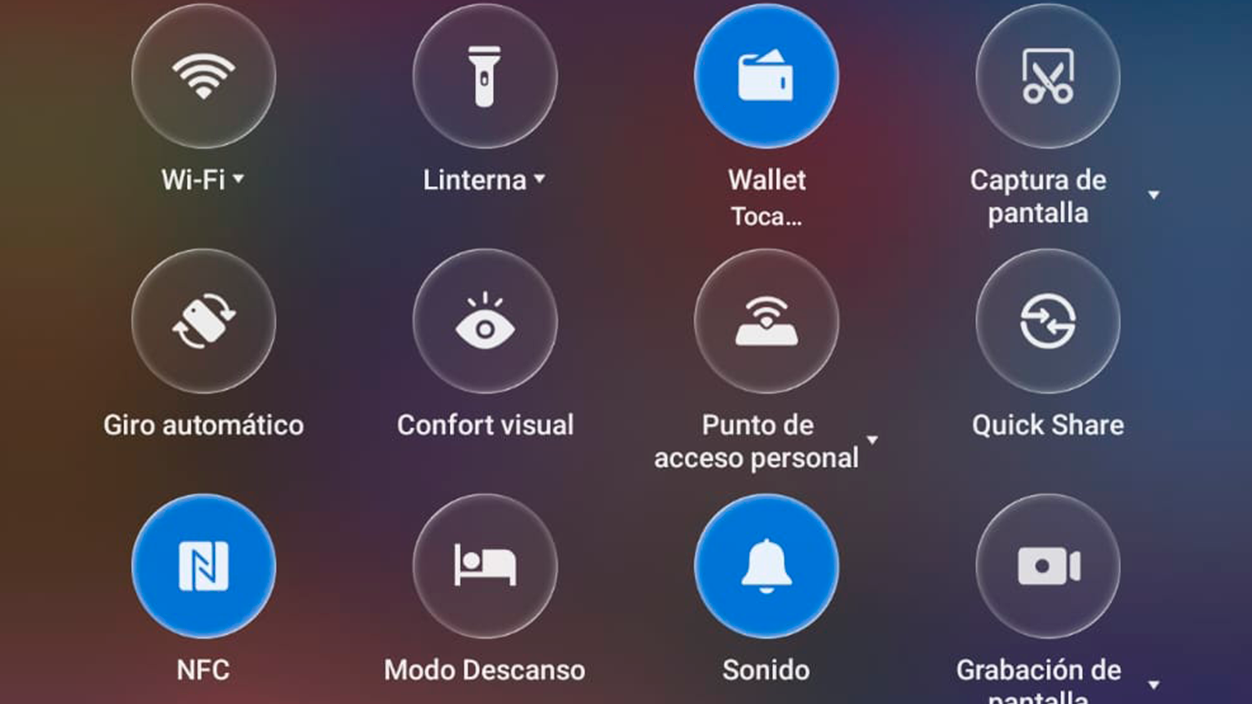
NFC lässt sich bei einem Xiaomi-Gerät am einfachsten über die Schnelleinstellungen ein- und ausschalten. Bei den meisten neueren Modellen Wischen Sie einfach von der oberen rechten Ecke des Bildschirms nach oben, um das Kontrollzentrum zu öffnen., das ist das Bedienfeld, auf dem die Symbole für WLAN, Bluetooth, mobile Daten usw. angezeigt werden.
Unter diesen Symbolen sollte eines mit dem Namen erscheinen NFC-Symbol. Wenn das Symbol leuchtet oder hervorgehoben ist, bedeutet dies, dass NFC aktiv und einsatzbereit ist.Wenn das Symbol ausgegraut oder deaktiviert ist, ist die Funktion ausgeschaltet. Durch einmaliges Tippen auf das Symbol wird der Status sofort geändert: ein- oder ausgeschaltet.
Dieses System ist sehr praktisch für den täglichen Gebrauch. Zum Beispiel: Wenn Sie NFC nur beim Bezahlen aktivieren möchten, können Sie es normalerweise deaktiviert lassen und es erst kurz vor dem Annähern Ihres Telefons an das Zahlungsterminal über das Kontrollzentrum einschalten.Dann können Sie es mit einem einzigen Tippen wieder ausschalten.
Bei einigen Modellen mit älteren Konfigurationen oder einem klassischen Benachrichtigungsfeld wird das moderne Kontrollzentrum möglicherweise nicht angezeigt. In diesen Fällen Wischen Sie die Benachrichtigungsleiste von oben nach unten und suchen Sie in den Schnelleinstellungen nach dem NFC-Symbol.Falls es nicht angezeigt wird, können Sie die Symbole bearbeiten oder anpassen, um es hinzuzufügen, sofern das System dies zulässt.
NFC in den MIUI-Einstellungen konfigurieren
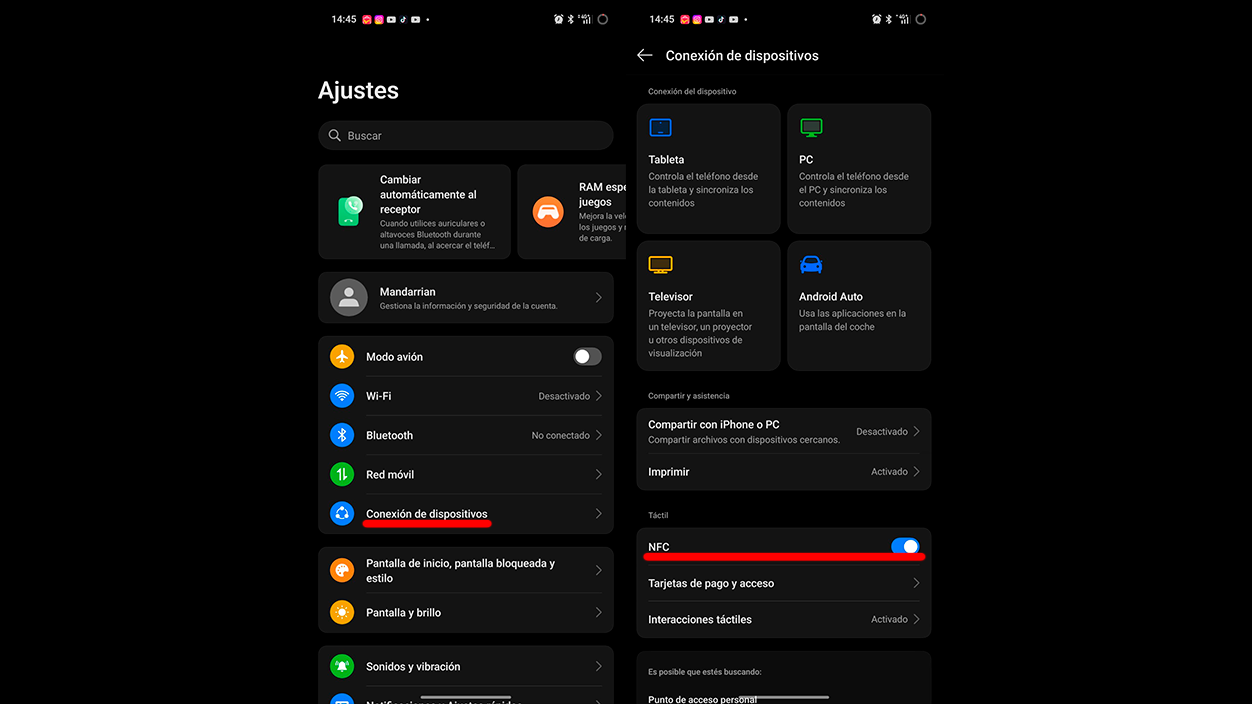
Neben dem Schnellzugriff bieten alle Xiaomi-Geräte mit NFC die Möglichkeit, die NFC-Funktion über das Einstellungsmenü zu verwalten. In den klassischen Versionen von MIUI, Die NFC-Option finden Sie üblicherweise unter: Einstellungen > Geräteverbindung > NFCIn diesem Abschnitt finden Sie einen Hauptschalter zum Aktivieren oder Deaktivieren der Funktion.
Beim Betreten des Raumes sehen Sie einen einfachen Schalter, der, wenn er eingeschaltet ist, es dem Telefon ermöglicht, den NFC-Chip für Zahlungen und andere Zwecke zu nutzen. Wenn Sie diesen Schalter in die Aus-Position schieben, reagiert das Telefon nicht mehr auf NFC-Kommunikationsversuche.Daher können Sie während der Deaktivierung weder kontaktlose Zahlungen tätigen noch kontaktlose Karten auslesen.
Bei etwas älteren Versionen von reinem Android oder weniger angepassten Schichten kann der Ablauf etwas anders sein. Normalerweise müssen Sie zu den Systemeinstellungen gehen und den Abschnitt „Drahtlos und Netzwerke“ aufrufen., wo WLAN, Bluetooth und andere Verbindungen zusammengefasst sind.
Innerhalb dieses Menüs gibt es üblicherweise eine Kategorie mit der Bezeichnung „Mehr“ oder „Weitere Optionen“. Beim Betreten des Gebäudes sollten Sie einen speziellen Schalter mit der Bezeichnung „NFC“ sehen.Es funktioniert wie jeder andere Schalter: Einmal berühren zum Einschalten, erneut berühren zum Ausschalten, keine weiteren Komplikationen.
Sollten Sie den genauen Pfad nicht finden können, funktioniert in allen Fällen der Trick, die integrierte Suchfunktion in den Einstellungen zu verwenden. Geben Sie in der oberen Leiste der Einstellungen-App „NFC“ ein, und das System leitet Sie direkt zum richtigen Menü weiter., unabhängig davon, wie der Abschnitt in Ihrer spezifischen Version heißt.
NFC auf Xiaomi-Geräten mit HyperOS aktivieren
Viele neuere Xiaomi-Handys nutzen nicht mehr MIUI, sondern HyperOS, das neue Betriebssystem der Marke. Auch wenn sich das Design leicht ändern mag, Der Prozess zur Aktivierung von NFC in HyperOS ist nach wie vor sehr einfach und so gestaltet, dass man sich nicht verirrt..
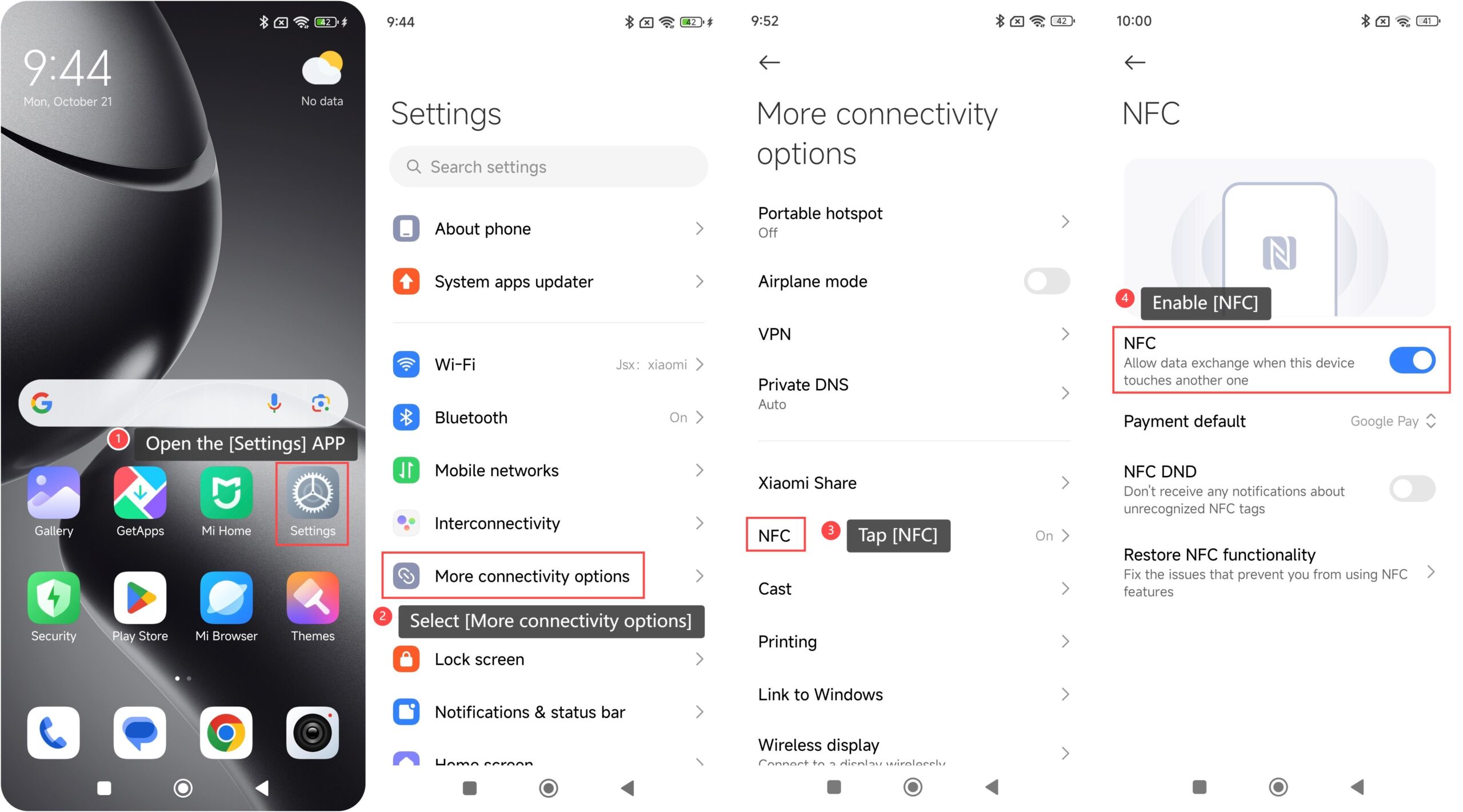
In HyperOS verläuft die Standardprozedur wie folgt: Öffnen Sie die Einstellungen, scrollen Sie nach unten zu „Weitere Verbindungsoptionen“ und rufen Sie diesen Abschnitt auf.Im Inneren finden Sie verschiedene Funktionen im Zusammenhang mit erweiterten Verbindungen, darunter die deutlich gekennzeichnete NFC-Option.
Genau wie bei MIUI gibt es auch hier einen Hauptschalter. Wenn die NFC-Taste eingeschaltet ist, kann Ihr Xiaomi-Gerät sie zum Bezahlen, zum Auslesen von Karten und zur Kommunikation mit anderen Geräten in der Nähe verwenden.Wenn Sie es ausschalten, wird die Funktion vollständig deaktiviert.
Falls Sie das Menü „Weitere Verbindungsoptionen“ nicht auf Anhieb finden, können Sie auch die Suchfunktion in den Einstellungen verwenden. Die Eingabe des Begriffs „NFC“ in die HyperOS-Suchleiste führt in der Regel sofort zur Option, auf die Einstellungen zuzugreifen.ohne in Menüs nach oben oder unten navigieren zu müssen.
Sobald die NFC-Taste in HyperOS aktiviert ist, ist die Grundlage für die Nutzung von mobilen Zahlungen und virtuellen Karten geschaffen. Im nächsten Schritt geht es darum, die Sicherheitseinstellungen und Standardanwendungen so anzupassen, dass alles so funktioniert, wie Sie es wünschen.insbesondere wenn Sie auf Google Pay verzichten und stattdessen die App Ihrer Bank nutzen.
Erweiterte NFC-Einstellungen auf Xiaomi: SIM-Wallet und HCE
Im NFC-Menü von Xiaomi-Geräten finden Sie einige zusätzliche Optionen, die es wert sind, erläutert zu werden. Eine der wichtigsten ist die sogenannte „Position des Sicherheitselements“, die festlegt, wie sensible Zahlungsdaten behandelt werden. Sie können in der Regel zwischen „SIM Wallet“ und „HCE Wallet“ wählen..
Wenn Sie „SIM-Wallet“ auswählen, verwendet das Telefon die SIM-Karte als Sicherheitselement. In vielen Fällen Diese Konfiguration integriert sich automatisch in Google Pay oder Google Wallet.damit die Karten, die Sie dieser Anwendung hinzufügen, funktionieren, ohne dass Sie etwas anderes tun müssen.
Wer jedoch noch einen Schritt weiter gehen möchte oder sich nicht so sehr auf Google verlassen will, kann alternativ HCE (Host Card Emulation) aktivieren. Durch die Aktivierung der „HCE Wallet“ kann das Mobiltelefon Karten virtualisieren und so fungieren, als wäre es eine weitere physische Karte.wobei das Gerät selbst als Sicherheitselement dient.
Diese HCE-Funktion ist besonders nützlich, wenn Sie Bankkarten verwenden möchten, die eine eigene Zahlungs-App anbieten, ohne auf Google Pay angewiesen zu sein. Durch die Festlegung von HCE als primärer Methode können viele Banking-Apps NFC direkt für kontaktlose Zahlungen verwalten., ohne den Umweg über Google gehen zu müssen.
Zusammenfassend lässt sich sagen, dass das Sicherheitselement bestimmt, wo die sensibelsten Daten gespeichert und verwaltet werden. Wenn Sie immer Google Pay verwenden, funktioniert SIM Wallet normalerweise standardmäßig.Wenn Sie daran interessiert sind, andere Tools oder virtuelle Karten direkt über Bank-Apps zu nutzen, ist HCE die übliche Option.
Auswahl der Standard-Zahlungs-App auf Xiaomi
Eine weitere wichtige Einstellung innerhalb der NFC-Konfiguration ist die Verwaltung kontaktloser Zahlungen. Auf Xiaomi-Geräten finden Sie hierfür einen speziellen Bereich, der oft als „Kontaktlose Zahlungen“ oder „Tap & Pay“ bezeichnet wird. Über dieses Menü können Sie auswählen, welche Anwendung für die Verarbeitung von NFC-Zahlungen zuständig sein soll..
Standardmäßig wählt das System in der Regel Google Pay oder Google Wallet als Haupt-App aus. Diese Option ist sehr praktisch, wenn Sie Ihre Debit- oder Kreditkarten bereits dort hinterlegt haben.Denn Sie müssen lediglich Ihr Mobiltelefon in die Nähe des Kartenlesegeräts halten und den Anweisungen auf dem Bildschirm folgen, um die Zahlung zu bestätigen.
Das Menü für kontaktloses Bezahlen bietet in der Regel auch die Option, die „Standard-App“ zu verwenden. Mit dieser Option können Sie jede kompatible Banking-App auswählen, die auf Ihrem Xiaomi-Gerät installiert ist.solange es NFC-Zahlungen unterstützt.
Um die Standard-App zu ändern, gehen Sie in die Einstellungen „Tap & Pay“ oder eine ähnliche Option und wählen Sie die Option zur Verwendung einer bestimmten App aus. Wählen Sie anschließend die App Ihrer Bank oder ein anderes bevorzugtes Zahlungsmittel aus der Liste aus.Von da an wird das Mobilgerät immer diese Anwendung verwenden, wenn Sie das Gerät in die Nähe eines Zahlungsterminals bringen.
Wichtig zu beachten ist, dass Google Pay möglicherweise nicht mehr als Ihre primäre Zahlungsmethode funktioniert, wenn Sie Ihre Standard-Zahlungs-App ändern. Wenn Sie später wieder zu Google Pay wechseln möchten, müssen Sie den Vorgang einfach wiederholen und es erneut als Ihre primäre App festlegen. im Menü für kontaktloses Bezahlen.
Richten Sie Google Pay für die Zahlung mit NFC auf Ihrem Xiaomi-Gerät ein.
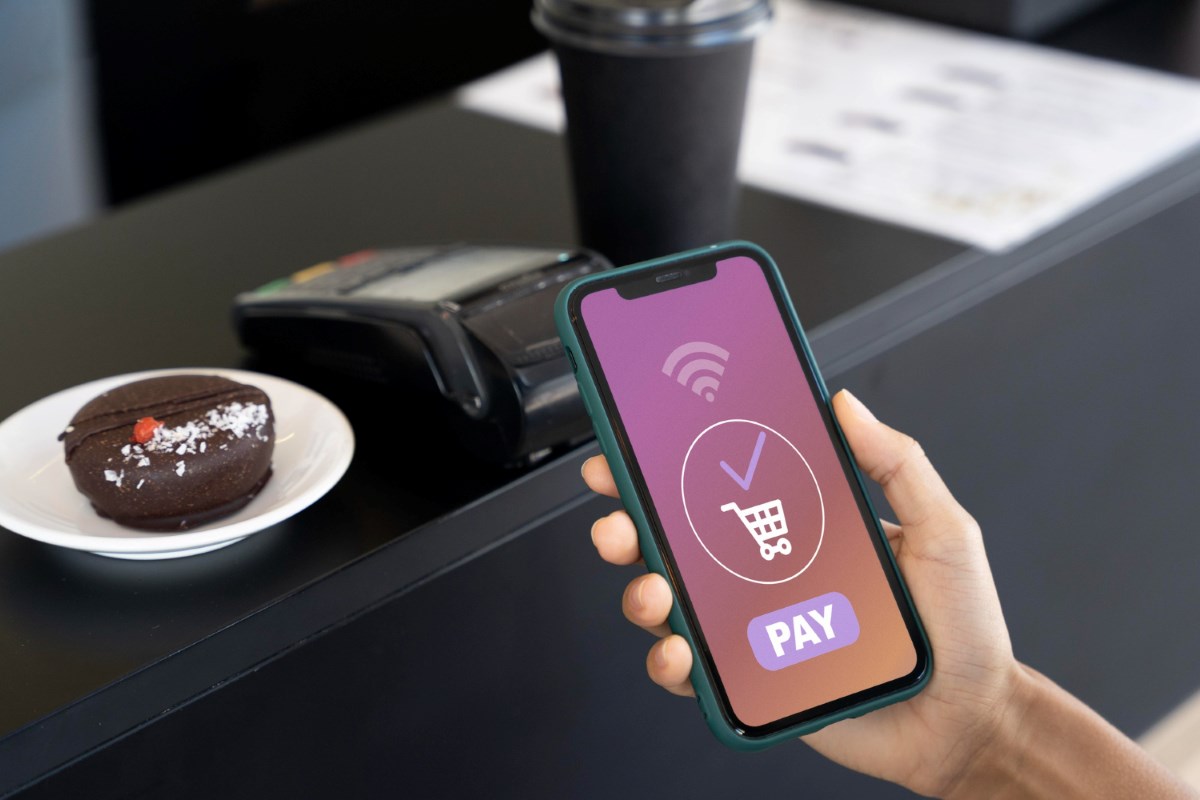
Wenn Sie Google Pay (oder Google Wallet) als primäre Zahlungsmethode wählen, müssen Sie einige Minuten für die korrekte Einrichtung einplanen. Zunächst sollten Sie Folgendes tun: Laden Sie Google Wallet aus dem Play Store herunter oder aktualisieren Sie es und öffnen Sie es auf Ihrem Xiaomi-Gerät. mit dem Google-Konto, das Sie üblicherweise verwenden.
Innerhalb der Anwendung besteht der nächste Schritt darin, Ihre Karten hinzuzufügen. Sie können die Karte mit der Kamera Ihres Mobiltelefons scannen, um die grundlegenden Informationen automatisch auszufüllen. (Kartennummer, Ablaufdatum usw.) oder geben Sie diese manuell ein, wenn Sie dies bevorzugen.
Sobald die Karte hinzugefügt wurde, kann Ihre Bank zusätzliche Verifizierungsschritte anfordern. In der Regel erhalten Sie die Codes per SMS, Benachrichtigung in der App Ihrer Bank oder per E-Mail. Dies müssen Sie bestätigen, um die Karte in Google Pay vollständig zu aktivieren.
Sobald die Karte verifiziert ist, können Sie sie in Google Wallet als primäre Zahlungsmethode festlegen. Ab diesem Zeitpunkt wird NFC aktiviert, sobald Sie Ihr Xiaomi-Gerät mit eingeschaltetem Bildschirm und aktiviertem NFC in die Nähe des Kartenlesers bringen.Das Terminal wird versuchen, die Zahlung über Google Pay abzuwickeln und gegebenenfalls eine Bestätigung anfordern.
Es empfiehlt sich außerdem, einige Sicherheitseinstellungen zu überprüfen. Viele Nutzer bevorzugen die Entsperrung per PIN, Muster oder Fingerabdruck, um bestimmte Beträge zu autorisieren.damit niemand mit NFC bezahlen kann, der keinen Zugriff auf das entsperrte Telefon hat.
Nutzen Sie die App Ihrer Bank als Alternative zu Google Pay.
Google Pay ist zwar praktisch und weit verbreitet, funktioniert aber nicht immer für alle. Manche Apps werden von Google Wallet gesperrt, was dazu führen kann, dass Zahlungen aus Sicherheitsgründen blockiert werden. Wenn auf Ihrem Xiaomi-Gerät Apps installiert sind, die Google als riskant einstuft, kann es zu unerwarteten Abstürzen kommen. beim Bezahlen.
In solchen Fällen oder wenn Sie einfach nicht auf das Google-Ökosystem angewiesen sein möchten, können Sie die App Ihrer Bank als primäre NFC-Zahlungsmethode verwenden. Stellen Sie dazu zunächst sicher, dass Sie die HCE-Option in den NFC-Einstellungen Ihres Xiaomi-Geräts aktiviert haben. Bei aktiviertem HCE kann die Banking-App die Kartenemulation direkt verwalten. und dem kontaktlosen Zahlungsprozess.
Gehen Sie anschließend zum Menü „Tap & pay“ oder „Contactless payments“ und wählen Sie die Option „Use default app“. Die App Ihrer Bank sollte in der Liste der kompatiblen Anwendungen erscheinen.Wählen Sie diese Option als Standardoption für Transaktionen aus.
Der nächste Schritt besteht darin, die App der Bank zu öffnen und den entsprechenden Bereich aufzusuchen, der üblicherweise so etwas wie „Mobile Payment“, „Digital Cards“, „Wallet“ oder Ähnliches heißt. Dort müssen Sie den mobilen Zahlungsdienst aktivieren und Ihre Kredit- oder Debitkarte verknüpfen. dem von der Anwendung angebotenen Assistenten folgen.
Sobald dies geschehen ist, wird das Xiaomi-Gerät, wenn Sie es in die Nähe eines kontaktlosen Terminals bringen, direkt über die App Ihrer Bank die Transaktion abwickeln. Je nach Anbieter kann eine Bestätigung direkt in der App per Code, Fingerabdruck oder biometrischem System verlangt werden.oder das funktioniert automatisch bei kleinen Beträgen.
Wichtige Anpassungen an der Banking-App sind erforderlich, damit NFC ordnungsgemäß funktioniert.
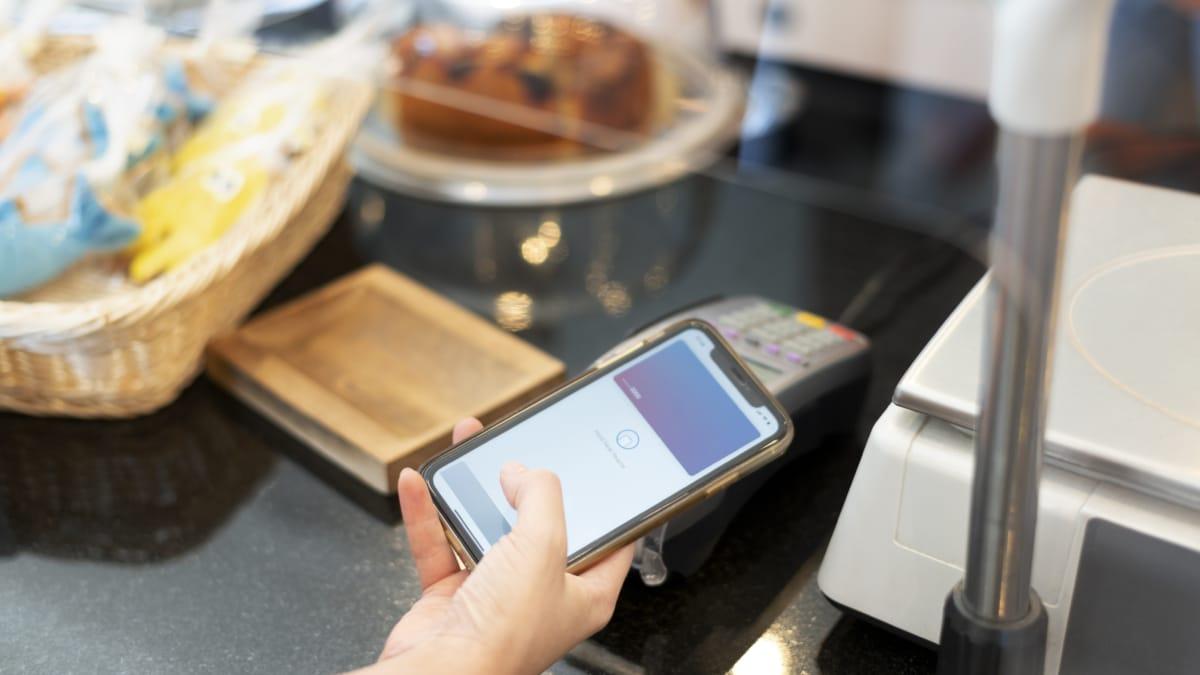
Wenn Sie die App Ihrer Bank als primäre Zahlungsmethode wählen, empfiehlt es sich, einige Details zu überprüfen, um Fehler beim Bezahlvorgang zu vermeiden. Zunächst einmal Melden Sie sich bei Ihrer Bank an und überprüfen Sie Bereiche wie „Einstellungen“, „Zahlungen“, „Karten“ oder „Sicherheit“.Dort befinden sich üblicherweise die Schalter, die kontaktloses Bezahlen aktivieren oder blockieren.
Bei einigen Anbietern ist die NFC-Nutzung der Karten möglicherweise eingeschränkt oder erfordert eine spezielle Aktivierung. Möglicherweise finden Sie Optionen wie „Mobile Zahlungen aktivieren“, „Kontaktlose Zahlungen zulassen“ oder „Bank-Wallet“. die Sie aktivieren müssen, damit alles ordnungsgemäß funktioniert.
Vergessen Sie nicht, auch die täglichen Ausgabenlimits Ihrer Karte zu überprüfen. Ist das Zahlungslimit zu niedrig, kann die Transaktion abgelehnt werden, selbst wenn NFC und App korrekt konfiguriert sind.was zu dem Irrglauben führt, dass das Problem beim Mobiltelefon liegt.
Ein weiterer zu berücksichtigender Punkt ist der Status der Karte. Einige Institute deaktivieren Karten vorübergehend aufgrund mangelnder Nutzung, aus Sicherheitsgründen oder bei Betrugsverdacht. Wenn Sie mit dieser Karte längere Zeit nicht bezahlt haben, müssen Sie sie möglicherweise in der App reaktivieren, oft in Abschnitten wie „Vorübergehende Sperre“ oder „Nutzungskontrolle“..
Stellen Sie abschließend sicher, dass Sie die App Ihrer Bank auf die neueste im Play Store verfügbare Version aktualisiert haben. Viele Sicherheitsverbesserungen und NFC-Zahlungskompatibilitätsfunktionen werden in Form eines App-Updates bereitgestellt.Die Verwendung einer älteren Version kann zu Zahlungsfehlern oder -ablehnungen führen.
NFC auf Android vs. iOS: Wichtigste Unterschiede
Für alle, die von einem iPhone kommen oder zwischen beiden Systemen wechseln, ist ein wichtiger Unterschied zu beachten. Auf Android und somit auch auf Xiaomi-Geräten Der Benutzer kann NFC nach Belieben aktivieren oder deaktivieren und entscheiden, welche App es verwendet.sei es Google Pay, die App der Bank oder ein anderes kompatibles Tool.
Obwohl iPhones ebenfalls über einen NFC-Chip verfügen, hat Apple dessen Verwendung schon lange eingeschränkt. Traditionell war NFC auf iOS fast ausschließlich Apple Pay und einigen wenigen sehr spezifischen Funktionen vorbehalten., ohne dem Benutzer die freie Verwaltung der Einstellungen wie bei Android zu ermöglichen.
Das bedeutet, dass Sie, wenn Sie iOS gewohnt sind, von der Anzahl der auf einem Xiaomi-Gerät verfügbaren Einstellungen überrascht sein werden. Unter Android können Sie NFC über die Einstellungen oder den Schnellzugriff aktivieren oder deaktivieren oder Ihre Hauptzahlungs-App wechseln. und je nach Bedarf sogar zwischen SIM- oder HCE-Wallet wechseln.
In jedem Fall ist der entscheidende Punkt, dass Sie mit Ihrem Xiaomi-Gerät die Möglichkeit haben, selbst zu entscheiden, wie Sie NFC nutzen möchten und welchen Grad an Kontrolle Sie über Ihre Zahlungen und virtuellen Karten haben möchten. Wenn Sie von einer App nicht überzeugt sind oder sie Probleme bereitet, können Sie jederzeit eine andere Alternative ausprobieren. und konfigurieren Sie es anhand der Menüs, die wir gesehen haben, neu.
Letztendlich kommt es bei der Beherrschung von NFC auf Ihrem Xiaomi-Gerät auf drei grundlegende Dinge an: die Überprüfung, ob Ihr Telefon über einen NFC-Chip verfügt, das Erlernen, wie Sie ihn über das Kontrollzentrum oder die Einstellungen ein- und ausschalten, und die korrekte Konfiguration der Zahlungs-App, die Sie verwenden möchten, sei es Google Pay oder die App Ihrer Bank. Mit diesen einfachen Schritten können Sie kontaktloses Bezahlen und virtuelle Karten optimal nutzen, ohne Ihr Leben zu verkomplizieren. jedes Mal, wenn Sie an der Kasse bezahlen oder Ihr Mobiltelefon so benutzen müssen, als wäre es eine physische Karte.

Ich bin ein Technik-Enthusiast, der seine „Geek“-Interessen zum Beruf gemacht hat. Ich habe mehr als 10 Jahre meines Lebens damit verbracht, modernste Technologie zu nutzen und aus purer Neugier an allen möglichen Programmen herumzubasteln. Mittlerweile habe ich mich auf Computertechnik und Videospiele spezialisiert. Das liegt daran, dass ich seit mehr als fünf Jahren für verschiedene Websites zum Thema Technologie und Videospiele schreibe und Artikel erstelle, die Ihnen die Informationen, die Sie benötigen, in einer für jeden verständlichen Sprache vermitteln möchten.
Bei Fragen reicht mein Wissen von allem rund um das Windows-Betriebssystem bis hin zu Android für Mobiltelefone. Und mein Engagement gilt Ihnen, ich bin immer bereit, ein paar Minuten zu investieren und Ihnen bei der Lösung aller Fragen in dieser Internetwelt zu helfen.