- Ein BootTrace mit ETW zeigt Kernel-, Treiber- und Dienstaktivitäten an, um Boot-Engpässe zu erkennen.
- BootVis visualisiert und optimiert den Startvorgang; BootRacer misst die realen Zeiten, um Verbesserungen objektiv zu validieren.
- Ein sauberer Neustart isoliert Softwarekonflikte; Windows RE mit Bootrec.exe repariert MBR, Bootsektor und BCD.
- Durch eine Vorabdiagnose des Systems können Hardwarefehler ausgeschlossen werden und es können anschließend Schritte zur Fehlerbehebung durchgeführt werden.

¿Wie analysiere ich den Windows-Start mit BootTrace? Wenn Ihr PC länger als erwartet zum Booten braucht, liegt das wahrscheinlich daran, dass etwas im Startvorgang den Start behindert. In der Windows-Welt können wir uns das genauer ansehen mit einem BootTrace, zusätzlich zur Zeitmessung, der Isolierung von Konflikten und, falls erforderlich, der Reparatur des Bootloaders. Wenn Ihnen das wie Kauderwelsch vorkommt, machen Sie sich keine Sorgen: Es gibt sehr übersichtliche Tools, die Sie Schritt für Schritt anleiten, von erfahrenen Dienstprogrammen, die Diagramme zeichnen, bis hin zu Vorsystemdiagnosen, die die Hardware überprüfen.
In den folgenden Zeilen werde ich Ihnen mit einem praktischen Ansatz erklären, wie Sie den Start mit Techniken analysieren von Ereignisverfolgung (ETW), welche Programme wie BootVis zur Erkennung von Engpässen und zur Optimierung bieten, wie man mit BootRacer Echtzeitsekunden misst, wann ein sauberer Neustart sinnvoll ist, um Softwarekonflikte zu finden, und wenn alles andere fehlschlägt, wie man Windows RE mit Bootrec.exe verwendet, um den Start zu reparieren. Sie erfahren auch, wie Sie eine Pre-Boot-Diagnose durchführen und was zu tun ist, wenn Meldungen wie "kein Bootmedium gefunden».
Was ist ein BootTrace und warum könnte es Sie interessieren?
Ein BootTrace ist nichts anderes als die millimetergenaue Aufzeichnung dessen, was Windows vom Drücken des Einschaltknopfs bis zum Verlassen des Desktops tut. Diese Aufzeichnung basiert auf den Fähigkeiten von Ereignisablaufverfolgung für Windows (ETW), die Kernelaktivitäten, Treiber und andere Ereignisanbieter während des Startvorgangs erfassen.
Die Idee ist keine Zauberei: Der Trace zeigt Ihnen, wer Zeit verbraucht (Treiber, Dienste, Anwendungen, die mit dem System starten), sodass Sie entsprechend handeln können. Es ist eine unschätzbar wertvolle Methode, die die Vorteile von vorhandene Tracking-Tools, ohne dass etwas Neues erfunden werden muss, und das sich gut mit Dienstprogrammen mit einer grafischen Benutzeroberfläche zur Interpretation der Daten ergänzt.
In diesem Bereich gibt es eine spezielle Sitzung mit dem Namen "Globaler Logger», mit dem Ereignisse von Anfang an erfasst werden können. Es ist großartig, aber es lohnt sich, im Hinterkopf zu behalten seine Grenzen: Es kann nicht alles erfasst werden, und auch nicht um jeden Preis. Das Aktivieren zu vieler Anbieter kann den Bootvorgang (vorübergehend) verlangsamen, während die Ablaufverfolgung aufgezeichnet wird.
Im täglichen Gebrauch ergibt die Kombination des Boot-Trace mit Zeitmessungen und einem sauberen Bootvorgang eine ziemlich vollständige Karte: Zuerst sehen Sie wo es hängen bleibt das System, dann messen Sie die Auswirkungen Ihrer Änderungen und schließlich finden Sie durch Isolieren externer Dienste und Programme heraus, ob das Problem ein Softwareproblem oder ein hartnäckig falsch konfigurierter Treiber ist.
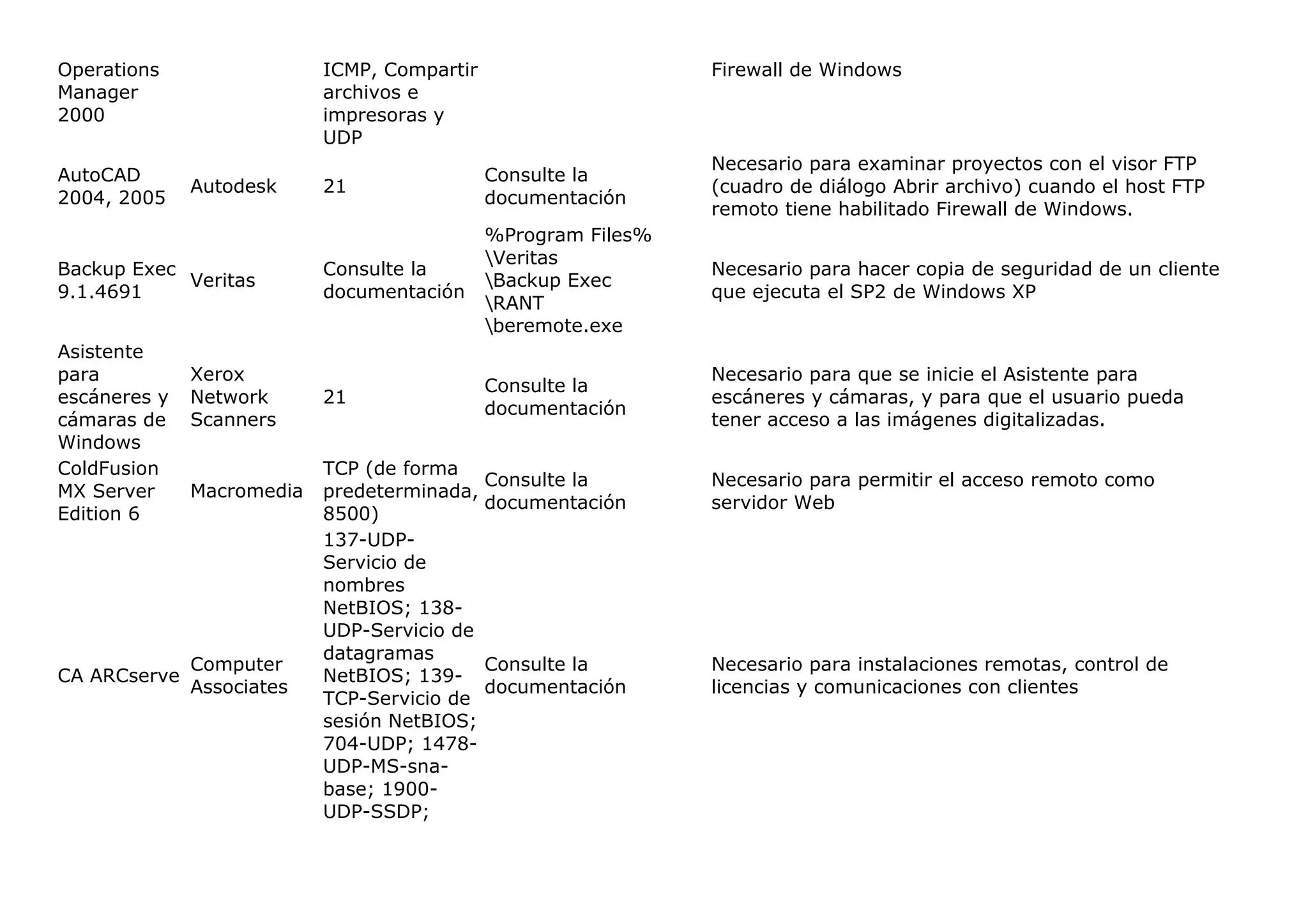
Analysieren und optimieren Sie den Start mit BootVis
Unter den klassischen Dienstprogrammen war BootVis jahrelang das "Haus"-Tool zur Visualisierung des Windows-Boots auf Prozess- und Treiberebene (Diese Anleitung auf So verhindern Sie, dass Steam unter Windows 11 automatisch gestartet wird Es hilft Ihnen zu wissen, was beim Aufrufen von Windows gestartet wird. Damit können Sie die Zeiten in Grafiken beobachten, das Verhalten der Treiber sehen und zusätzlich eine automatische Boot-OptimierungObwohl sie bereits eine erfahrene Expertin ist, ist ihr Ansatz immer noch hilfreich, um zu verstehen, was unter der Haube vor sich geht.
Das grundlegende Verfahren, klar und mit modernen Nuancen erklärt, ist folgendes: installiert das Tool, führen Sie es aus und erstellen Sie einen Boot-Trace. Für eine tiefergehende Analyse können Sie neben dem Bootvorgang auch das Laden der Systemtreiber aufzeichnen.
- Laden Sie das Programm wie gewohnt herunter und installieren Sie es. Beim Öffnen sehen Sie das Hauptmenü, in dem die Aufzeichnung erstellt wird. Beachten Sie, dass das System während der Aufzeichnung möglicherweise etwas langsamer läuft. ganz normal.
- Gehen Sie zum Dateimenü und wählen Sie die Erstellung eines neuen Boot-Trace: Optionen wie „Nächster Boot“ oder „Nächster Boot + Treiber“ (letzteres für eine detailliertere Analyse von Steuerungen).
- Nach der Bestätigung wird ein Countdown angezeigt: Das Gerät wird neu gestartet, um die Aufzeichnung vom Beginn des Startvorgangs an zu starten, sodass die Ablaufverfolgung abgeschlossen werden kann.
- Während des Neustarts wird das Tool Aufzeichnungsereignisse des Kernels, der Dienste und der Treiber. Seien Sie nicht beunruhigt, wenn es etwas länger als gewöhnlich dauert; es werden Daten gespart.
- Sobald Windows geladen ist, zeigt BootVis Diagramme mit den erfassten Zeiten an. Lassen Sie sich Zeit: Identifizieren Sie langsame Prozesse, Treiber, die den Ladevorgang verlangsamen, und Dienste, die deaktiviert werden sollten.
- Wenn Sie mit der Überprüfung fertig sind, probieren Sie die Funktion "System optimieren" im Trace-Menü aus. Das Dienstprogramm reorganisiert und priorisiert die Komponentenbeladung um die Startzeiten zu verbessern.
- Starten Sie den Computer neu, wenn Sie dazu aufgefordert werden, und messen Sie erneut. Ziel ist es zu prüfen, ob der Startvorgang nach der Optimierung schneller geworden ist. Falls nicht, beheben Sie die erkannten Probleme manuell.
Eine Möglichkeit, die Änderung zu validieren, besteht darin, die Szenarien „vorher“ und „nachher“ zu vergleichen. Damals war die Verbesserung selbst auf einfachen Computern (z. B. einem 1,4 GHz Pentium 4 mit 512 MB RAM) spürbar. Heute, mit moderner Hardware, ist die Verbesserung oft eine Frage der Entfernung Software-Ballast und steuern Sie Treiber, die beim Booten hängen bleiben.
Messen Sie die tatsächliche Startzeit mit BootRacer
Es ist eine Sache, sich Diagramme anzusehen, aber eine andere, einen Timer einzustellen, um zu sehen, wie lange Sie brauchen, um zum Anmeldebildschirm und zum Desktop zu gelangen. Dafür ist BootRacer ein kleiner Verbündeter, der Ihnen anzeigt, wie viele Sekunden Sie für jede Bootphase benötigen, und diese speichert. Messhistorien damit Sie die Ergebnisse nach den Änderungen vergleichen können.
Zu seinen Stärken zählen die Messung der Ladezeit und der Zugriffszeit auf den Desktop, die Aufzeichnung von Messwerten auf dem System, die Bereitstellung einer einfachen Benutzeroberfläche und die Möglichkeit, den Test in "unsichtbar». Als Kontrapunkte: Erwarten Sie keine spektakulären Vergleichsgrafiken, der Datenexport ist nicht der komfortabelste der Welt und die Übersetzung es kann etwas verbessert werden.
Die Anwendung ist ganz einfach: Laden Sie es herunter (z. B. von einer bekannten Website) und installieren Sie es. Beim ersten Start können Sie einen „Full Boot Test“ durchführen, um die vollständige Messung durchzuführen. Der Assistent fordert Sie zum Neustart auf: Klicken Sie auf „Test starten“ und lassen Sie den PC den Zyklus durchlaufen. Anschließend wird ein „Clean Boot Test“ vorgeschlagen, um einen sauberen Neustart ohne die üblichen Startprogramme zu messen und zu vergleichen. Beide erfordern aufeinanderfolgende Neustarts, aber sie sind im Handumdrehen erledigt.
- Start: Wählen Sie „Vollständiger Boot-Test“, um einen Standard-Boot zu messen. Das System wird automatisch neu gestartet und die App zeichnet die wichtigsten Zeiten auf.
- Clean-Modus: Wählen Sie nach dem ersten Durchgang „Clean Boot Test“, um die Messung mit einem „sauberen“ Boot zu wiederholen. Drücken Sie „Test starten“ und lassen Sie den Test die Arbeit erledigen.
- Ergebnisse: Verwenden Sie „Ergebnisse prüfen“, um beide Messwerte anzuzeigen, und „Verlangsamung ermitteln“, um die Ankunft auf dem Desktop zu identifizieren.
Am Ende siehst du deine Gesamt- und Zwischenzeiten, deine Bestzeit und die Startelemente, die am meisten belasten. Mit diesen Informationen fällt die Entscheidung ganz leicht. was zu deaktivieren weiter unten oder ob ein sauberer Neustart sinnvoll ist, um das Problem weiter einzugrenzen.
Sauberer Neustart in Windows 10 und 11 zur Suche nach Konflikten
Die Fehlerbehebung bei modernen Windows-Systemen kann durch die Vielzahl an Treibern, Einstellungen und Programmen, die nebeneinander existieren, erschwert werden. Ein "sauberer Start» ist perfekt, um Softwarekonflikte auszuschließen: Windows startet nur mit den wichtigsten Diensten und Treibern und lässt den Rest aus.
Gehen Sie in Windows 10 oder 11 wie folgt vor: Öffnen Sie die Suche über die Schaltfläche „Start“, geben Sie „msconfig“ ein und wechseln Sie zu „Systemkonfiguration“. Wählen Sie auf der Registerkarte „Dienste“ die Option „Alle Microsoft-Dienste ausblenden“ und klicken Sie anschließend auf „Alle deaktivieren“. Öffnen Sie auf der Registerkarte „Autostart“ den Task-Manager und deaktivieren Sie verdächtige Startprogramme. Schließen Sie ihn und bestätigen Sie mit „OK“. Abschließend Starten Sie den Computer neu..
- Klicken Sie mit der rechten Maustaste auf „Start“ > „Suchen“, geben Sie „msconfig“ ein und drücken Sie die Eingabetaste, um die Systemkonfiguration zu öffnen.
- Gehen Sie zu „Dienste“, wählen Sie „Alle Microsoft-Dienste ausblenden“ und dann „Alle deaktivieren“, um Dienste von Drittanbietern zu deaktivieren.
- Gehen Sie zu „Start“ und klicken Sie auf „Task-Manager öffnen“. Suchen Sie nach möglicherweise störenden Autostart-Programmen und klicken Sie auf „Deaktivieren“. Wiederholen Sie den Vorgang für alle anderen Programme, die Sie in Betracht ziehen. problematisch.
- Schließen Sie den Task-Manager (X), kehren Sie zum Fenster „Systemkonfiguration“ zurück und klicken Sie auf „OK“. Starten Sie neu.
Um das normale Verhalten wiederherzustellen, wiederholen Sie den Vorgang in umgekehrter Reihenfolge: Gehen Sie zurück zu "msconfig", aktivieren Sie unter "Dienste" die Option "Alle Microsoft-Dienste ausblenden" und wählen Sie diesmal "Alle aktivieren". Aktivieren Sie anschließend die Startprogramme im Task-Manager erneut (nur die benötigten) und starten Sie das System neu. So haben Sie das System wieder. normaler Beginn ohne die Kontrolle zu verlieren.
- Öffnen Sie „msconfig“ > „Dienste“ > „Alle Microsoft-Dienste ausblenden“ > „Alle aktivieren“ und deaktivieren Sie nur den Dienst, bei dem Sie einen Konflikt festgestellt haben.
- Aktivieren Sie unter „Start“ > „Task-Manager öffnen“ die Autostart-Programme mit „Aktivieren“ entsprechend Ihren Anforderungen erneut.
- Schließen Sie alles und bestätigen Sie mit „OK“. Drücken Sie abschließend auf „Neustart“, um die Änderungen zu übernehmen und sicherzustellen, dass der Fehler nicht erneut auftritt. Konflikt.
Beheben Sie schwerwiegende Startprobleme mit Windows RE und Bootrec.exe
Wenn Ihr Computer überhaupt nicht in Windows bootet, können Sie die Windows-Wiederherstellungsumgebung (Windows RE) verwenden. Versuchen Sie zunächst die StartreparaturWenn das Problem dadurch nicht behoben wird oder Sie manuell eingreifen müssen, fahren Sie mit dem Tool Bootrec.exe fort, das den MBR, den Bootsektor und den BCD-Speicher repariert.
So gelangen Sie zu Bootrec.exe: Starten Sie von der Installations-DVD/dem USB-Stick Ihrer Windows-Version (z. B. Windows 7 oder Vista), wählen Sie Sprache und Tastaturbelegung, klicken Sie auf „Computer reparieren“ und wählen Sie das zu reparierende Betriebssystem aus. Gehen Sie in den Systemwiederherstellungsoptionen zu „Eingabeaufforderung“ und geben Sie Folgendes ein: Bootrec.exe.
- Booten Sie vom Installationsmedium, drücken Sie bei der entsprechenden Aufforderung eine Taste und wählen Sie Ihre Sprache, Uhrzeit/Währung und Eingabemethode aus, bevor Sie mit „Weiter“ fortfahren.
- Klicken Sie auf „Computer reparieren“, wählen Sie die Windows-Zielinstallation aus und öffnen Sie die „Eingabeaufforderung“.
- Führen Sie Bootrec.exe aus und verwenden Sie die entsprechenden Optionen: Sie werden sehen, dass jeder Parameter einen anderen Bedarf des Start.
Schlüsseloptionen von Bootrec.exe:
- / FixMbr: Schreibt einen MBR, der mit der aktuellen Windows-Version kompatibel ist, ohne die Partitionstabelle zu verändern. Verwenden Sie diese Option für beschädigte MBRs oder um nicht standardmäßigen Code aus dem MBR zu entfernen.
- / FixBoot- Generiert einen neuen, kompatiblen Bootsektor. Verwenden Sie diese Option, wenn Ihr Bootsektor beschädigt ist, durch einen nicht standardmäßigen ersetzt wurde oder wenn Ihr Computer nach der Installation eines modernen Windows versucht, mit NTLDR statt mit bootmgr.
- /ScanOs: Sucht auf allen Datenträgern nach kompatiblen Windows-Installationen und zeigt diejenigen an, die nicht im BCD-Speicher aufgeführt sind. Sehr nützlich, wenn eine Installation "verschwindet» aus dem Bootmenü.
- / RebuildBcd: Scannt, ermöglicht die Auswahl von Installationen und erstellt die BCD vollständig neu. Wenn die Neuerstellung den Fehler „Missing Bootmgr“ nicht behebt, können Sie die BCD exportieren, löschen und neu starten. / RebuildBcd um seine umfassende Neugestaltung zu erzwingen.
Wichtig: Um von der DVD/USB zu booten, konfigurieren Sie das BIOS/UEFI so, dass dieses Medium als erstes Boot-Gerät festgelegt wird. Wenn Sie nicht wissen, wie das geht, lesen Sie die Dokumentation Ihres Computers oder wenden Sie sich an den Hersteller. Dieser vorbereitende Schritt ist entscheidend für den Zugriff Windows RE und führen Sie Bootrec.exe aus.
Pre-Boot-Diagnose: Hardwareprüfungen
Bevor Sie Windows die Schuld geben, sollten Sie Ihre Hardware mit Pre-Boot-Tests überprüfen. Viele Hersteller bieten ein Diagnosesystem an, das Sie auch dann ausführen können, wenn das Betriebssystem nicht startet. Im Fall von Dell ist das Diagnosetool SupportAssist Pre-Boot bietet einen „Schnelltest“ und einen „Fortgeschrittenentest“ mit klaren Ergebnissen und nächsten Schritten.
Nach Abschluss des Schnelltests werden Ihnen zwei Optionen angezeigt: Alles ist korrekt oder es liegt ein Fehler vor. Wenn alle Tests erfolgreich sind, können Sie einen QR-Code scannen, um weitere Informationen zu erhalten, mit "EXIT" neu starten oder auf "ADVANCED TEST" zugreifen, um einen spezifischen Test auszuführen. Wenn ein Hardwarefehler auftritt, finden Sie Links zu Artikeln mit Lösungen, die Möglichkeit, das Problem per QR-Code zu melden und den Pfad zur Registrierung des Falls mit Ihrem Service-Tag, Fehlercode und Validierungscode.
Im erweiterten Test ist die Standardeinstellung in der Regel „Alles auswählen“. Wenn Sie etwas Bestimmtes testen möchten, deaktivieren Sie das Kontrollkästchen und wählen Sie nur die Tests aus, die Sie interessieren. Für eine ausführlichere Überprüfung aktivieren Sie den „Ausführlichen Modus“ und drücken Sie „TEST AUSFÜHREN“. Hinweis zu Laptops: Während des LCD-Tests kann eine Benutzerinteraktion erforderlich sein. Wenn alles gut gegangen ist, können Sie nach Abschluss zum Schnellstart zurückkehren oder den Test beenden. Andernfalls wird eine Meldung mit der genauen Komponente angezeigt. Versagen und wie es weitergeht.
Diese Dienstprogramme zeigen auch zusätzliche Informationen in Registerkarten wie "Systeminfo" (Konfiguration, Status/Gesundheit und Firmware) und einen "Protokoll"-Verlauf mit den Ergebnissen von vorherige TestsDurch Durchsuchen dieser Abschnitte können Sie den Gesamtstatus Ihrer Geräte besser verstehen und Probleme für den technischen Support dokumentieren.
Die Tools dieser Hersteller decken in der Regel ein breites Spektrum an Desktop-, Tower-, AIO- und Laptop-Computern ab. Im Dell-Universum können Sie beispielsweise Kompatibilität mit Produktfamilien wie Alienware, Dell All-in-One, Dell Pro (einschließlich der Varianten Plus, Max, Premium und Rugged), Inspiron, Latitude, OptiPlex, Vostro, XPS sowie stationären und mobilen Workstations und Konfigurationen erwarten. Fachleute spezifisch (wie die XE-Serie und verschiedene Micro-, Slim-, Tower- und Plus-Versionen). Die Liste ist lang, aber die Idee ist dieselbe: Vorabdiagnose des Systems, um physische Probleme auszuschließen.
Wenn „Kein Bootmedium gefunden“ angezeigt wird
Es kann passieren: Sie schalten ihn aus, schalten ihn wieder ein und der Computer zeigt eine Meldung wie „Kein Bootmedium gefunden“ an. Nach einigen Versuchen bootet er normal, und Sie fragen sich, warum. Man könnte meinen, eine Konfigurationsänderung in einem Grafikpanel (z. B. die Begrenzung der FPS in der Systemsteuerung Ihrer GPU) habe den Fehler verursacht, aber in den meisten Fällen bezieht sich diese Meldung auf die Stiefelreihenfolge BIOS/UEFI, temporäre Datenträgererkennung oder ein Anschluss, der keinen guten Kontakt herstellt.
In diesem Fall sollten Sie überprüfen, ob die Systemfestplatte in der Bootreihenfolge an erster Stelle steht, ob das Laufwerk korrekt erkannt wird und ob keine externen Geräte die Priorität "stehlen". Es ist auch ratsam, einen Hardwaretest System (wie die genannten), um zu bestätigen, dass der Speicher fehlerfrei ist. Wenn das Problem weiterhin besteht, lohnt es sich, einen sauberen Neustart durchzuführen, um Software auszuschließen und schließlich zu gehen Bootrec.exe von Windows RE.
Praktische Tipps für einen schmerzfreien Start
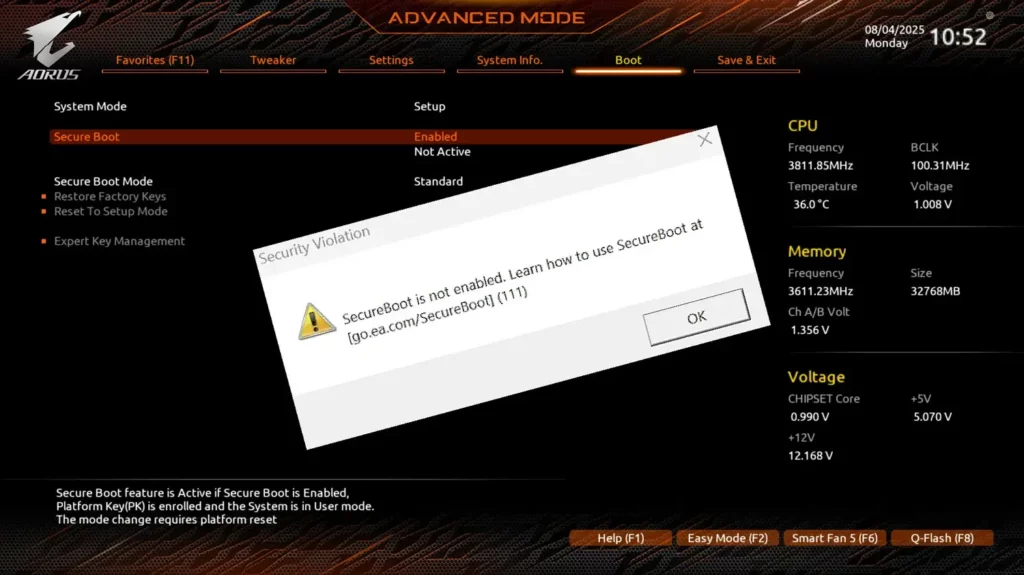
Neben Tools gibt es auch Gewohnheiten, die hilfreich sind. Vermeiden Sie zu viele Programme beim Start: Viele Installationsprogramme fügen residente Komponenten hinzu, die nichts zum Start beitragen. Die Messung mit BootRacer, gefolgt von einem sauberen Neustart und einer manuellen Überprüfung im Task-Manager, führt in der Regel zu einer schnellen Wiederherstellung. wenig Aufwand.
Wenn Sie einen komplizierten Fall untersuchen, wechseln Sie zwischen Analyse und Aktion: Erfassen Sie einen Boot-Trace (BootTrace), um das Problem objektiv zu sehen; führen Sie die BootVis-Optimierung aus, um "freie" Sekunden zu gewinnen; messen Sie die tatsächlichen Auswirkungen mit BootRacer; und schließlich bereinigen Sie Dienste und Programme von Drittanbietern, um sicherzustellen, dass das Problem nicht ein Konflikt Wenn Sie beschädigte Bootsektoren oder BCDs feststellen, führen Sie unverzüglich ein Upgrade auf Windows RE mit Bootrec.exe durch.
Unterschätzen Sie bei Markencomputern mit Diagnoseprogrammen nicht den Pre-Boot: Er spart Ihnen Zeit, wenn ein Speichermodul ausfällt, eine Festplatte fehlerhafte Sektoren aufweist oder ein Laptop-Akku die Leistung beeinträchtigt. Letztendlich ist die Optimierung eine Sache, und arrangieren Was ist kaputt: Ohne gesunde Hardware bleibt jede Verbesserung ein Strohfeuer.
Wenn Sie bereit sind, den Fall zu dokumentieren (für sich selbst oder den Support), notieren Sie sich die Startzeit davor und danach, die einzelnen Schritte (was Sie deaktiviert haben und in welcher Reihenfolge), die Diagnosefehlercodes und ob Sie /FixMbr, /FixBoot, /ScanOs oder /RebuildBcd ausgeführt haben. Diese Nachvollziehbarkeit erspart Ihnen die Wiederholung von Tests und gibt Ihnen Einblicke. klar was wirklich funktioniert hat.
Mit einem systematischen Ansatz – Boot-Tracing mit ETW, visuelle Inspektion mit BootVis, Messung mit BootRacer, sauberer Neustart zur Isolierung, Reparatur mit Bootrec.exe bei Bedarf und Vorabdiagnose – ist es möglich, den Windows-Start zu verstehen und zu verbessern, ohne verrückt zu werden. Mit diesen Teilen können Sie Folgendes identifizieren: wo du deine Zeit verschwendest Nehmen Sie Korrekturen an Ihrem PC mit Bedacht vor und überprüfen Sie anhand von Daten, ob sich die Dinge verbessern. Das ist das Wichtigste.


Seit seiner Kindheit begeistert er sich für Technik. Ich liebe es, in der Branche auf dem neuesten Stand zu sein und es vor allem zu kommunizieren. Deshalb widme ich mich seit vielen Jahren der Kommunikation auf Technologie- und Videospiel-Websites. Ich schreibe über Android, Windows, MacOS, iOS, Nintendo oder jedes andere verwandte Thema, das mir in den Sinn kommt.