- Im Microsoft Store sind offizielle Erweiterungen erhältlich, um die native HEIC-Unterstützung in Windows 11 zu aktivieren.
- Es ist möglich, indirekte Konvertierungen mithilfe der Funktion „In PDF drucken“ der Draw-Anwendung durchzuführen.
- NAS-Systeme ermöglichen die Automatisierung der Konvertierung von HEIC in JPG während der Datensicherung.
- Die Verwendung von Software von Drittanbietern ermöglicht die Massenverarbeitung von Bildern, ohne auf die Cloud angewiesen zu sein.

Wenn Sie jemals eine Menge Fotos aus Ihrer Cloud auf Ihren PC heruntergeladen und plötzlich festgestellt haben, dass Windows 11 erkennt HEIC-Dateien nicht.Keine Sorge, Sie sind nicht allein. Es ist ein häufiges Problem, insbesondere für iPhone-Nutzer, da Apple dieses Format verwendet, um die Dateigröße zu halbieren, ohne die Qualität zu beeinträchtigen, Microsoft es aber nicht immer leicht macht, die Dateien beim ersten Versuch zu öffnen.
Der Punkt ist, dass wir, obwohl wir die Dinge so einfach wie möglich gestalten wollen, manchmal auf Unvereinbarkeiten stoßen. Sei es, weil Sie nach etwas suchen, das… Native Lösung ohne Installation fremder Programme Oder weil Sie eine Geschäftsumgebung mit vielen Geräten verwalten, gibt es verschiedene Möglichkeiten, diese Dateien und WebP-Dateien zu bändigen – von schnellen Tricks mit Tools, die Sie bereits auf dem System haben, bis hin zu fortgeschritteneren Automatisierungen.
So zeigen Sie HEIC-Dateien nativ in Windows 11 an

Damit die Windows-Fotos-App diese Dateien fehlerfrei öffnen kann, ist es ratsam, die korrekten Dateierweiterungen zu verwenden. Dies erfordert in der Regel das Herunterladen der entsprechenden Erweiterungen. Offizielle Codecs aus dem Microsoft StoreHierbei ist ein wichtiger Unterschied zu beachten: Während einige Erweiterungen kostenlos sind, verursacht der HEVC-Codec in der Regel geringe Kosten (etwa 0,99 €). Für Unternehmen kann dies ein Lizenzproblem darstellen, weshalb manche iPhones im [unspezifizierten Modus] konfigurieren. "Kompatibler" sodass die Fotos direkt im JPG-Format gespeichert werden.
Hausgemachte Tricks zur Konvertierung von HEIC in JPG ohne externe Software
Wenn Sie dringend ein Foto in JPG konvertieren müssen und weder Geld ausgeben noch etwas herunterladen möchten, gibt es mit diesem Tool eine ziemlich clevere „Abkürzung“. Windows-ZeichnungDer Vorgang ist etwas umständlich, aber effektiv: Man öffnet das Bild in Draw, geht zu den Druckoptionen und wählt anstelle eines physischen Druckers die Option „Drucken“. Microsoft Print to PDFSobald Sie die PDF-Datei haben, müssen Sie sie nur noch als Bild speichern. Beachten Sie jedoch, dass diese Methode eher eine... Notfallrettung eine professionelle Lösung, da die Qualität etwas nachlassen kann und es mühsam ist, wenn man hundert Fotos hat.
Tools von Drittanbietern und Massenkonvertierungen

Bei sehr großen Bildmengen ist die manuelle Bearbeitung reine Zeitverschwendung. Hier kommen lokale Konverter wie [Name des Konverters einfügen] ins Spiel. Lokaler HEIC-KonverterDamit können Sie mehrere Dateien hochladen, JPG als Zielformat auswählen und im Handumdrehen auf „Konvertieren“ klicken. Es ist die ideale Option, wenn Sie es bevorzugen, dass … Die Verarbeitung erfolgt lokal. und Sie möchten Ihre privaten Fotos nicht auf eine Online-Konvertierungswebsite hochladen.
Automatisierte Lösungen und professionelles Management mit NAS
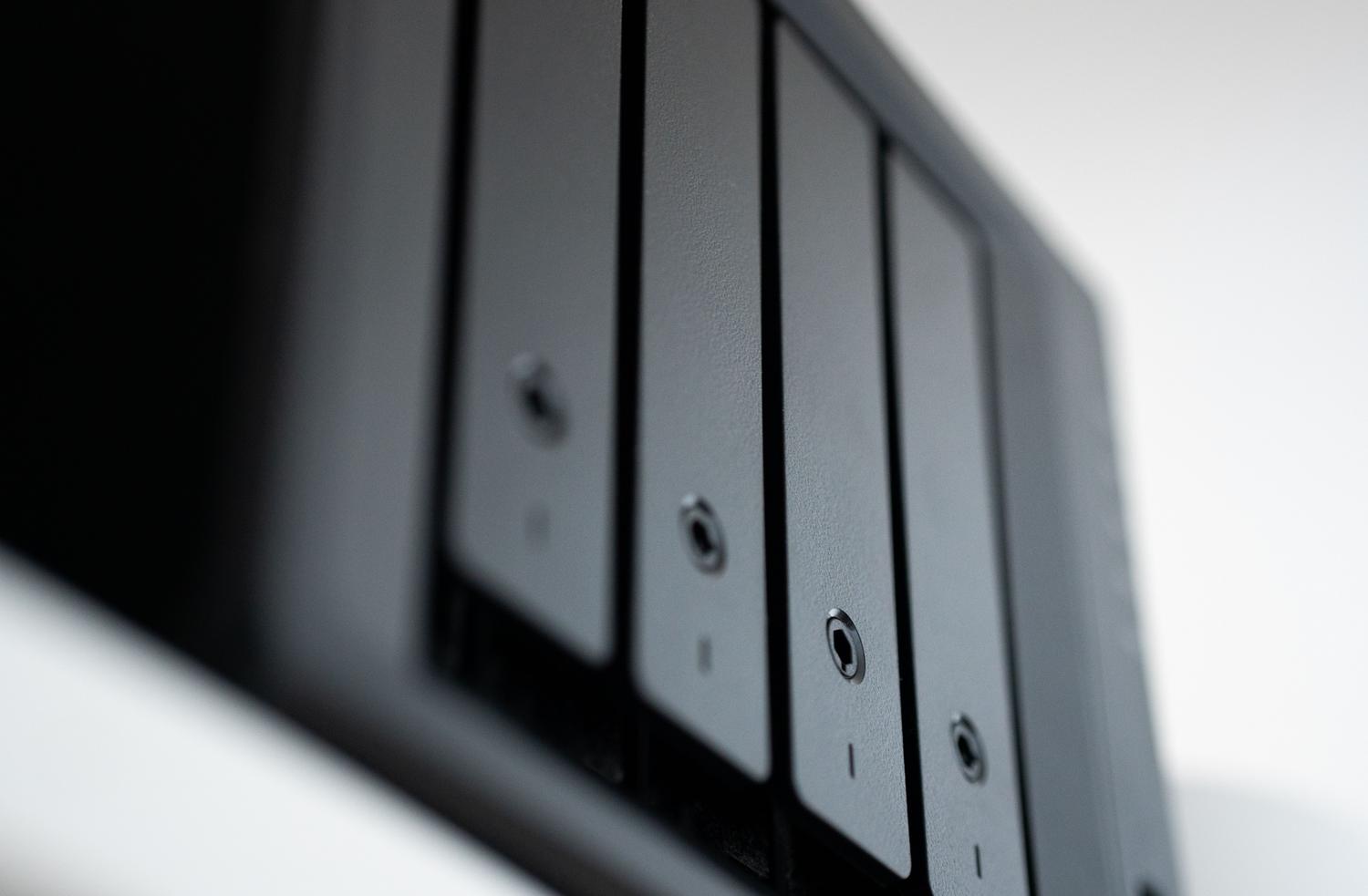
Für alle, die das Problem endgültig loswerden wollen, ist Automatisierung der richtige Weg. Zum Beispiel durch die Verwendung von QNAP NASSie können einen Workflow konfigurieren, bei dem die Qfile Pro-App die eigentliche Arbeit übernimmt: Während die Fotos vom Mobilgerät hochgeladen werden, erledigt das System... Es wird automatisch im Hintergrund in JPG konvertiert.Wenn Sie also an Ihren PC kommen, ist das Foto bereits fertig und mit jedem Gerät kompatibel, sogar mit alten Fernsehern oder Bürodruckern, die HEIC nicht verstehen.
Eine weitere leistungsstarke Alternative besteht darin, die Originaldatei beizubehalten, um Serverplatz zu sparen, und die Software zu verwenden. CAYIN Media ViewerDieses Tool ermöglicht es dem NAS, das Bild in Echtzeit zu dekodieren, sodass Sie Ihre HEIC-Fotos im Windows 11-Browser anzeigen können. ohne dass Erweiterungen installiert werden müssen Auf jedem Computer in Ihrem Zuhause oder Büro. Dank der KI von QuMagie können Sie Ihre Erinnerungen außerdem nach Gesichtern oder Orten organisieren – ähnlich wie bei Google Fotos, aber mit der Privatsphäre Ihrer eigenen Hardware.
Vergleich der Methoden je nach Bedarf
- Gelegentlicher Gebrauch: Der Trick, aus Draw heraus als PDF zu drucken, ist ausreichend.
- Häufiger persönlicher Gebrauch: Die Installation von Erweiterungen aus dem Microsoft Store ist am bequemsten.
- Große Mengen: Lokale Stapelkonvertierungsprogramme.
- Professionelles Umfeld: Automatisierung über NAS oder durch Ändern von Einstellungen an der iPhone-Kamera.
Die Kontrolle über Bildformate in Windows 11 bedeutet, das Werkzeug auszuwählen, das den eigenen Bedürfnissen am besten entspricht – sei es die geringen Kosten offizieller Codecs in Kauf zu nehmen, die Vielseitigkeit lokaler Konverter zu nutzen oder eigene Lösungen zu implementieren. intelligente Speichersysteme Diese Funktionen sorgen für eine nahtlose Kompatibilität, sodass wir uns ganz auf den Genuss unserer Fotos konzentrieren können. Jetzt wissen Sie, wie Sie HEIC- und WebP-Dateien direkt mit Windows 11 Fotos bearbeiten können.

Seit seiner Kindheit begeistert er sich für Technik. Ich liebe es, in der Branche auf dem neuesten Stand zu sein und es vor allem zu kommunizieren. Deshalb widme ich mich seit vielen Jahren der Kommunikation auf Technologie- und Videospiel-Websites. Ich schreibe über Android, Windows, MacOS, iOS, Nintendo oder jedes andere verwandte Thema, das mir in den Sinn kommt.