- Um schwarze Bildschirme und Darstellungsfehler beim Wechsel zwischen Spielmodus und Desktop-Modus zu vermeiden, müssen Auflösung und Skalierung in SteamOS korrekt konfiguriert werden.
- Externe Monitore können sicher über HDMI/USB-C angeschlossen werden, indem Optionen wie der externe Display-Sicherheitsmodus aktiviert und Einstellungen vermieden werden, die die Anzeige des Decks deaktivieren.
- Verwalten Sie die Auflösungen pro Spiel und pro System, um die Vorteile von 1080p-, 21:9- oder 32:9-Bildschirmen zu nutzen, ohne jeden Titel jedes Mal neu konfigurieren zu müssen.
- Lernen Sie Wiederherstellungsmethoden kennen, wenn der Desktop schwarz wird: Tastenkombinationen, Verwendung des Terminals, erzwungene Neustarts und Vorsichtsmaßnahmen, um ein erneutes Auftreten des Fehlers zu vermeiden.

Wenn Sie Ihr Steam Deck an einen Monitor oder Fernseher angeschlossen haben und nicht weiterkommen Im Desktop-Modus ist der Bildschirm schwarz oder es liegt kein Signal vor.Der Spielmodus funktioniert zwar weiterhin einwandfrei, aber keine Sorge: Sie sind nicht der Erste, dem das passiert ist. Das Spielen im Desktop-Modus mit externen Monitoren kann fantastisch sein, doch eine ungünstige Kombination aus Auflösungen oder Bildschirmeinstellungen kann alles durcheinanderbringen.
In diesem Artikel werden wir uns ruhig, aber sachlich damit befassen, wie Diagnose und Behebung von Auflösungs- und Anzeigeproblemen Diese Fehler treten häufiger im Desktop-Modus von Steam Deck auf, sowohl auf dem integrierten Bildschirm als auch über HDMI/USB-C. Viele dieser Fehler lassen sich auf einige wenige falsch eingestellte Einstellungen zurückführen, und es gibt Möglichkeiten zur Fehlerbehebung, selbst wenn es so aussieht, als sei etwas komplett kaputt. Sehen wir uns das genauer an. So beheben Sie Auflösungs- und Anzeigeprobleme beim Spielen im Desktop-Modus auf Steam Deck.
Warum bleibt Steam Deck im Desktop-Modus auf einem schwarzen Bildschirm hängen?
In den meisten Fällen von Schwarzer Bildschirm beim Starten des Desktop-Modus Sie haben etwas gemeinsam: Die Bildschirmkonfiguration wurde im Hinblick auf den externen Monitor geändert, und nun weiß das Steam Deck nicht mehr, welchen Ausgang es verwenden soll oder in welcher Auflösung der Desktop angezeigt werden soll.
Ein typisches Szenario ist folgendes: Sie schließen das Deck an einen Monitor an, Sie ändern die Ändern Sie die Auflösung im Desktop-Modus auf einen anderen Wert als 1280×800. Wenn Sie die native Auflösung des eingebauten Bildschirms verwenden, deaktivieren Sie die Bildschirmspiegelung oder stellen Sie sie so ein, dass nur der externe Bildschirm verwendet wird… und alles scheint einwandfrei zu funktionieren, solange das HDMI-Kabel angeschlossen ist. Das Problem tritt auf, wenn… Den Monitor vom Stromnetz trennen Oder Sie wechseln den Adapter: Plötzlich wird der Desktop-Modus weder auf dem externen Monitor noch auf dem Deck-Bildschirm angezeigt.
In solchen Situationen Der Spielmodus startet weiterhin einwandfreiDie Menüs geben beim Drücken von Tasten Geräusche von sich, das Bild verschwindet jedoch, sobald man zum Desktop wechselt. Es kann sogar vorkommen, dass die Konsole weiterhin fälschlicherweise annimmt, etwas auf dem Desktop anzuzeigen, die Grafikausgabe aber außerhalb des zulässigen Bereichs liegt, auf einem virtuellen Monitor erfolgt oder eine Auflösung aufweist, die der Bildschirm nicht unterstützt. In solchen Fällen ist die Menüführung hilfreich. Rendering-Probleme isolieren.
Ein weiteres häufiges Verhalten ist, dass beim Anschließen des HDMI-Kabels nach dem Trennen des Kabels der Fernseher oder Monitor ein Problem mit den Anzeigen auftritt. „Kein Signal“Das Deck erkennt zwar ein externes Display, die Kombination aus Auflösung, Bildwiederholfrequenz oder Projektionstyp (Duplikat, nur extern, nur intern) ist jedoch ungültig. Daher ist im Desktop-Modus weder auf dem externen Monitor noch auf dem internen Display etwas sichtbar.
Auflösungseinstellungen in SteamOS und im Desktop-Modus
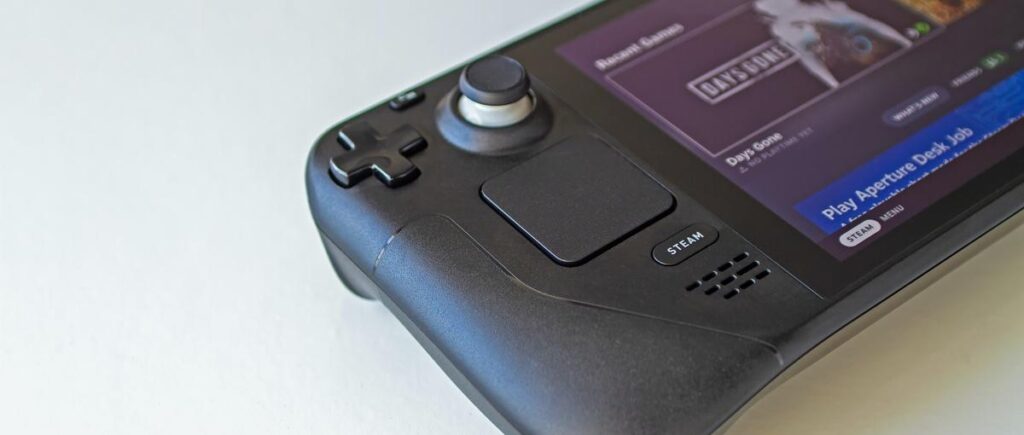
Es ist wichtig zu verstehen, dass Steam Deck über mehrere Ebenen von Bildschirmeinstellungen verfügt, die gefährlich miteinander vermischt werden können: die Systemauflösung, die Auflösung im Desktop-Modus und die Auflösung jedes einzelnen SpielsWenn man ein Bild berührt, ohne an die anderen zu denken, ist das das perfekte Rezept dafür, mit dem Bild völlig durchzudrehen.
In den SteamOS-Anzeigeeinstellungen (im Spielmodus) können Sie die automatische Auflösungsanpassung deaktivieren und eine bestimmte Auflösung für das System konfigurierenBeispielsweise 1920x1080@60 bei der Nutzung eines externen Monitors. Dieser Wert beeinflusst die Darstellung der SteamOS-Oberfläche und bis zu einem gewissen Grad die von Spielen als verfügbar erkannten Auflösungen, hat aber nicht uneingeschränkten Einfluss.
Im Desktop-Modus (KDE unter Arch Linux) gibt es ein separates Bedienfeld. Bildschirmeinstellungen Hier können Sie auswählen, welche Monitore aktiv sind, wie sie verteilt werden, welcher Bildschirm der Hauptbildschirm ist und welche Auflösung jeder Monitor verwendet. Hier treten häufig Probleme auf: Wenn Sie den Bildschirm des Decks deaktivieren und nur den externen Monitor aktiv lassen oder eine ungeeignete Auflösung speichern, kann es passieren, dass nach dem Trennen des HDMI-Kabels der Desktop weiterhin auf einem nicht mehr vorhandenen Bildschirm angezeigt wird.
Darüber hinaus kann jedes Spiel seine eigene Auflösung im Video- oder Grafikmenü konfigurieren. Selbst wenn Ihr System auf 1920x1080 eingestellt ist, kann ein Spiel in einer niedrigeren Auflösung starten. 720p oder 800p Wenn Sie keine Einstellungen geändert haben. Umgekehrt können manche Spiele auch dann in 1080p laufen, wenn sie dann auf dem eingebauten Bildschirm mit schwarzen Balken oben oder unten angezeigt werden, ohne dass dies zu ernsthaften Problemen führt.
Probleme beim Ändern der Auflösung, wenn nur der externe Monitor angeschlossen ist
Eine sehr häufige Ursache für Probleme ist die Änderung der Desktop-Auflösung, wenn nur der externe Monitor angeschlossen istStellen Sie sich vor, Sie haben das Deck über HDMI angeschlossen, wechseln in den Desktop-Modus und konfigurieren den Monitor in den Anzeigeoptionen auf eine Auflösung, die nichts mit der nativen Auflösung der Konsole von 1280×800 zu tun hat.
Solange die externe Steckdose aktiv bleibt, scheint alles normal zu sein. Sobald Sie sich jedoch entscheiden Schalten Sie den HDMI-Ausgang ab. (Wenn Sie das Kabel trennen oder die Geräte wechseln, z. B. um denselben Fernseher mit einer Switch zu verwenden), kann der Desktop-Modus kein Bild anzeigen. Sie haben den Bildschirm des Deck deaktiviert oder als Hauptbildschirm festgelegt, und das System geht weiterhin davon aus, dass der externe Monitor in dieser Auflösung der Hauptbildschirm ist.
Wenn Sie versuchen, das HDMI-Kabel wieder anzuschließen, ist es möglich, dass Der Monitor empfängt kein kompatibles Signal.Oder die interne Konfiguration hat sich in einem bestimmten Zustand verfestigt und erkennt die Eingabe nicht mehr korrekt. Die Folge: Der Desktop erscheint weder auf dem Fernseher noch kehrt er wie von Zauberhand auf den Bildschirm des Decks zurück. Einzig der Spielmodus reagiert weiterhin, der ein anderes, stärker von SteamOS gesteuertes Bildausgabesystem verwendet.
In einigen Fällen werden neben dem schwarzen Bildschirm folgende Phänomene wahrgenommen: Flackern oder Versuche, die Auflösung zu ändern Beim Anschließen des HDMI-Kabels scheint es, als ob das Deck versucht, mit dem externen Display zu kommunizieren, aber keine Einigung erzielen kann. Dieses Verhalten bessert sich in der Regel, wenn Sie die Anzeigeeinstellungen zurücksetzen oder eine konservativere Konfiguration erzwingen.
Wenn der Desktop-Modus schwarz bleibt, der Spielmodus aber funktioniert
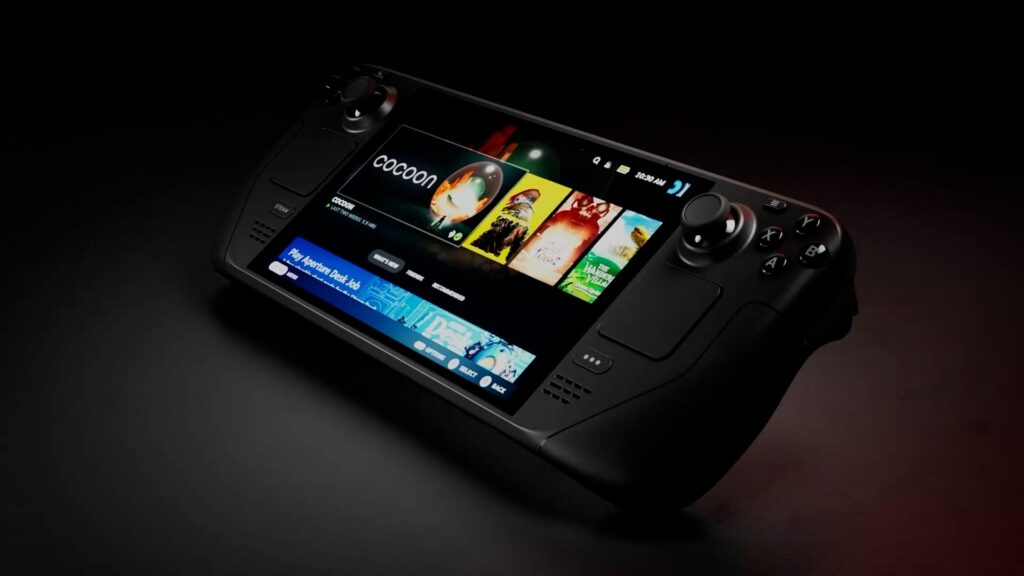
Eine besonders verwirrende Situation entsteht beim Wechsel vom Spielmodus zum Desktop-Modus. Der Bildschirm wird komplett schwarz, aber die Menütöne sind weiterhin zu hören. Als wäre nichts geschehen. Anders ausgedrückt: Das Deck ist nicht abgestürzt, sondern rendert lediglich auf einem „Bildschirm“, den Sie nicht sehen können, oder verwendet Videoparameter, die Ihr Bildschirm nicht darstellen kann.
Unter diesen Umständen greifen viele Menschen zu zwinge das Dampfdeck zum Abschalten Halten Sie den Netzschalter einige Sekunden lang gedrückt. Dies ist zwar nicht optimal, aber oft notwendig, wenn das System nicht reagiert und Sie weder über die Touch-Steuerung noch über übliche Tastenkombinationen in den Spielmodus zurückkehren können.
Das Problem besteht darin, dass viele der online gefundenen Lösungen zur Behebung von Linux-Problemen Folgendes erfordern Wechseln Sie in den Desktop-Modus und öffnen Sie ein Terminal. Oder passen Sie die Anzeigeeinstellungen an. Und natürlich geraten wir in eine Endlosschleife, wenn der Desktop nicht sichtbar ist: Sie müssen den Desktop sehen, um die Auflösung zu korrigieren, aber Sie können ihn nicht sehen, weil die Auflösung oder die Ausgabe falsch eingestellt ist.
In einigen Fällen wird die Verwendung von Tools wie Decky oder Plugins wie Decky Recorder erwähnt, aber Sie sind für die Behebung eines Lösungsfehlers nicht unbedingt erforderlich.Einen Unterschied kann es machen, den sogenannten „externen Display-Sicherheitsmodus“ in den Anzeigeeinstellungen von SteamOS anzupassen. Dieser versucht, beim Anschluss eines Monitors oder Fernsehers kompatiblere Auflösungen und Parameter zu erzwingen.
Arch Linux Terminal-Login zur Korrektur von Auflösungen
Wenn Sie einen Punkt erreicht haben, an dem Im Desktop-Modus wird nichts angezeigt.Wenn Sie jedoch die Auflösung unter Linux anpassen möchten, ohne im Spielmodus eine Terminalverknüpfung hinzufügen zu müssen, besteht die Theorie darin, über Tastenkombinationen oder eine Wiederherstellungsumgebung auf die Arch Linux-Konsole zuzugreifen.
Bei einer typischen Desktop-Linux-Installation könnten Sie beispielsweise folgende Kombinationen verwenden: Strg+Alt+F2/F3 Um in den TTY-Modus (reines Terminal) zu gelangen und von dort aus Tools wie … zu verwenden. xandr Alternativ können Sie die KDE-Einstellungen verwenden, um die Videoausgabe zurückzusetzen. In Steam Deck können diese Tastenkombinationen abweichen. Seien Sie außerdem vorsichtig beim Bearbeiten wichtiger Konfigurationsdateien, wenn Sie sich nicht sicher sind, was Sie tun, da Sie sonst das System beschädigen könnten.
Wenn es Ihnen gelingt, auf eine Textkonsole zuzugreifen, wäre das Ziel folgendes: Eine „sichere“ Lösung wiederherstellen und beendenIm Idealfall würde dies die interne Anzeige auf 1280x800 wiederherstellen und die Hauptausgabe darüber reaktivieren. Da dies jedoch ohne Bild nicht immer einfach ist, ist es für die meisten Benutzer in der Regel praktischer, auf die Sicherheitsoptionen und die SteamOS-Oberfläche zurückzugreifen, sobald ein Image wiederhergestellt werden kann, selbst wenn dies nur vorübergehend möglich ist.
Man sollte auch bedenken, dass man Systemaktualisierungen und -prüfungen erzwingen Versuchen Sie, den Spielmodus aufzurufen, um einige Standardeinstellungen zu überschreiben. Das ist zwar keine Wunderlösung, aber manchmal werden nach einem SteamOS-Update oder einem Neustart infolge von Änderungen fehlerhafte Anzeigeeinstellungen zurückgesetzt.
Wie man den HDMI-Ausgang wieder auf den Desktop umschaltet
Wenn Sie das Steam Deck an einen Fernseher oder Monitor anschließen und es anzeigt „Kein Signal“Auch wenn der Spielmodus scheinbar funktioniert, ist es entscheidend, sicherzustellen, dass Ihre Anzeigeeinstellungen keine inkompatible Auflösung oder keinen inkompatiblen Modus erzwingen. Folgende allgemeine Richtlinien können dabei hilfreich sein:
Versuchen Sie zunächst, die externer Display-Sicherheitsmodus aus den Anzeigeeinstellungen des Spielmodus. Dieser Modus zwingt das Deck, bei der Kommunikation mit HDMI-Displays standardisierte Parameter zu verwenden, wodurch ungewöhnliche Kombinationen von Bildwiederholraten oder Auflösungen, die der Fernseher nicht unterstützt, verhindert werden können.
Wenn Sie kürzlich die Projektionseinstellungen auf dem Desktop geändert haben (z. B. indem Sie die Einstellungen geändert haben), „Nur externer Monitor“ (Und falls Sie das integrierte Display deaktiviert haben), versuchen Sie, nach Wiederherstellung des Bildes in einen konservativeren Modus zurückzukehren, z. B. „Displays duplizieren“ oder „Integriertes Display als primäres und externes Display als sekundäres verwenden“. Auf diese Weise bleibt der Desktop auch bei einem Ausfall der HDMI-Verbindung auf dem Bildschirm des Decks erhalten.
Es lohnt sich auch, zu versuchen, das Deck mit dem ein anderer Fernseher oder Monitor Um ein rein mechanisches Problem auszuschließen, versuchen Sie es mit einem anderen HDMI-Kabel oder -Adapter. Wenn auch auf einem anderen Bildschirm kein Desktop angezeigt wird, liegt es höchstwahrscheinlich an einem Problem mit der Auflösungseinstellung und nicht an einem defekten Anschluss oder Kabel.
Wenn Sie improvisieren müssen, vermeiden Sie es, zu viele Adapter oder Hubs von zweifelhafter Qualität in Reihe zu schalten; je einfacher der HDMI/USB-C-Pfad ist, desto einfacher ist es für die Die Plattform und der Bildschirm verstehen sich bei der Aushandlung der Lösung.Sobald Sie den Desktop sehen können, nutzen Sie die Gelegenheit, sinnvolle Parameter einzustellen (z. B. 1920×1080@60 auf den meisten Full HD-Fernsehern) und vermeiden Sie eine übermäßige Nutzung von Ausgängen, die den Hauptbildschirm deaktivieren.
Ändern Sie die Desktop-Auflösung im Spielmodus auf 1280×800.
Eine der immer wiederkehrenden Fragen ist, ob es möglich ist. Die Auflösung im Desktop-Modus auf 1280x800 erzwingen Direkt aus dem Spielmodus heraus, ohne auf den Desktop zugreifen oder ein Terminal verwenden zu müssen. Die Idee ist, zur nativen Bildschirmauflösung des Decks zurückzukehren, sodass beim Wechsel der Modi ein sichtbares Bild angezeigt wird.
Innerhalb der SteamOS-Umgebung (Spielmodus) können Sie die vom System für die Benutzeroberfläche und Spiele verwendete Gesamtauflösung anpassen, aber Diese Option setzt nicht immer alle Desktop-Einstellungen vollständig zurück. unter KDE. Dennoch erhöht das Belassen der Systemauflösung bei 1280×800 und das Aktivieren des sicheren externen Anzeigemodus die Wahrscheinlichkeit erheblich, dass sich der Desktop beim Start an diese native Konfiguration anpasst und die Ausgabe auf dem integrierten Bildschirm fortsetzt.
Ein anderer Ansatz beinhaltet Starten Sie das Deck neu, nachdem Sie die Auflösung im Spielmodus angepasst haben.Einige Benutzer haben angemerkt, dass nach einem Neustart mit der Systemauflösung auf "normale" Werte und ohne angeschlossenen externen Monitor der Desktop mit einer übersichtlicheren Konfiguration auf dem Deck-Bildschirm wieder erscheint.
Sobald Sie wieder auf den Desktop-Modus mit Bild zugreifen können, wird dringend empfohlen, die Anzeigeeinstellungen zu überprüfen. Den internen Bildschirm als primäres Display festlegen. mit einer Auflösung von 1280×800, um sicherzustellen, dass es nicht als deaktiviert markiert wird oder der Willkür eines externen Monitors ausgeliefert ist, der möglicherweise verschwindet.
Der Aufwand, die Auflösung in jedem Spiel anpassen zu müssen
Neben dem Problem mit dem schwarzen Bildschirm gibt es noch ein weiteres Problem, das viele Nutzer frustriert: die Notwendigkeit, die Auflösung jedes Spiels einzeln zu ändern beim Spielen auf einem externen Monitor mit höherer Auflösung, z. B. 1080p, und anschließender Rückkehr zum Bildschirm des Decks.
Obwohl man in den Steam Deck-Einstellungen die automatische Anpassung deaktivieren und beispielsweise Folgendes einstellen kann: 1920×1080@60 Bei SteamOS ist nicht garantiert, dass jedes Spiel automatisch in der gewählten Auflösung läuft, wenn man einen Fernseher anschließt. Wählt man im Auflösungsmenü die Option „Standard“, bleibt die Auflösung oft auf 720p oder 800p beschränkt, und höhere Auflösungen erscheinen erst in den erweiterten Einstellungen.
Das bedeutet, wenn Sie haben Viele Spiele sind auf der internen SSD und auf mehreren SD-Karten installiert. Beim Wechsel zwischen verschiedenen Spielen muss man immer daran denken, in den Eigenschaften oder im Videomenü des jeweiligen Titels die gewünschte Auflösung (z. B. 1080p) auszuwählen. Andernfalls startet man das Spiel, stellt fest, dass es nur in 720p läuft, beendet es, ändert die Auflösung und startet es neu – ein echter Zeitverlust.
Wenn man alleine spielt, ist es nur mäßig störend, aber sobald mehr Leute zusehen oder kleine Kinder warten, wird es deutlich ärgerlicher. Das Ritual „Spiel eröffnen, beenden, wechseln, wieder eröffnen“ wiederholen Das wird ziemlich umständlich. Man fragt sich zu Recht, warum es keinen globalen Mechanismus gibt, der Spiele dazu zwingt, standardmäßig die Systemauflösung oder die Auflösung des angeschlossenen externen Bildschirms zu verwenden.
Das Fehlen einer universellen Lösung von Steam für die Auflösung
Bis jetzt, Valve bietet keine Universallösung an. Dadurch können Sie eine globale Auflösung festlegen, die alle Spiele automatisch berücksichtigen, sobald sie ein externes Display erkennen. Jedes Spiel verwaltet weiterhin seine eigenen Videoeinstellungen, und SteamOS kann diese lediglich vorschlagen oder einschränken, aber nicht zwingend vorschreiben.
Es ist bemerkenswert, dass, obwohl 1920×1080 in den allgemeinen Optionen eingestellt ist, Viele Spiele zeigen diese Auflösung nicht von Anfang an an. Solange Sie keine spezifischen Parameter in den Eigenschaften oder internen Menüs ändern, bleibt die Systemauflösung unverändert. Anders ausgedrückt: Die Systemauflösung ist keine unumstößliche Regel, sondern dient als Kontext, in dem jedes Spiel entscheidet, welche Optionen es Ihnen anbietet.
Paradoxerweise ist es so, dass, wenn man ein Spiel auf Steam auf 1920×1080 einstellt, während man einen externen Monitor verwendet, und dann Dasselbe Spiel kann man auch auf dem internen Bildschirm des Decks spielen.Es startet normalerweise problemlos, wobei das Bild angepasst oder skaliert wird. Das Fenster wird nicht beschnitten, und der Bildschirm wird auch nicht gezwungen, native 1080p anzuzeigen; es passt sich einfach an und funktioniert. Umso rätselhafter ist das Fehlen einer globalen Einstellung, die diese Logik von Anfang an anwendet.
Zum jetzigen Zeitpunkt ist die einzig realistische Annahme, dass jedes Spiel möglicherweise Folgendes erfordert: ein Minimum an manueller Konfiguration Beim Wechsel zwischen verschiedenen Spielumgebungen (interner Bildschirm vs. externer Monitor) ist es hilfreicher als man denkt, eine gewisse Ordnung beizubehalten und sich vielleicht eine mentale oder schriftliche Liste der bereits angepassten Spiele zu erstellen, insbesondere wenn man eine riesige Bibliothek auf mehreren Laufwerken verteilt hat.
Einschränkungen und Probleme der Auflösungen 21:9 und 32:9
Eine weitere Frontlinie ist die Ultrabreitbildschirme im 21:9- und 32:9-FormatObwohl sich viele Nutzer noch daran erinnern, dass sie vor einigen Jahren mit dem Deck oder anderen Geräten auf diesem Monitortyp ohne größere Probleme spielen konnten, stellen sie heute fest, dass in den Einstellungen einiger Spiele und des Steam Decks selbst nur noch Standardauflösungen im 16:9-Format angezeigt werden.
Selbst nach Deaktivierung der automatischen Skalierung, Anpassung der Systemauflösung und Überprüfung der Spieleinstellungen einzeln, Es werden nur 1080p oder andere 16:9-Varianten angeboten.Es gibt keine Angaben zu spezifischen Auflösungen für die Seitenverhältnisse 21:9 oder 32:9. Dadurch entstehen schwarze Ränder an den Seiten oder das Bild wird gestreckt, was den Vorteil eines Ultrawide-Monitors zunichtemacht.
In vielen Fällen hängt diese Einschränkung weniger vom Steam Deck selbst ab, sondern vielmehr von jedes Spiel und die Unterstützung, die es für Ultrawide-Seitenverhältnisse bietetManche Spiele sind einfach nicht für 21:9 oder 32:9 ausgelegt und blockieren diese Auflösungen, selbst wenn System und Monitor sie unterstützen.
Es könnte jedoch auch ein Konfigurationsfaktor vorliegen: Wenn Deck oder die SteamOS-Umgebung nicht korrekt erkennt, dass der Monitor diese Auflösungen unterstützt, werden sie möglicherweise nicht an die Spiele übermittelt. In manchen Fällen kann es helfen, die EDID des Monitors zu überprüfen, verschiedene Kabel auszuprobieren, den Skalierungsmodus anzupassen und sicherzustellen, dass das System den Bildschirm als Ultrawide erkennt.
Vorbeugung: Bewährte Methoden, um den Desktop-Modus nicht zu beeinträchtigen
Der beste Weg, um Schreckmomente zu vermeiden, schwarze Bildschirme und unmögliche Auflösungen Es geht darum, jedes Mal ein paar grundlegende Regeln anzuwenden, wenn Sie den Monitor wechseln oder die Anzeigeeinstellungen des Decks ändern.
Versuchen Sie zunächst, wann immer möglich, Folgendes: Deaktivieren Sie nicht das integrierte Display des Steam Decks. Im Einstellungsfenster des Desktops. Selbst wenn Sie hauptsächlich auf einem externen Monitor spielen, verhindert das Festlegen des Deck-Bildschirms als sekundäre oder Backup-Option, dass der Desktop „verschwindet“, sobald Sie das HDMI-Kabel trennen.
Zweitens sollten Sie vernünftige Auflösungen verwenden, die von Ihren Bildschirmen gut unterstützt werden, wie z. B. 1280×800 für das integrierte Display und 1920×1080@60 für die meisten Full-HD-Fernseher und -MonitoreWenn es Ihnen um Stabilität und Kompatibilität geht, sollten Sie sich nicht darauf versteifen, ungewöhnliche Betriebsmodi oder Frequenzen zu erzwingen.
Drittens, wenn Sie auf einen neuen oder sehr anderen Monitor umsteigen (z. B. einen Ultrawide-Monitor im 21:9- oder 32:9-Format), nehmen Sie sich eine Minute Zeit, um Folgendes zu überprüfen: Skalierungs- und Seitenverhältnisoptionen Sowohl bei SteamOS als auch in den Spielen selbst. Es ist besser, etwas Zeit zu investieren, damit von Anfang an alles einwandfrei funktioniert, als jedes Mal beim Start eines neuen Titels Probleme zu haben.
Schließlich sollte man sich die Option offenhalten externer Display-Sicherheitsmodus und die grundlegenden Verfahren zum erzwungenen Neustart. Zu wissen, dass man im Fehlerfall in einen „sicheren“ Zustand zurückkehren kann, verringert die Angst vor Änderungen an den Einstellungen und ermöglicht es, mit mehr Zuversicht zu experimentieren, ohne befürchten zu müssen, den Desktop komplett unbrauchbar zu machen.
Wenn Sie verstehen, wie das Steam Deck Auflösung und Bildausgabe im Spiel- und Desktop-Modus handhabt, wird die Bedienung deutlich einfacher. Zu wissen, welche Einstellungen nur das System betreffen, welche vom jeweiligen Spiel abhängen und wie externe Monitore die Leistung beeinflussen, erspart Ihnen stundenlanges Ausprobieren, schwarze Bildschirme und Neustarts. Mit ein paar Vorsichtsmaßnahmen und dem Wissen, welche Einstellungen Sie besser nicht verändern sollten, können Sie Ihr Deck an jeden Fernseher oder Monitor anschließen – von einem einfachen 1080p-Bildschirm bis hin zu einem Ultrawide-Monitor – ohne befürchten zu müssen, Ihren Desktop-PC bei jedem Kabelwechsel zu beschädigen.


Seit seiner Kindheit begeistert er sich für Technik. Ich liebe es, in der Branche auf dem neuesten Stand zu sein und es vor allem zu kommunizieren. Deshalb widme ich mich seit vielen Jahren der Kommunikation auf Technologie- und Videospiel-Websites. Ich schreibe über Android, Windows, MacOS, iOS, Nintendo oder jedes andere verwandte Thema, das mir in den Sinn kommt.