- Der Fehler 0x87e00002 unterbricht die Übertragung von Spielen und Dateien zwischen Laufwerken in Windows.
- Ursachen sind unter anderem Berechtigungsprobleme, Hintergrundprozesse und veraltete Treiber.
- Einfache Lösungen wie ein Neustart des PCs, die Überprüfung von Dateien und die Aktualisierung von Treibern sind wirksam.

El Fehler 0x87e00002 Es kann echte Kopfschmerzen bereiten für Benutzer, die versuchen, Spiele auf ihren Windows-PCs zu übertragen oder zu verschieben. Es ist ein Problem, das Es unterbricht oft Dateiübertragungen zwischen internen und externen Laufwerken oder sogar zwischen zwei externen Geräten. Obwohl stellt keinen schwerwiegenden Fehler dar, es kann frustrierend sein, wenn die Ursache unbekannt ist und es keine klaren Lösungen gibt.
In diesem Artikel stellen wir Ihnen alle notwendigen Tools und Informationen zur Verfügung, um die Ursache dieses Fehlers zu ermitteln und ihn effektiv zu beheben. Von möglichen Ursachen bis hin zur Detaillierte Schritte zur Lösungsowie einige vorbeugende Tipps, um ein erneutes Auftreten zu verhindern. Komm, lass uns nicht länger warten, Wir werden den Fehler 0x87e00002 in Windows beheben.
Was verursacht den Fehler 0x87e00002?

Este código de error Es tritt normalerweise auf, wenn es zu einer Unterbrechung oder einem Fehler bei der Kommunikation zwischen dem Betriebssystem und dem Speichergerät kommt.. Dies sind die häufigsten Gründe:
- Probleme mit der Laufwerkserkennung: Das externe Laufwerk wird vom Betriebssystem möglicherweise nicht richtig erkannt, was beim Versuch, Dateien zu übertragen, zu Fehlern führt.
- Widersprüchliche Hintergrundprozesse: Aktive Downloads oder gleichzeitig ausgeführte Prozesse können die Systemressourcen überlasten.
- Berechtigungsbeschränkungen: Fehlende Berechtigungen können dazu führen, dass Dateien nicht auf das Laufwerk übertragen oder dort geändert werden können.
- Beschädigte Dateien: Unvollständige oder beschädigte Installationen können dieses Problem beim Versuch, das Spiel zu verschieben, auslösen.
- Netzwerkinstabilität: Bei Dateien, die auf Cloud-Validierungen angewiesen sind, kann ein instabiles Netzwerk während des Vorgangs zu Unterbrechungen führen.
- Drivers desactualizados: Eine häufige Ursache für diesen Fehlertyp sind alte oder inkompatible Treiber für Speicherlaufwerke.
Schritte zum Beheben des Fehlers 0x87e00002
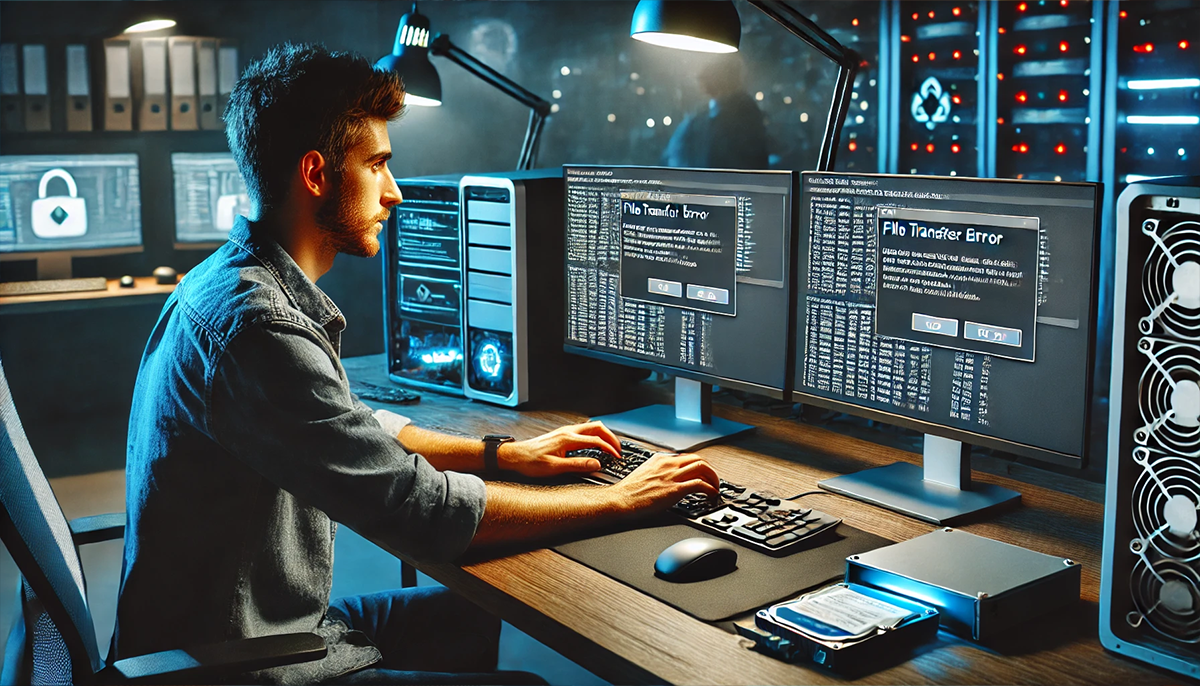
Nachfolgend finden Sie eine Liste bewährter Lösungen, die Sie implementieren können, um diesen Fehler dauerhaft zu beheben. Führen Sie die Schritte der Reihe nach aus und prüfen Sie, welcher am besten zu Ihrer Situation passt:
1. Starten Sie Ihren Computer neu und schließen Sie die Laufwerke erneut an
Es ist eine grundlegende, aber oft unterschätzte Methode. Durch einen Neustart Ihres Computers werden die Systemressourcen aktualisiert und die Kommunikation mit verbundenen Geräten wiederhergestellt.
- Speichern Sie Ihre Arbeit und cierra todas las aplicaciones activas.
- Externe Laufwerke sicher auswerfen mithilfe der „Auswerfen“-Option des Systems.
- Starten Sie Ihren PC neu. aus dem Startmenü > Ein/Aus > Neustart.
- Schließen Sie die externen Laufwerke erneut an und prüfen Sie, ob der Fehler weiterhin besteht.
2. Aktive Downloads pausieren
Das Übertragen großer Dateien und gleichzeitige Herunterladen anderer Dateien kann das System überlasten. Downloads pausieren Es ist eine einfache und effektive Lösung.
Wie geht das? Wenn Sie Plattformen wie Steam oder die Xbox-App verwenden, Suchen Sie den Abschnitt mit den aktiven Downloads und pausieren Sie sie bevor Sie mit der Dateiübertragung beginnen.
3. Beheben Sie Probleme mit beschädigten Dateien
Spiele oder Anwendungen möglicherweise beschädigte Dateien aufgrund unvollständiger Downloads oder Installationsfehler. Mit diesen Schritten können Sie das Problem beheben:
- Geben Sie die Anwendung ein die Sie verwenden (wie Steam).
- Klicken Sie in der Bibliothek mit der rechten Maustaste auf das problematische Spiel und Wählen Sie „Eigenschaften“ aus..
- Suchen Sie nach der Option «Verificar integridad de los archivos del juego» innerhalb der entsprechenden Registerkarte.
- Lassen Sie die Anwendung beschädigte Dateien erkennen und reparieren.
Fehler 0x87e00002 verhindern
Um die Wahrscheinlichkeit eines erneuten Auftretens dieses Fehlers zu minimieren, beachten Sie die folgenden Empfehlungen:
- Halten Sie Windows auf dem neuesten Stand: Updates beheben Kompatibilitätsprobleme und verbessern die Systemstabilität.
- Vermeiden Sie die gleichzeitige Verwendung intensiver Prozesse: Beschränken Sie Hintergrundaufgaben, insbesondere Downloads, während Sie große Dateien übertragen.
- Datensicherungen durchführen: Sichern Sie Ihre Daten, bevor Sie mit der Fehlerbehebung oder dem Ändern von Einstellungen beginnen, um Datenverluste zu vermeiden.
Siguiendo estos pasos y consejos, Sie können den Fehler 0x87e00002 ohne Komplikationen beheben, und sorgt so für ein reibungsloseres Erlebnis beim Übertragen oder Verschieben Ihrer Spiele.

Ich bin ein Technik-Enthusiast, der seine „Geek“-Interessen zum Beruf gemacht hat. Ich habe mehr als 10 Jahre meines Lebens damit verbracht, modernste Technologie zu nutzen und aus purer Neugier an allen möglichen Programmen herumzubasteln. Mittlerweile habe ich mich auf Computertechnik und Videospiele spezialisiert. Das liegt daran, dass ich seit mehr als fünf Jahren für verschiedene Websites zum Thema Technologie und Videospiele schreibe und Artikel erstelle, die Ihnen die Informationen, die Sie benötigen, in einer für jeden verständlichen Sprache vermitteln möchten.
Bei Fragen reicht mein Wissen von allem rund um das Windows-Betriebssystem bis hin zu Android für Mobiltelefone. Und mein Engagement gilt Ihnen, ich bin immer bereit, ein paar Minuten zu investieren und Ihnen bei der Lösung aller Fragen in dieser Internetwelt zu helfen.