- Identifizieren Sie das Muster: voicemeeterpro.exe und WpnUserService steigen zusammen um ca. 6 % und ein Neustart der Audio-Engine behebt dies.
- Vereinheitlicht die Frequenz auf 48 kHz, verwendet WDM und erhöht die Puffer, um den Audiopfad unter Last zu stabilisieren.
- Reduzieren Sie Störungen: Deaktivieren Sie Benachrichtigungen, Overlays, USB-Speicherung und aggressive Affinitätseinstellungen.
- Optimieren Sie Discord/Gaming und RDP, um das Umschalten zwischen Endpunkten und zusätzliche Verarbeitung, die zu Mikroproblemen führt, zu minimieren.
¿Wie behebt man die hohe CPU-Auslastung von Voicemeet unter Windows? Wenn Sie Voicemeeter zum Mischen von Audio unter Windows verwenden und eine ungewöhnlich hohe CPU-Auslastung festgestellt haben, sind Sie nicht allein: Einige Benutzer erleben Prozesse wie voicemeeterpro.exe und svchost.exe, die mit Windows-Diensten verknüpft sind und sich negativ auf Leistung und Latenz auswirken. Dieses Phänomen kann zu Flüssigkeitsverlusten, Einbrüchen bei Benchmarks und Stottern bei Remote-Anwendungen oder Spielen führen., und obwohl sein Ursprung nicht immer offensichtlich ist, gibt es Anpassungen, die ihn zuverlässig mildern.
In realen Szenarien wurde beobachtet, dass voicemeeterpro.exe und svchost.exe (insbesondere WpnUserService_xxxxx) zusammen die CPU dauerhaft um etwa 6 % belasten, als ob sie sich die Prozessornutzung gleichmäßig teilen würden. Obwohl 6 % wenig erscheinen mögen, handelt es sich bei CPUs mit 16 Threads um eine konstante Belastung, die die Latenz verschlimmert. Und das zeigt sich: von Einbrüchen im WinRAR-Benchmark über subtile Verzögerungen bei Remote Desktop (RDP)-Sitzungen bis hin zu zeitweiligen Audioaussetzern bei Spielen und Discord.
Symptome und Anzeichen, die das Problem offenbaren
Ein klarer Hinweis ist zu sehen, wie voicemeeterpro.exe und svchost.exe (WpnUserService_XXXX) steigen auf ~6 % CPU auf einmalDiese Situation ist im Ruhezustand nicht normal und geht häufig mit geringfügigen Klanginstabilitäten einher.
Andere messbare Symptome: Der WinRAR-Benchmark sinkt von 44.000–45.000 KB/s auf 27.000–35.000 KB/s während die CPU-Auslastung beibehalten wird, was darauf hinweist, dass es zu Ressourcenkonflikten oder Unterbrechungslatenzen kommt, die die Gesamtleistung beeinträchtigen.
Auch aus der Ferne leidet die RDP-Erfahrung: Auch bei guter Verbindung ist eine Verzögerung spürbarInteressanterweise führt das Schließen der RDP-Sitzung normalerweise nicht zu einer Verringerung der CPU-Auslastung. Es handelt sich also nicht um einen einmaligen Auslöser, sondern eher um einen erschwerenden Faktor.
Ein Praxistipp: Durch einen Neustart der Voicemeeter-Audio-Engine wird die CPU-Auslastung normalerweise auf 0 zurückgesetzt.Wenn Sie dies tun, während die problematische Sitzung noch aktiv ist, ist der Effekt sofort erkennbar und deutet auf einen Audiostream-Konflikt hin, der durch einen Neustart des Sound-Stacks der Anwendung behoben wird.
Es gibt Fälle, in denen nach der Neuinstallation von Windows 11 und Voicemeeter Potato und dem Importieren der Konfiguration per XML zufällige Audioschnitte. Die Erhöhung der AudioDG-Priorität und die Beschränkung der Affinität auf einen einzelnen Kern, die Einstellung aller Quellen auf 48 kHz (und dann 44 kHz), die schrittweise Erhöhung der Puffer oder der Wechsel der Kopfhörer wurden alle ohne durchgängigen Erfolg ausprobiert. Die Aussetzer treten hauptsächlich beim Spielen auf. Apex Legends oder RuneScape, während Aufnahmen in Tools wie Medal normal klingen, ein Hinweis darauf, dass das Problem eher das Echtzeit-Feedback/die Echtzeitüberwachung als den aufgezeichneten Stream betrifft.
Warum es passiert: Interaktion zwischen Voicemeeter, WpnUserService und dem Audio-Stack
Der Dienst WpnUserService (Windows Push Notification User Service) läuft innerhalb von svchost.exe und App-Benachrichtigungen und Ereignisse verwaltenAuf bestimmten Maschinen fallen ihre Weckvorgänge mit der Audio-Engine zusammen, was zu DPC/ISR-Latenzen oder Planungsänderungen in den MMCSS-Threads führt, was wiederum zum Absturz von svchost.exe und voicemeeterpro.exe führt. erscheinen „gepaart“ durch CPU-Verbrauch.
Auch das Prioritätenmanagement spielt eine Rolle. audiodg.exe zu einem bestimmten Kern (Affinität) oder ihn wahllos auf hohe Priorität zu setzen, kann Unterbrechen Sie die Thread-Verteilung in Echtzeit Dies ist bei Windows der Fall, insbesondere wenn andere Aufgaben mit geringer Latenz (wie etwa die Audiowarteschlange von Voicemeeter) um denselben Kern konkurrieren.
Der Abtastraten-Desynchronisierungen verursachen ständiges Resampling. Wenn einige Quellen im gemeinsamen Modus 48 kHz und andere 44,1 kHz haben, muss Windows die Audiodaten im laufenden Betrieb konvertieren, und VoiceMeeter gleicht Takt und Puffer aus, wodurch die Belastung steigt, wenn das System mit hoher Auslastung läuft.
Es gibt auch eine globale Belastungskomponente: schwere Spiele (und ihre Anti-Cheat-Systeme, Overlays und Filter) aktivieren GPU/CPU-Warteschlangen und bei einer GPU-Auslastung von 100 % – wie der Microsoft Community-Support bei anspruchsvollen Titeln betont – steigt der Druck auf den Scheduler. Hier kommt es zu Mikro-Einbrüchen und Spitzen in den Audioprozessen.
Mit RDP erstellt die Audioumleitung virtuelle Geräte und Hot-Swap-EndpunkteWenn die Sitzung Geräte erstellt/zerstört oder die Standardroute ändert, konfiguriert sich Voicemeeter möglicherweise im Hintergrund neu, sodass einige Threads hängen bleiben, bis Sie die Engine neu starten.
Schnelle Lösungen, die bereits funktioniert haben
Am kurzfristig wirksamsten ist, was Sie bereits bewiesen haben: Starten Sie die Voicemeet-Audio-Engine neuDadurch werden Zwischenzustände gelöscht, Puffer neu ausgehandelt und in vielen Fällen die konfliktbehaftete CPU-Auslastung sofort gesenkt.
- Eine Verknüpfung einrichten Starten Sie die Audio Engine im Voicemeeter-Menü neu, um sie beim ersten Symptom zu aktivieren.
- Erwägen Sie die Verwendung Makroschaltflächen von Voicemeeter, um einen Neustart zu automatisieren, wenn Sie Jitter oder einen Hotkey erkennen.
- Wenn Sie RDP häufig verwenden, Führen Sie den Neustart durch, sobald Sie eine Verbindung herstellen um die Sitzung vor dem Start zu stabilisieren.
Dieser „Reset“ ist ein nützliches Palliativ, aber es ist ratsam die Ursache angreifen mit Optimierungen in Voicemeeter und Windows, um die Wahrscheinlichkeit eines erneuten Auftretens zu verringern.
Voicemeeter stabil konfigurieren
Öffnen Sie in Voicemeeter die Systemeinstellungen/Optionen und stellen Sie sicher, dass die gesamte Kette mit der gleichen Frequenz arbeitet. Im Allgemeinen 48 kHz ist die kompatibelste Wahl mit Spielen, Discord und modernen Capture-Karten.
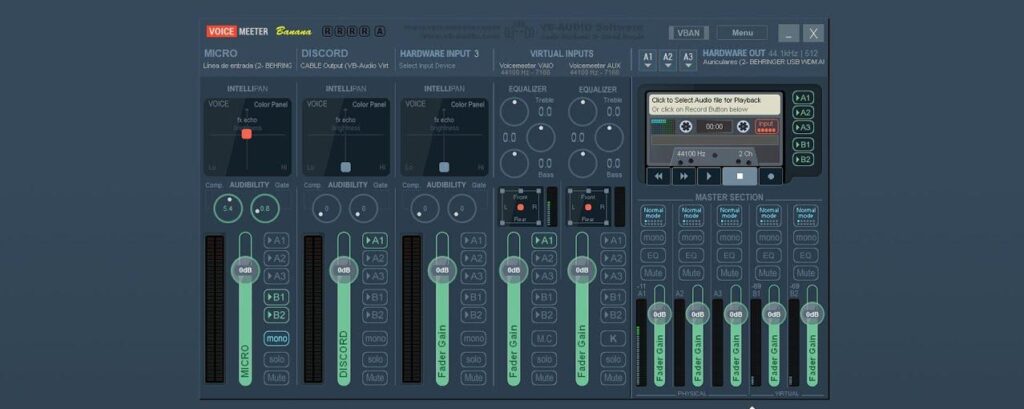
Wählen Sie für Hardwaregeräte (A1, A2, A3) Treiber aus WDM, wann immer möglich und passen Sie die Latenz an. Beginnen Sie mit 256–384 Samples. Wenn weiterhin Klickgeräusche auftreten, erhöhen Sie auf 512 oder 768. Vermeiden Sie MME außer zu Testzwecken und verwenden Sie KS/ASIO nur, wenn Ihre Schnittstelle dies unterstützt und keine Konflikte auftreten.
Vereinheitlicht die Frequenzen und Formate. Stellen Sie alle Windows-Wiedergabe-/Aufnahmegeräte auf 48 kHz (und 24 Bit, falls verfügbar) ein und deaktivieren Sie „Anwendungen die exklusive Kontrolle überlassen“, um das Umschalten zwischen geteiltem und exklusivem Modus während des Spiels zu reduzieren.
Erhöht die Puffer Voicemeeter Wenn die Schnitte unter Last auftreten. In den Optionen können Sie auf WDM-Pufferung; höhere Werte opfern etwas Latenz im Austausch für Robustheit. Überprüfen Sie die Optionen für den „abgesicherten Modus“, falls verfügbar.
Wenn Sie mehrere physische Geräte verwenden (z. B. USB-DAC und USB-Mikrofon), aktivieren Sie Puffermechanismen. Taktsynchronisation/-offset und vermeiden Sie beim Spielen das Mischen von Endpunkten mit sehr unterschiedlichen Takten.
Wichtige Einstellungen in Windows: Audio, Energie und Dienste
Machen Sie aggressive Affinitätsänderungen rückgängig. Heften Sie audiodg.exe nicht an einen einzelnen Kern an.; MMCSS kann die Threads verteilen. Eine höhere Priorität kann hilfreich sein, aber nur, wenn dadurch keine Zeit von anderen Voicemeeter-Echtzeit-Threads verloren geht.
Deaktivieren Sie in den Windows-Soundeigenschaften den exklusiven Modus, wenn dieser nicht unbedingt erforderlich ist, und gleich 48 kHz alle StandardgeräteDies reduziert das Resampling und das Öffnen/Schließen von Streams, die Voicemeeter zu einer Neuanpassung zwingen.
Der Energiesparplan sollte auf „Hohe Leistung“ oder „Ausgeglichen“ eingestellt sein, mit einem Minimum von 100 % beim Spielen. USB-Energiesparen deaktivieren (Selective Suspend) und der Hub, an den Sie Ihren DAC/Kopfhörer anschließen. Halten Sie Ihre Audiotreiber und Ihren Chipsatz auf dem neuesten Stand.
Versuchen Sie für WpnUserService, Benachrichtigungen vorübergehend zu deaktivieren (Einstellungen > System > Benachrichtigungen) und Beenden Sie den Benachrichtigungsdienst Nur für Diagnosezwecke. Wenn dadurch die 6 % entfernt werden, die mit voicemeeterpro.exe geteilt werden, haben Sie den Auslöser identifiziert. Deaktivieren Sie in diesem Fall Benachrichtigungen während kritischer Sitzungen oder finden Sie heraus, welche App die meisten Ereignisse auslöst.
Vermeiden Sie Überschneidungen und Funktionen, die die Belastung erhöhen: Deaktivieren Sie Game Bar, GPU-Overlays und Hintergrundaufnahme während Sie spielen, wenn sie nicht unbedingt erforderlich sind.
Discord und Gaming: So minimieren Sie Ausfälle
Discord fügt Verarbeitungen (Krisp, Echounterdrückung, Normalisierung) hinzu, die Voicemeeter manchmal behindern. Je direkter der Fluss, desto weniger Sprünge werden Sie sehen. unter Last.
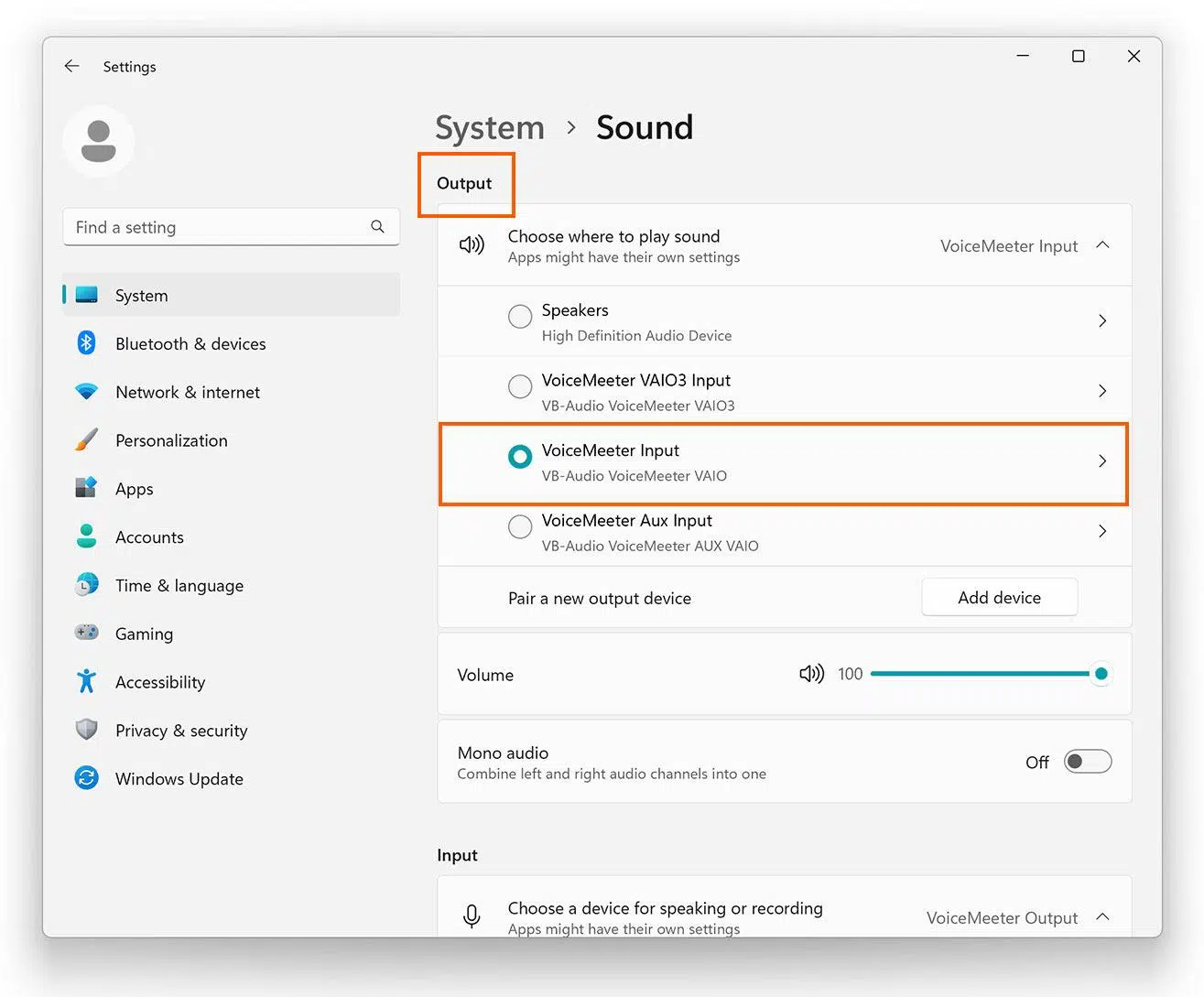
- Wählen Sie in Discord > Sprache & Video als Eingabe-/Ausgabegerät der Voicemeeter-Endpunkt richtig (VAIO/AUX).
- Schalten Sie Krisp, Echounterdrückung und Rauschunterdrückung aus und Dämpfung für Stabilitätstests.
- Ausschalten Hardwarebeschleunigung und Overlays, wenn Sie Ruckler bemerken, die mit GPU-Spitzen zusammenfallen.
Begrenzen Sie in Spielen wie Apex oder RuneScape die FPS und aktivieren Sie V-Sync oder Frame Rate Target, um GPU-/CPU-Spitzen zu reduzieren. Reduzieren Sie dauerhaft 100 % GPU gibt den Scheduler frei und glättet die Audiowarteschlange.
Wenn Medal zwar „saubere“ Audiodaten aufzeichnet, diese aber mit Unterbrechungen zu hören sind, liegt das Problem wahrscheinlich in der Ausgangsüberwachung (Kopfhörer) oder am endgültigen Endpunkt. Versuchen Sie es mit anderen USB-Anschlüssen, einem anderen DAC oder ändern Sie das Gerät A1 in Voicemeeter, um das fehlerhafte Segment zu isolieren.
RDP und Remote-Szenarien: Vermeidung von Störungen
Bevor Sie eine Verbindung über Remotedesktop herstellen, öffnen Sie Remotedesktopverbindung > Lokale Ressourcen und aktivieren Sie unter Remotesound „Auf diesem Gerät spielen” oder deaktivieren Sie Remote-Audio bei Bedarf vollständig. Vermeiden Sie das Wechseln der Endpunkte während der Sitzung.
Wenn Sie RDP häufig verwenden, halten Sie den Audiopfad stabil: Wählen Sie ein einzelnes Ausgabegerät in Voicemeeter und vermeiden Sie es, die Systemvorgabe zu verschieben, während Sie angemeldet sind. Wenn Sie nach der Anmeldung den Anteil von 6 % bemerken, starten Sie die Audio-Engine zu diesem Zeitpunkt neu.
Deaktivieren Sie unnötige Aufnahmen/Freigaben in RDP (Zwischenablage, Drucker usw.), um Lärm von Dienstleistungen reduzieren im Hintergrund, der WpnUserService reaktivieren könnte.
Diagnose: Prüfen, Messen und Bestätigen
Öffnen Sie den Task-Manager und den Ressourcenmonitor, um voicemeeterpro.exe und svchost.exe (WpnUserService_XXXX) zu überwachen. Wenn sie gleichzeitig auf und ab gehen, bestätigt, dass Sie mit dem beschriebenen Muster konfrontiert sind.
Übergeben Sie LatencyMon während einer Spiel-/Discord-Sitzung, um zu erkennen DPC/ISR-Treiber mit hoher LatenzDer Kern des Problems könnten fehlerhafte Netzwerk-, GPU- oder USB-Treiber sein.
Überprüfen Sie die Ereignisanzeige (Windows-Protokolle > System und Anwendung) auf Audiofehler, Geräteneustarts oder Endpunktänderungen passend zu den Schnitten.
Reproduzieren Sie das Problem auf kontrollierte Weise: Starten Sie Discord, das Spiel, RDP (falls zutreffend) und Ändern Sie jeweils eine Variable (Puffer, Häufigkeit, Benachrichtigungen deaktivieren), um herauszufinden, was das Phänomen reduziert.
Halten Sie die in der Microsoft Community empfohlenen Basisdaten bereit: Computermarke/-modell, CPU, RAM, GPU, Windows-Version und SpieleplattformMit diesen Informationen können Sie Lösungen optimieren und bei Bedarf effektivere Hilfe anfordern.
Wenn nichts mehr geht: Alternativrouten und Skalierung
Wenn Ihre Schnittstelle es zulässt, probieren Sie es aus. ASIO mit VB-Audio ASIO Bridge um den Audiostream vom Windows Shared Mode zu isolieren. Manchmal werden Aussetzer bei hoher Belastung dadurch vollständig vermieden.
Aktualisieren oder installieren Sie Audiotreiber (Realtek, USB-DAC, Schnittstellen), Chipsatz und GPU neu. Ein Konflikt zwischen USB- oder Netzwerktreiber kann die eigentliche Ursache des Audio-Jitters sein.
Führen Sie einen sauberen Neustart von Windows (msconfig) durch, indem Sie Startprogramme deaktivieren, um festzustellen, ob Einige Drittanbieter-Apps lösen WpnUserService aus oder die Audio-Engine stört.
Vermeiden Sie den Import alter Einstellungen bei der Neuinstallation: Erstellen Sie Ihr Voicemeeter-Profil von Grund auf neu. XMLs ziehen subtile Anpassungen nach sich die bei einer Neuinstallation oder neuen Treibern nicht immer passen.
Wenn Sie Entwickler-Support benötigen, öffnen Sie bitte ein Ticket auf VB-Audio und geben Sie an Protokolle, Voicemeeter-Version, Konfigurations-XML und Schritte zur Reproduktion. Ihr Discord ist auch hilfreich, aber es beschreibt das 6%-Muster und die von ihnen durchgeführten Tests im Detail.
Voicemeeter kann auch mit Spielen und RDP reibungslos am Laufen gehalten werden: Vereinheitlicht Frequenzen, erhöht Puffer, vermeidet erzwungene Affinitäten, reduziert Benachrichtigungen und Overlays, und halten Sie den Motorneustart als Sicherheitsnetz bereit. Durch die Stabilisierung der Umgebung verschwinden die gemeinsamen 6 % und die Mikrounterbrechungen, die Ihre Sitzungen ruiniert haben.


Seit seiner Kindheit begeistert er sich für Technik. Ich liebe es, in der Branche auf dem neuesten Stand zu sein und es vor allem zu kommunizieren. Deshalb widme ich mich seit vielen Jahren der Kommunikation auf Technologie- und Videospiel-Websites. Ich schreibe über Android, Windows, MacOS, iOS, Nintendo oder jedes andere verwandte Thema, das mir in den Sinn kommt.