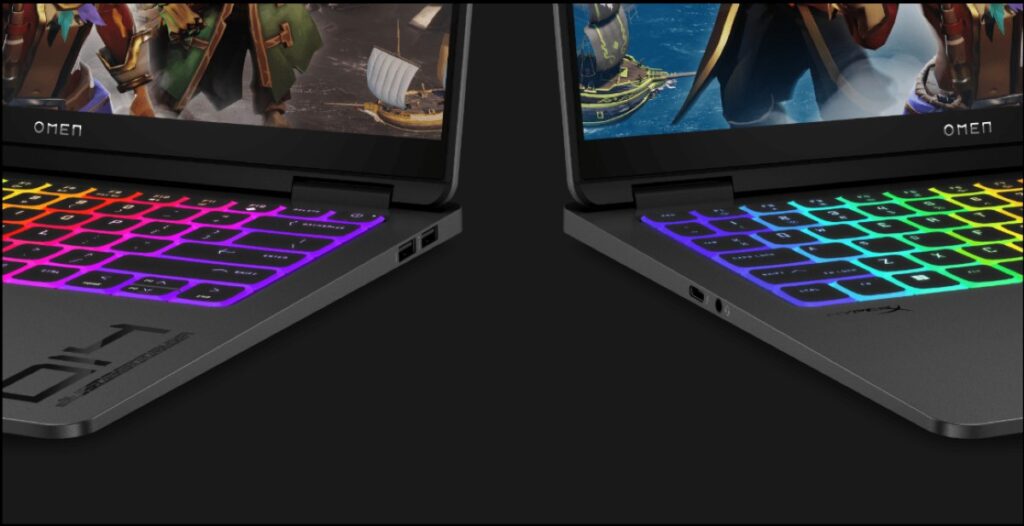
Die Tastaturbeleuchtung ist für mehrere Benutzer ein sehr wertvolles Hilfsmittel. Sowohl Gamer als auch Nachtarbeiter schätzen die bessere Sicht auf die Tasten ihres Laptops. Deshalb werden wir heute sehen So beleuchten Sie die Tastatur eines HP-Laptops, wie man es ausschaltet, wie man erkennt, ob die Tastatur eine Hintergrundbeleuchtung hat und was man tun kann, wenn sie nicht funktioniert.
Die Beleuchtung der Tastatur eines HP-Laptops ist keine komplizierte Angelegenheit. Tatsächlich verfügen die meisten Computer, die über eine Tastatur mit Hintergrundbeleuchtung verfügen, über eine Taste, die ausschließlich zur Aktivierung dieser Funktion dient. Bei einigen Modellen Drücken Sie einfach die F5-Taste oder die Tastenkombination Fn + F5. Sehen wir uns andere Möglichkeiten zum Einschalten Ihrer Tastatur an.
So können Sie die Tastatur eines HP-Laptops beleuchten

Um die Tastatur eines HP-Laptops zu beleuchten, suchen Sie die F5-Taste in der oberen Leiste der Tastatur und drücken Sie sie. Im Allgemeinen, Diese Taste wird durch ein Symbol angezeigt, das einer Minitastatur mit einigen Strahlen im Hintergrund ähnelt, wie Sie auf dem Bild sehen können. Bei anderen Modellen befindet sich diese Option auf den Tasten F4 oder F11. Wenn das Drücken der Taste nichts bewirkt, müssen Sie möglicherweise gleichzeitig die Fn-Taste drücken.
Wenn sich das Hintergrundbeleuchtungssymbol auf keiner dieser Tasten befindet, suchen Sie es in der gesamten Funktionstastenreihe und befolgen Sie das gleiche Verfahren. Sie werden sehen, dass die Tastatur automatisch aufleuchtet. Jetzt, Wie schaltet man eine Tastatur mit Hintergrundbeleuchtung aus? Auf die gleiche Weise, wie Sie es eingeschaltet haben: durch Drücken der F5-, F4- oder F11-Taste oder durch Ausführen der Kombination mit der Fn-Taste.
Abschließend möchte ich die Tastatur eines HP-Laptops beleuchten Sie können die Schlüssel verwenden:
- F5
- F4
- F11
- Oder kombinieren Sie sie mit der Fn-Taste.
Wie stelle ich die Helligkeit der Tastaturbeleuchtung ein?
Zusätzlich zur Beleuchtung der Tastatur eines HP-Laptops Es ist auch möglich, die Helligkeit anzupassen. Und wie bei der Helligkeit des Bildschirms benötigen wir nicht immer die gleiche Lichtmenge. Daher kann die Tastaturbeleuchtung je nach Bedarf erhöht oder reduziert werden.
So passen Sie die Tastaturhelligkeit eines HP-Laptops an Drücken Sie dieselbe Taste, mit der Sie es eingeschaltet haben. Wenn Ihnen beispielsweise die Taste F5 zugewiesen ist, drücken Sie diese mehrmals, um eine dezentere Beleuchtung zu erhalten. Und Sie müssen dasselbe tun, um die Helligkeit zu erhöhen. Wie Sie sehen, können Sie die Beleuchtungstaste für alles nutzen, was mit der Tastaturbeleuchtung zu tun hat.
Wie ändere ich die Farbe der Tastaturbeleuchtung?

In einigen Laptop-Modellen wie z HP OMEN Benutzer können die Farbe der Tastaturbeleuchtung ändern. Und die Wahrheit ist: Die Beleuchtung der Tastatur eines HP-Laptops ist nicht das Einzige, was Gamer brauchen. Weisen Sie den Tastaturbereichen unterschiedliche Farben zu Sie können dem Spieler einen gewissen Vorteil verschaffen. Weil? Denn dadurch können sie die Schlüssel schneller und genauer lokalisieren.
Dies sind die Schritte zu Lichtfarbe ändern über die Tastatur eines HP Laptops:
- Öffnen Sie die OMEN-Befehlszentrale.
- Wählen Sie Beleuchtung.
- Tippen Sie in der oberen rechten Ecke auf die Option Tastatur. Dort gibt es drei Optionen: Animation, Statisch und Aus.
- Wenn Sie „Statisch“ wählen, können Sie bestimmten Bereichen der Tastatur manuell bestimmte Farben zuweisen. Im Dropdown-Menü sehen Sie die Option „Vorlage“, in der Sie vorinstallierte Vorlagen und die Option „Anpassen“ sehen.
- Nach Auswahl der Vorlage erscheint ein Farbleitfaden zur Auswahl.
- Klicken Sie abschließend auf „Übernehmen“ und fertig.
Woher wissen Sie, ob es möglich ist, die Tastatur eines HP-Laptops zu beleuchten?

Nun, Was können Sie tun, wenn Sie das Symbol oder die Taste zum Beleuchten der Tastatur eines HP-Laptops nicht sehen? Etwas, das Ihnen helfen wird, ist die Eingabe HP-Support-Website. Suchen Sie dort in der Suchleiste nach Ihrem Laptop-Modell und klicken Sie auf Produktinformationen.
Klicken Sie dann auf Komponenten zu Überprüfen Sie die Spezifikationen, wenn Ihr Modell über eine Tastaturhintergrundbeleuchtung verfügt. Wenn ja, sehen Sie in der Abbildung Ihres Modells, welche Taste für die Beleuchtung der Tastatur zuständig ist. Wenn Sie es nicht in den technischen Daten Ihres Laptops finden, bedeutet das, dass Ihr Laptop keine Hintergrundbeleuchtung hat.
Gibt es eine Lösung, wenn Sie die Tastatur eines HP-Laptops nicht beleuchten können?
Nehmen wir nun an, dass Ihr Laptop-Modell tatsächlich über die Funktion verfügt, die Tastatur zu beleuchten, aber das ist es Keine Taste aktiviert es. In diesem Fall müssen Sie die BIOS-Einstellungen überprüfen. Wie wird das gemacht? Starten Sie bei HP-Laptops den Computer neu und drücken Sie sofort die Taste F10, bis das BIOS geöffnet wird.
Wählen Sie dort aus BIOS-Setup oder BIOS-Setup-Dienstprogramm. Navigieren Sie dann mit den Pfeiltasten zur Registerkarte „Systemeinstellungen“. Aktivieren Sie abschließend die Option „Aktionstastenmodus“, falls diese deaktiviert ist. Dies könnte die Lösung sein, um die Tastatur eines HP-Laptops zu beleuchten.
Was passiert, wenn sich die Tastatur nur für ein paar Sekunden einschaltet?

Ein weiterer Nachteil, der auftreten kann, ist dieser Die Tastatur leuchtet auf, aber nur für ein paar Sekunden. Wenn Ihnen dies passiert, müssen Sie möglicherweise das Zeitlimit für die Hintergrundbeleuchtung im BIOS konfigurieren. Öffnen Sie dazu das BIOS, wählen Sie die Option „Erweitert – Integrierte Geräteoptionen“ und drücken Sie dann die Eingabetaste.
Tippen Sie unter dem Eintrag „Optionen für integrierte Geräte“ auf „Timeout für Tastatur mit Hintergrundbeleuchtung“. Drücken Sie abschließend die Leertaste, um die Einstellungen für die Hintergrundbeleuchtung der Tastatur zu öffnen, wählen Sie die gewünschte Timeout-Einstellung aus und schon sind Sie fertig. Bitte beachten Sie das Es ist nicht sinnvoll, die Option „Nie“ auszuwählen, da das Licht immer an ist, was Ihren Akku schneller entladen kann.
Schließlich Was passiert, wenn sich die Tastatur ausschaltet, nachdem Sie den Laptop eine Zeit lang nicht benutzt haben? Dieses Verhalten ist völlig normal, da sich das Licht nach einer gewissen Zeit der Inaktivität ausschaltet. Um es wieder einzuschalten, drücken Sie einfach eine beliebige Taste auf der Tastatur oder berühren Sie das Touchpanel.

Seit ich sehr jung war, war ich sehr neugierig auf alles, was mit wissenschaftlichen und technologischen Fortschritten zu tun hat, insbesondere auf solche, die unser Leben einfacher und unterhaltsamer machen. Ich liebe es, über die neuesten Nachrichten und Trends auf dem Laufenden zu bleiben und meine Erfahrungen, Meinungen und Ratschläge zu den von mir verwendeten Geräten und Gadgets zu teilen. Dies führte dazu, dass ich vor etwas mehr als fünf Jahren Webautor wurde und mich hauptsächlich auf Android-Geräte und Windows-Betriebssysteme konzentrierte. Ich habe gelernt, Kompliziertes mit einfachen Worten zu erklären, damit meine Leser es leicht verstehen können.