
Brauchen Sie etwas Ruhe beim Arbeiten am PC? Manchmal nehmen Benachrichtigungen zu viel Platz ein. Außerdem lenken sie uns ab, wenn wir arbeiten, Musik hören oder einen Film schauen. Natürlich sind manche Benachrichtigungen notwendig, beispielsweise die von Windows. Deshalb… Heute sehen wir uns an, wie man Benachrichtigungstöne deaktiviert, ohne alles stummzuschalten. das System in Windows 11.
Wie kann ich in Windows 11 Benachrichtigungstöne deaktivieren, ohne das gesamte System stummzuschalten?
In Windows lassen sich Benachrichtigungstöne deaktivieren, ohne das gesamte System stummzuschalten. Es ist völlig verständlich, wenn man etwas Ruhe haben möchte, ohne den Computer komplett stillzulegen. Ehrlich gesagt ist es ziemlich ärgerlich, wenn man sich gerade auf etwas Wichtiges konzentriert und dann... Eine Benachrichtigung unterbricht Sie im besten MomentNoch schlimmer ob sie alle gleichzeitig ankommen oder doppelt vorhanden sinds.
Ganz gleich, in welcher Situation Sie sich befinden, in Windows 11 können Sie Benachrichtigungstöne auf drei Arten deaktivieren:
- Alle Benachrichtigungstöne werden entfernt.
- Stummschaltung bestimmter Anwendungen.
- Verwendung des Lautstärkemischers.
Schalte alle Benachrichtigungstöne aus.
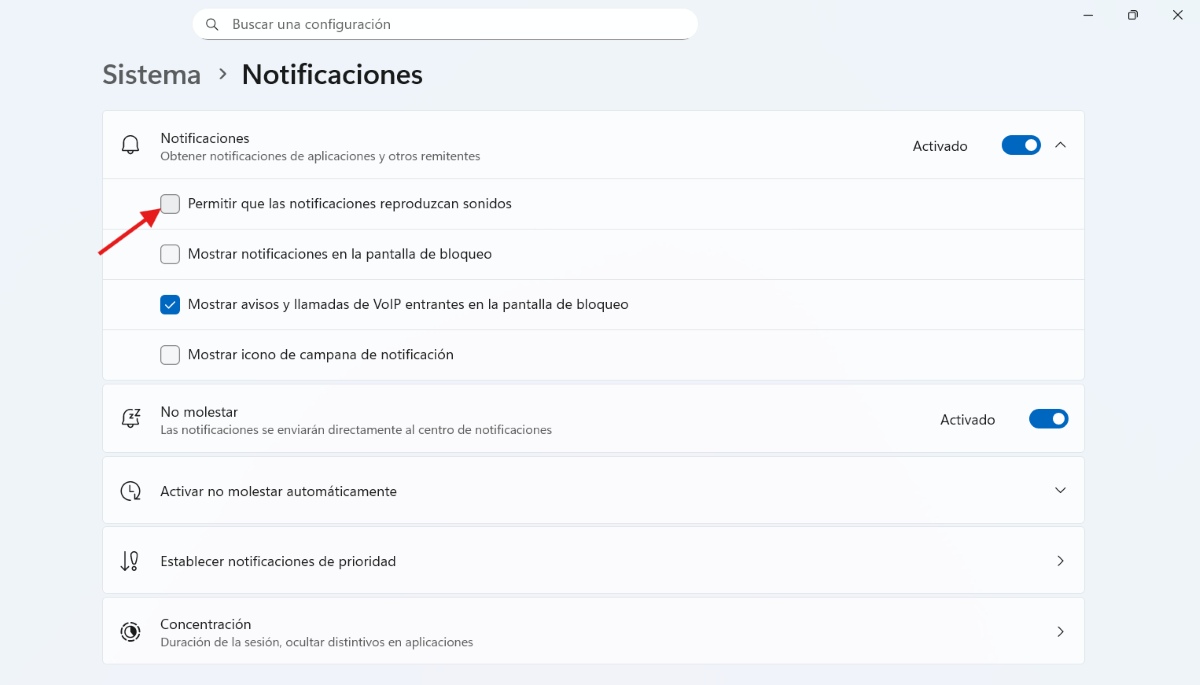
Die erste Option erlaubt Visuelle Hinweise beibehalten (diejenigen, die in der Ecke erscheinen), aber Audio aus allen Apps entfernenUm alle Benachrichtigungstöne zu deaktivieren, gehen Sie wie folgt vor:
- Öffnen Sie die Einstellungen durch Drücken der Tasten Windows + I.
- Siehe System – Benachrichtigungen.
- Klicken Sie nun auf den kleinen Pfeil neben dem Hauptschalter für Benachrichtigungen, um weitere Optionen zu öffnen.
- Deaktivieren Sie abschließend die Option „Benachrichtigungen dürfen Töne abspielen“.
Stummschaltung bestimmter Anwendungen
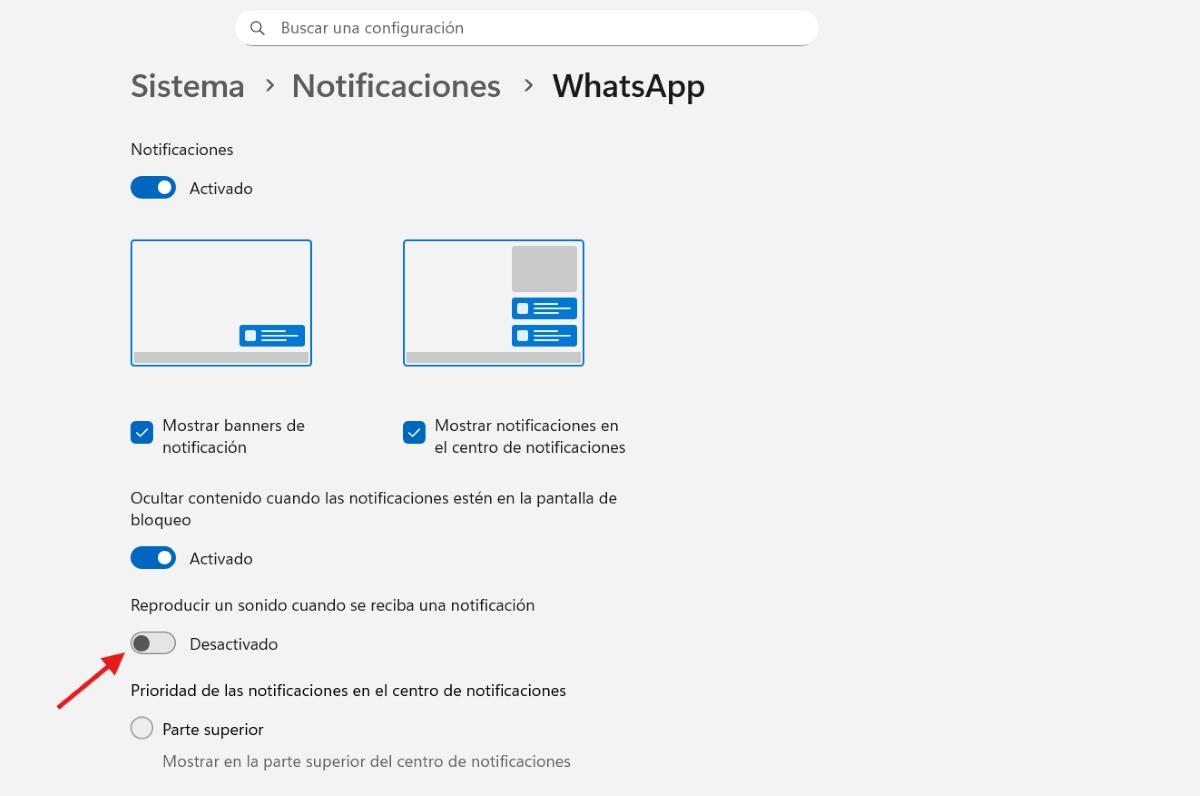
Die zweite Möglichkeit zum Deaktivieren von Benachrichtigungstönen ist Unterdrückung einer oder mehrerer spezifischer AnwendungenWenn Sie beispielsweise nur WhatsApp- oder E-Mail-Benachrichtigungen stummschalten und andere Benachrichtigungen weiterhin stummschalten möchten, gehen Sie wie folgt vor:
- Gehen Sie zum gleichen Bildschirm wie zuvor: System – Benachrichtigungen. Scrollen Sie nach unten zum Abschnitt „Benachrichtigungen von Apps und anderen Absendern“.
- Suchen Sie den Namen der Anwendung, die Sie stummschalten möchten, und klicken Sie darauf (klicken Sie nicht auf den Schalter, sondern auf den Namen der Anwendung).
- Sobald Sie im System sind, deaktivieren Sie die Option, bei Eingang einer Benachrichtigung einen Ton abzuspielen.
- Erledigt. Dadurch werden die Benachrichtigungstöne dieser speziellen App nicht mehr angezeigt.
Nutzen Sie den Lautstärkemixer.
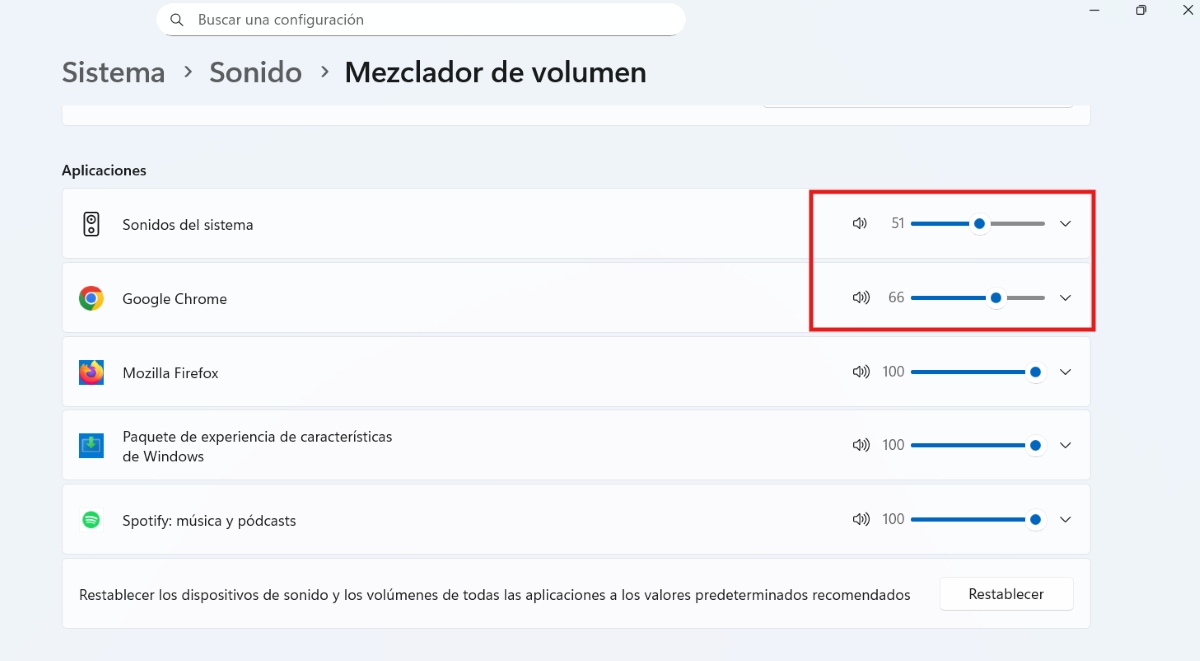
Neben dem Stummschalten von Benachrichtigungstönen können Sie den Lautstärkemixer auch verwenden, um bestimmen, wie laut die Systemalarme klingen oder die App-Benachrichtigungen selbst. Gehen Sie dazu wie folgt vor:
- Klicken Sie mit der rechten Maustaste auf das Lautsprechersymbol (Lautstärkesymbol) in der Taskleiste und wählen Sie „Lautstärkemixer“.
- Wählen Sie unter dem Menüpunkt „Anwendungen“ aus, deren Lautstärke verringert werden soll (Systemtöne, Google Chrome, Mozilla Firefox, Spotify usw.).
- Verwenden Sie den Schieberegler, um die Lautstärke auf das Minimum zu reduzieren, oder klicken Sie auf das Lautsprechersymbol, um den Ton vollständig stummzuschalten.
Verwenden Sie den „Nicht stören“-Modus.
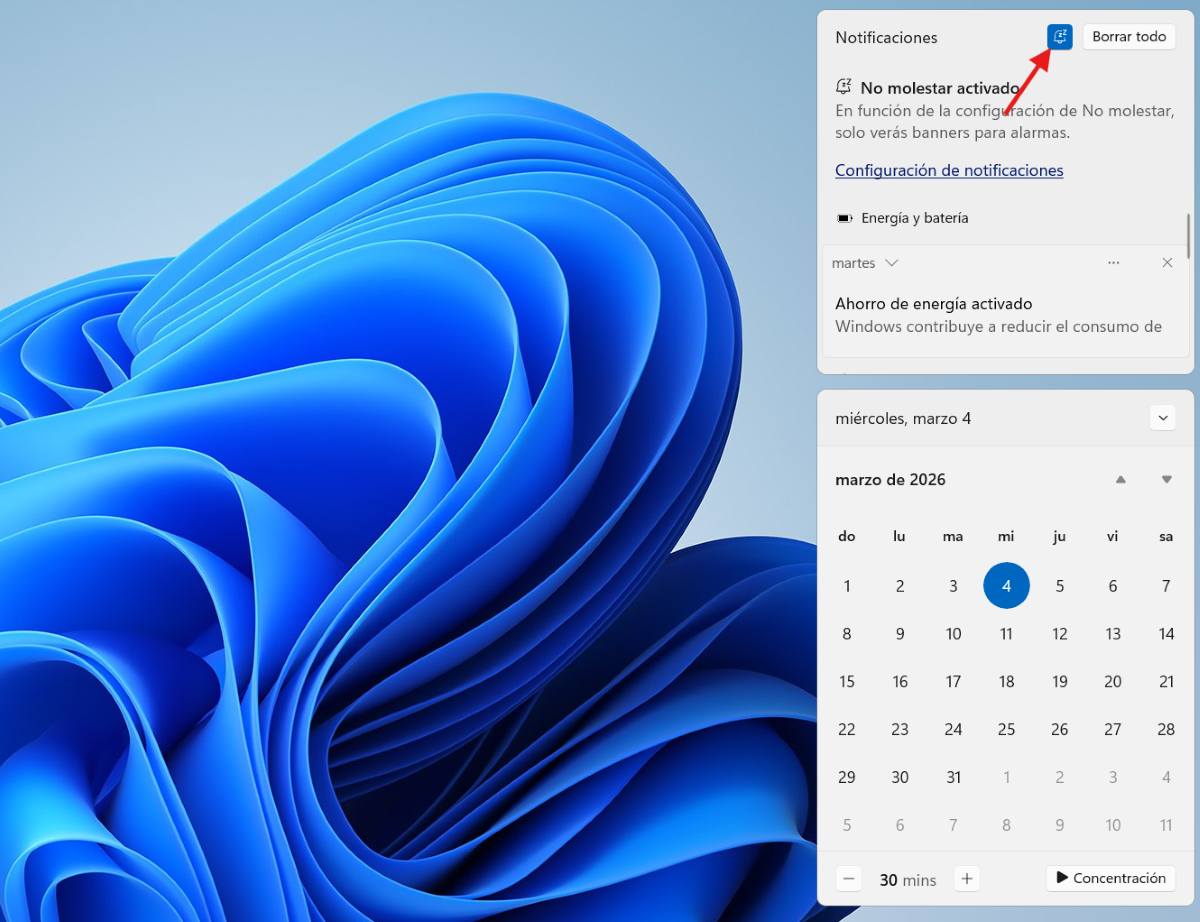
Sollten Sie jedoch für eine Weile Ruhe benötigen, denken Sie daran, dass Sie den „Nicht stören“-Modus aktivieren können. Aktivieren Sie es, indem Sie auf Datum und Uhrzeit in der unteren rechten Ecke klicken.Drücken Sie anschließend auf die Glocke oben. Sobald diese blau leuchtet, ist das Gerät aktiv.
Das wird Ihnen helfen Benachrichtigungen vollständig deaktivieren Wenn Sie dies nicht für jede App einzeln konfigurieren möchten, werden alle Benachrichtigungen direkt im Benachrichtigungscenter angezeigt, ohne dass Sie darüber informiert werden, bis Sie sie überprüfen. Sie können diese Funktion sogar so einstellen, dass sie sich zu bestimmten Tageszeiten automatisch aktiviert.
So können Sie Benachrichtigungen weniger aufdringlich gestalten.
Neben der Deaktivierung des Benachrichtigungstons können Sie auch Sie können diese auf Ihrem Computer weniger störend gestalten.Mit anderen Worten: Wenn Sie den Ton bereits stummgeschaltet haben, die Benachrichtigungen in der Bildschirmecke Sie aber weiterhin stören, können Sie die Einstellungen für jede App einzeln anpassen, um sie auszublenden. Gehen Sie dazu wie folgt vor:
- Gehen Sie zu Einstellungen – System – Benachrichtigungen.
- Scrollen Sie in der Liste der Anwendungen nach unten und wählen Sie diejenige aus, die Sie bearbeiten möchten.
- Wenn Sie absolute visuelle Stille wünschen, deaktivieren Sie das Kontrollkästchen „Benachrichtigungsbanner anzeigen“.
- Wenn Sie jedoch mehr Privatsphäre wünschen, deaktivieren Sie das Kontrollkästchen „Inhalte auf dem Sperrbildschirm anzeigen“.
Wann man Benachrichtigungstöne ausschalten sollte
Das Deaktivieren von Benachrichtigungstönen ist eine der Maßnahmen, die die Benutzerfreundlichkeit Ihres PCs verbessern können. Indem Systemaudio (Benachrichtigungen) von Multimedia-Audio (Musik, Anrufe, Videos) getrennt wird, Man erreicht eine wesentlich besser kontrollierbare Umgebung.Wann ist es sinnvoll, Benachrichtigungstöne auszuschalten? Hier sind einige Situationen, in denen dies angebracht ist.
Während Sie sich in einer Videokonferenz oder einer Präsentation befinden
Dies ist eine der Situationen, in denen es am ehesten sinnvoll ist, Benachrichtigungstöne zu deaktivieren. Wenn Sie in einem Zoom-Meeting oder Teams Bildschirmfreigabe Es ist normal, dass unerwartete Töne von persönlichen Nachrichten oder E-Mails ertönt. Indem Sie diese Töne stummschalten, verhindern Sie, dass andere Ihre Benachrichtigungen hören, und können sich besser auf das Meeting konzentrieren.
Wenn Sie Multimedia-Inhalte (Videos, Filme) ansehen
Nun denn, egal, ob du einen Film auf Netflix schaust oder deine Lieblingslieder hörstEs empfiehlt sich außerdem, Benachrichtigungstöne am PC zu deaktivieren. Dies ist besonders wichtig, wenn Sie Kopfhörer verwenden. Nichts ist ärgerlicher, als gerade in einen Film vertieft zu sein oder auf den Höhepunkt des Lieblingssongs zu warten, nur um dann von einem lauten Benachrichtigungston gestört zu werden.
Wenn Sie mehr Konzentration benötigen
Wenn Sie sich stärker konzentrieren müssen schreiben, programmieren oder entwerfenWenn Sie aber dennoch bestimmte Audiosignale hören müssen, können Sie Benachrichtigungstöne deaktivieren, ohne Ihr gesamtes Windows-System stummzuschalten. Schließlich sind Benachrichtigungstöne dazu da, unsere Aufmerksamkeit zu erregen; wir reagieren reflexartig und sofort auf das Geräusch, ohne abzuwarten.
Deshalb: Augen aufhalten, aber Ton ausschalten. Es ermöglicht Ihnen weiterhin, selbst zu entscheiden, wann Sie die Anzeigen ansehen.Das Abschalten des Tons vermeidet unnötige Ablenkungen, wenn wir uns konzentrieren müssen, um ein Projekt schnell und möglichst genau abzuschließen.

Schon seit meiner Kindheit bin ich von allem Wissenschaftlichen und Technologischen fasziniert, insbesondere von den Fortschritten, die unser Leben einfacher und angenehmer machen. Ich liebe es, mich über die neuesten Nachrichten und Trends auf dem Laufenden zu halten und meine Erfahrungen, Meinungen und Tipps zu den von mir verwendeten Geräten und Gadgets zu teilen. Das führte mich vor etwas mehr als fünf Jahren dazu, Webautorin zu werden, mit Schwerpunkt auf Android-Geräten und Windows-Betriebssystemen. Ich habe gelernt, komplexe Sachverhalte einfach und verständlich zu erklären, damit meine Leser sie leicht nachvollziehen können.