
Remote Desktop ist eine sehr praktische Funktion, mit der es möglich ist, über eine Internetverbindung aus der Ferne auf einen anderen Windows-Computer zuzugreifen und diesen zu steuern. Es ist jedoch wichtig zu wissen So deaktivieren Sie den Remotedesktop in Windows 11, da manchmal unsere Privatsphäre und die Sicherheit unserer Ausrüstung gefährdet sein können.
Um zu funktionieren, verwendet der Remotedesktop die RDP-Protokoll (Remote Desktop Protocol), was uns ein umfassendes Desktop-Erlebnis bietet. Das heißt, es ermöglicht uns, vom Remote-PC aus mit allen Programmen, Dateien und Ressourcen des Quellcomputers zu interagieren.
Hauptfunktionen des Remotedesktops
Wie der Name schon sagt, ist die Funktion Remote Desktop Windows gibt uns eine Vollständiger Fernzugriff auf den Desktop eines anderen Computers. Dadurch können wir Anwendungen ausführen, Dateien übertragen und viele andere Aufgaben aus der Ferne ausführen.
Damit dies möglich ist, ist es notwendig, dass beide Teams dies getan haben Windows 11 mit RDP-Unterstützung. Einige Versionen des Betriebssystems bieten die Möglichkeit für mehrere Benutzer, gleichzeitig eine Verbindung zu einem einzelnen Computer herzustellen. In den Editionen Windows 11 Pro oder Enterprise ist dies jedoch auf jeweils nur eine Remoteverbindung beschränkt.
Die Verbindung wird durch ein Datenverschlüsselungssystem (RDP-Verschlüsselung) geschützt, das dazu beiträgt, die Sicherheit der zwischen Geräten übertragenen Daten zu gewährleisten.
Im Großen und Ganzen lassen sich die Vorteile der Verwendung des Windows-Remotedesktops in den folgenden Aspekten zusammenfassen:
- Zugriff von überall. Das heißt: von einem anderen Ort aus an unserem eigenen Computer arbeiten zu können, genau so, als ob wir davor sitzen würden.
- Vielseitigkeit: Dieses System ist ideal für Personen, die technische Hilfe und Fernverwaltungsaufgaben ausführen, eignet sich aber auch perfekt für die Hausaufgaben.
- Dateiübertragung: Ermöglicht uns die gemeinsame Nutzung aller Arten von Dateien zwischen lokalen Geräten und dem Remote-Computer.
Wenn wir dieser Windows-Funktionalität ein „Aber“ geben müssen, müssen wir über Sicherheit sprechen. So effektiv das RDP-System auch ist, Es wird immer einen kleinen Raum für Risiken geben, wobei zu berücksichtigen ist, dass wir nicht wissen, wie hoch der Sicherheitsgrad ist, wenn von außerhalb des lokalen Netzwerks auf den Computer zugegriffen wird. Möglicherweise liegt eine falsch konfigurierte Firewall oder ein infizierter Computer vor.
Dies ist einer der Hauptgründe, warum sich einige Benutzer trotz der unbestreitbaren Vorteile dafür entscheiden, den Remotedesktop in Windows 11 zu deaktivieren.
Deaktivieren Sie den Remotedesktop in Windows 11 Schritt für Schritt
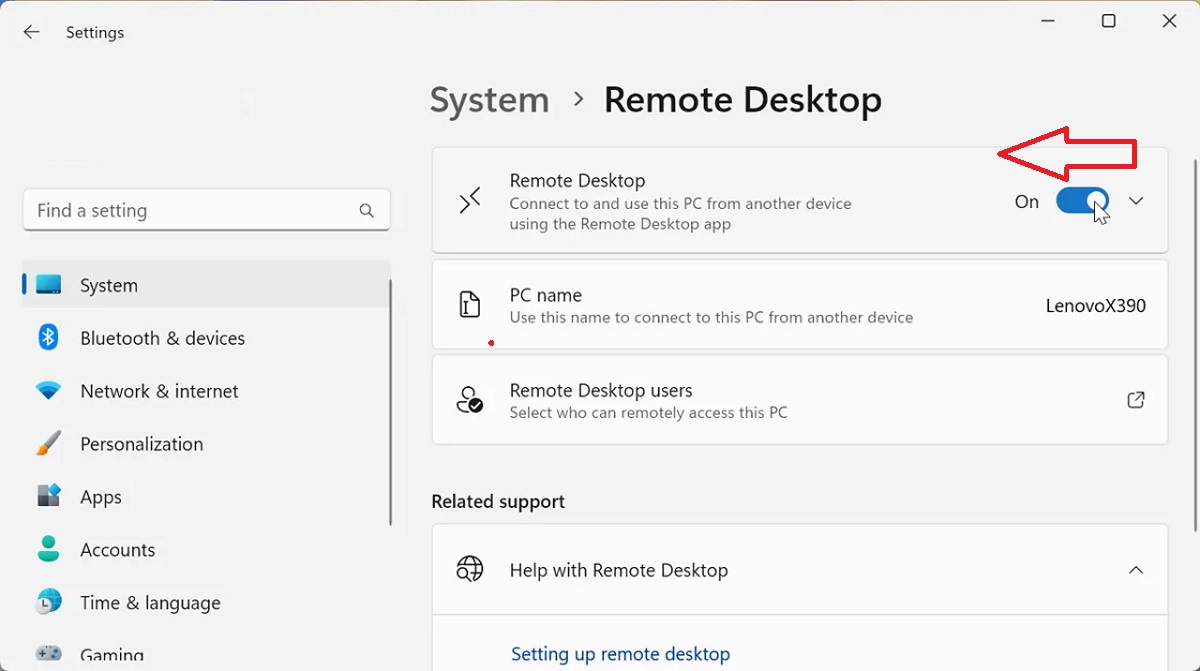
Wenn wir Remotedesktop in Windows 11 deaktivieren möchten, um zu verhindern, dass andere Geräte eine Remoteverbindung zu unserem Computer herstellen, und um die Systemsicherheit zu verbessern, müssen wir Folgendes tun:
- Zunächst nutzen wir die Tastenkombination Windows + I, um das Windows-Fenster zu öffnen. Konfiguration.
- Dann klicken wir im linken Bereich des nächsten Bildschirms auf "System".
- Wir scrollen nach unten und wählen aus „Remotedesktop“.
- Alli Wir deaktivieren den Button «Remotedesktop aktivieren» und wir bestätigen die Aktion.
Nach Abschluss dieser Schritte wird die Remotedesktopoption deaktiviert. Dies bedeutet, dass kein anderer Benutzer eine Fernverbindung zu unseren Geräten herstellen kann. In den Einstellungen wird die Meldung „Remotedesktop ist deaktiviert“ angezeigt.
Es gibt auch eine Alternative Methode um Remotedesktop in Windows 11 zu deaktivieren, das wir starten können aus der Systemsteuerung. Das sollten wir tun:
- Diesmal verwenden wir die Tastenkombination Windows + R. In das sich öffnende Suchfeld schreiben wir sysdm.cpl und dann drücken wir Enter.
- Damit erscheint das Fenster auf dem Bildschirm. Systemeigenschaften. Dort gehen wir zur Registerkarte Zugang Fernbedienung.
- Dann Wir deaktivieren die Option „Remoteverbindungen zu diesem Computer zulassen“.
- Zum Abschluss klicken wir auf Anwenden und dann in OK.
Alternativen zum Remotedesktop
El Remote Desktop Windows 11 ist sowohl für die Remote-Arbeit selbst als auch für Systemverwaltungsaufgaben ein sehr praktisches Tool. Allerdings: „Für diejenigen, die sich aus Sicherheitsgründen dazu entschließen, den Remote-Desktop in Windows 11 zu deaktivieren, Es besteht jederzeit die Möglichkeit, eine alternative oder externe Anwendung zu nutzen. Dies sind einige der am meisten empfohlenen:
AnyDesk
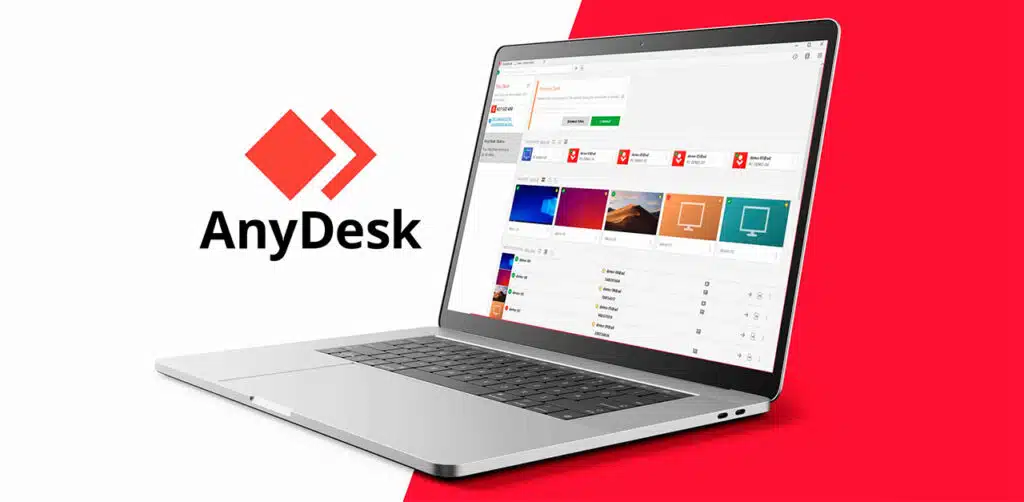
Diese Lösung erfreut sich aus mehreren Gründen großer Beliebtheit. Zum einen, weil es ein kostenloses Programm ist (in der Basisversion, ohne zusätzliche erweiterte Funktionen) und zum anderen, weil es sehr einfach zu bedienen ist.
Zusätzlich AnyDesk Es ist ein sehr leichtes Programm, das kaum Speicherplatz auf unserem Computer beansprucht.
Link zum Herunterladen der Software: AnyDesk
TeamWiever
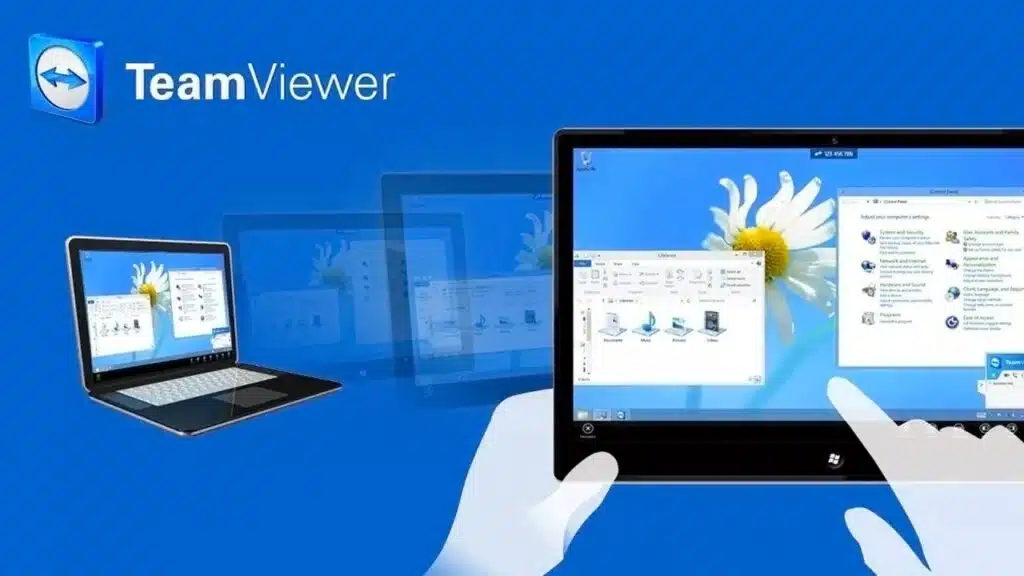
Noch beliebter und genutzter ist TeamWiever. Um die Vorteile nutzen zu können, ist es notwendig, das Programm herunterzuladen und auf den beiden Computern zu installieren, die wir verbinden möchten. Es besteht jedoch auch die Möglichkeit, die Versionen für mobile Geräte zu verwenden.
Ein zusätzlicher Vorteil ist die Möglichkeit, einen Kommunikationskanal zwischen den beiden über einen Chat verbundenen Benutzern einzurichten. Etwas sehr Praktisches für die Arbeit aus der Ferne.
Link zum Herunterladen der Software: TeamWiever

Auf Technologie- und Internetthemen spezialisierter Redakteur mit mehr als zehn Jahren Erfahrung in verschiedenen digitalen Medien. Ich habe als Redakteur und Content-Ersteller für E-Commerce-, Kommunikations-, Online-Marketing- und Werbeunternehmen gearbeitet. Ich habe auch auf Websites aus den Bereichen Wirtschaft, Finanzen und anderen Sektoren geschrieben. Meine Arbeit ist auch meine Leidenschaft. Nun, durch meine Artikel in TecnobitsIch versuche, alle Neuigkeiten und neuen Möglichkeiten zu erkunden, die uns die Welt der Technologie jeden Tag bietet, um unser Leben zu verbessern.