- Mithilfe von KI können Sie auf Android Objekte, Text und kleine Unvollkommenheiten mit natürlichen Ergebnissen entfernen.
- Google Fotos und die Galerie Ihres Telefons bieten integrierte Entwürfe; für komplexe Fälle gibt es spezielle Apps.
- Kombiniert automatisches Löschen und Klonen für schwierige Hintergründe; Export in JPG, PNG, HEIC oder WEBP nach Bedarf.
¿Wie entferne ich mit KI auf Android Objekte aus einem Foto? Möglicherweise haben Sie beim Fotografieren mit Ihrem Mobiltelefon etwas gefunden, das nicht in den Rahmen passte und die Aufnahme verdorben hat. In diesen Fällen sind aktuelle Tools für Künstliche Intelligenz zum Löschen von Objekten auf Android Sie sind ein echter Lebensretter. Sie müssen kein Experte sein: Heute ist es möglich, Ablenkungen zu beseitigen, Personen aus Fotos, Texten oder kleinen Fehlern in Sekundenschnelle zu entfernen, direkt von Ihrem Telefon aus.
Es gibt auch Situationen, in denen Sie Elemente wie Wasserzeichen, Logos oder Textüberlagerungen entfernen möchten, um eine einheitliche Ästhetik zu wahren oder bestimmte Anforderungen zu erfüllen. In diesen Fällen ist es am besten, umsichtig vorzugehen: respeta siempre los derechos de autor Und stellen Sie sicher, dass Sie gegebenenfalls die entsprechende Berechtigung haben. In dieser Anleitung erklären wir Schritt für Schritt, wie Sie dies mit Google Fotos und anderen Apps tun können. Außerdem zeigen wir Ihnen Alternativen und Tipps für natürlich wirkende Ergebnisse.
Was bedeutet es, Objekte mit KI zu löschen und wie macht Ihr Telefon das?
Wenn man von einem „Magic Eraser“ oder einem „Magic Editor“ spricht, verwenden diese eigentlich unterschiedliche Techniken, um das unerwünschte Element verschwinden zu lassen und den Hintergrund wiederherzustellen. Einerseits basieren Radiergummi-Tools auf Algorithmen, die die Lücke füllen mit Informationen, die aus benachbarten Pixeln abgeleitet werden. Andererseits ermöglicht das Klonen das manuelle „Malen“ mit einem anderen Bereich des Bildes als Quelle, was Ihnen zusätzliche Kontrolle im Austausch für mehr Zeit gibt.
Moderne KI hat das Ausfüllen leerer Bereiche erheblich verbessert: Heute ist sie in der Lage Integrieren Sie Texturen, Farben und Lichter Das Ergebnis ist also nicht offensichtlich. Alternativ erkennen einige Editoren das Hauptmotiv und entfernen den gesamten Hintergrund auf einen Schlag – sehr nützlich für Produkte oder Porträts, wenn sich das störende Bild um das Motiv herum und nicht darüber befindet.
Der Vorteil liegt auf der Hand: Für solche Aufgaben benötigen Sie keinen Computer mit professioneller Software mehr. Mit einem modernen Android-Smartphone können Sie Retuschieren und exportieren Sie das Foto in wenigen Minuten und teilen Sie es sofort, ohne komplizierte Lernkurve.
Verwenden des Google Fotos Magic Editor auf Android
Google hat in seiner Google Fotos-App einen „Magic Editor“ eingeführt, der KI nutzt, um unerwünschte Elemente zu entfernen, sie neu zu positionieren oder den Hintergrund automatisch neu erstellenDiese Funktion war ursprünglich exklusiv für Pixel 8 und Pixel 8 Pro verfügbar, wird aber nun auch für andere Modelle eingeführt, darunter Pixel der vorherigen Generation und ausgewählte Samsung Galaxy-Modelle.
Öffnen Sie zunächst Google Fotos und gehen Sie zu dem Bild, das Sie bearbeiten möchten. Tippen Sie auf die Schaltfläche, um die Steuerelemente anzuzeigen, und klicken Sie auf „Bearbeiten“. Unten im Editor sehen Sie das Symbol. Magic Editor (ein Foto mit einem +-Symbol), links neben den Vorschlägen. Wenn es auf Ihrem Telefon nicht angezeigt wird, ist es für Ihr Gerät oder Ihre Region noch nicht verfügbar.
Wählen Sie im Fenster das Objekt aus, das Sie entfernen möchten: Sie können darauf tippen, es mit dem Finger umkreisen oder darübermalen. Das System erkennt den Umriss und ermöglicht Ihnen, die Auswahl anzupassen. Hinzufügen oder Entfernen von Zonen bis es perfekt ist. Wenn Sie fertig sind, drücken Sie „Löschen“, um den Vorgang zu starten.
In wenigen Sekunden sehen Sie das Ergebnis. Google Fotos zeigt in der Regel mehrere Vorschläge an, die Sie durch Wischen vergleichen und die für Sie passende auswählen können. Akzeptieren Sie einfach die Version, die Ihnen am besten gefällt, und Speichern Sie die Ausgabe in Ihrer BibliothekBedenken Sie, dass das Unternehmen diesen Magic Editor als Premium-Funktion anbietet, die an Google One gebunden ist, obwohl es auch eine kostenlose Option gibt, mit der Sie bis zu 10 Bearbeitungen pro Monat vornehmen können.
Wichtig: Wie jedes KI-Tool wirkt es Wunder, aber es ist keine Zauberei. Je nach Größe des Objekts, Art des Hintergrunds und den Fähigkeiten des Telefons kann das Ergebnis variieren. Dennoch sind die Ergebnisse in den meisten Fällen mehr als ausreichend für den täglichen Gebrauch.
Löschen Sie Objekte aus Ihrer Android-Galerie mit Magic Eraser
Neben Google Fotos bieten viele Hersteller auch Retuschierwerkzeuge in der mobilen Galerie an, die es ermöglichen Entfernen Sie Objekte mit ein paar FingertippsEs lohnt sich, es auszuprobieren, da Sie es möglicherweise bereits haben, ohne etwas anderes installieren zu müssen.
Der übliche Ablauf ist ähnlich: Öffnen Sie die Galerie, gehen Sie zum Foto, tippen Sie auf "Bearbeiten" und navigieren Sie zum Werkzeugbereich. Dort finden Sie normalerweise eine Option namens "Magischer Radiergummi" oder "Objekte entfernen". Sobald Sie diese Option aktiviert haben, kreisen Sie mit dem Finger über den Bereich, den Sie entfernen möchten, und lassen Sie den künstliche Intelligenz erledigt den Rest.
Abhängig von der Größe des Elements und der Komplexität des Hintergrunds kann das Ergebnis einen zweiten Durchgang oder kleinere Anpassungen erfordern. Dennoch funktioniert es in der Regel überraschend gut und Es erspart Ihnen viel Kopfzerbrechen um störende Details zu beseitigen.
Sollte Ihre Galerie diese Funktion nicht enthalten, können Sie jederzeit Google Fotos verwenden (das normalerweise vorinstalliert ist) oder eine der spezialisierten Apps, die wir uns weiter unten ansehen. Sie decken alles ab, von schnellen Retuschen bis hin zu detaillierteren Arbeiten. Wir empfehlen, diesen Artikel für später aufzuheben: ¿Cómo eliminar objetos de una imagen con Spark post?
Empfohlene Apps zum Löschen von Objekten (Android und iOS)
Es gibt eine große Auswahl an Editoren, die KI-Entwürfe und Klonen integrieren – jeder mit seinem eigenen Ansatz. Um Ihnen die Auswahl zu erleichtern, finden Sie hier eine Auswahl mit ihren Stärken und Schwächen. precios orientativos, basierend auf dem, was heute am besten funktioniert:
1) Pixelcut: Geschwindigkeit und Einfachheit mit KI
Pixelcut legt Wert auf Geschwindigkeit und Benutzerfreundlichkeit. Mit dem „Magic Eraser“ können Sie ein Element mit dem Finger markieren und in Sekundenschnelle entfernen. Die Hintergrundfüllung ist normalerweise sieht beim ersten Mal sehr natürlich ausDarüber hinaus können Sie Hintergründe automatisch entfernen und das Bild mit einem weißen Hintergrund oder einer Volltonfarbe speichern oder es durch ein anderes Foto ersetzen, sogar mit Zugriff auf eine Stock-Bibliothek.
Die App enthält außerdem Vorlagen für soziale Medien und E-Commerce, die Ihren Arbeitsablauf vereinfachen, wenn Sie Ergebnisse ohne Aufwand exportieren möchten. Preis: Kostenlos testen; unbegrenzte Bearbeitung und alle Funktionen für 59,99 $/Jahr.
2) Adobe Photoshop Express: Komplette Bearbeitung auf dem Handy
Es ist die Smartphone-Version des klassischen Photoshop, konzipiert für die Bearbeitung unterwegs, ohne auf leistungsstarke Tools verzichten zu müssen. Um kleine Objekte zu löschen, können Sie "Reparieren" verwenden (für Unvollkommenheiten), während Sie für größere Elemente "Retuschieren" haben, das wie ein herramienta de clonación manualEs ist sehr vielseitig, erfordert jedoch Geduld und etwas Übung, um hervorragende Ergebnisse zu erzielen.
Preis: Premium-Abonnements ab 7,99 $/Monat oder 56,99 $/Jahr.
3) Snapseed: Die beste kostenlose Option zum Retuschieren
Snapseed gehört Google und bietet eine Reihe robuster Tools kostenlos an. Die Retuschierfunktion entfernt effektiv kleine Objekte Tippen Sie mit dem Finger und verlassen Sie sich dabei auf die interne KI. Bei großen Objekten reicht dies möglicherweise nicht aus, für gelegentliche Bearbeitungen ist es jedoch eine gewinnbringende Alternative.
Preis: gratis.
4) TouchRetouch: Entfernungsspezialist
Im Gegensatz zu anderen konzentriert sich TouchRetouch auf das Entfernen von Objekten und die Retusche von Porträts. Es zeichnet sich durch seine spezifischen Werkzeuge für Stromleitungen, Zäune oder natürliche Defekte entfernen, bereinigen Sie überlappenden Text und arbeiten Sie sogar mit 360º-Fotos. Es ist einfach zu verwenden und sehr effektiv, erwarten Sie jedoch keinen Allzweck-Editor mit tausend Einstellungen.
Preis: Einmalzahlung von 3,99 $.
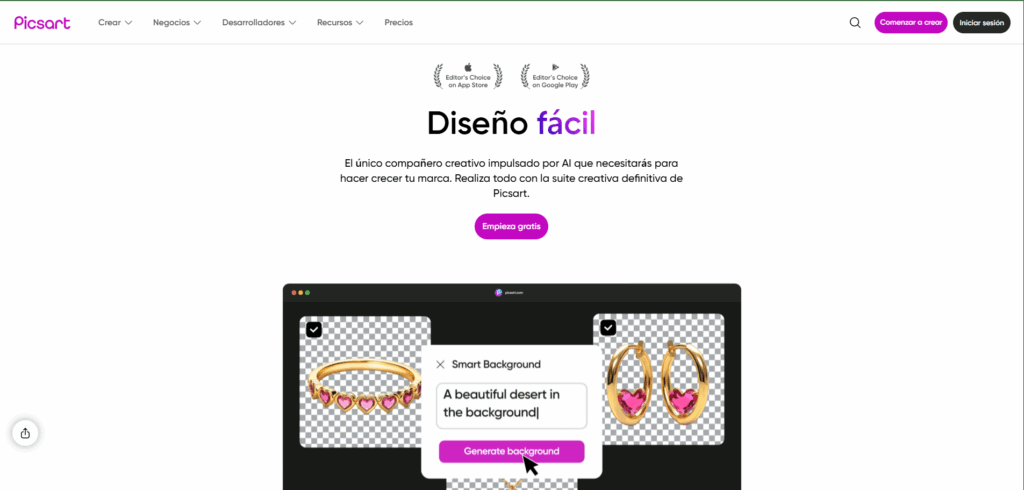
5) Picsart: Kreativität über alles
Picsart ist ein kreativer Allrounder mit Filtern, Stickern, einem Video-Editor, Collagen, Schriftarten und mehr. Es beinhaltet Objektlöschung und eliminación de fondos, obwohl es sich manchmal lohnt, den Vorgang für ein schönes Ergebnis zu wiederholen. Es kann überwältigend sein, wenn Sie auf Geschwindigkeit aus sind, aber wenn Sie gerne experimentieren, bietet es ein riesiges Ökosystem.
Precios: ab 11,99 $/Monat oder 55,99 $/Jahr (Picsart Gold).
6) YouCam Perfect: ideal für Selfies
Obwohl YouCam Perfect für jedes Foto geeignet ist, ist es für Porträts und Selfies optimiert. Sie können Objekte mit einem Fingertipp auswählen und löschen oder das Motiv mit dem Zuschneidewerkzeug vom Hintergrund isolieren. Sein größter Vorteil ist die große Suite zur Gesichtsretusche (Unvollkommenheiten, Falten, Merkmale) mit hochgradig anpassbaren Ergebnissen.
Precios: Kostenlose Version mit Werbung; 5,99 $/Monat oder 29,99 $/Jahr.
7) Pixelmator Photo: Pro-Einstellungen (iPhone)
Pixelmator Photo ist nur für das iPhone verfügbar und einer der leistungsstärksten Editoren für Mobilgeräte. Um störende Elemente zu entfernen, verwenden Sie das Heilungswerkzeug, ähnlich einem „Heilpinsel“, mit sehr effektiven Ergebnissen. Sein Schwachpunkt ist, dass es weder Klonen noch eine engagierter Fondsredakteur.
Precios: ab 4,99 $/Monat, 23,99 $/Jahr oder 54,99 $ lebenslang.
8) TouchRemove: Einfach und erschwinglich (Android)
Es ist vielleicht nicht die schönste App, aber sie erfüllt ihren Zweck. Exklusiv für Android bietet sie zwei Tools: „Löschen“ (ein Reparaturtool zum Entfernen von Personen, Objekten und pequeñas imperfecciones) und „Klonen“ (manuelles Maskieren). Um alte Fotos wiederherzustellen, hilft das Klonen, Staub und Kratzer problemlos zu entfernen.
Preis: 0,99 $.
Retouch: Ein smarter Radiergummi mit nützlichen Extras
Retouch ist eine KI-gestützte Radiergummi-App, die mehr kann als nur Objekte zu entfernen. Durch einfaches Markieren des unerwünschten Bereichs entfernt das System ihn und baut den Hintergrund automatisch neu aufDer Vorschlag umfasst jedoch zusätzliche Tools, die die Bandbreite der kreativen Möglichkeiten erweitern.
- Eliminar objetos: Entfernen Sie mit Ihrem Finger Personen, Aufkleber, Text oder unerwünschte Inhalte aus dem Foto.
- Reemplazar fondo: Schneidet das Motiv automatisch zu und ermöglicht es Ihnen, die Figur über ein anderes Bild oder einen Hintergrund aus Ihrer Galerie zu platzieren.
- Pegar imagen: Schneiden Sie den gewünschten Teil präzise aus und kleben Sie ihn auf einen anderen Hintergrund; ideal für schnelle Fotomontagen.
- Clonar contenido: Duplizieren Sie Elemente oder erstellen Sie Klone von sich selbst für kreative Effekte in nur wenigen Schritten.
- Quitar imperfecciones: Entfernen Sie Pickel, Fältchen, Schönheitsfehler oder Augenringe mit einem Fingertipp für sauberere Porträts.
- Edición general: Zuschneiden, Filter, Schriftarten, Aufkleber und Anpassungen an Belichtung, Kontrast, Lichtern, Schatten, Sättigung, Temperatur und Farbton sowie Rahmen für soziale Medien und schnelles Speichern.
Die Philosophie der App besteht darin, dass Sie Ihr Foto hochladen und es „seine Magie wirken lassen“, aber vergessen Sie nicht den rechtlichen Rahmen: Die Entwickler betonen, dass geistiges Eigentum muss respektiert werden, verwenden Sie die Software für den persönlichen Gebrauch und holen Sie gegebenenfalls eine Genehmigung ein. Andernfalls liegt die Verantwortung bei Ihnen.
Online-Tools: Pinselauswahl und Download-Formate
Wenn Sie den Browser den Apps vorziehen, gibt es auch Online-Editoren mit intelligenten Entwürfen. Der Ablauf ist in der Regel sehr einfach: Verwenden Sie die Pinsel zum Markieren des Bereichs zu entfernende Elemente, passen Sie die Größe mit einem Schieberegler an und zoomen Sie das Bild für mehr Präzision. Überprüfen Sie nach der Verarbeitung das Ergebnis und wiederholen Sie den Vorgang gegebenenfalls.
Sobald das Foto Ihren Wünschen entspricht, können Sie es auf Ihr Telefon oder Ihren Computer herunterladen. Je nach Dienst und angewendeter Bearbeitung können Sie es exportieren in JPG, JPEG, PNG, HEIC oder WEBP, wodurch die Datei problemlos an die von Ihnen beabsichtigte Verwendung (soziale Netzwerke, Web, leichter Druck usw.) angepasst werden kann.
Praktische Tipps zum perfekten Radieren
Obwohl KI die Welt vorangebracht hat, gibt es kleine Tricks, die einen Unterschied machen. Beginnen Sie mit der Arbeit mit der Zoom ist sehr hoch wenn das Objekt an komplexen Kanten oder Texturen befestigt ist; so verhindern Sie, dass Sie Bereiche des Hauptmotivs „auffressen“.
Bei einem sehr gleichmäßigen Hintergrund (Himmel, einfache Wand, Gras) gelingt die Füllung mit dem Radiergummi meist gleich beim ersten Mal. Bei sich wiederholenden Mustern oder Flächen mit Linien (Gitter, Kacheln) empfiehlt es sich jedoch, mit dem Klonen zum Anpassen von Details und Kanten ausrichten.
Teilen Sie große Objekte in mehrere Durchgänge auf, anstatt zu versuchen, sie alle auf einmal zu entfernen. Dieser schrittweise Ansatz hilft dem Algorithmus den Kontext besser interpretieren und bewahren Sie Konsistenz in Texturen und Schatten.
Wenn das Ergebnis akzeptabel, aber nicht perfekt ist, können die Kanten durch einen zweiten Durchgang mit einem kleineren Pinsel geglättet werden. Ebenso können Artefakte oder verbleibende Flecken leicht „ausgebessert“ werden. hinterlässt das feinste Finish ohne erkennbare Bearbeitung.
Wenn Sie das Bild veröffentlichen möchten, denken Sie an den endgültigen Verwendungszweck: Für Instagram oder das Internet ist ein optimiertes JPG in der Regel ausreichend; wenn Sie Transparenz benötigen oder maximale Schärfe in flachen BereichenEin PNG oder WebP ist möglicherweise die bessere Wahl. Auf modernen iPhones und Androids bietet HEIC auch eine gute Komprimierung bei hoher Qualität.
Wann Sie Google Fotos, die Galerie Ihres Telefons oder eine spezielle App verwenden sollten

Wenn Sie den Magic Editor bereits in Google Fotos haben, ist er eine großartige erste Option: Er ist schnell, schlägt mehrere Alternativen vor und ist in Ihre Bibliothek integriertDarüber hinaus können für kleinere Ablenkungen oder einmalige Anpassungen die 10 kostenlosen Monatsausgaben ausreichend sein.
Die native Galerie Ihrer Marke (wenn sie "Magic Eraser" enthält) ist sehr praktisch, wenn Sie nichts installieren möchten und nach löse es in zwei BerührungenSeine Leistung variiert je nach Modell und Version, ist aber im Allgemeinen für die Entfernung mittlerer und kleiner Objekte geeignet.
Wenn Sie mit komplizierten Elementen, anspruchsvollen Mustern oder Ad-hoc-Tools (Linien, Zäune, überlappender Text) arbeiten möchten, bietet Ihnen eine spezialisierte App wie TouchRetouch oder ein vielseitiger Editor wie Photoshop Express Feinsteuerung mit Klonen und lokalisierte Korrekturen.
Für diejenigen, die Wert auf Geschwindigkeit und Ausgabevorlagen legen (E-Commerce, Social Media), ist Pixelcut eine gute Wahl. Und wenn Sie nach Nullkosten suchen, ohne auf Leistung zu verzichten in gelegentliche NachbesserungenSnapseed verdient einen festen Platz auf Ihrem Telefon.
Mit diesem umfassenden Angebot – Google Fotos Magic Editor, Radiergummis in der Galerie Ihres Telefons und KI-gestützten oder Klon-Apps – haben Sie Lösungen für fast jedes Szenario zur Hand: vom Löschen der „kleinen blauen Flasche“, die auf die Brüstung gerutscht ist, bis zum Aufräumen störender Texte oder Kabel am Horizont. Mit bewährten Verfahren, Respekt für das Urheberrecht und den richtigen Tools ist es einfach, saubere und natürliche Fotos ohne Android zu verlassen. Wir hoffen, Sie wissen bereits So entfernen Sie mithilfe von KI auf Android Objekte aus einem Foto.

Seit seiner Kindheit begeistert er sich für Technik. Ich liebe es, in der Branche auf dem neuesten Stand zu sein und es vor allem zu kommunizieren. Deshalb widme ich mich seit vielen Jahren der Kommunikation auf Technologie- und Videospiel-Websites. Ich schreibe über Android, Windows, MacOS, iOS, Nintendo oder jedes andere verwandte Thema, das mir in den Sinn kommt.