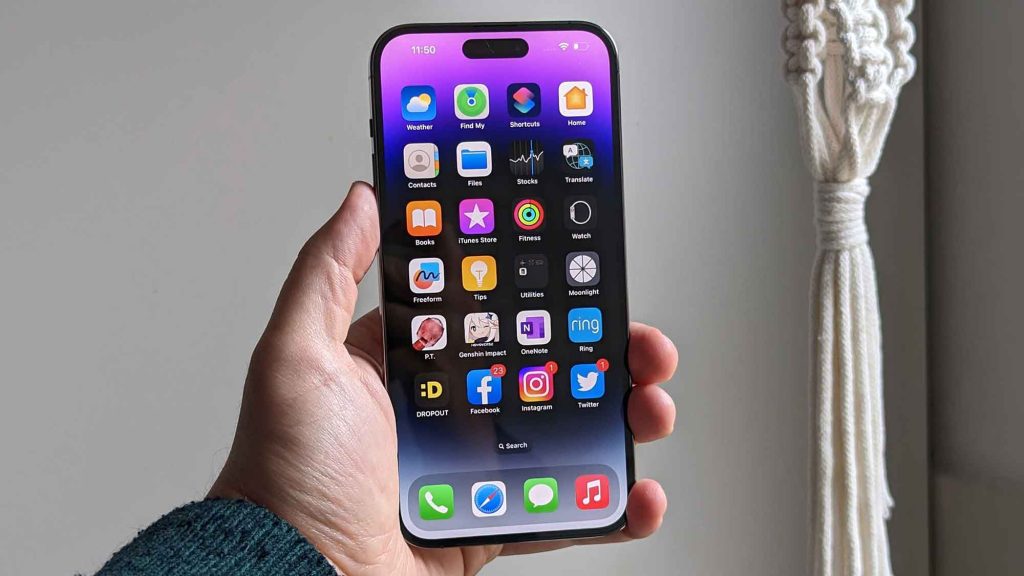
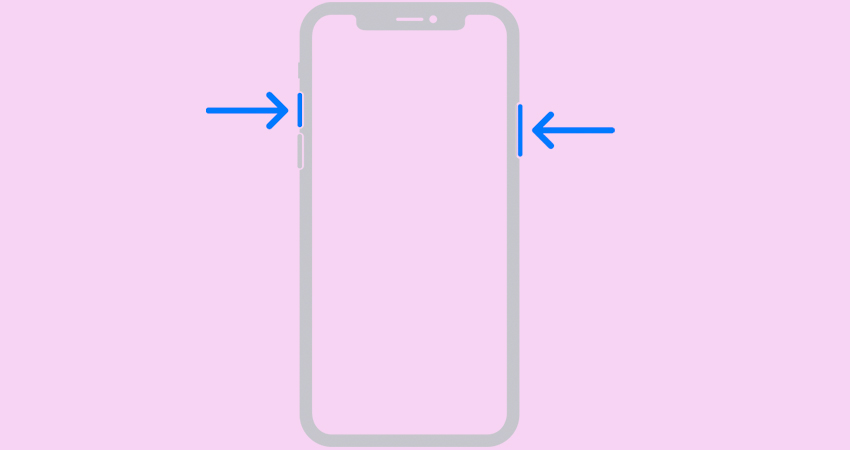
Sofortiger Screenshot: Leistung immer zur Hand
erledigt ein Screenshot auf Ihrem iPhone mit einem einfache Tastenkombination. Drücken Sie gleichzeitig die Sperrtaste und die Lauter-Taste. Bei älteren Modellen mit Home-Button drücken Sie gleichzeitig den Sperrknopf und den Home-Button. Der Bildschirm blinkt und Sie hören einen Auslöserton, der bestätigt, dass die Aufnahme erfolgreich war.
Ganzseitige Erfassung: Scrollen und erfassen Sie ohne Einschränkungen
Wussten Sie, dass Sie eine ganze Webseite auf Ihrem iPhone erfassen können? Mach ein Screenshot normal u Tippen Sie auf die Miniaturansicht des Screenshots in der unteren linken Ecke. Wählen Sie „Vollbild“ und scrollen Sie auf der Seite nach unten. Tippen Sie auf „Fertig“ und speichern Sie den ganzseitigen Screenshot in Ihrer Galerie.
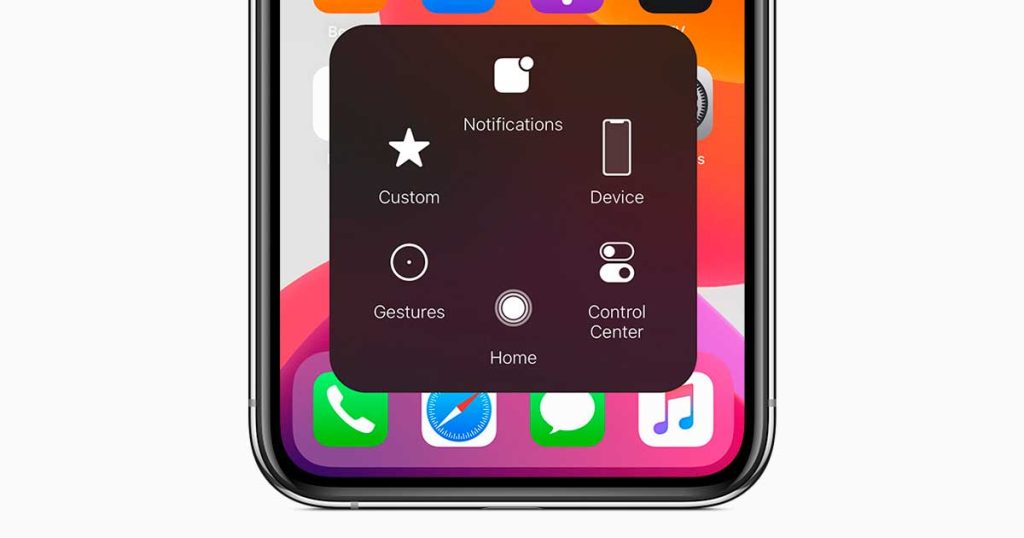
AssistiveTouch: One-Touch-Screenshot
Aktivieren Sie AssistiveTouch unter Einstellungen > Eingabehilfen > Touch > AssistiveTouch. Passen Sie das AssistiveTouch-Menü an und Funktion hinzufügen Bildschirmfoto. Jetzt können Sie Screenshots mit einer einzigen Berührung der schwebenden AssistiveTouch-Taste erstellen, ohne physische Tasten drücken zu müssen.
Bildschirmaufzeichnung: Erfassen Sie bewegte Momente
Gehen Sie über statische Screenshots hinaus und Zeichnen Sie Ihren iPhone-Bildschirm in Echtzeit auf. Aktivieren Sie die Bildschirmaufzeichnung über das Kontrollzentrum oder fügen Sie die Schaltfläche unter „Einstellungen“ > „Kontrollzentrum“ > „Steuerelemente anpassen“ hinzu. Tippen Sie auf die Aufnahmetaste, warten Sie auf den Countdown und erfassen Sie alles, was auf Ihrem Bildschirm passiert. Stoppen Sie die Aufnahme, indem Sie auf die rote Schaltfläche in der oberen Leiste oder auf die Aufnahmeschaltfläche im Kontrollzentrum tippen.
Bearbeiten und teilen Sie Ihre Aufnahmen: Erwecken Sie Ihre Kreationen zum Leben
Nachdem Sie einen Screenshot gemacht haben, Tippen Sie auf die Miniaturansicht, um sie zu bearbeiten. Beschneiden, zeichnen, markieren oder fügen Sie Text zu Ihrer Aufnahme hinzu. Nutzen Sie die integrierten Tools oder erkunden Sie Apps von Drittanbietern für erweiterte Bearbeitungsoptionen. Wenn Sie mit dem Ergebnis zufrieden sind, teilen Sie Ihre Aufnahme per Nachricht, E-Mail oder soziale Netzwerke.
Screenshot-Verknüpfungen: Vereinfachen Sie den Vorgang
Wenn Sie neu in der Welt der iPhones sind, machen Sie sich keine Sorgen. existieren Einfache Verknüpfungen zum Erfassen des Bildschirms ohne Komplikationen. Verwenden Sie das Kontrollzentrum, indem Sie vom unteren Bildschirmrand nach oben wischen und auf das Screenshot-Symbol tippen. Sie können Siri auch bitten, einen Screenshot für Sie zu machen. Sagen Sie einfach „Machen Sie einen Screenshot“ und sie kümmert sich um den Rest.
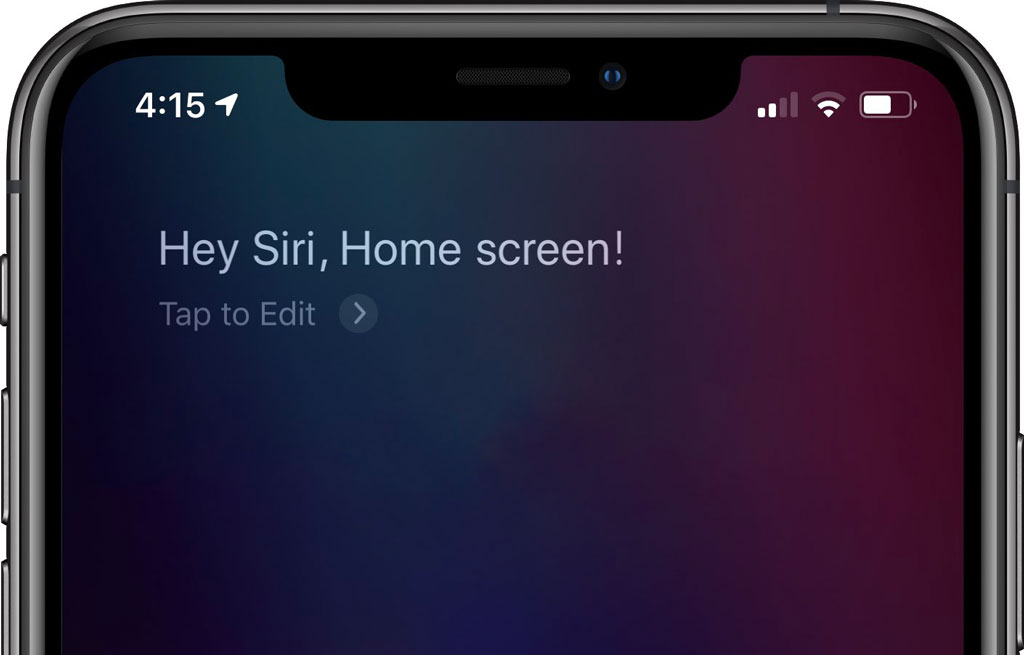
Freihändiger Screenshot: Siri kümmert sich darum
Wussten Sie, dass Sie einen Screenshot machen können, ohne Ihr iPhone zu berühren? Siri, der virtuelle Assistent von Apple, kann das für Sie erledigen. Sagen Sie einfach „Hey Siri“ und fragen Sie sie dann: „Machen Sie einen Screenshot.“ Sofort erfasst Siri den Bildschirm und das Bild erscheint in der unteren linken Ecke und kann bearbeitet oder geteilt werden. Dies ist eine schnelle und bequeme Möglichkeit, Screenshots zu erstellen, ohne Tasten drücken zu müssen.
Versteckte iOS-Tricks: Machen Sie mehr aus Ihrem iPhone
El OS Apples iOS ist vollgepackt mit Tricks und versteckte Funktionen, die Ihnen das Leben erleichtern können. Vom plötzlichen Löschen alter Screenshots bis hin zum effizienten Organisieren hat Ihr iPhone noch so viel mehr zu bieten. Entdecken Sie Einstellungen, personalisieren Sie das Control Center und entdecken Sie alles, was Siri für Sie tun kann. Je mehr Sie über die Fähigkeiten Ihres iPhones erfahren, desto mehr können Sie dessen Potenzial nutzen.
Organisieren und finden Sie Ihre Aufnahmen: Halten Sie alles in Ordnung
Alle Screenshots, die Sie machen, werden wird automatisch in der „Fotos“-App gespeichert Ihres iPhones. Sie können sie ganz einfach im Album „Screenshots“ finden. Organisieren Sie Ihre Aufnahmen, indem Sie benutzerdefinierte Alben erstellen oder intelligente Suchfunktionen verwenden, um schnell die benötigte Aufnahme zu finden.
Meistern Sie die Kunst der Screenshots auf Ihrem iPhone und Verpassen Sie nie einen wichtigen Moment. Egal, ob Sie ein Gespräch speichern, einen Erfolg in einem Spiel teilen oder einen Prozess dokumentieren möchten – Screenshots geben Ihnen die Flexibilität und Kreativität, dies zu tun.

Ich bin Sebastián Vidal, ein Computeringenieur mit Leidenschaft für Technologie und Heimwerken. Darüber hinaus bin ich der Schöpfer von tecnobits.com, wo ich Tutorials teile, um Technologie für alle zugänglicher und verständlicher zu machen.