- Passkeys machen herkömmliche Passwörter auf Android überflüssig
- Der Betrieb basiert auf sicherer Kryptografie und biometrischer Authentifizierung oder PIN
- Die Passkey-Synchronisierung zwischen Android-Geräten erfolgt automatisch mit Google
- Sie bieten ein schnelleres und sichereres Anmeldeerlebnis bei unterstützten Apps und Websites.

Passkeys ist ein revolutionäres System, das den Zugriff auf unsere Lieblingsdienste und Apps von Mobilgeräten aus verändert. In diesem Artikel zeigen wir Ihnen, wie. So erstellen Sie Passkeys auf Android, wodurch die Probleme, die mit dem Merken komplexer Passwörter verbunden sind, hinter sich bleiben.
Dieses System bietet höhere Sicherheit als herkömmliche Passwörter. Seine Vorteile sind unbestreitbar, es gibt jedoch auch einige Einschränkungen, die man kennen sollte.
Was sind Passkeys und wie revolutionieren sie die Android-Sicherheit?
Passkeys oder Zugriffsschlüssel stellen dar eine radikale Weiterentwicklung des klassischen Benutzernamen- und Passwortschemas. Entwickelt unter dem FIDO-Standard (Schnelle Identität online) durch eine Allianz zwischen Google, Apple, Microsoft und anderen großen Technologieunternehmen, ihr Hauptziel ist Beseitigen Sie ein für alle Mal die Verwendung herkömmlicher Passwörter und die damit verbundenen Risiken.
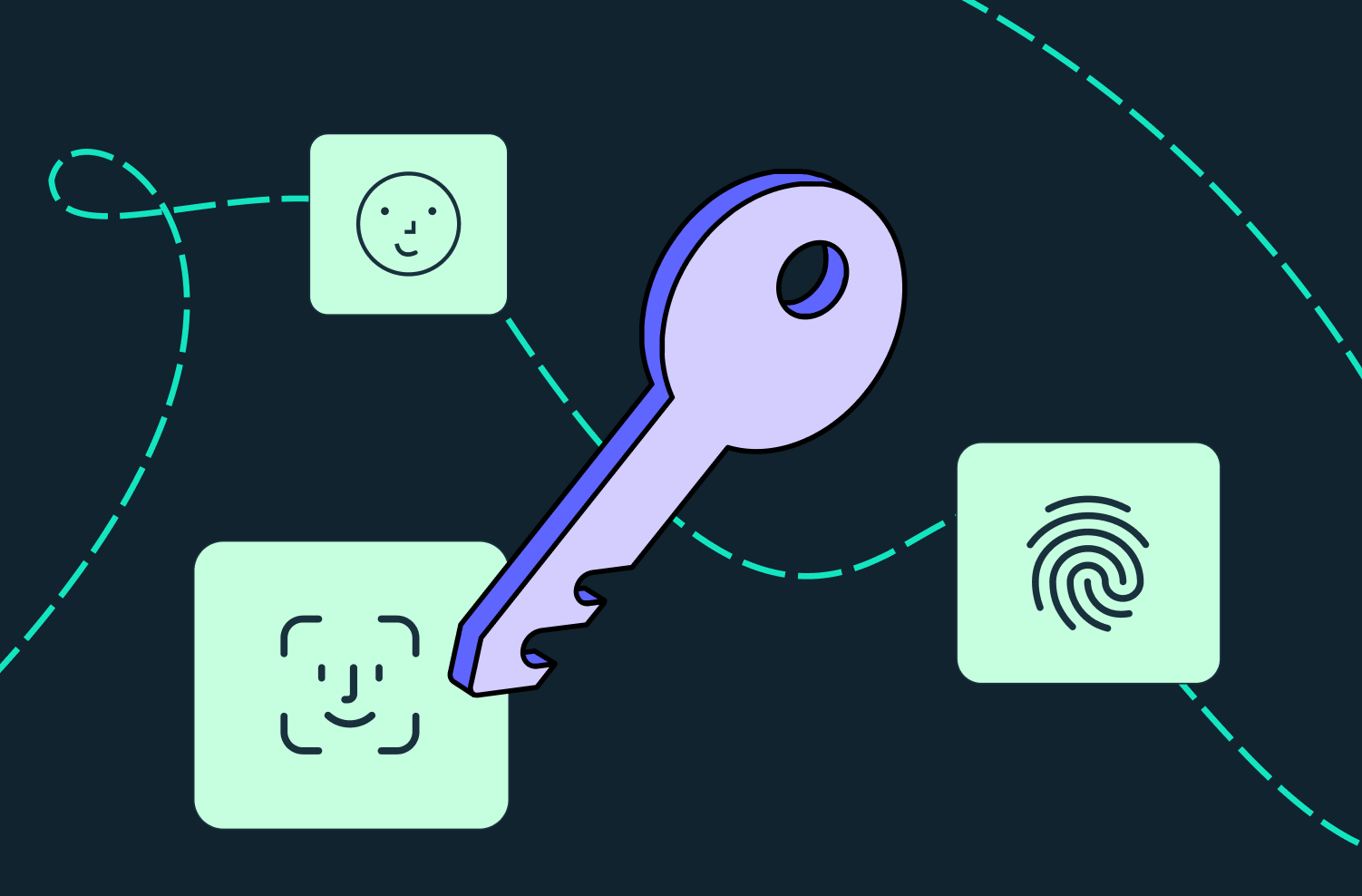
Wie funktionieren sie? Wenn Sie auf Ihrem Android-Gerät einen Passkey erstellen, werden zwei kryptografische Schlüssel generiert:
- Öffentlicher Schlüssel: Gespeichert im Dienst oder in der Anwendung, bei der Sie sich anmelden.
- Privat Schlüssel: Bleibt auf Ihrem Telefon und verlässt es nie.
Dieses System eliminiert häufige Risiken wie:
- Phishing: Es ist nicht mehr möglich, Ihr Passwort durch einen Trick preiszugeben, da Sie es nie aufschreiben müssen.
- Massive Diebstähle oder Lecks: Im Falle eines Hackerangriffs werden lediglich öffentliche Schlüssel erlangt, die ohne den privaten Schlüssel nutzlos sind.
- Schwache oder wiederholt verwendete Passwörter: Sie müssen sich keine neuen Passwörter merken oder erfinden, die Sie dann wiederverwenden.
Bei der Verwendung von Passkeys auf Android, Es ist so einfach wie das Entsperren Ihres Telefons und so sicher, dass sogar die Zwei-Schritt-Authentifizierung überflüssig wird.All dies ist offenen Standards zu verdanken, die es ihnen ermöglichen, über viele Dienste und Plattformen hinweg zu funktionieren, nicht nur über Google.
Hauptvorteile der Verwendung von Passkeys unter Android: Sicherheit und Komfort
Passkeys für Android erhöhen nicht nur die Sicherheit, sondern erleichtern auch die tägliche Nutzung. Ihre Hauptvorteile sind:
- Mehr Schutz vor Cyberangriffen: Die in Android verwendete Public-Key-Kryptografie minimiert das Risiko von Diebstahl und Identitätsbetrug.
- Schluss mit dem Merken von Passwörtern: Anstatt mehrere Passwörter zu verwalten, müssen Sie Ihr Gerät nur entsperren.
- Schnellere Erfahrung: Zur Anmeldung genügt ein Fingerabdruck, ein Blick in die Kamera oder die Eingabe der PIN.
- Automatische Synchronisierung zwischen Android-Geräten: Wenn Sie mehrere Telefone oder Tablets mit demselben Google-Konto haben, können Sie Ihre Passwörter problemlos teilen.
- Erhöhung der Kompatibilität: Immer mehr Websites und Anwendungen unterstützen diesen Standard, von Google und Microsoft bis hin zu sozialen Netzwerken und Online-Shops.
Die Benutzererfahrung ist so einfach wie das automatische Ausfüllen von Passwörtern, aber viel sicherer, ohne sich Sorgen machen zu müssen, sie zu vergessen Passwörter.
Was benötigen Sie, um Passkeys auf Android zu verwenden?
Bevor Sie Ihre Passkeys einrichten, Überprüfen Sie, ob Ihr Gerät diese grundlegenden Anforderungen erfüllt:
- Android 9.0 oder höher: Die für die Kompatibilität erforderliche Mindestversion. Die meisten aktuellen Mobiltelefone erfüllen diese Anforderung.
- Bildschirmsperre aktiv: PIN, Muster, Fingerabdruck oder Gesichtserkennung.
- Persönliches Google-Konto: Verfügbar für Einzelkonten, noch nicht für Google Workspace-Konten.
- Google Password Manager aktiviert: Hier werden Passkeys gespeichert und synchronisiert.
- Internetzugang (zum Aktivieren und Synchronisieren).
- Bluetooth aktiviert (optional, um sich auf anderen Geräten wie einem Laptop anzumelden).
So erstellen und aktivieren Sie Schritt für Schritt einen Passkey auf Ihrem Android
Der Vorgang kann je nach Dienst und Gerät unterschiedlich sein, umfasst aber im Allgemeinen die folgenden Schritte:
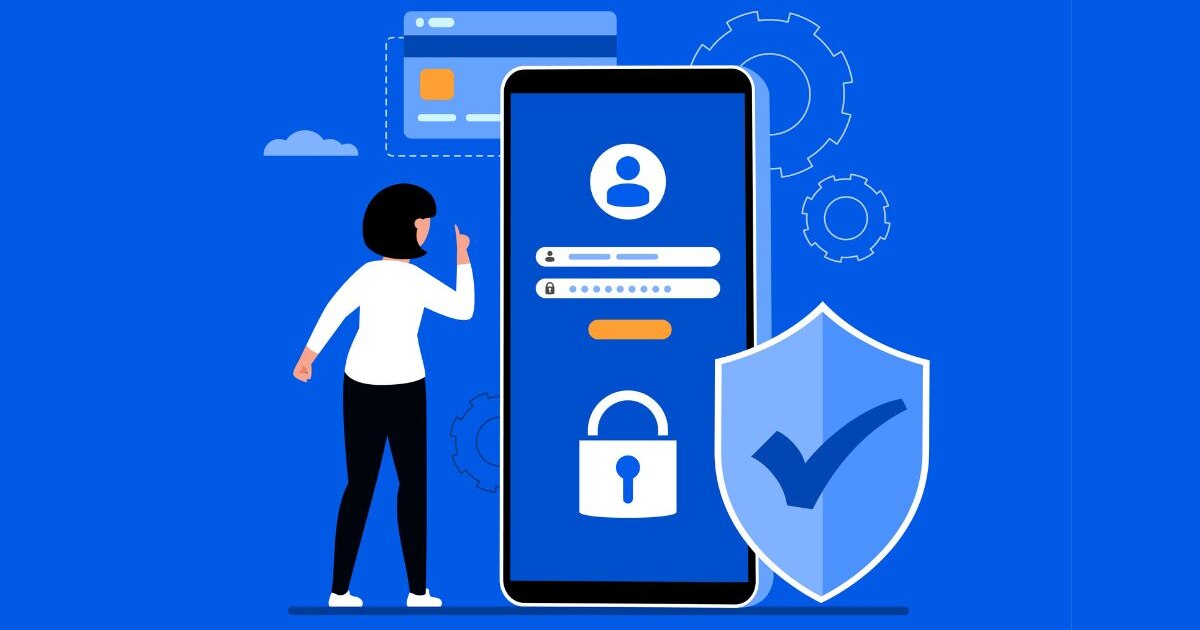
- Gehen Sie zu der Site oder App, auf der Sie Passkeys verwenden möchten. Gehen Sie beispielsweise in Google-Konten zu g.co/passkeys und einloggen.
- Suchen Sie nach der Option zum Erstellen oder Aktivieren eines Passkeys. In den Bereichen Sicherheit oder Anmeldung heißt es normalerweise „Passkey erstellen“ oder ähnlich.
- Wählen Sie das zu erstellende Gerät aus. Wenn Sie es von Ihrem Android-Telefon aus tun, wird es normalerweise automatisch erkannt.
- Bestätige deine Identität. Es öffnet sich ein Fenster, in dem Sie zur Authentifizierung per Fingerabdruck, PIN, Muster oder Gesichtserkennung aufgefordert werden.
- Der Passkey wird erstellt und im Google-Passwortmanager gespeichert. Von da an können Sie es auf allen kompatiblen Diensten verwenden und mit Ihren Android-Geräten synchronisieren.
Wie sieht der Alltag mit Passkeys aus?
Nach der Konfiguration ist ihre Verwendung praktisch transparent:
- Beim Zugriff auf kompatible Websites oder Apps, Es wird eine Option zur Verwendung des gespeicherten Passkeys angezeigt..
- Sie müssen lediglich Ihr Telefon entsperren (Fingerabdruck, PIN oder Gesichtserkennung) und können ohne Eingabe von Passwörtern darauf zugreifen.
- Alles wird über den Google-Passwortmanager verwaltet, mit dem Sie Ihre Passkeys einfach anzeigen, exportieren oder löschen können.
- Wenn Sie Ihr Mobiltelefon wechseln, können Sie Ihre Passkeys übertragen, indem Sie sich bei Ihrem Google-Konto anmelden und synchronisieren.
Was passiert, wenn ich mein Telefon verliere oder es ersetzt wird?
Im Falle unvorhergesehener Ereignisse ist die Sicherheit weiterhin gewährleistet, dennoch ist es wichtig zu wissen, wie man sich verhält:
- Wenn Sie Ihr Mobiltelefon verlieren, nur jemand, der Ihr Gerät entsperrt, kann Ihre Passwörter verwenden, genau wie bei anderen Apps und Daten.
- Beim Wechseln oder Wiederherstellen des Mobiltelefons, gespeicherte Passkeys werden übertragen, wenn Sie Google Password Manager verwenden und die Synchronisierung aktiviert ist.
- So löschen Sie einen Hauptschlüssel, können Sie dies im Bereich Passwörter in Ihrem Google-Konto oder in der Zugangsschlüsselverwaltung tun.
- Falls Ihr Google-Konto gehackt wird, ist es wichtig, das Hauptkennwort zu ändern und vertrauenswürdige Geräte aus der Sicherheit zu entfernen.
Merken Passkeys funktionieren nur auf den Geräten und Diensten, auf denen sie erstellt wurden. Sie sind nicht leicht zu knacken und wenn Sie den Zugriff verlieren, können Sie jederzeit zu herkömmlichen Passwörtern zurückkehren, während Sie die Kontrolle zurückerlangen.
Einschränkungen und zu berücksichtigende Aspekte bei Android
Obwohl Passkeys die Zukunft darstellen, stellen sie immer noch einige Einschränkungen:
- Verfügbarkeit und Kompatibilität: Noch unterstützen nicht alle Websites oder Apps Passkeys, die Akzeptanz steigt jedoch jeden Monat.
- Synchronisierung außerhalb von Android: Unter Android erstellte Passkeys werden derzeit nur zwischen Geräten synchronisiert, die mit demselben Google-Konto verknüpft sind. Um sie unter Windows, macOS oder iOS zu verwenden, müssen Sie auf zukünftige Updates warten.
- Firmen- oder Bildungskonten: Die Aktivierung von Passkeys ist in Google Workspace derzeit grundsätzlich nicht möglich.
- Lokale Verwaltung in Chrome: Wenn Sie sie in Chrome auf einem Computer speichern, werden sie nicht mit anderen Geräten synchronisiert.
- Gefahr bei der Nutzung des Gerätes durch mehrere Personen: Jeder, der Ihr Telefon entsperren kann, kann möglicherweise die Passkeys verwenden, um auf Ihre Dienste zuzugreifen.
Passkeys stellen die Zukunft der Authentifizierung unter Android dar und bieten einfache Einrichtung, zuverlässigen Schutz und eine wachsende Akzeptanz. Für alle, die sich dafür qualifizieren, ist das Entfernen von Passwörtern einfacher und sicherer, während das Telefon bei Verlust oder Austausch weiterhin geschützt und ordnungsgemäß verwaltet bleibt.

Auf Technologie- und Internetthemen spezialisierter Redakteur mit mehr als zehn Jahren Erfahrung in verschiedenen digitalen Medien. Ich habe als Redakteur und Content-Ersteller für E-Commerce-, Kommunikations-, Online-Marketing- und Werbeunternehmen gearbeitet. Ich habe auch auf Websites aus den Bereichen Wirtschaft, Finanzen und anderen Sektoren geschrieben. Meine Arbeit ist auch meine Leidenschaft. Nun, durch meine Artikel in TecnobitsIch versuche, alle Neuigkeiten und neuen Möglichkeiten zu erkunden, die uns die Welt der Technologie jeden Tag bietet, um unser Leben zu verbessern.