- Native Methoden: Chat exportieren und mit Word/Docs konvertieren oder aus WhatsApp Web drucken
- Fortgeschrittenes Android: Datenbank + WhatsApp-Viewer; iPhone: .txt-Export und -Konvertierung
- Zuverlässige Tools: Desktop-Suiten für den direkten Export in PDF/HTML und visuelle Dienste
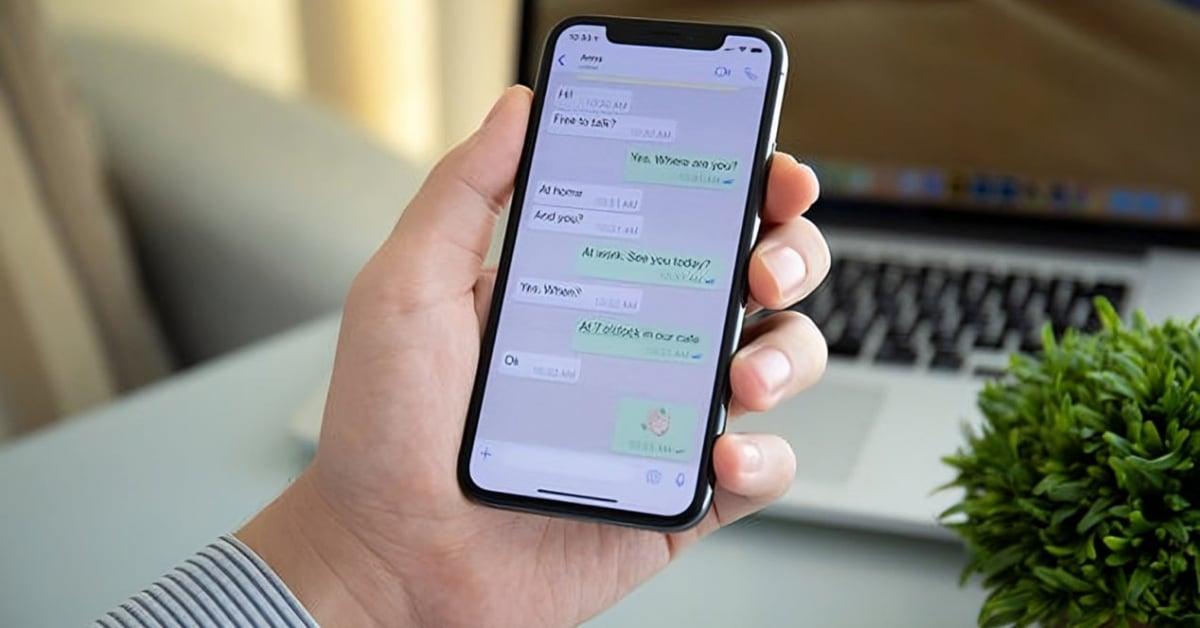
Wenn Sie WhatsApp für fast alles verwenden – Familie, Freunde, Arbeit und sogar Kundenservice – möchten Sie früher oder später Speichern Sie eine Konversation als PDF oder HTML um es anzuzeigen, zu teilen oder in einem klaren und professionellen Look zu präsentieren. WhatsApp verfügt zwar nicht über eine Schaltfläche „Als PDF speichern“, bietet aber sichere Möglichkeiten, Chats zu exportieren und zu konvertieren, ohne einen Computer verwenden zu müssen. fragwürdige Apps.
In diesem Handbuch finden Sie eine vollständige Übersicht über die zuverlässigsten Methoden: von der nativen Option von Chat exportieren und deren Konvertierung mit bekannten Tools (Word, WPS Office, Google Docs, Zamzar), zu Alternativen wie WhatsApp Web, die Verwendung von Dateimanager mit WhatsApp Viewer (Android) und Diensten, die das visuelle Erscheinungsbild des Chats erhalten. Sie finden auch etablierte Desktop-Software, mit der Sie exportieren können nach PDF oder HTML, rechtliche Überlegungen in Spanien und praktische Ratschläge, um den Verlust zu vermeiden Format, Reihenfolge oder Datenschutz. Erfahren Sie alles über cSo exportieren Sie einen WhatsApp-Chat ohne dubiose Apps in PDF/HTML.
Was WhatsApp erlaubt und was nicht und warum PDF/HTML möglicherweise Ihre beste Option ist.

WhatsApp erlaubt „Chat exportieren” um Ihre Konversationen in eine Textdatei (.txt) auszugeben, mit oder ohne Multimedia, aber es enthält keine native Option zum Generieren einer PDF direkt. Ja, Sie können diese TXT-Datei später mit sicheren Tools in PDF/HTML konvertieren. WhatsApp bietet außerdem keinen Export an. alle Chats auf einmal; Sie müssen es Gespräch für Gespräch tun.
Das Speichern im PDF/HTML-Format bringt klare Vorteile: Ein PDF ist einfach zu öffnen und zu bedrucken auf jedem Gerät und ist einfacher zu bearbeiten; ein HTML-Dokument behält seine Struktur und kann in einem lesbaren Format im Browser angezeigt werden. Wenn Sie sich Sorgen um das Aussehen von WhatsApp (Blasen, Farben, visuelle Reihenfolge) machen, gibt es Methoden und Dienste, die ein Dokument generieren. sehr ähnlich zu dem, was Sie auf dem Bildschirm sehen.
Diese Kopien sind nützlich, um Gespräche mit Kunden zu dokumentieren, zu speichern Beweis oder Beweis in einem Prozess, archivieren Sie Forschungsinteraktionen oder haben Sie einfach einen wichtigen Thread zur Hand, ohne auf Ihr Telefon angewiesen zu sein. Natürlich ist es eine gute Idee, zu wählen sichere Methoden und vermeiden Sie Apps mit schlechtem Ruf oder übermäßigen Berechtigungen.
Ein praktischer Hinweis: Beim Exportieren aus WhatsApp enthält die .txt-Datei Zeitstempel und GrundstrukturSie können es in Word/Docs verbessern (Abstände, Schriftarten, Zeilenumbrüche), bevor Sie es in PDF konvertieren, wenn Sie eine ausgefeiltere Präsentation wünschen oder eine, die dem, was Sie auf Ihrem Telefon sehen, näher kommt.
Native Methoden ohne Installation fragwürdiger Apps
Wenn Sie nichts extra auf Ihr Telefon herunterladen möchten, können Sie die „Chat exportierenWhatsApp verwendet bekannte und zuverlässige Lösungen, um die resultierende TXT-Datei in PDF oder HTML zu konvertieren. Diese Prozesse sind einfach, sicher und, außer in bestimmten Fällen, gratuitos.
Per E-Mail exportieren und mit Word, WPS Office oder Google Docs konvertieren
Dieser Ablauf funktioniert auf Android und iPhone. Zuerst exportieren Sie den Chat und senden ihn per E-Mail an sich selbst (oder speichern ihn in Ihrer Cloud), dann konvertieren Sie die .txt in PDFEs ist ideal, wenn Sie auf zusätzliche Apps verzichten und bewährte Office-Tools verwenden möchten.
- Auf Android: Öffnen Sie den Chat, tippen Sie auf die drei Punkte, Mehr, Chat exportieren, wählen Sie „Ohne Medien“ oder „Mit Medien“ und teilen Sie über Gmail, Drive usw. Sie erhalten eine .txt.
- Auf dem iPhone: Öffnen Sie den Chat, tippen Sie auf den Kontakt- oder Gruppennamen, scrollen Sie nach unten zu „Chat exportieren“, wählen Sie, ob Sie Medien anhängen möchten, und senden Sie diese per E-Mail oder speichern Sie sie auf iCloud Drive. Ein .zip die die .txt-Datei enthält (entpacken Sie sie).
- Konvertierung am Computer: Öffnen Sie die .txt mit Microsoft Word oder WPS Office und verwenden Sie Speichern unter > PDFAlternativ können Sie es auf Google Drive hochladen, mit Google Docs öffnen und zu Datei > Herunterladen > PDF gehen.
Sie können .txt-Dateien auch mit zuverlässigen Online-Diensten konvertieren. Plattformen wie Zamzar (TXT zu PDF) oder beliebte Text-zu-PDF-Konverter beschleunigen den Prozess. Es gibt Dienste wie PDFAid oder PDF Filler mit Konvertierungsfunktionen; wenn Sie Websites verwenden, stellen Sie sicher, dass diese anerkannt und transparent mit Privatsphäre.
Ein weiterer nützlicher Trick ist die Konvertierung mit Adobe Acrobat auf Ihrem Computer. Öffnen Sie einfach die .txt-Datei und verwenden Sie die Funktion „Erstellen oder Drucken als PDF“. Egal, was Sie wählen, Sie erhalten ein sauberes PDF mit Daten, Absender und Nachrichten. Beachten Sie, dass .txt den "Bubble-Stil" nicht speichert; wenn Sie nach der genauen WhatsApp-Ästhetik suchen, finden Sie unten die visuelle Methoden.
Google Drive + Google Docs (mobil oder Computer)
Wenn Sie Ihren PC nicht berühren möchten, können Sie alles von Ihrem Handy aus mit Google Drive und Google Docs erledigen. Exportieren Sie den Chat, wählen Sie Google Drive als Ziel, öffnen Sie es mit Google Docs und verwenden Sie die Option „Teilen & Exportieren > Speichern unter > PDF-Dokument“. Es ist schnell und erfordert keine Installation externe Apps.
Bedenken Sie, dass der Vorgang umso länger dauert und die Dateigröße umso größer ist, je länger die Konversation ist (und ob sie Fotos, Videos oder Audio enthält). Endgültiges PDFViele Benutzer exportieren „Keine Medien“ und belassen die TXT-Datei, um ein leichtes, lesbares PDF zu erstellen.
WhatsApp Web + Drucken als PDF
Eine weitere Alternative ohne Installation auf dem Handy ist die Verwendung WhatsApp WebÖffnen Sie web.whatsapp.com, geben Sie den gewünschten Chat ein und drücken Sie Strg+P (oder Befehl+P auf dem Mac). Wählen Sie „Als PDF drucken“ als Drucker. Sie können vor dem Klicken eine Vorschau anzeigen, um zu sehen, ob alles angezeigt wird. Speichern Sie das PDF.
Achten Sie auf die Beschränkungen: Das Chat-Panel auf der linken Seite kann einen Teil der Seite einnehmen, und wenn die Konversation lang ist, wird sie in der Vorschau möglicherweise nicht erfasst. die gesamte Geschichte. Passen Sie den Zoom und das Drucklayout an und denken Sie daran, dass diese Option das erfasst, was auf der Seite sichtbar ist, nicht ein riesige Müllhalde des Chats.
Dateimanager + WhatsApp Viewer (nur Android)
Wenn Sie Android verwenden und einen vollständigen Verlauf exportieren möchten, können Sie direkt mit der WhatsApp-Datenbankdatei arbeiten und WhatsApp-Viewer auf dem PC. Dies ist eine fortgeschrittene Methode und erfordert Vorsicht, ist aber für sehr lange Chats effektiv.
- Öffnen Sie auf dem Handy Ihre Datei-Explorer/-Manager und gehen Sie zu Interner Speicher > WhatsApp > Datenbanken.
- Kopieren Sie die Hauptdatenbankdatei (z. B. msgstore.db.crypt12; es kann auch .crypt8 oder eine andere Variante sein) in einen anderen Ordner und laden Sie es auf Ihren PC (USB oder OneDrive) hoch.
- Du wirst das brauchen Schlüsseldatei zum Entschlüsseln: Unter Android befindet es sich normalerweise in /data/data/com.whatsapp/files/key.
- Öffnen Sie auf Ihrem Computer WhatsApp Viewer, wählen Sie die entschlüsselte Datei aus msgstore.db, lassen Sie das Kontofeld ggf. leer und greifen Sie auf die Chats zu.
- Konversationen exportieren als Textdatei und konvertieren Sie sie mit Word/Docs oder einem zuverlässigen Konverter in PDF.
Wichtig: Mit dieser Methode können Sie nicht exportieren die Originalbilder (Der WhatsApp-Ordner kann nur Miniaturansichten enthalten.) Und denken Sie daran, dass dies für Android gilt; unter iOS haben Sie keinen direkten Zugriff auf diese Datei oder den Schlüsselpfad. Seien Sie sorgfältig, um Verlust oder Behandlung von Fehlern.
Desktop-Tools und -Dienste: Wenn Sie nach gebrauchsfertigen PDF/HTML-Dateien suchen
Wenn Sie auf anerkannte Desktop-Software angewiesen sind, gibt es Lösungen, die WhatsApp sichern und den Verlauf direkt exportieren PDF oder HTML. Nützlich, wenn Sie Wert auf Komfort und Kompatibilität zwischen Android und iPhone legen und Wert auf zusätzliche Funktionen wie Wiederherstellung, Übertragung oder Anhangsverwaltung legen.
MobileTrans – WhatsApp übertragen
MobileTrans ist eine Desktop-Suite, die sich auf die Übertragung, Sicherung und Chats exportieren zwischen Android und iPhone. Sie können Ihren Verlauf und Ihre Anhänge (Fotos, Videos, sogar Ihr Profilbild) auf Ihrem Computer speichern und den Inhalt exportieren nach PDF oder HTML um es klar und ohne Kompatibilitätsprobleme zu konsultieren.
- Unterstützt Übertragungen Android ↔ iPhone und zwischen demselben System. Abfrage So übertragen Sie WhatsApp auf ein neues Telefon wenn Sie migrieren und Ihre Chats behalten müssen.
- Die Datenqualität bleibt erhalten und wird nicht an Dritte weitergegeben.
- Ermöglicht Ihnen, zu überprüfen und auszuwählen, was Chats oder Anhänge Export.
Kurzanleitung: App starten, Handy per Kabel verbinden, „Sichern und Wiederherstellen“ drücken und die sichernUnter Android müssen Sie möglicherweise zu den WhatsApp-Einstellungen (Chats > Backup) gehen, um der App den Zugriff auf Ihre lokalen Daten zu ermöglichen. Verwenden Sie dann aus dem Backup die Option anzeigen/exportieren und als PDF/HTML auf Ihrem PC speichern.
WhatsApp Transfer (Professional Suite)
Eine weitere professionelle Lösung ermöglicht Ihnen den direkten Export iOS-Chats in PDF oder HTML auf Ihrem Computer, übertragen Sie Konversationen zwischen iOS und Android (einschließlich WhatsApp Business) und sichern/wiederherstellen Sie andere Messenger wie LINE, Viber, Kik oder WeChat von iOS. Es ist mit iOS 16 und einer Vielzahl von iPhones kompatibel (von älteren Serien bis hin zu neueren Modellen wie dem iPhone 16/15/14 Pro/Pro Max, SE usw.).
Typischer Ablauf auf dem iPhone/iPad: Sie schließen das Gerät an, führen die sichern In WhatsApp können Sie die Chatliste überprüfen und in der Ansicht „Auf Computer wiederherstellen“ auswählen, um den Export als PDF oder HTML durchzuführen. Sie können nach Konversationen oder nach angehängte Dokumente um das Ergebnis einzugrenzen.
iTransor für WhatsApp / iMyTrans
Diese Dienstprogramme konzentrieren sich auf den Export, die Übertragung und die Wiederherstellung von WhatsApp zwischen Geräten. Sie können Ihre Chats auf Ihrem PC speichern und bieten lesbarer Export (PDF/HTML/CSV) mit dem Vorteil, nur Kontakte, Fotos oder Videos auszuwählen. Der übliche Vorgang ist: Schließen Sie Ihr Telefon an, erstellen Sie ein Backup, gehen Sie zu "Backups wiederherstellen/exportieren" und drücken Sie Auf Computer exportieren.
Überprüfen Sie wie immer, ob der Anbieter vertrauenswürdig ist, die Software auf dem neuesten Stand ist und keine übermäßigen Berechtigungen verlangt. Die Idee ist, Komfort zu gewinnen, ohne auf Sicherheit.
SaveTheProof: PDF, das den visuellen Aspekt respektiert
Wenn das Dokument „wie auf dem Handy“ aussehen soll (zum Beispiel zur Präsentation an Dritte), erstellt ein Dienst wie SaveTheProof ein Sortiertes PDF mit einem sehr nahen Aussehen, was Sie auf dem Bildschirm sehen. Es ist nützlich, wenn Sie nicht auf mehrere Aufnahmen zurückgreifen oder die verlieren wollen Lesbarkeit des Threads.
UPDF für Screenshots → PDF (iPhone/iPad)
Wenn Ihre Priorität darin besteht, die optisches Erscheinungsbild Aus dem Chat können Sie Screenshots machen und diese mit UPDF unter iOS in ein übersichtliches PDF konvertieren. Sie können mehrere Fotos importieren, sie zu einem einzigen PDF zusammenfassen und Funktionen wie Anmerkungen, Seitenorganisation usw. nutzen. UPDF-Cloud und eine KI-Ebene zum Zusammenfassen oder Übersetzen von Inhalten.
Typische Schritte: Screenshots vom Chat machen, UPDF öffnen, „+“ drücken, „Fotos“ auswählen, alle auswählen, „Auswählen“ und dann „In PDF konvertieren“. Das fertige Dokument behält die Ästhetik bei, die Sie im teléfono.
PDF Share für WhatsApp (Android/iPhone)
Eine andere Möglichkeit ist die PDF Share App. Der Ablauf ist normalerweise: Exportieren Sie den Chat "Keine Mittel“, geben Sie es per E-Mail an sich selbst weiter, öffnen den Anhang in PDF Share und klicken auf „PDF Export”. Es gibt positive Bewertungen für die Benutzerfreundlichkeit, obwohl einige Benutzer kommentiert haben, dass es manchmal bequem ist WhatsApp aktualisieren bevor Sie es verwenden.
- Einfache Installation und direkte Nutzung zum Konvertieren Chats in PDF.
- Ermöglicht Ihnen, kreative Dateien (Videos, Grafiken) zu überprüfen und zu markieren.
- Gut zum Teilen wichtiger Informationen mit Schnelligkeit.
Kurzanleitungen nach Plattform
Die Schritte zum Exportieren aus der App unterscheiden sich leicht zwischen Android und iPhone, aber das Konzept ist dasselbe: Wählen Sie den Chat, entscheiden Sie, ob Sie Multimedia und Sie erhalten eine TXT-Datei (oder eine ZIP-Datei mit der TXT-Datei), die Sie später in PDF oder HTML konvertieren können.
Android
- Öffnen Sie WhatsApp und den gewünschten Chat, tippen Sie auf das drei Punkte oben rechts.
- Gehen Sie zu Mehr > Chat exportieren.
- Wählen Sie „Keine Medien“ (leichte Datei) oder „Mit Medien“ (schwerer).
- Wählen Sie, wie Sie es teilen möchten: E-Mail, Google Drive usw. Sie erhalten eine .txt.
iPhone
- Öffnen Sie den Chat und tippen Sie auf den Namen des Kontakts oder der Gruppe.
- Wischen Sie nach unten und tippen Sie auf „Chat exportieren".
- Entscheiden Sie, ob Mediendateien angehängt werden sollen.
- Wählen Sie die Freigabemethode (Mail, iCloud Drive). .zip; entpacken Sie es, um die TXT-Datei zu erhalten.
Wichtige Hinweise
- WhatsApp erlaubt keinen Export alle Chats plötzlich; es geschieht durch Gespräche.
- Die .txt-Dateien enthalten Termine und Absender; das „Blasen“-Design wird in der Datei nicht übertragen.
Tipps zu Formatierung, Reihenfolge und Datenschutz
Wenn das Ergebnis wie WhatsApp aussehen soll, sollten Sie Dienste oder Methoden in Betracht ziehen, die die visueller Aspekt (z. B. SaveTheProof oder Capture Flow + UPDF). Für ein reines Text-PDF sind Word/Docs/WPS ideal und ermöglichen die Anpassung Schriftart, Ränder und Umbrüche.
Überprüfen Sie beim Konvertieren den Inhalt: Manchmal enthält die .txt Zeitstempel Sehr technisch; Sie können Spalten in Word ausblenden oder leere Zeilen löschen, um das Lesen zu erleichtern. Bearbeiten Sie nicht die Sinn der Nachricht, wenn Sie sie als Beweis verwenden möchten.
Wenn Sie die Datenbankmethode (Android) verwenden, beachten Sie, dass die exportierten Bilder nur MiniaturenUm die ursprünglichen Multimedia-Inhalte zu erhalten, laden Sie Fotos und Videos direkt aus dem Chat herunter, bevor Sie sie zu Ihrem separate Ordner.
Datenschutz geht vor: Vermeiden Sie das Hochladen Ihrer Gespräche auf unzuverlässige Dienste. Wählen Sie anerkannte Tools, überprüfen Sie deren Richtlinien und verwenden Sie, wenn Sie per E-Mail teilen, Empfänger und Konten unter Ihrem Smartgeräte App. Halten Sie WhatsApp und andere Apps auf dem neuesten Stand, um Fehler zu beheben.
Legaler Konsum in Spanien: Was Sie beachten sollten
Spanische Gerichte können WhatsApp-Screenshots oder PDFs als dokumentarischer Beweis, sofern sie bestimmte Anforderungen erfüllen. Authentizität ist entscheidend: Es darf keine Manipulation oder irreführende Bearbeitung geben, und die Sammlung muss die Intimität und Geheimhaltung der Kommunikation.
A kann erforderlich sein Computerkenntnisse um die Integrität zu überprüfen. Es ist vorzuziehen, das gesamte Gespräch darzustellen, ohne es aus dem Kontext zu reißen. Und denken Sie daran: Sie sollten nur verwenden Gespräche, an denen Sie teilnehmen; Exportieren oder präsentieren Sie die Chats anderer Personen nicht ohne Erlaubnis.
Häufig gestellte Fragen und häufige Probleme
Was passiert, wenn ich einen Chat exportiere? Sie erhalten eine Datei auf Ihrem Telefon oder in der Cloud (je nach Methode), die Sie exportieren können. öffnen und konvertierenWhatsApp benachrichtigt die andere Person nicht darüber, dass Sie die Konversation exportiert haben.
Warum hat mein PDF nicht den WhatsApp-Stil? Weil der native Exporter eine .txtUm eine „Bildschirm“-Ästhetik zu erreichen, verwenden Sie Dienste, die das Design rekonstruieren oder auf Screenshots + PDF.
Kann ich beim Exportieren Fotos und Videos einbinden? Ja.Mit Mitteln”, aber die Größe wächst. Wenn Sie die Datenbank (Android + Viewer) ziehen, sehen Sie normalerweise Miniaturen, nicht die Originale; bewahren Sie die Dateien separat auf, wenn Sie sie in hoher Qualität benötigen.
Der Export dauert ewig. Lange Konversationen und große Anhänge lassen die Dateigröße stark anwachsen. Exportieren „Keine Mittel”, nach Abschnitten trennen oder den PC verwenden, um schneller zu konvertieren. Wenn eine Drittanbieter-App ausfällt, aktualisieren Sie WhatsApp und die eigene App bevor Sie es erneut versuchen.
Ich habe Methoden gesehen, die über LINE, Viber, Kik oder WeChat sprechen. Einige Desktop-Suiten erlauben sichern und Wiederherstellen diese Messenger (vor allem von iOS) und manchmal in Formate exportieren lesbar. Nützlich, wenn Sie mehrere Plattformen verwalten.
Sie können Ihre WhatsApp-Chats exportieren und konvertieren in PDF oder HTML Sicher: entweder mit nativen Methoden und bewährter Office-Software oder mit bewährten Desktop-Dienstprogrammen, wenn Sie nach Abkürzungen und mehr Kontrolle suchen. Überlegen Sie, ob Sie an einem PDF interessiert sind.reinigen„Text oder eines mit WhatsApp-Ästhetik, wählen Sie den richtigen Weg und achten Sie bei jedem Schritt auf die Privatsphäre und Integrität des Inhalts.


Seit seiner Kindheit begeistert er sich für Technik. Ich liebe es, in der Branche auf dem neuesten Stand zu sein und es vor allem zu kommunizieren. Deshalb widme ich mich seit vielen Jahren der Kommunikation auf Technologie- und Videospiel-Websites. Ich schreibe über Android, Windows, MacOS, iOS, Nintendo oder jedes andere verwandte Thema, das mir in den Sinn kommt.