
Obwohl Widgets in Windows aufgrund schlechter Leistung und Fehlern in früheren Versionen des Betriebssystems von Bill Gates an Beliebtheit verloren haben, sind sie jetzt besser denn je wieder aufgetaucht. Und in Windows 10 diese kleinen Programme wurden optimiert, um Ihnen bei der Verbesserung Ihrer Produktivität zu helfen bei Ihren Routineaufgaben und verursachen keine Leistungseinbußen.
Wenn Sie sich also für diese Programme auf Ihrem Computer interessieren, lesen Sie weiter Sehen wir uns an, was Widgets sind und wie wir sie in Windows 10 zum Desktop hinzufügen können.
Was sind Desktop-Widgets in Windows 10?
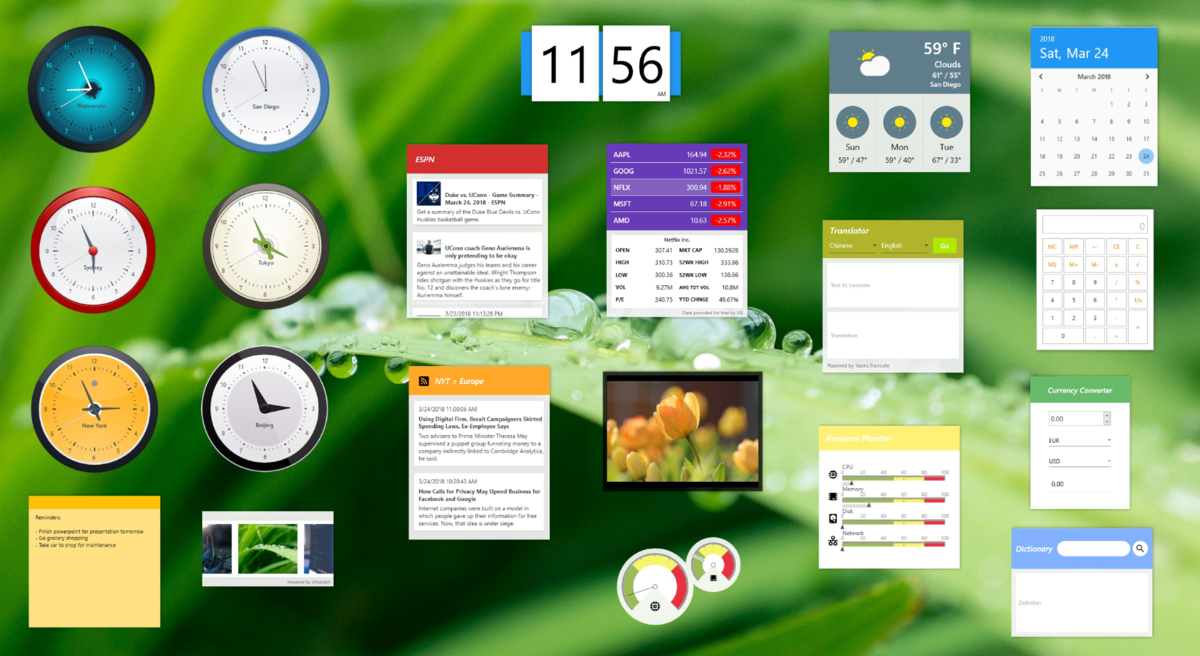
Bevor ich Ihnen zeige, wie Sie Widgets zum Windows 10-Desktopbildschirm hinzufügen, möchte ich klären, was diese Widgets sind, da dieser Begriff immer seltener verwendet wird. Trotz dieses, Sie sind auf unseren Geräten immer noch sehr präsent, sowohl auf Windows als auch auf Android oder sogar auf iOS, und sie werden immer besser.
Also Widgets sind Schnellstartprogramme oder -anwendungen, die wir direkt auf dem Windows-Desktop haben können. um unsere Produktivität zu verbessern oder verschiedene Verknüpfungen zu nützlichen Tools zu haben. Um Ihnen eine Vorstellung zu geben: Die Uhr auf unserem Mobiltelefon oder der Kalender auf unserem Computer-Desktop sind Widgets.
Und wenn wir uns vorstellen, dass unser Desktop nicht digital, sondern physisch wäre, dann wäre er das auch wie wir jederzeit Werkzeuge zur Hand haben, die wir nutzen können. Wie der Schmied, der immer einen Hammer in Reichweite hat. Der Unterschied besteht darin, dass die Tools, die wir auf dem Computer haben, etwas ausgefeilter sind.
Wie Sie sehen, sind die Widgets vorhanden Werkzeuge, die wir schnell haben können Sie sind in unseren Computer-Desktop integriert, müssen aber nicht so einfach (und nützlich) sein wie die Uhr oder der Taschenrechner. Einige der Die am häufigsten verwendeten und gebräuchlichsten Widgets Zu sehen sind folgende.
- Musikspieler: Steuern Sie Ihre Lieblingsmusik, ohne die vollständige App öffnen zu müssen. Sie können Songs ganz einfach anhalten, abspielen und ändern.
- Kalender: Damit Sie immer den aktuellen Tag und Ihre nächsten Termine im Auge behalten.
- Wettervorhersage: Um zu wissen, ob Sie einen Regenschirm oder eine Sonnenbrille mitbringen müssen.
- Neuigkeiten: Bleiben Sie mit den neuesten Nachrichten aus Ihren Lieblingsquellen direkt auf Ihrem Desktop auf dem Laufenden.
- Kurznotizen: Ein perfektes Tool zum Festlegen von Erinnerungen, Routinen oder To-Do-Listen.
- Systemüberwachung: Für die Geekigsten, die jederzeit wissen wollen Leistung Ihres PCs. Sehr nützlich, wenn Sie einen Gamer-Computer haben.
- Social-Media-Feed: Überprüfen Sie die neuesten Beiträge aus verschiedenen sozialen Netzwerken sofort und direkt von Ihrem Desktop aus.
Wenn Sie also diese und andere Widgets zur Hand haben möchten, Sie können sie auf sehr einfache Weise zum Windows 10-Desktop hinzufügen. Wir werden dies mit der Bewerbung tun Widget-Launcher, Ich sage Ihnen.
So fügen Sie mit Widget Launcher Widgets zum Desktop hinzu
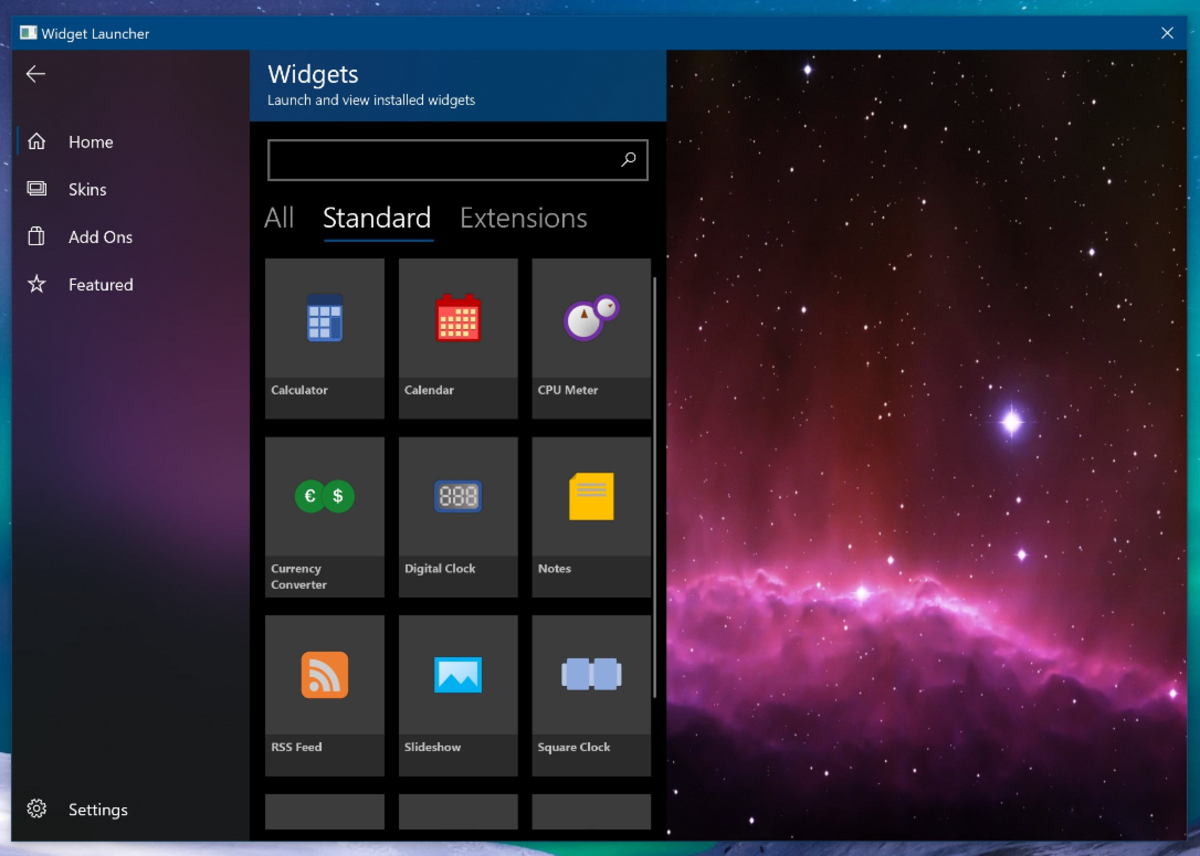
Nun, da wir wissen, was sie sind, wollen wir mal sehen wie Sie diese Widgets mit einer App namens Widget Launcher zu Ihrem Desktop in Windows 10 hinzufügen können (früher bekannt als HD Widgets). Es ist ganz einfach, mal sehen.
Als Erstes müssen Sie die Widget Launcher-App aus dem Microsoft Store herunterladen Öffnen Sie dazu den Microsoft Store und Schreiben Sie in die Suchmaschine Widget Launcher. Klicken Sie auf und gehen Sie zu Ihrer Bewerbungsseite Tippen Sie auf „Abrufen“. Ihr Download beginnt und Sie müssen einige Sekunden warten, bis diese App installiert ist. Einmal installiert Sie können auf „Öffnen“ klicken. Wo vorher stand: get.
Sobald die Widget Launcher-Anwendung installiert und geöffnet ist, müssen wir dies tun Befolgen Sie die folgenden Schritte, um neue Widgets zum Desktop hinzuzufügen.
- Bei geöffneter App müssen wir auf tippen Menüregisterkarte auf der linken Seite was es aussagt "Heim".
- Dort sehen Sie alle Widgets, die Sie Ihrem Desktop hinzufügen müssen. Tippen Sie zuerst auf diejenige, die Sie in Ihren PC integrieren möchten.
- Wenn Sie berühren, wird ein einfaches Konfigurationsmenü angezeigt, in dem Sie die Farbe des Widgets und seine Transparenz auswählen können. Wenn Sie mit Ihrem Design zufrieden sind Klicken Sie auf „Widget starten“.
- Das sehen Sie auf Ihrem Bildschirm Das Widget erscheint oben links in Frage.
So einfach ist das. Fügen Sie Widgets zum Desktop in Windows 10 hinzu. Beachten Sie jedoch, dass die Widget Launcher-App jederzeit ausgeführt werden muss, wenn wir diese Tools verwenden möchten. Wenn wir Windget Launcher schließen, verlieren wir alle Widgets auf dem Bildschirm, bis die App erneut geöffnet wird.
Außerdem ist es gut, dass du das weißt Jedes Widget kann über das Layout hinaus konfiguriert werden Denn wenn wir beispielsweise ein Social-Media-Feed-Widget hinzufügen, müssen wir die URL des betreffenden Feeds angeben. Um dieses oder ein anderes Widget zu konfigurieren, müssen Sie sich das Fenster des Widgets selbst ansehen, da es über eine verfügt Schaltfläche mit einem Zahnradsymbol, die die Schaltfläche „Einstellungen“ darstellt. Mit dieser Schaltfläche können Sie weitere Optionen konfigurieren.
Und wenn Sie wollen Sie können die Größe anpassen, indem Sie auf die Punkte tippen, die das Widget in der unteren rechten Ecke hat. Ebenso auch Sie können das Widget an die gewünschte Stelle verschieben in Ihrem Desktop und erhöhen Sie die Transparenz, sodass Sie sowohl den Bildschirm als auch das Widget selbst deutlich sehen können.
Jetzt wisst ihr es also. Dies ist die beste Möglichkeit, Widgets zum Windows 10-Desktop hinzuzufügen. Kam es Ihnen einfach vor? Welche Widgets möchten Sie integrieren? Ich habe Sie in den Kommentaren gelesen.

Ich bin ein Technik-Enthusiast, der seine „Geek“-Interessen zum Beruf gemacht hat. Ich habe mehr als 10 Jahre meines Lebens damit verbracht, modernste Technologie zu nutzen und aus purer Neugier an allen möglichen Programmen herumzubasteln. Mittlerweile habe ich mich auf Computertechnik und Videospiele spezialisiert. Das liegt daran, dass ich seit mehr als fünf Jahren für verschiedene Websites zum Thema Technologie und Videospiele schreibe und Artikel erstelle, die Ihnen die Informationen, die Sie benötigen, in einer für jeden verständlichen Sprache vermitteln möchten.
Bei Fragen reicht mein Wissen von allem rund um das Windows-Betriebssystem bis hin zu Android für Mobiltelefone. Und mein Engagement gilt Ihnen, ich bin immer bereit, ein paar Minuten zu investieren und Ihnen bei der Lösung aller Fragen in dieser Internetwelt zu helfen.