Es gibt Zeiten, in denen wir das Internet von einem Gerät auf ein anderes übertragen müssen. Möglicherweise verfügen wir nicht über Daten auf unserem Mobiltelefon oder müssen eine Verbindung zu einem anderen Gerät, beispielsweise einem Tablet, herstellen. Heute, Wir werden sehen, wie Sie den Internetzugang Ihres PCs über Bluetooth in Windows 11 freigeben.. Dabei werden wir auch einige wichtige Überlegungen besprechen.
Schritte zum Freigeben des Internetzugangs Ihres PCs über Bluetooth in Windows 11
Wenn Sie das Internet Ihres PCs über Bluetooth in Windows 11 freigeben möchten, müssen Sie zunächst Folgendes tun: Richten Sie einen mobilen Hotspot auf Ihrem PC ein. Sobald Sie dieses Tool aktiviert haben, müssen Sie das Gerät (Tablet, Telefon oder etwas anderes), das eine Verbindung zu diesem Hotspot benötigt, verbinden.
Um die Wahrheit zu sagen, nutzen wir das Internet die meiste Zeit über WLAN. Die gemeinsame Nutzung des Internets Ihres PCs über Bluetooth in Windows 11 kann Ihnen jedoch helfen etwas mehr Akku sparen y otros recursos wertvoll. Nachfolgend erläutern wir Ihnen die einzelnen Schritte, die Sie hierfür unternehmen müssen.
Mobilen Hotspot einrichten
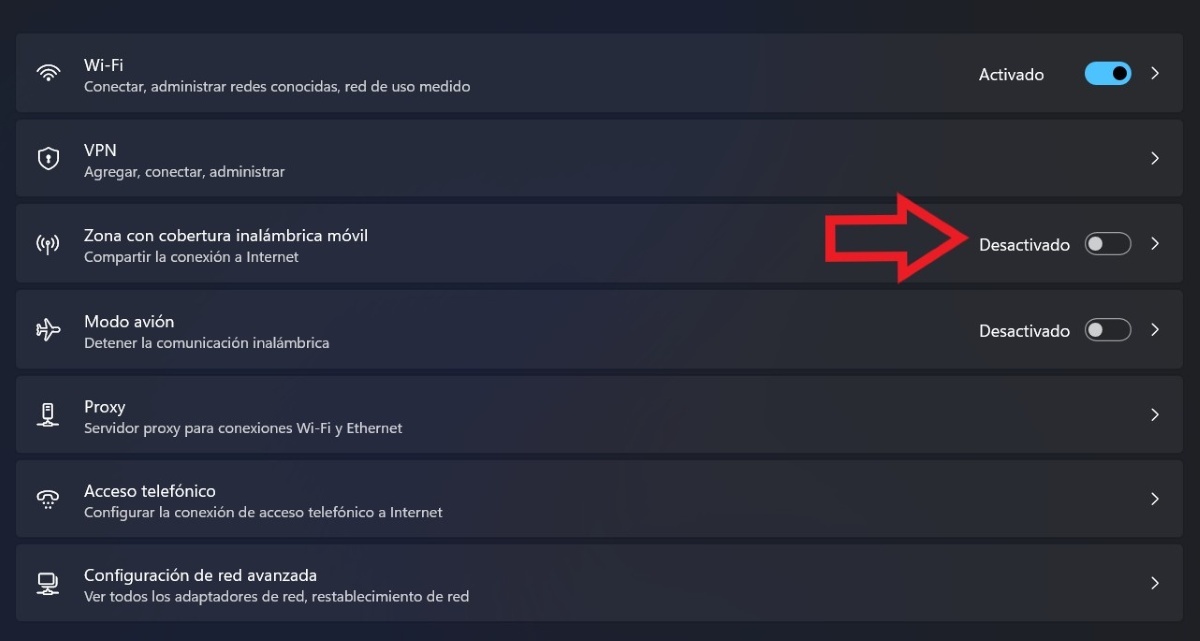
Das erste, was Sie tun müssen, um das Internet Ihres PCs über Bluetooth in Windows 11 freizugeben, ist Mobilen Hotspot einrichten. Sie können dies entweder über die Windows-Einstellungen oder über die Schnelleinstellungsgruppe in der Taskleiste tun. Die konkreten Schritte sind wie folgt:
- Stellen Sie zunächst sicher, dass Ihr PC mit dem Internet verbunden ist und Bluetooth aktiviert ist.
- Offen Konfiguration (über „Start“ oder durch Klicken auf die Tasten Windows + I).
- Eingeben Netzwerk und Internet.
- Aktivieren Sie nun die Zona con cobertura inalámbrica móvil.
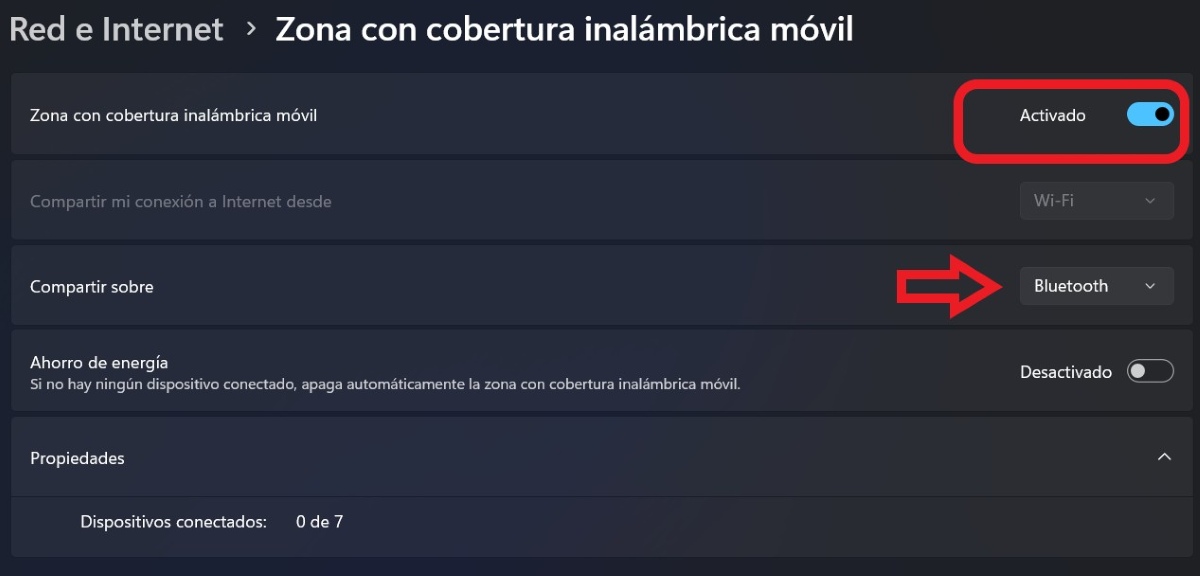
- Drücken Sie den Pfeil, um weitere Optionen zu öffnen.
- Wählen Sie unter „Meine Internetverbindung freigeben von“ die Internetverbindung aus, die Sie freigeben möchten.
- Später, in „Teilen über" wählen Bluetooth und das war's mit dem ersten Schritt.
Stellen Sie nicht nur sicher, dass Bluetooth auf Ihrem PC aktiviert ist, sondern auch, dass es auf dem anderen Gerät aktiviert ist. Sobald dies erledigt ist, Sie müssen beide Geräte verknüpfen oder koppeln So können Sie den Internetzugang Ihres PCs unter Windows 11 per Bluetooth freigeben. Sobald dies erledigt ist, fahren Sie nun mit dem nächsten Schritt von dem Gerät aus fort, das das Internet empfangen soll.
Verbinden Sie Ihr Bluetooth-Gerät mit dem WLAN-Hotspot
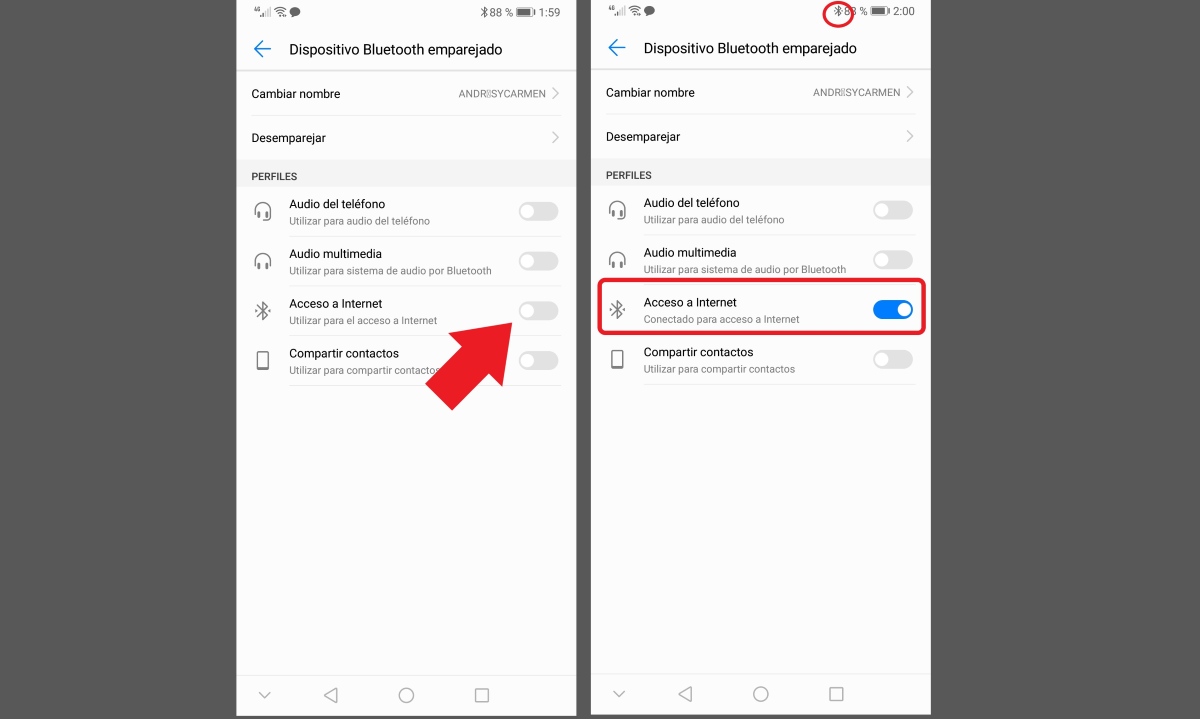
Der zweite Schritt zur Freigabe des Internets Ihres PCs über Bluetooth in Windows 11 ist Verbinden Sie Ihr Bluetooth-Gerät mit dem auf Ihrem PC erstellten Hotspot. Führen Sie dazu die folgenden Schritte aus:
- Gehen Sie auf Ihrem Telefon zu den Einstellungen.
- Wählen Sie „WLAN und Bluetooth“ oder den Eintrag mit Bluetooth-Optionen.
- Suchen Sie nun das Netzwerk, mit dem Sie eine Verbindung herstellen möchten, und drücken Sie auf die drei Punkte (oder einen kleinen Pfeil) daneben, um weitere Optionen zu öffnen.
- Dort sehen Sie eine Option mit der Aufschrift „Internetzugang„. Schieben Sie den Schalter, um es zu aktivieren.
- Sobald die Verbindung hergestellt ist, wird auf Ihrem Telefon die Meldung „Verbunden für Internetzugang“ angezeigt.
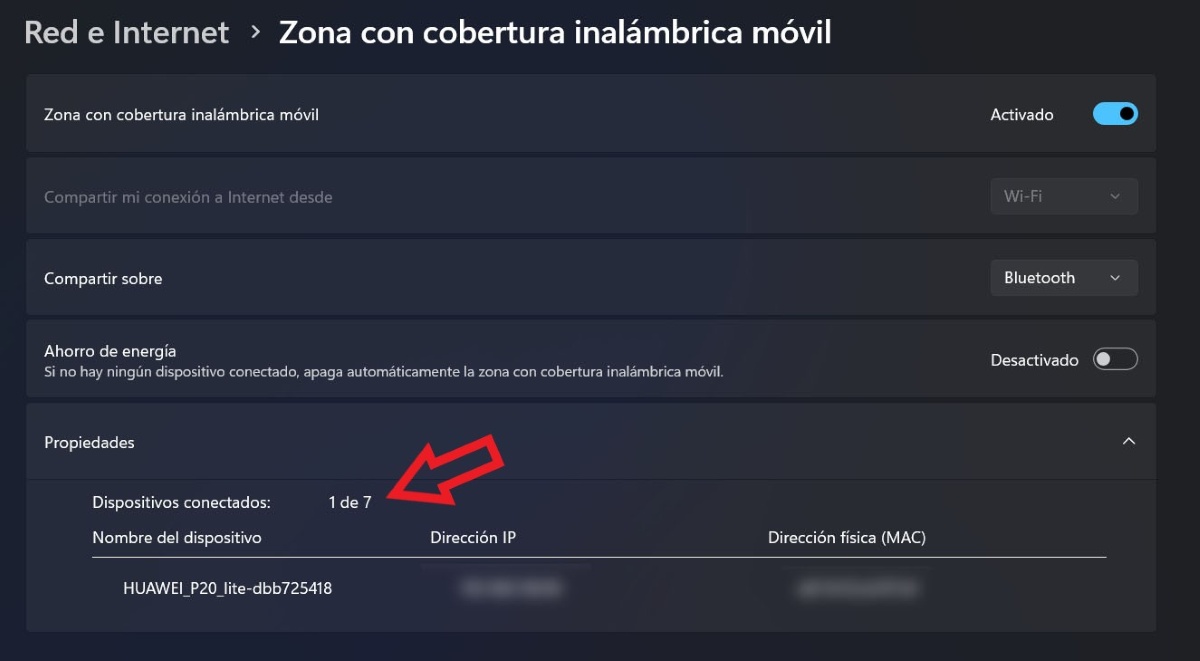
- Überprüfen Sie, ob die Verbindung erfolgreich war, wenn der Name Ihres Telefons oder Bluetooth-Geräts in der Liste „Verbundene Geräte“ in den Eigenschaften des mobilen Hotspots angezeigt wird.
- Öffnen Sie abschließend eine Webseite oder senden Sie eine Nachricht, um zu bestätigen, dass Sie den Internetzugang Ihres PCs über Bluetooth in Windows 11 freigeben konnten, und schon sind Sie fertig.
Ein Tipp: Damit die Internetverbindung über Bluetooth präziser funktioniert, Deaktivieren Sie alle anderen Verbindungen, die Sie zuvor zum Empfangsgerät hergestellt haben. Deaktivieren Sie beispielsweise WLAN, mobile Daten und die Bluetooth-Kopplung mit anderen Geräten. Auf diese Weise holen Sie das Beste aus dem Netzwerk-Streaming von Ihrem Windows 11-PC heraus.
Wann sollten Sie den Internetzugang Ihres PCs in Windows 11 über Bluetooth freigeben?
Obwohl diese Verbindung nicht sehr häufig hergestellt wird, können wir nicht leugnen, dass die Bluetooth ist immer noch eine Möglichkeit, das Internet zwischen Geräten zu teilen.. Es ist jedoch zu beachten, dass diese Technologie in erster Linie für langsame Daten- und Dateiübertragungen und nicht für die Verbindung mit dem Internet entwickelt wurde.
Aus diesem Grund ist die Verbindung zum Internet über Bluetooth als Transportweg möglicherweise eine der am wenigsten effizienten, schnellsten und gebräuchlichsten Methoden. Dies bedeutet jedoch nicht, dass es nicht möglich ist oder dass es keine Vorteile bietet. Eine davon ist, dass, wenn Sie das Internet Ihres PCs über Bluetooth in Windows 11 teilen, Sie können den Akku Ihres Geräts schonen.
Dies bedeutet, dass es zwar wahr ist, dass Die schnellsten Möglichkeiten zur Verbindung mit dem Internet sind WLAN oder eine USB-Kabelverbindung., auch eine Verbindung per Bluetooth ist möglich. Allerdings gibt es einige Überlegungen, die Sie beachten sollten, wenn Sie den Internetzugang Ihres PCs per Bluetooth in Windows 11 freigeben möchten.
Zu beachtende Punkte
Es gibt einige wichtige Dinge, die Sie beachten müssen, wenn Sie das Internet Ihres PCs über Bluetooth in Windows 11 teilen möchten. Zunächst einmal: Stellen Sie sicher, dass Sie die Schritte genau befolgen, andernfalls können Sie die beiden Geräte möglicherweise nicht erfolgreich verbinden.
Andererseits kann es für manche Geräte notwendig sein, unirse a una red de área personal (PAN) damit der Zugangspunkt funktioniert. Sie finden diese Option unter Einstellungen – Bluetooth und Geräte – Andere Geräte – Einem persönlichen Netzwerk beitreten (neben dem Gerätenamen).
Darüber hinaus müssen wir klarstellen, dass no todos los dispositivos (zumindest nicht alle Handys) die Möglichkeit haben, eine Verbindung zum Internet herzustellen von einem Computer über Bluetooth freigegeben. Bei einigen Handymodellen ist die Option „Internetzugang“ nicht verfügbar. Eine Verbindung zum Internet ist nur über WLAN oder USB möglich.
Jedoch, Bei anderen Marken ist dies problemlos möglich.. Sobald wir den mobilen Hotspot eingerichtet und das Bluetooth-Gerät angeschlossen haben, wird die Verbindung erfolgreich hergestellt und wir können das Internet problemlos vom PC auf das Mobiltelefon übertragen.

Schon seit meiner Kindheit bin ich von allem Wissenschaftlichen und Technologischen fasziniert, insbesondere von den Fortschritten, die unser Leben einfacher und angenehmer machen. Ich liebe es, mich über die neuesten Nachrichten und Trends auf dem Laufenden zu halten und meine Erfahrungen, Meinungen und Tipps zu den von mir verwendeten Geräten und Gadgets zu teilen. Das führte mich vor etwas mehr als fünf Jahren dazu, Webautorin zu werden, mit Schwerpunkt auf Android-Geräten und Windows-Betriebssystemen. Ich habe gelernt, komplexe Sachverhalte einfach und verständlich zu erklären, damit meine Leser sie leicht nachvollziehen können.